

Como enviar uma pasta para o GitHub
Aprenda a carregar uma pasta para o GitHub usando a interface web ou comandos Git para adicionar ficheiros de projeto e gerir repositórios facilmente. Siga este tutorial rápido com a Trupeer.
Este guia apresenta um processo simplificado para adicionar uma nova pasta a um repositório do GitHub.
Siga os passos abaixo para integrar sem dificuldades um novo diretório na estrutura existente do seu repositório.
Guia Passo a Passo: Como Carregar uma Pasta para o GitHub
Passo 1
Vá para o repositório do GitHub ao qual gostaria de adicionar a pasta e clique nele.
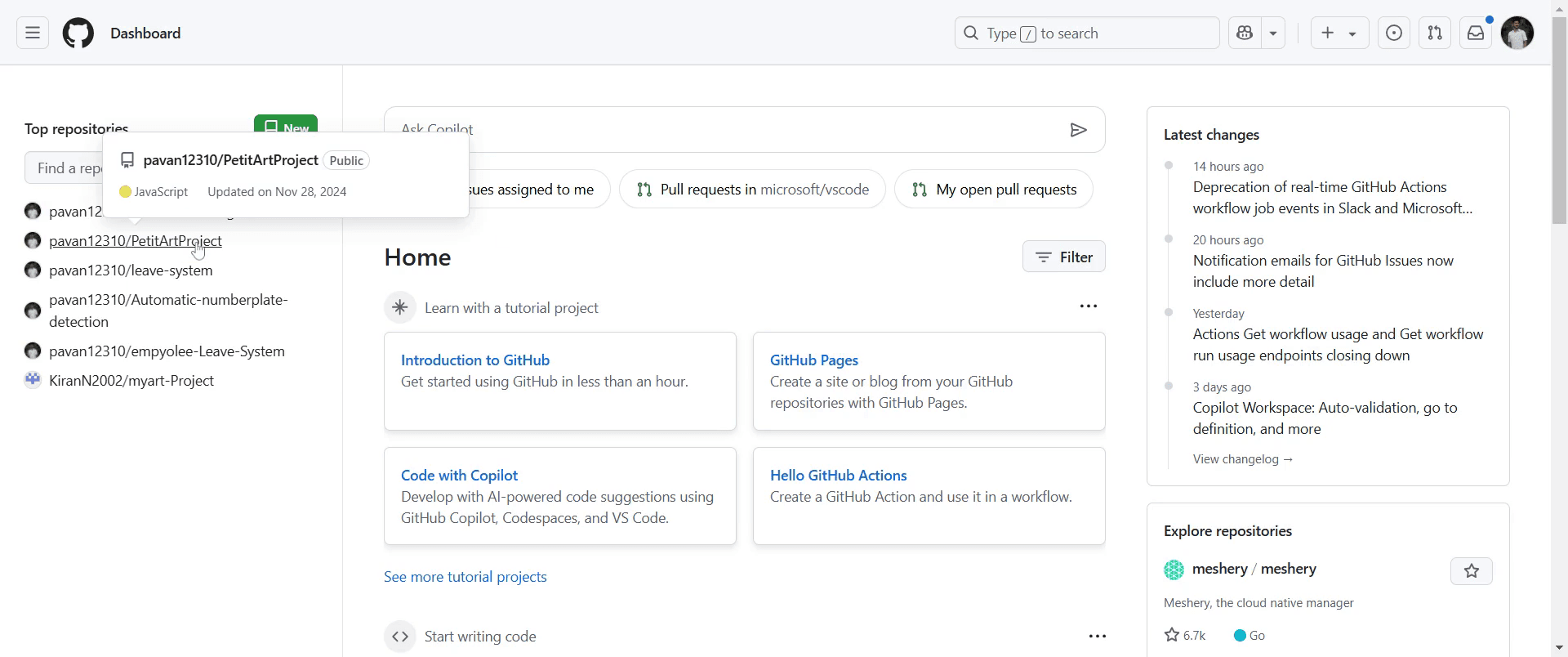
Passo 2
De seguida, localize e clique na opção "Adicionar ficheiro" na interface do seu repositório.
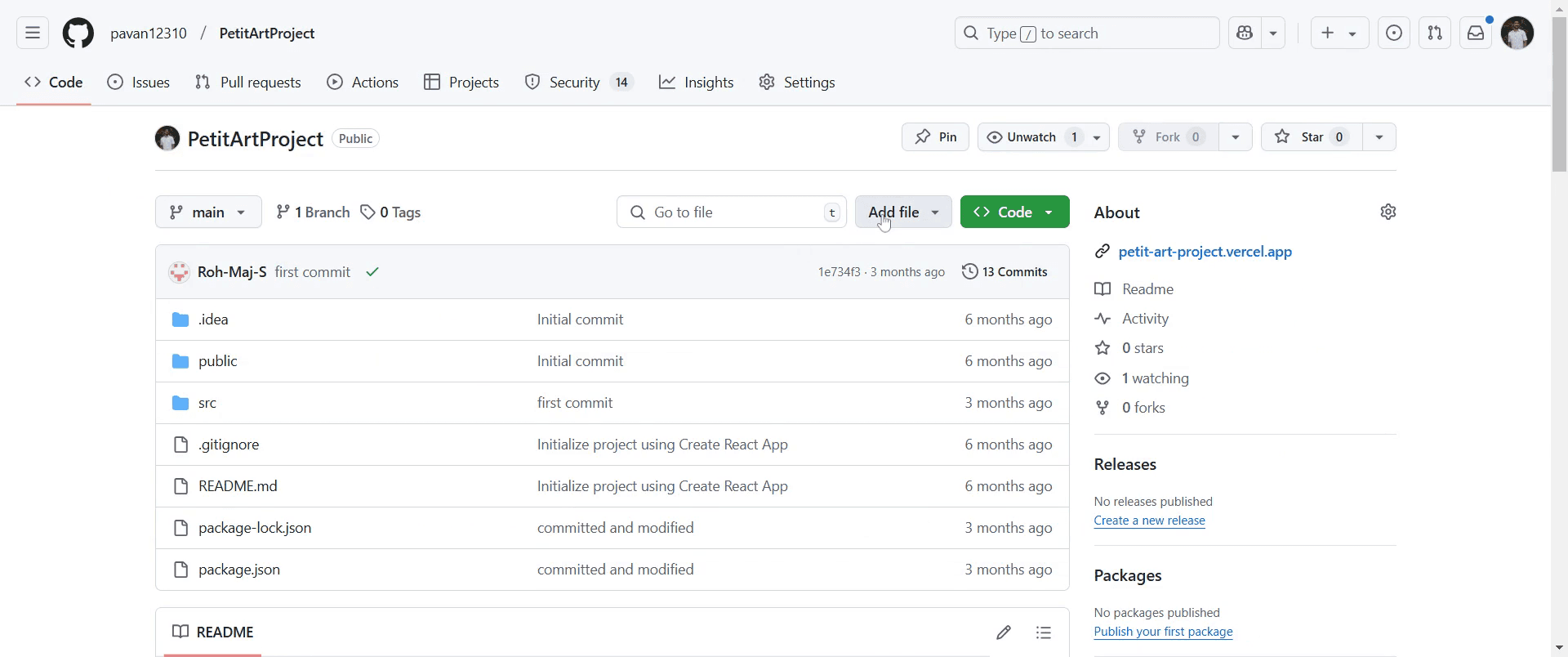
Passo 3
Selecione "Carregar ficheiros" para continuar a adicionar a sua pasta.
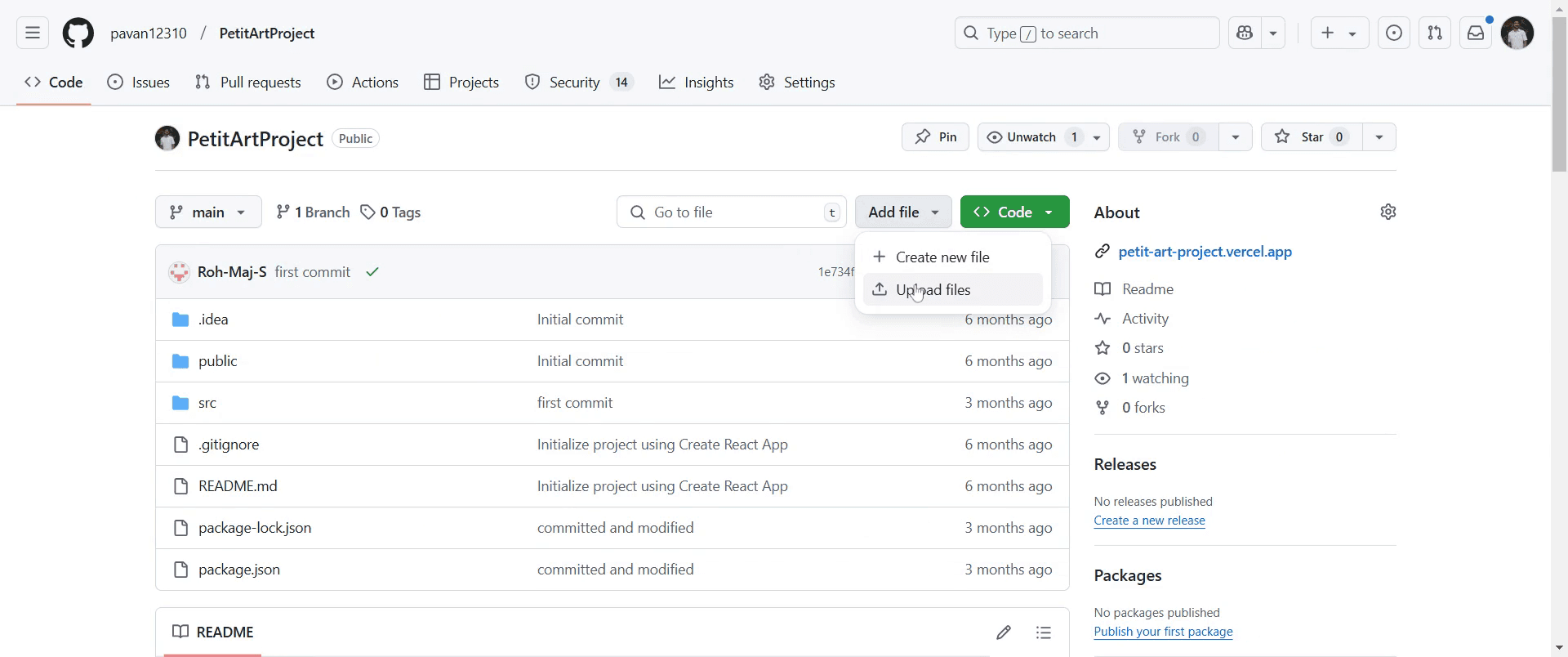
Passo 4
Agora, escolha os ficheiros que pretende incluir na sua nova pasta clicando na opção adequada.
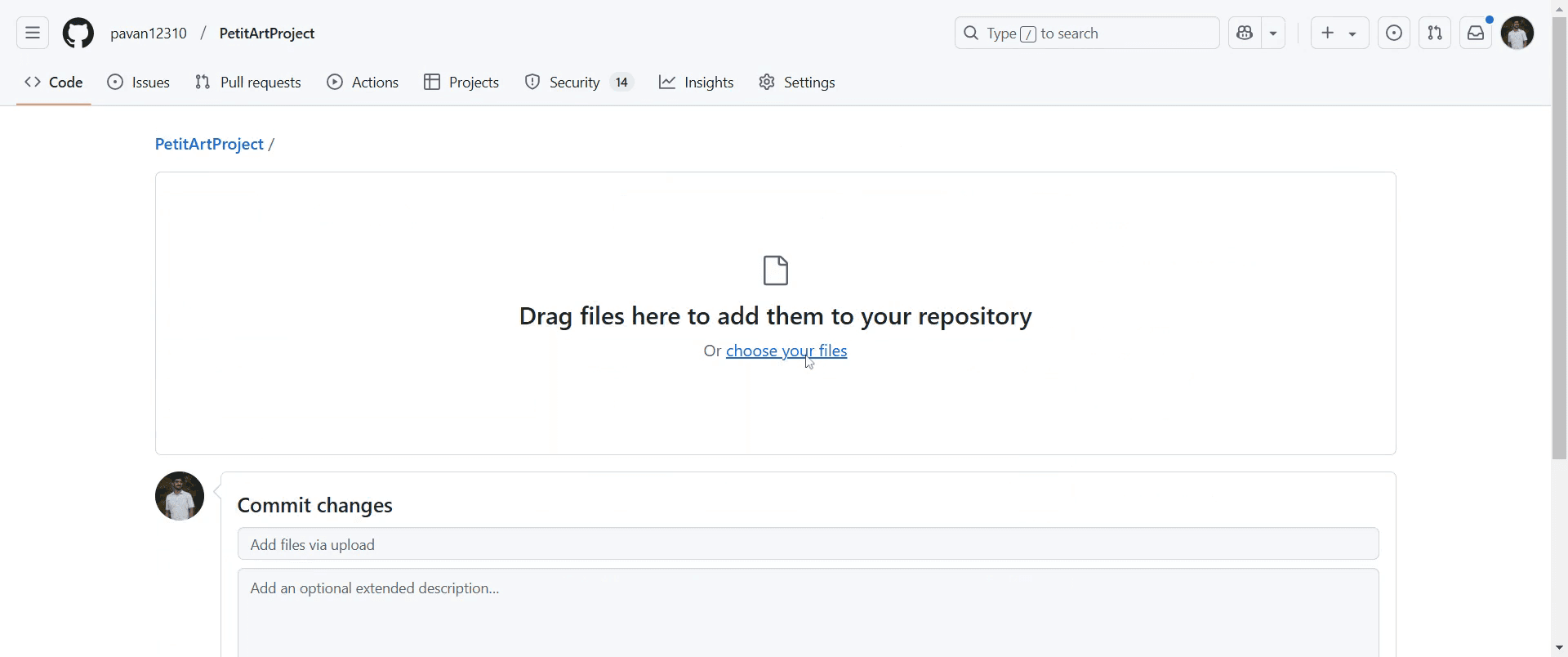
Passo 5
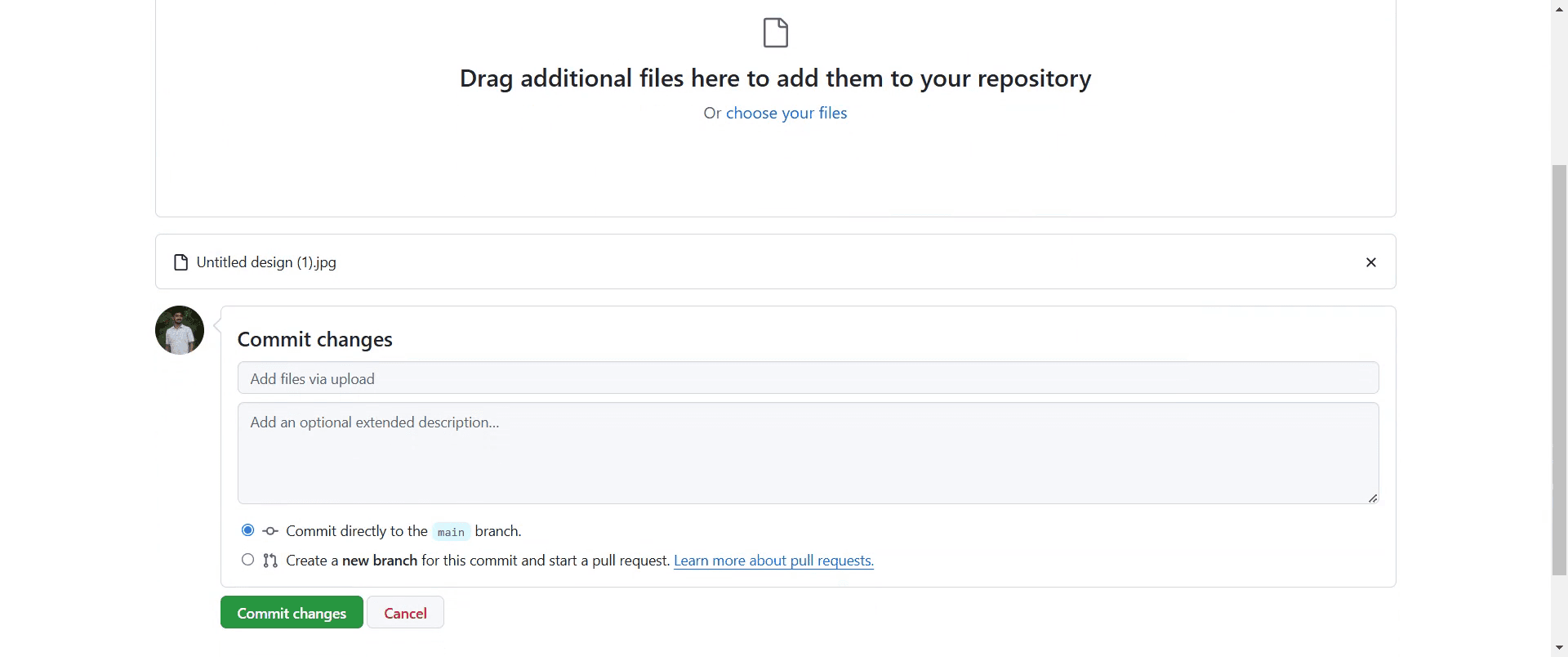
Se desejar, pode adicionar uma mensagem de commit e fornecer uma descrição das alterações para dar mais contexto.
Passo 6
Por fim, confirme a ação clicando em "Confirmar alterações".

Passo 7
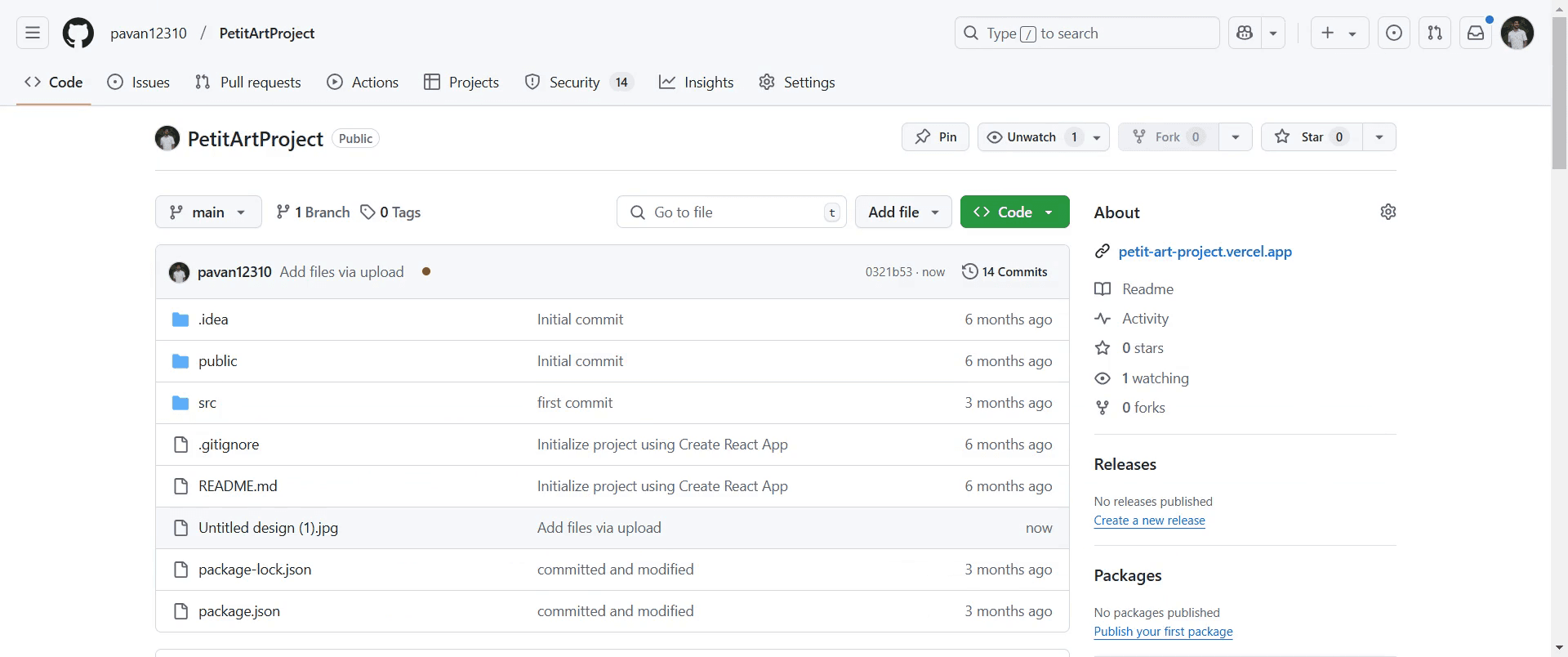
Quando terminar, a sua pasta será adicionada com êxito ao repositório.
Dicas avançadas para carregar uma pasta para o GitHub
Use o Git a partir da linha de comandos, navegando até à pasta e executando
git add .,git commit -m "Add folder", egit push origin mainpara carregar todos os ficheiros.Se estiver a usar a interface web do GitHub, comprima a pasta num ficheiro ZIP antes de a carregar, uma vez que o GitHub não suporta carregamentos diretos de pastas.
Organize corretamente a estrutura do seu repositório antes de carregar, para garantir clareza e facilidade de navegação.
Erros comuns & como evitá-los ao carregar uma pasta para o GitHub
Tentar carregar uma pasta diretamente através da interface web do GitHub — o GitHub só suporta o carregamento de ficheiros individuais.
Esquecer-se de inicializar o Git antes de fazer push — execute sempre
git initantes de fazer commit das alterações num novo repositório local.Não verificar o ficheiro
.gitignore— certifique-se de que os ficheiros necessários não estão a ser ignorados inadvertidamente.
Perguntas frequentes comuns sobre carregar uma pasta para o GitHub
Posso carregar uma pasta através da interface web do GitHub?
Não, o GitHub não suporta carregamentos diretos de pastas, mas pode carregar ficheiros individuais ou um arquivo ZIP.Como adiciono uma pasta vazia ao GitHub?
Crie um ficheiro.gitkeepdentro da pasta antes de fazer commit e push.O que devo fazer se o carregamento da minha pasta não estiver a aparecer no GitHub?
Executegit statuspara verificar alterações por confirmar e, em seguida, faça commit e push novamente.Posso carregar uma pasta para uma branch específica?
Sim, mude para a branch pretendida usandogit checkout <branch-name>antes de adicionar e enviar a pasta.Como gravar o ecrã no Mac?
Para gravar o ecrã num Mac, pode usar o Trupeer AI. Permite capturar o ecrã inteiro e oferece capacidades de IA, como adicionar avatares de IA, adicionar locução e ampliar e reduzir o zoom no vídeo. Com a funcionalidade de tradução de vídeo por IA da Trupeer, pode traduzir o vídeo para mais de 30 idiomas.Como adicionar um avatar de IA a uma gravação de ecrã?
Para adicionar um avatar de IA a uma gravação de ecrã, precisará de usar uma ferramenta de gravação de ecrã com IA. O Trupeer AI é uma ferramenta de gravação de ecrã com IA, que ajuda a criar vídeos com vários avatares e também o ajuda a criar o seu próprio avatar para o vídeo.Como gravar o ecrã no Windows?
Para gravar o ecrã no Windows, pode usar a Game Bar integrada (Windows + G) ou uma ferramenta avançada de IA como o Trupeer AI para funcionalidades mais avançadas, como avatares de IA, locução, tradução, etc.Como adicionar locução a um vídeo?
Para adicionar locução a vídeos, descarregue a extensão do Chrome do Trupeer AI. Depois de se registar, carregue o seu vídeo com voz, escolha a locução pretendida do Trupeer e exporte o seu vídeo editado.Como faço zoom numa gravação de ecrã?
Para aplicar zoom durante uma gravação de ecrã, use os efeitos de zoom no Trupeer AI, que permitem aumentar e reduzir o zoom em momentos específicos, melhorando o impacto visual do conteúdo do seu vídeo.
Leituras sugeridas
Gerador de documentação técnica
Software de base de conhecimento
Como adicionar o símbolo da rupia no Google Sheets
Como alterar o formato da moeda no Google Sheets
Como adicionar marcadores no Google Sheets

