
Como carregar uma imagem no ChatGPT
Aprenda a carregar imagens no ChatGPT e a obter informações a partir de elementos visuais. Guia passo a passo para enviar imagens na sua conversa e obter ajuda com base em imagens.
Este documento fornece um guia passo a passo para carregar uma imagem para o ChatGPT.
Vai aprender a anexar uma imagem a partir do seu computador ou do Google Drive, e como pedir ao ChatGPT para interagir mais com a imagem carregada.
Pode carregar imagens para o ChatGPT usando aplicações móveis, web, desktop ou até a API. Eis como:
1. Aplicação móvel
Abra a aplicação ChatGPT e inicie sessão.
Toque no ícone de mais (+) na barra de mensagens.
Opcionalmente, anote ou circule partes da imagem.
Toque em Seguinte, adicione o seu texto de pedido e, em seguida, toque em Enviar.
2. Interface web
Abra chat.openai.com.
Na barra de mensagens, clique no ícone de clipe de papel.
Selecione e carregue uma imagem do seu computador.
Adicione o seu pedido e clique em Enviar.
3. Aplicação macOS
Abra a aplicação ChatGPT para Mac.
Clique no ícone de mais (+) na área de introdução de mensagem.
Escolha Carregar ficheiro (do seu sistema) ou Tirar foto (usando a sua webcam).
Adicione o seu pedido e envie.
4. API (Programadores)
Use a API para carregar uma imagem através de:
Fornecer um URL de imagem,
Enviar uma imagem codificada em base64,
Usar um ID de ficheiro do armazenamento da OpenAI.
Combine-a com um pedido de texto na sua chamada à API.
Guia Passo a Passo: Como Carregar Imagem para o ChatGPT
Passo 1
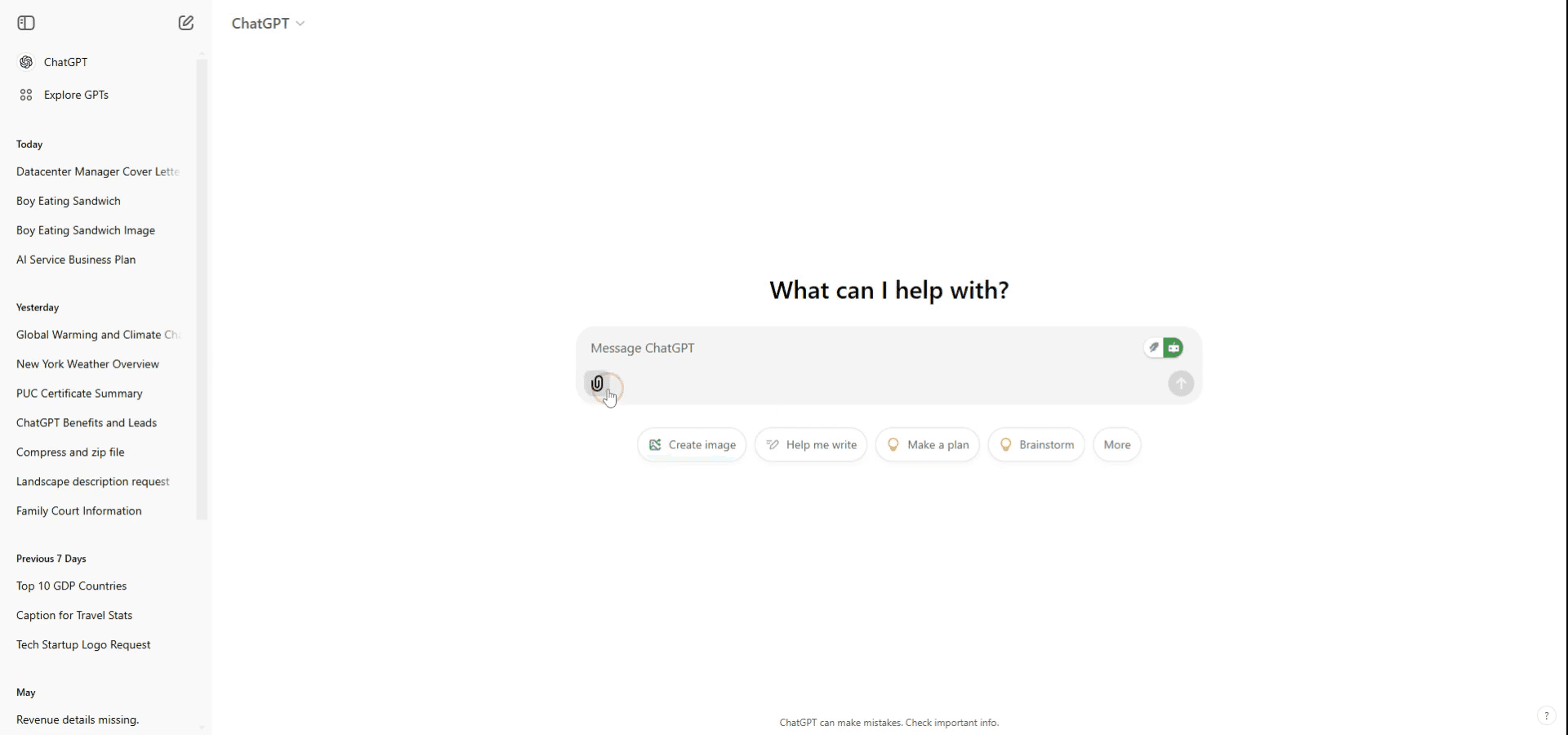
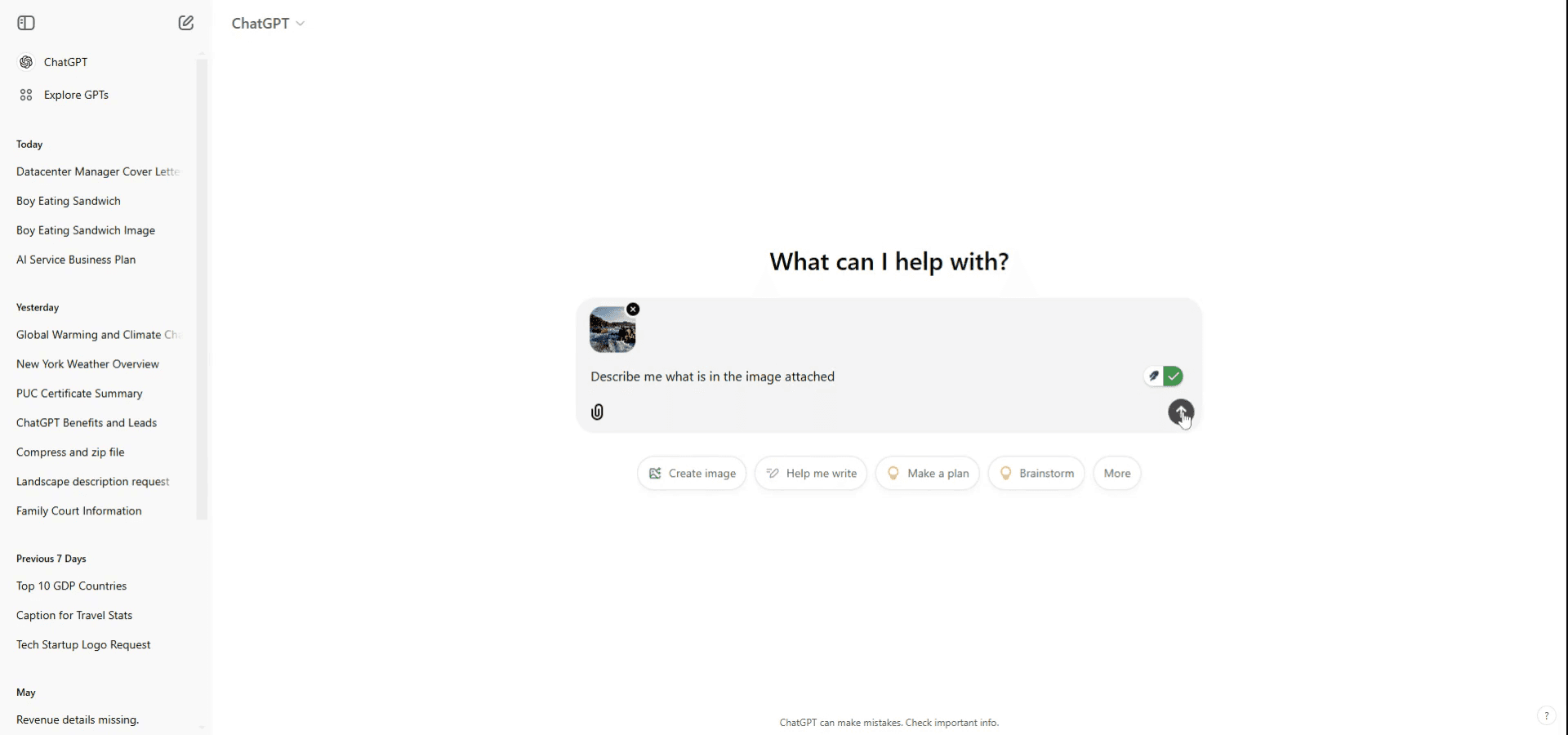
Para carregar uma imagem para o ChatGPT, clique no botão de anexar localizado na caixa de chat. A partir daí, tem a opção de adicionar a sua imagem a partir do Google Drive ou de outras origens.
Passo 2
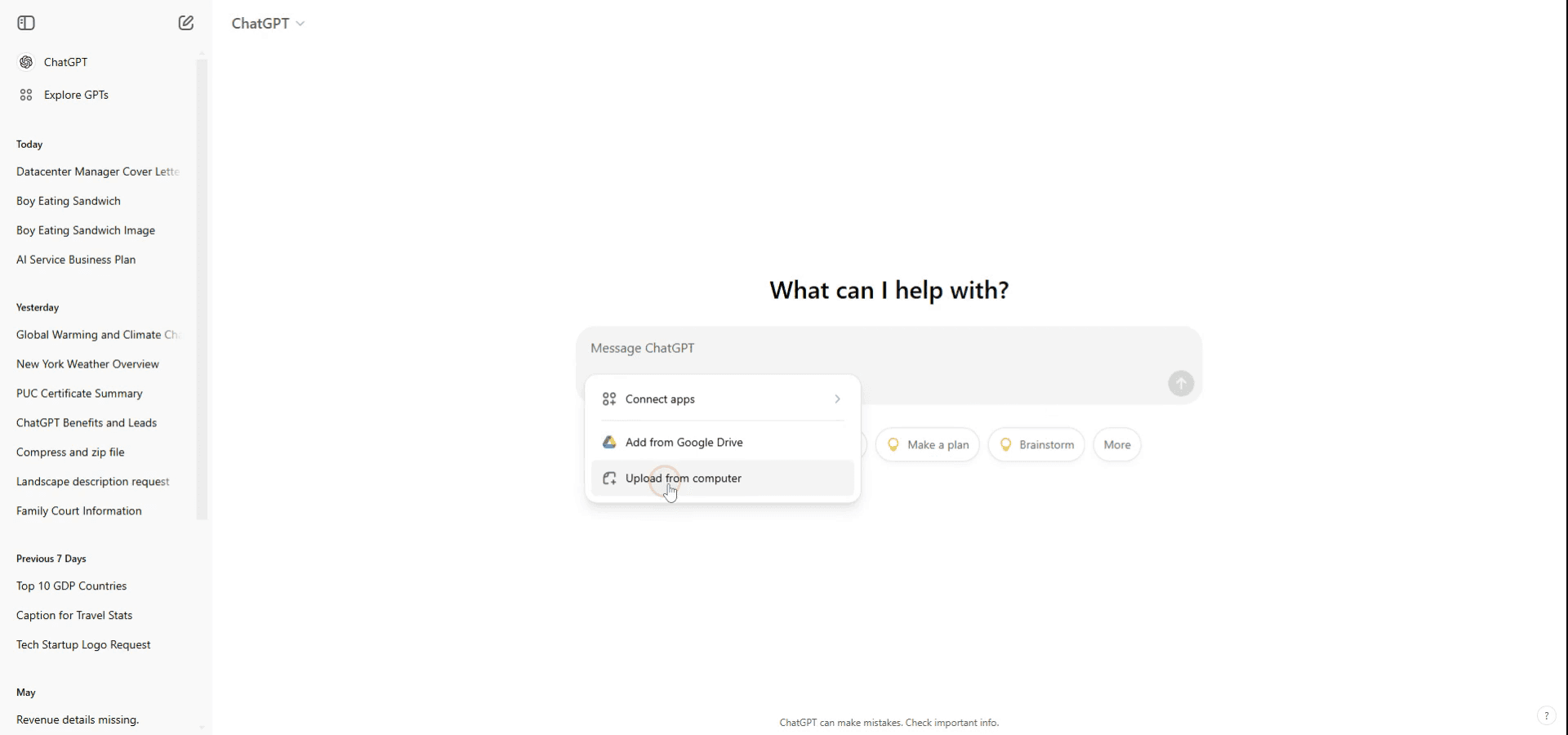
Em alternativa, pode carregar uma imagem do seu computador. Neste exemplo, vamos carregar uma imagem do computador. Navegue até à imagem no seu dispositivo e clique nela.
Passo 3
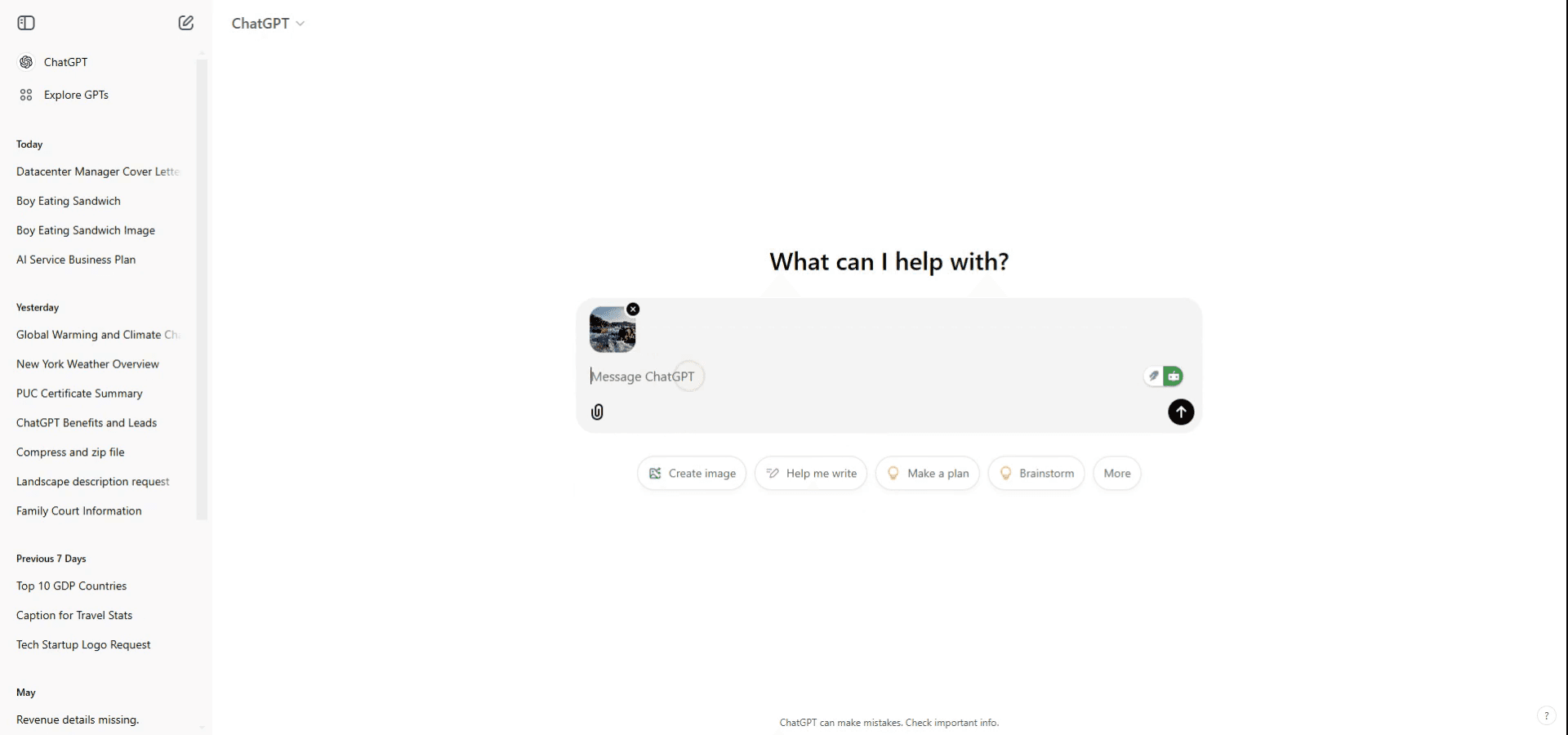
Clique no botão de carregamento. O ficheiro será agora anexado com êxito à sua conversa no ChatGPT.
Passo 4
Use um pedido para especificar o que pretende fazer com a imagem. Por exemplo, pode dizer: "Descreva a imagem anexada." O ChatGPT irá então analisar e descrever a imagem com base no seu pedido.
Dicas profissionais para carregar uma imagem no ChatGPT
Certifique-se de que a imagem é acessível: antes de carregar, certifique-se de que a imagem está guardada no seu dispositivo ou acessível através de um URL.
Utilize a plataforma certa: o carregamento de imagens para o ChatGPT só é possível em plataformas que suportem esta funcionalidade, como certas apps ou websites integrados com as capacidades de carregamento de imagens do ChatGPT.
Dê contexto: forneça uma breve descrição ou contexto sobre a imagem para que o ChatGPT o possa ajudar melhor com a imagem que carregar.
Erros comuns e como evitá-los ao carregar uma imagem no ChatGPT
Limitações da plataforma: nem todas as plataformas ou versões do ChatGPT permitem carregamentos de imagens.
Certifique-se de que está a usar uma plataforma ou interface que suporte capacidades de entrada de imagem.Problemas com o tamanho do ficheiro: carregar uma imagem muito grande pode resultar em erros de carregamento.
Redimensione a imagem, se necessário, para reduzir o tamanho do ficheiro antes de carregar.Falta de contexto: carregar uma imagem sem explicar o que procura pode levar a respostas genéricas ou pouco úteis.
Inclua sempre a sua imagem com uma explicação clara sobre com que precisa de ajuda.
Perguntas frequentes comuns sobre o carregamento de uma imagem para o ChatGPT
Como carrego uma imagem para o ChatGPT?
Dependendo da plataforma que está a utilizar, pode clicar num botão de carregamento ou arrastar e largar a sua imagem na caixa de chat.O ChatGPT consegue interpretar imagens?
Sim, o ChatGPT pode ajudar a analisar ou descrever imagens quando carregadas em plataformas suportadas.Que tipos de imagens posso carregar?
A maioria das plataformas que suportam o carregamento de imagens permite formatos comuns como JPEG, PNG e GIF.Como gravar o ecrã no Mac?
Para gravar o ecrã num Mac, pode usar o Trupeer AI. Permite-lhe capturar o ecrã inteiro e oferece funcionalidades de IA, como adicionar avatares de IA, adicionar locução e aplicar zoom de aproximação e afastamento no vídeo. Com a funcionalidade de tradução de vídeo por IA do Trupeer, pode traduzir o vídeo para mais de 30 idiomas.Como adicionar um avatar de IA a uma gravação de ecrã?
Para adicionar um avatar de IA a uma gravação de ecrã, terá de usar uma ferramenta de gravação de ecrã com IA. O Trupeer AI é uma ferramenta de gravação de ecrã com IA, que o ajuda a criar vídeos com vários avatares e também o ajuda a criar o seu próprio avatar para o vídeo.Como gravar o ecrã no Windows?
Para gravar o ecrã no Windows, pode usar a Game Bar integrada (Windows + G) ou uma ferramenta de IA avançada como o Trupeer AI para funcionalidades mais avançadas, como avatares de IA, locução, tradução, etc.Como adicionar locução ao vídeo?
Para adicionar locução aos vídeos, descarregue a extensão do Chrome do Trupeer AI. Depois de se registar, carregue o seu vídeo com voz, escolha a locução pretendida no Trupeer e exporte o seu vídeo editado.Como faço zoom numa gravação de ecrã?
Para ampliar numa gravação de ecrã, use os efeitos de zoom no Trupeer AI, que lhe permitem ampliar e reduzir em momentos específicos, melhorando o impacto visual do conteúdo do seu vídeo.
Leituras sugeridas
Gerador de documentação técnica
Software de base de conhecimento
Como transformar uma imagem numa página para colorir no Canva
Como imprimir frente e verso no Canva
Como transferir vários ficheiros de uma só vez a partir do Canva

