

Como Usar o ChatGPT para o Excel – Aumente a Produtividade com IA
Aprenda a usar o ChatGPT para gerar fórmulas do Excel, automatizar tarefas e resolver problemas de folhas de cálculo. Um guia prático para potenciar o seu fluxo de trabalho no Excel com apoio de IA.
Este documento descreve o processo de utilização do ChatGPT para o Excel de forma eficiente.
Siga estes passos para gerar dados, pedi-los num formato adequado e colá-los facilmente numa folha de cálculo do Excel.
Guia passo a passo: Como usar o ChatGPT para o Excel
Passo 1
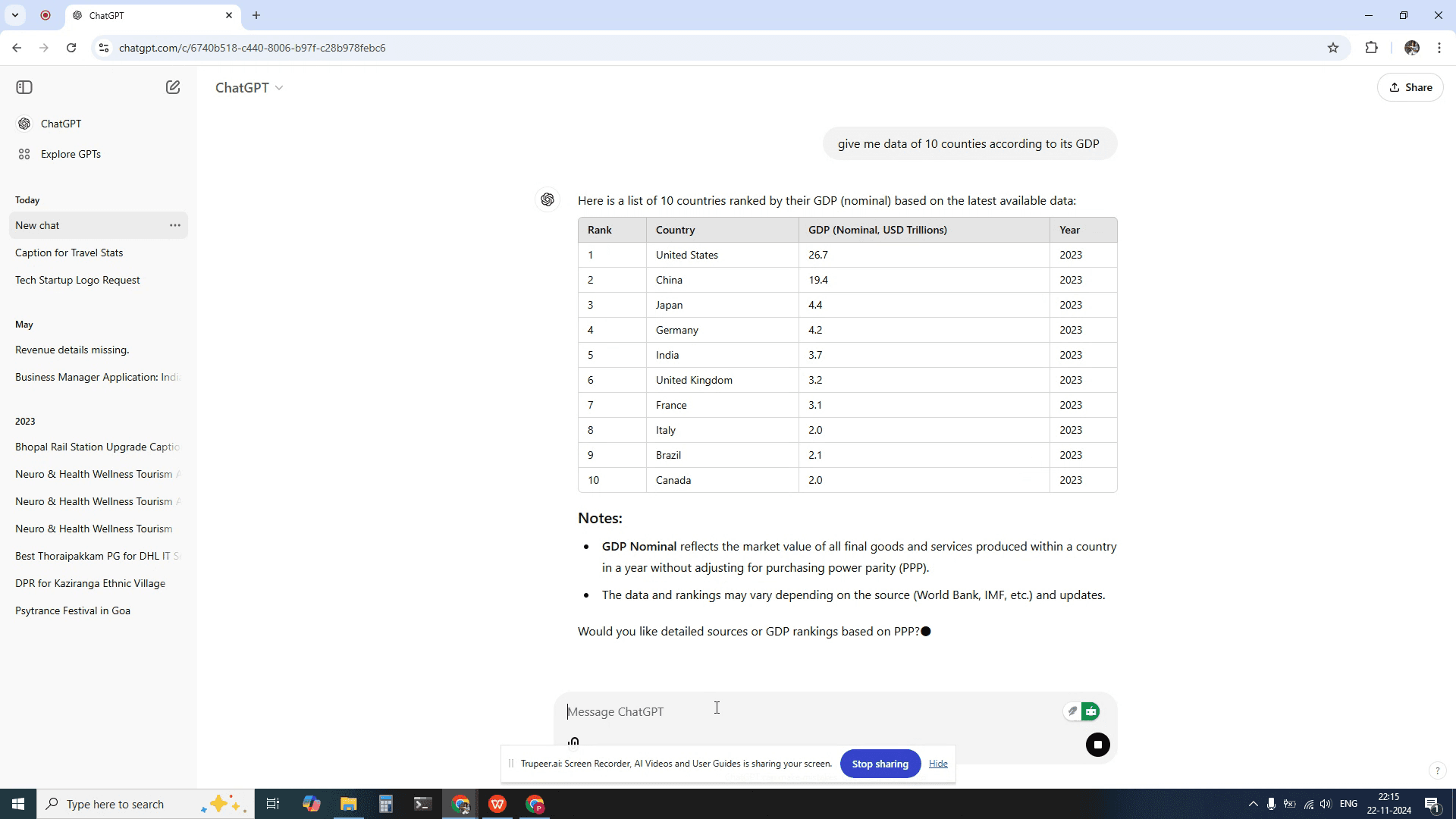
Comece por gerar os dados necessários no ChatGPT. Se os dados já estiverem disponíveis, pode utilizá-los sem necessidade de os gerar novamente. Neste exemplo específico, gerámos dados para 10 países com base no respetivo PIB.
Passo 2
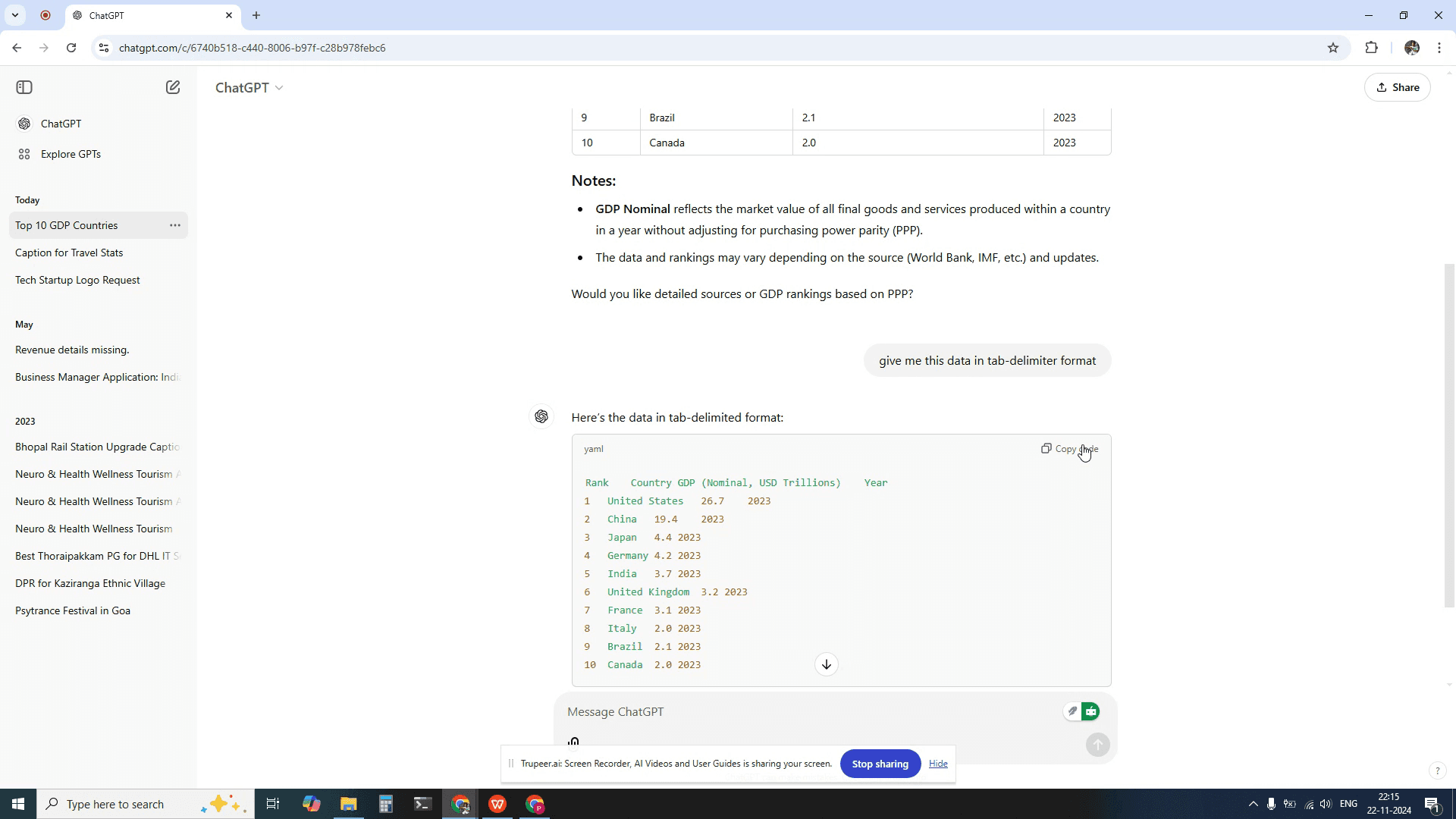
Instrua o ChatGPT a fornecer estes dados num formato delimitado por tabulações. Certifique-se de que os dados foram fornecidos nesse formato, tornando-os diretamente utilizáveis para inserção numa folha de cálculo do Excel.
Passo 3
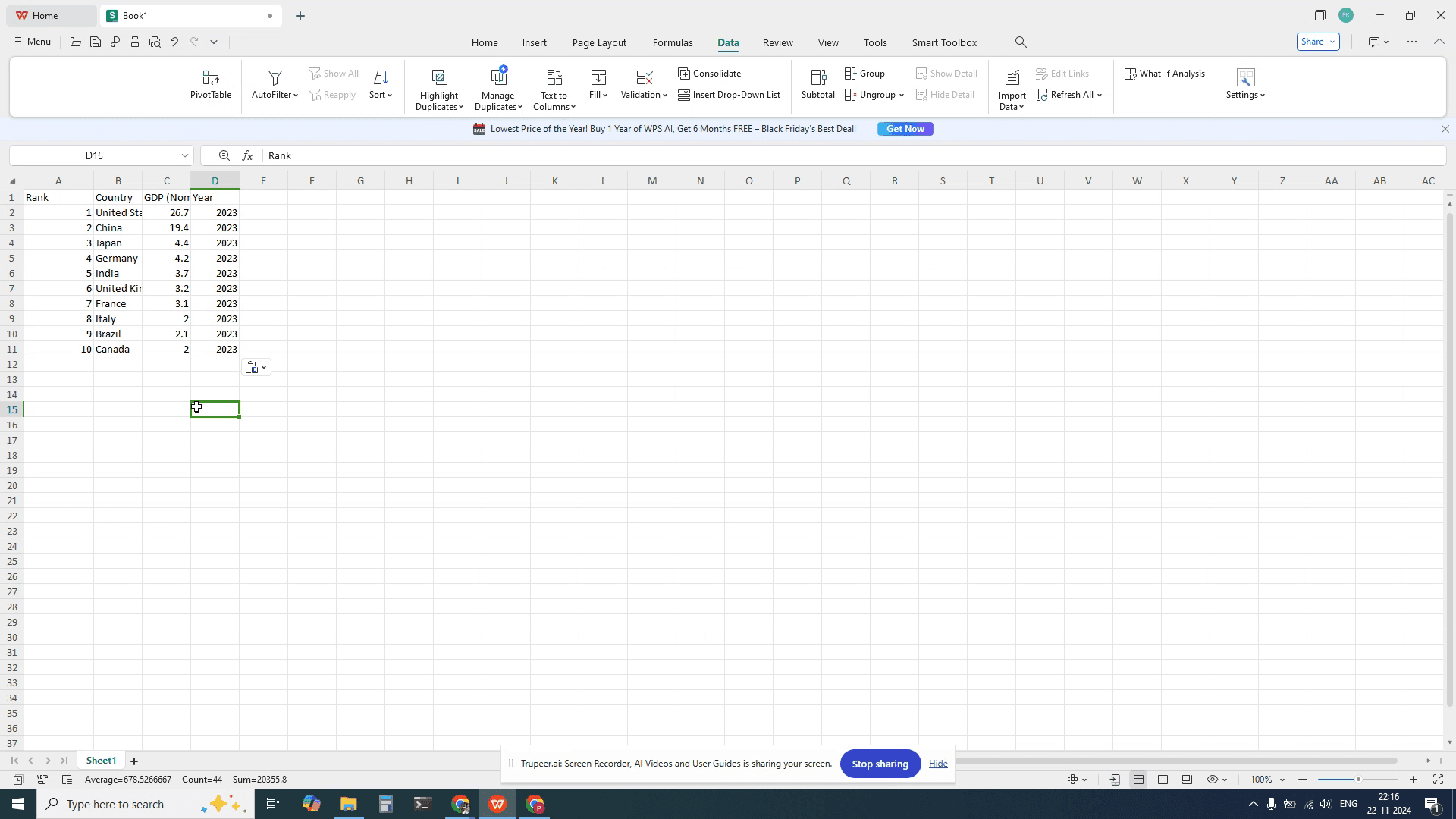
Copie os dados delimitados por tabulações para uma folha de cálculo do Excel.
Dicas profissionais para usar o ChatGPT com o Excel
Selecionar e Copiar o Texto: Selecione o texto no ChatGPT que pretende copiar, depois clique com o botão direito e escolha “Copiar” ou prima Ctrl+C (Cmd+C no Mac).
Colar no Excel: Abra a sua folha do Excel, clique na célula pretendida e clique com o botão direito para selecionar "Colar" ou prima Ctrl+V (Cmd+V no Mac). Se estiver a colar grandes quantidades de texto, considere usar "Colar especial" para manter a formatação.
Use Texto para colunas para dados estruturados: Se os dados colados incluírem colunas ou tabulações, pode usar a funcionalidade "Texto para colunas" do Excel (encontrada no separador Dados) para separar os dados em diferentes colunas.
Problemas comuns e como evitá-los
Problemas de formatação: Ao colar, alguma formatação, como hiperligações ou caracteres especiais, pode não ser transferida corretamente.
Correção: Use “Colar especial” e selecione "Valores" para copiar apenas o conteúdo bruto.Dados não alinhados corretamente: Se colar dados com várias colunas ou linhas, estes podem não ficar alinhados como esperado.
Correção: Certifique-se de que os dados estão devidamente formatados no ChatGPT (por exemplo, separados por vírgulas ou tabulações) antes de copiar, ou use a ferramenta "Texto para colunas" do Excel.Dados truncados ou em falta: Colar blocos grandes de dados pode cortar ou omitir parte do conteúdo.
Correção: Cole pequenas porções de dados de cada vez ou certifique-se de que a área de transferência foi copiada na íntegra.
Perguntas frequentes comuns sobre a utilização do ChatGPT
Como posso preservar a formatação ao colar no Excel?
Use “Colar especial” e escolha "Valores" ou "Valores e formatos numéricos" para manter a formatação.Posso colar todo o conteúdo do ChatGPT em várias colunas?
Sim, se os dados estiverem separados por espaços, vírgulas ou tabulações, pode usar a ferramenta "Texto para colunas" do Excel para os dividir em várias colunas.Posso copiar tabelas ou gráficos inteiros do ChatGPT para o Excel?
O ChatGPT não cria tabelas ou gráficos interativos, mas pode copiar tabelas em texto e colá-las no Excel para posterior manipulação.Como gravar o ecrã no Mac?
Para gravar o ecrã num Mac, pode usar o Trupeer AI. Permite capturar o ecrã inteiro e disponibiliza capacidades de IA, como adicionar avatares de IA, adicionar locução e aplicar zoom in e out no vídeo. Com a funcionalidade de tradução de vídeo por IA do Trupeer, pode traduzir o vídeo para mais de 30 idiomas.Como adicionar um avatar de IA a uma gravação de ecrã?
Para adicionar um avatar de IA a uma gravação de ecrã, precisa de usar uma ferramenta de gravação de ecrã com IA. O Trupeer AI é uma ferramenta de gravação de ecrã com IA, que o ajuda a criar vídeos com vários avatares e também o ajuda a criar o seu próprio avatar para o vídeo.Como gravar o ecrã no Windows?
Para gravar o ecrã no Windows, pode usar a Barra de Jogo integrada (Windows + G) ou uma ferramenta avançada de IA como o Trupeer AI para funcionalidades mais avançadas, como avatares de IA, locução, tradução, etc.Como adicionar locução a um vídeo?
Para adicionar locução a vídeos, descarregue a extensão do Chrome do Trupeer AI. Depois de se registar, carregue o seu vídeo com voz, escolha a locução pretendida no Trupeer e exporte o vídeo editado.Como faço zoom numa gravação de ecrã?
Para aplicar zoom durante uma gravação de ecrã, use os efeitos de zoom no Trupeer AI, que lhe permitem aproximar e afastar em momentos específicos, melhorando o impacto visual do conteúdo do seu vídeo.
As pessoas também perguntam
Gerador de documentação técnica
Software de base de conhecimento
Como usar o ChatGPT para resumir um artigo
Como fazer uma pergunta ao ChatGPT
Como ver quantas mensagens utilizou no ChatGPT

