
Como utilizar o Moz Keyword Explorer
Descubra como utilizar o Moz Keyword Explorer para encontrar palavras-chave de alto desempenho. Guia passo a passo para pesquisar o volume das palavras-chave, a dificuldade e a análise da SERP.
Guia passo a passo: Como usar o Moz Keyword Explorer
Passo 1
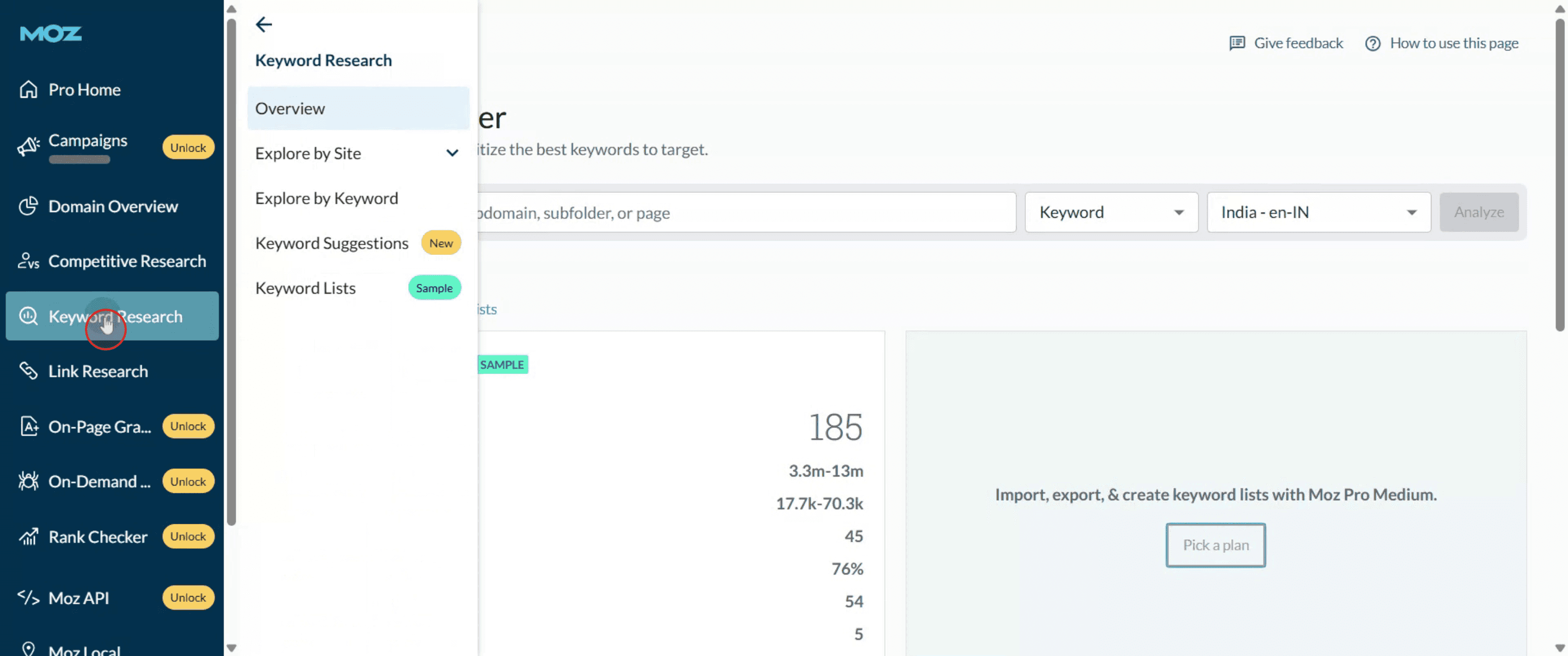
Para começar, aceda ao Moz Keyword Explorer navegando até ao painel de controlo e selecionando "Keyword Research".
Passo 2
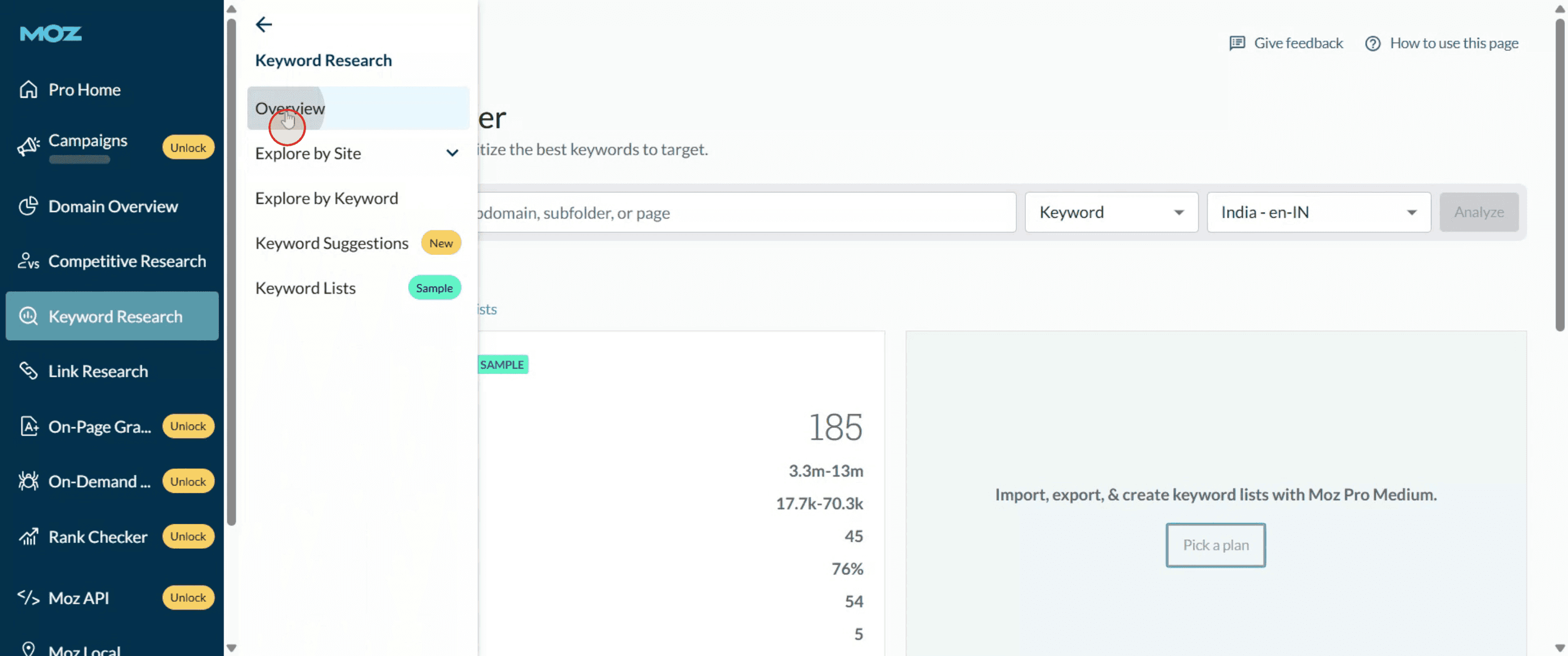
Quando lá chegar, clique em "Overview" para avançar para a secção do Keyword Explorer.
Passo 3
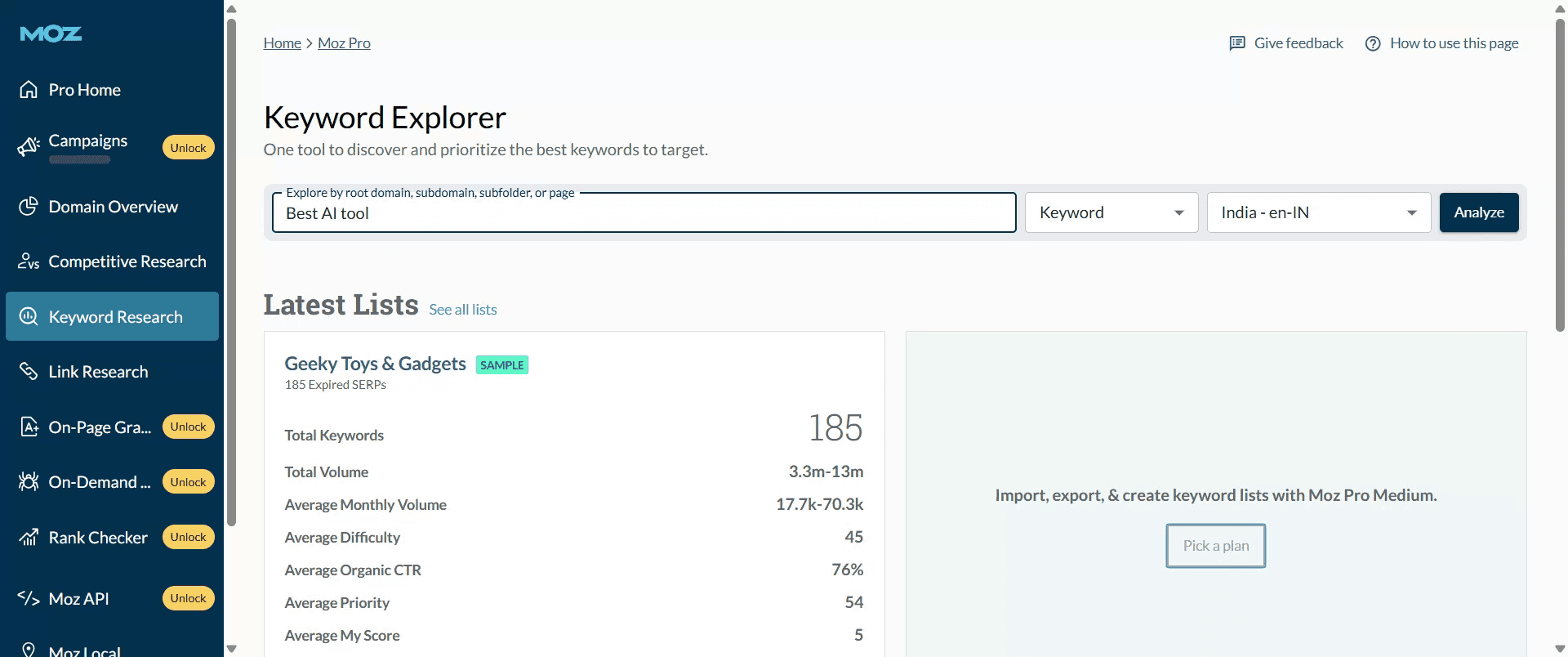
Basta escrever a palavra-chave que pretende explorar.
Passo 4
Escolha a região apropriada, como os Estados Unidos.

Passo 5
Depois, clique em "Analyze" para ver o volume mensal da palavra-chave e as métricas de dificuldade num contexto de pesquisa orgânica.

Passo 6
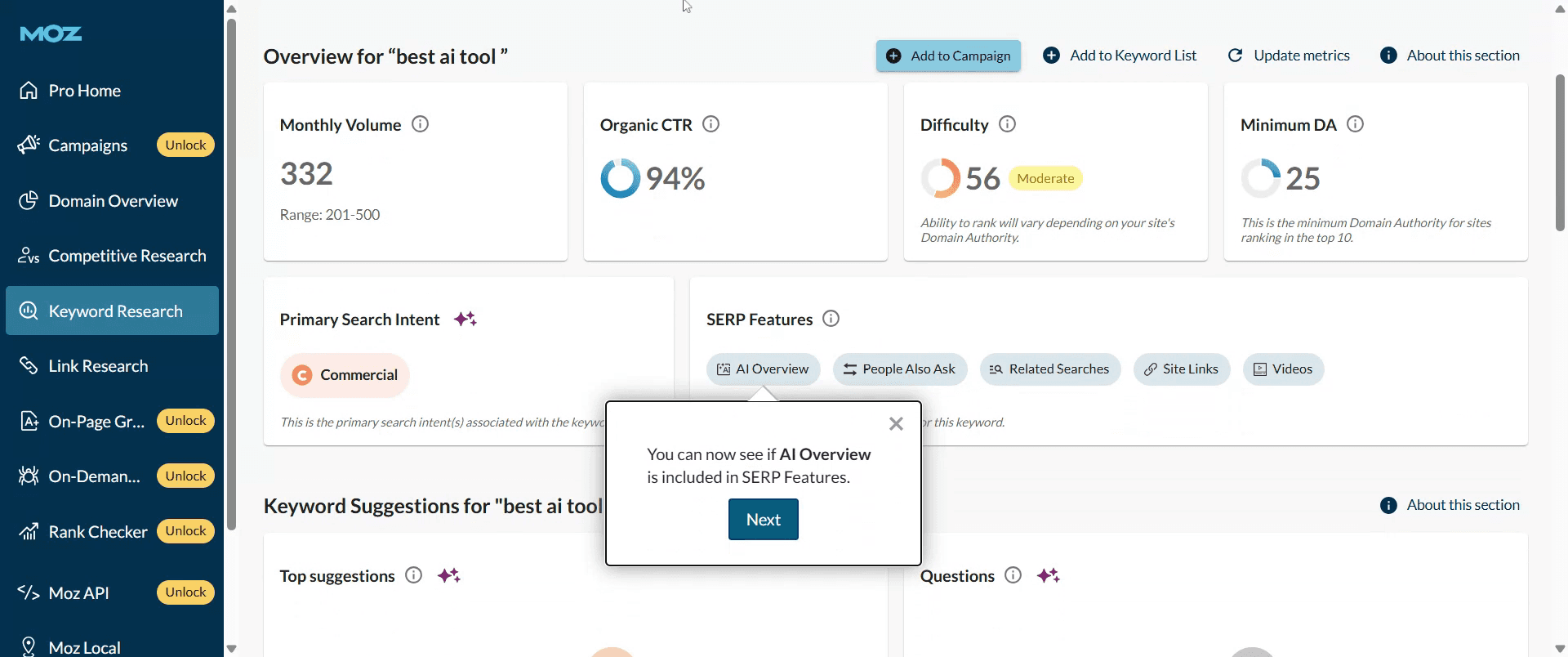
Após a conclusão da análise, reveja a dificuldade da palavra-chave e o volume mensal de pesquisa. Isto conclui o processo de análise da palavra-chave.
Conselhos avançados para usar o Moz Keyword Explorer
Inicie sessão na sua conta Moz
Visite o site da Moz e inicie sessão com o seu e-mail e palavra-passe. Se não tiver uma conta, pode criar uma gratuita.Navegue até ao Keyword Explorer
Depois de iniciar sessão, vá para a ferramenta Keyword Explorer a partir do painel principal ou da barra de navegação.Introduza uma palavra-chave ou frase
Na barra de pesquisa, escreva a palavra-chave ou frase que pretende analisar e, em seguida, clique no botão de pesquisa.Reveja a visão geral da palavra-chave
A página de resultados mostrará métricas como volume mensal de pesquisa, dificuldade da palavra-chave, taxa de cliques orgânica e pontuação de prioridade.Verifique as sugestões de palavras-chave
Desloque-se para baixo para ver sugestões de palavras-chave relacionadas, incluindo termos semelhantes, perguntas e frases recentemente em tendência.Analise os resultados da SERP
Observe as páginas atualmente mais bem classificadas para a palavra-chave para compreender a sua concorrência e estratégia de conteúdo.Guarde palavras-chave numa lista
Use a funcionalidade “Guardar na lista” para organizar e agrupar palavras-chave relevantes para futuros planeamentos de SEO.
Erros comuns e como evitá-los
Não filtrar os resultados corretamente
Use filtros como tipo de palavra-chave, volume ou dificuldade para refinar as sugestões e focar-se em termos relevantes.Focar-se apenas em palavras-chave de elevado volume
Palavras-chave de elevado volume podem ser competitivas. Inclua palavras-chave de cauda longa com menor dificuldade para aumentar as hipóteses de classificação.Ignorar o CTR orgânico
Um volume de pesquisa elevado não é útil se poucas pessoas clicarem nos resultados. Considere sempre a taxa de cliques.Não usar listas de palavras-chave de forma eficaz
Agrupe palavras-chave por tema ou campanha para uma melhor organização e acompanhamento da estratégia.Perder palavras-chave baseadas em perguntas
Explore o separador “Questions” para ideias valiosas de palavras-chave que correspondam a consultas de pesquisa comuns.
Perguntas frequentes comuns sobre o Moz Keyword Explorer
Para que serve o Moz Keyword Explorer
Ajudá-lo a encontrar e analisar palavras-chave para melhorar a sua estratégia de SEO e a visibilidade do site.O Moz Keyword Explorer é gratuito
A Moz oferece um número limitado de pesquisas gratuitas por mês. O acesso completo requer uma subscrição paga.O que significam as métricas da palavra-chave
Métricas como volume, dificuldade e prioridade ajudam-no a avaliar o quão valiosa e desafiante é uma palavra-chave.Posso exportar dados de palavras-chave da Moz
Sim, pode exportar sugestões e métricas de palavras-chave como ficheiro CSV se tiver uma conta paga.Quantas palavras-chave devo segmentar ao mesmo tempo
Concentre-se numa mistura de palavras-chave prioritárias e de cauda longa com base no seu conteúdo e objetivos.Como gravar o ecrã num Mac?
Para gravar o ecrã num Mac, pode usar o Trupeer AI. Permite capturar o ecrã inteiro e oferece capacidades de IA, como adicionar avatares de IA, adicionar narração e aumentar e diminuir o zoom no vídeo. Com a funcionalidade de tradução de vídeo por IA do trupeer, pode traduzir o vídeo para mais de 30 idiomas.Como adicionar um avatar de IA a uma gravação de ecrã?
Para adicionar um avatar de IA a uma gravação de ecrã, terá de usar uma ferramenta de gravação de ecrã com IA. O Trupeer AI é uma ferramenta de gravação de ecrã com IA, que o ajuda a criar vídeos com vários avatares e também a criar o seu próprio avatar para o vídeo.Como gravar o ecrã no Windows?
Para gravar o ecrã no Windows, pode usar a Barra de Jogo integrada (Windows + G) ou uma ferramenta de IA avançada como o Trupeer AI para funcionalidades mais avançadas, como avatares de IA, narração, tradução etc.Como adicionar narração a um vídeo?
Para adicionar narração a vídeos, descarregue a extensão do Chrome do trupeer ai. Depois de se registar, carregue o seu vídeo com voz, escolha a narração desejada do trupeer e exporte o seu vídeo editado.Como faço zoom numa gravação de ecrã?
Para aplicar zoom durante uma gravação de ecrã, use os efeitos de zoom no Trupeer AI, que permitem aumentar e diminuir o zoom em momentos específicos, melhorando o impacto visual do conteúdo do seu vídeo.
Leituras sugeridas
Gerador de documentação técnica
Software de base de conhecimento
Como desbloquear uma página no Canva
Como transformar uma imagem numa página para colorir no Canva

