

Como fazer subscrito no Notion
Aprenda a adicionar texto em subscrito no Notion para matemática, fórmulas químicas e notas. Passos simples para uma melhor formatação no seu espaço de trabalho.
Aqui está uma análise mais detalhada:
Inserir um bloco de equação: escreva /math e escolha "Equação em linha" ou "Equação em bloco".
Introduza o seu texto: escreva o texto onde quer que o subscrito apareça.
Use o sublinhado: coloque o símbolo sublinhado (_) diretamente antes do(s) caráter(es) que devem ser subscrito.
Concluir e pronto: clique em "Concluído" para aplicar a formatação.
Guia Passo a Passo: Como Fazer Subscrito no Notion
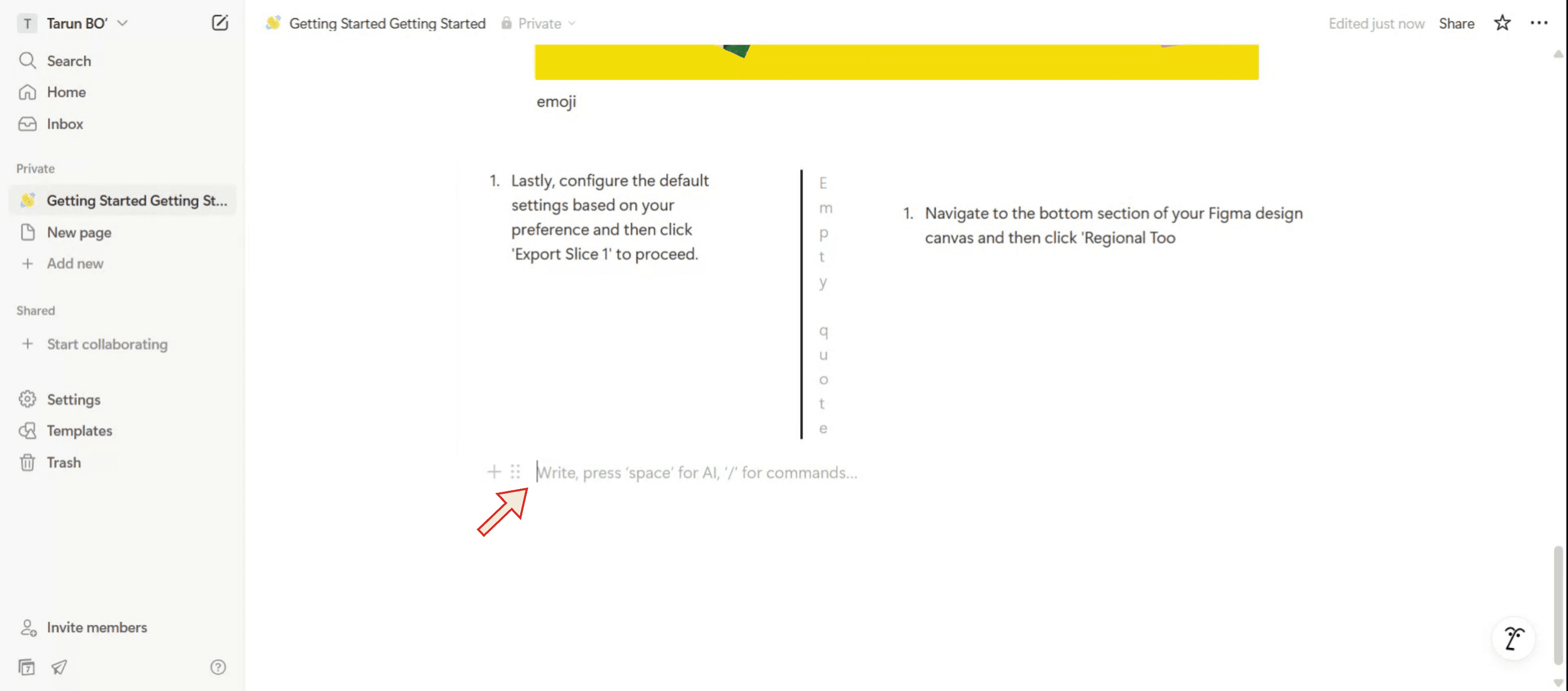
Passo 1
Na consola de mensagens, escreva uma barra inclinada seguida de "math" para iniciar a funcionalidade de Texto Matemático.
Passo 2
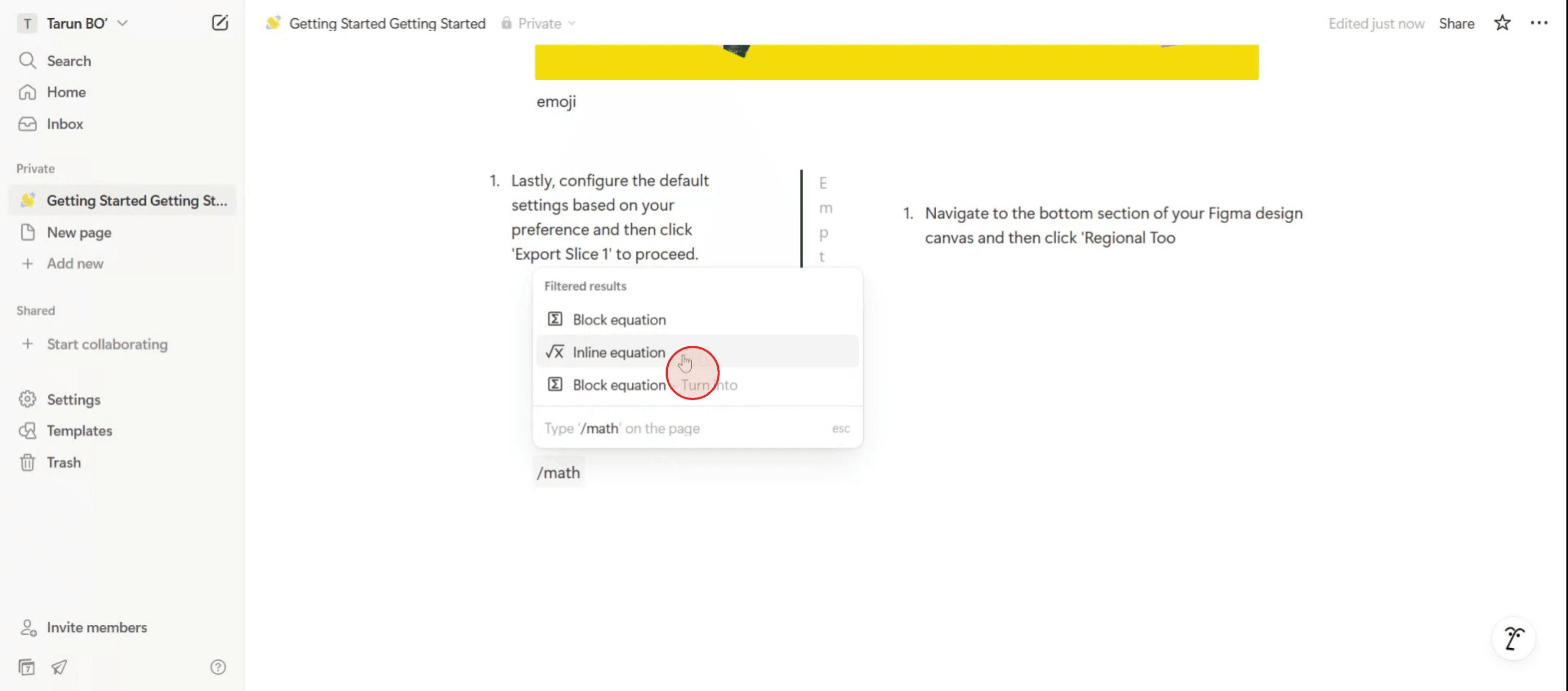
Selecione a opção "Equação em linha" no menu.
Passo 3
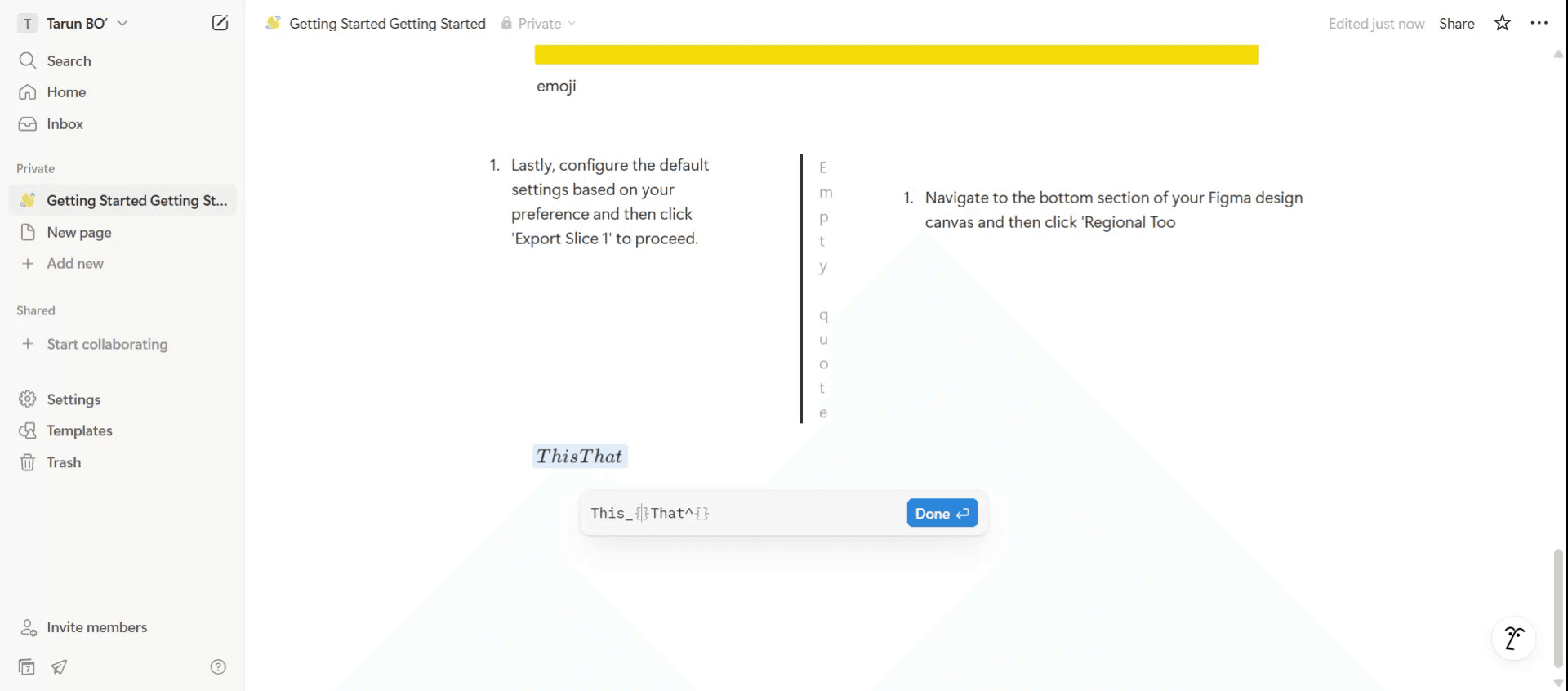
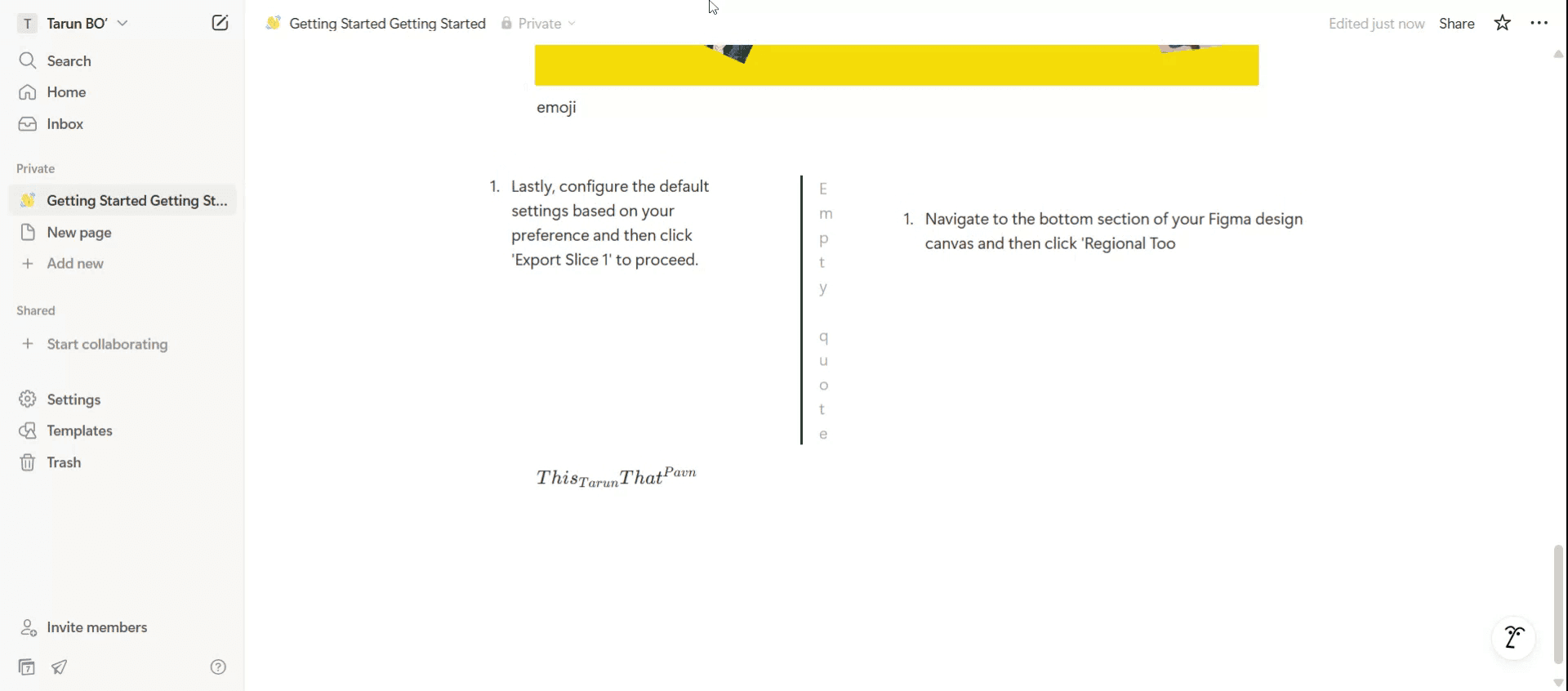
Depois de selecionar a equação, para usar subscritos, pode utilizar-se o símbolo de sublinhado, enquanto os sobrescritos usam o símbolo de acento circunflexo.
Passo 4
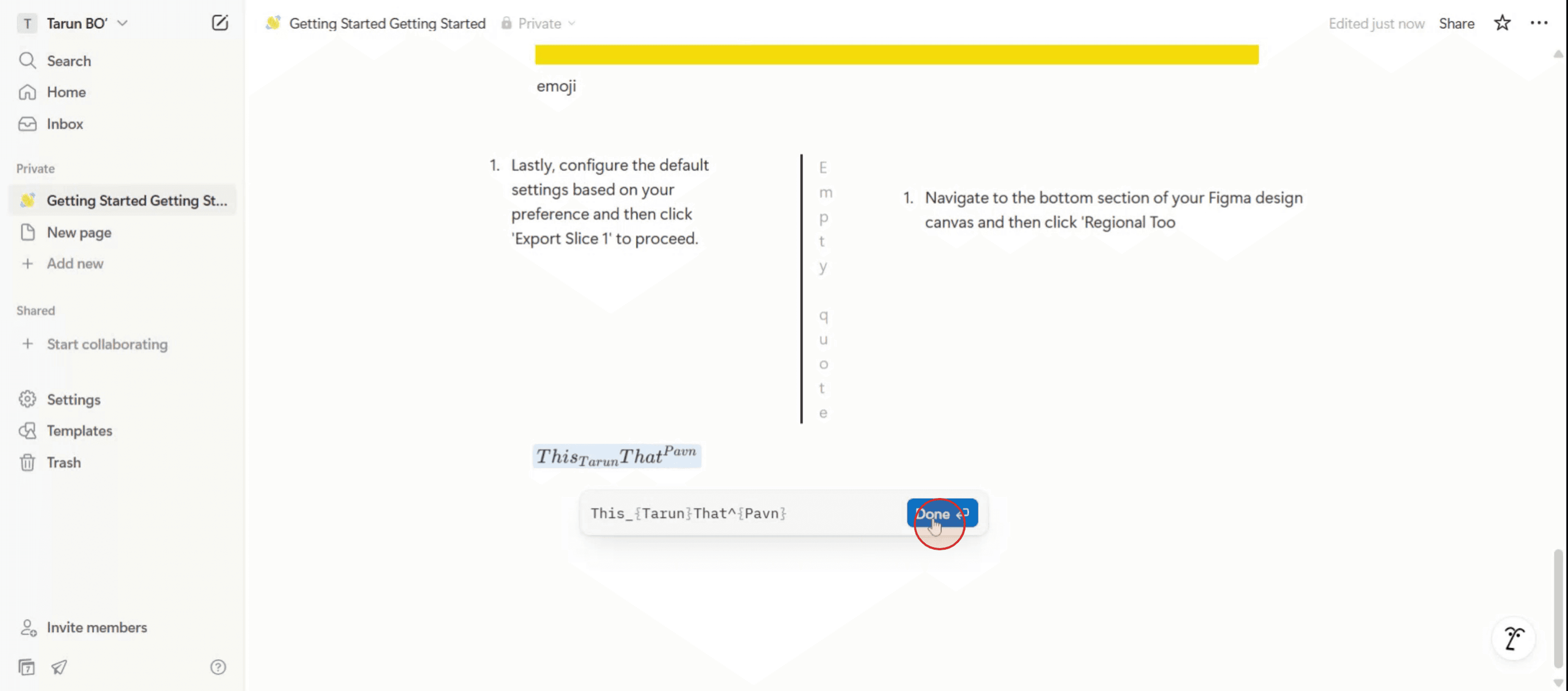
Depois de concluir a formatação do texto, clique na opção "Concluído" para finalizar as alterações.
Passo 5
O seu subscrito aparecerá agora no Notion.
Dicas profissionais para fazer subscrito no Notion
Use o atalho Markdown
Escreva o seu texto e, depois, envolva a parte em subscrito nas etiquetas HTML<sub>e</sub>. Por exemplo:H<sub>2</sub>Oserá apresentado como H₂O no Notion.Use a funcionalidade de equações para formatação complexa
Digite/mathou/equatione use a formatação LaTeX para subscritos, por exemplo,H_2Opara H₂O. Isto é ideal para notas científicas ou matemáticas.Combine subscrito com sobrescrito
Dentro de equações LaTeX, pode usar tanto subscrito como sobrescrito em conjunto, por exemplo,x_1^2para x₁².Teste em modo em linha vs. bloco
As equações podem ser inseridas em linha com o texto ou como blocos separados para uma melhor legibilidade.Pré-visualize antes de finalizar
O Notion pode apresentar-se de forma diferente no telemóvel vs. desktop, por isso verifique a formatação em ambos se a aparência for importante.
Armadilhas comuns e como evitá-las
Esperar um botão integrado para subscrito
O Notion não tem uma opção direta na barra de ferramentas para subscrito — são necessárias etiquetas HTML ou LaTeX.Esquecer-se de fechar as etiquetas HTML
Se usar<sub>sem</sub>, o restante texto pode aparecer em subscrito. Feche sempre corretamente as suas etiquetas.Problemas de espaçamento em LaTeX
Nas equações, espaços extra podem quebrar a formatação. Mantenha as expressões com subscrito juntas, sem espaços, por exemplo,H_ 2O(errado) vs.H_2O(correto).Usar LaTeX em blocos de texto simples
As equações LaTeX são apresentadas num estilo especial, não em texto simples. Use etiquetas HTML se quiser que o subscrito corresponda ao estilo do texto normal.Limitações da edição no telemóvel
Escrever etiquetas HTML ou LaTeX é mais trabalhoso no telemóvel; é mais fácil adicionar subscritos no desktop e editar mais tarde.
FAQs comuns sobre como usar subscrito no Notion
O Notion suporta subscrito nativamente?
Não diretamente. Tens de usar as tags HTML<sub>ou a funcionalidade de equação LaTeX.Qual é o melhor método — HTML ou LaTeX?
Usa HTML para texto inline simples e LaTeX para notação matemática ou científica.A formatação em subscrito funciona ao exportar do Notion?
Sim, mas os subscritos baseados em HTML podem não ser renderizados em exportações de texto simples — as exportações em PDF ou HTML preservam-nos melhor.Posso combinar subscrito com negrito ou itálico no Notion?
Sim, aplica markdown para negrito (**text**) ou itálico (*text*) fora das tuas tags<sub>ou da expressão LaTeX.A formatação em subscrito aparece na app móvel do Notion?
Sim, tanto os subscritos em HTML como em LaTeX são renderizados corretamente na vista móvel.Como gravar ecrã no Mac?
Para gravar ecrã num Mac, podes usar o Trupeer AI. Permite-te capturar o ecrã inteiro e oferece capacidades de IA, como adicionar avatares de IA, locução, ampliar e reduzir no vídeo. Com a funcionalidade de tradução de vídeo com IA do trupeer’s, podes traduzir o vídeo para mais de 30 idiomas.Como adicionar um avatar de IA a uma gravação de ecrã?
Para adicionar um avatar de IA a uma gravação de ecrã, vais precisar de usar uma ferramenta de gravação de ecrã com IA. O Trupeer AI é uma ferramenta de gravação de ecrã com IA, que te ajuda a criar vídeos com vários avatares e também te ajuda a criar o teu próprio avatar para o vídeo.Como gravar ecrã no Windows?
Para gravar ecrã no Windows, podes usar a Barra de Jogo integrada (Windows + G) ou uma ferramenta avançada de IA como o Trupeer AI para funcionalidades mais avançadas, como avatares de IA, locução, tradução, etc.Como adicionar locução a um vídeo?
Para adicionar locução aos vídeos, descarrega a extensão do Chrome do trupeer ai. Depois de te registares, carrega o teu vídeo com voz, escolhe a locução desejada no Trupeer e exporta o teu vídeo editado.Como faço zoom numa gravação de ecrã?
Para aplicar zoom durante uma gravação de ecrã, usa os efeitos de zoom no Trupeer AI, que te permitem ampliar e reduzir em momentos específicos, melhorando o impacto visual do conteúdo do teu vídeo.
As pessoas também perguntam
Gerador de documentação técnica
Software de base de conhecimento
Como transformar uma imagem numa página para colorir no Canva
Como imprimir frente e verso no Canva

