

Como fazer zoom no Canva
Aprenda a ampliar e a reduzir o zoom no Canva para editar designs com precisão. Siga passos simples para ajustar facilmente a vista da sua área de trabalho no computador e no telemóvel.
Guia passo a passo: Como ampliar no Canva
Passo 1
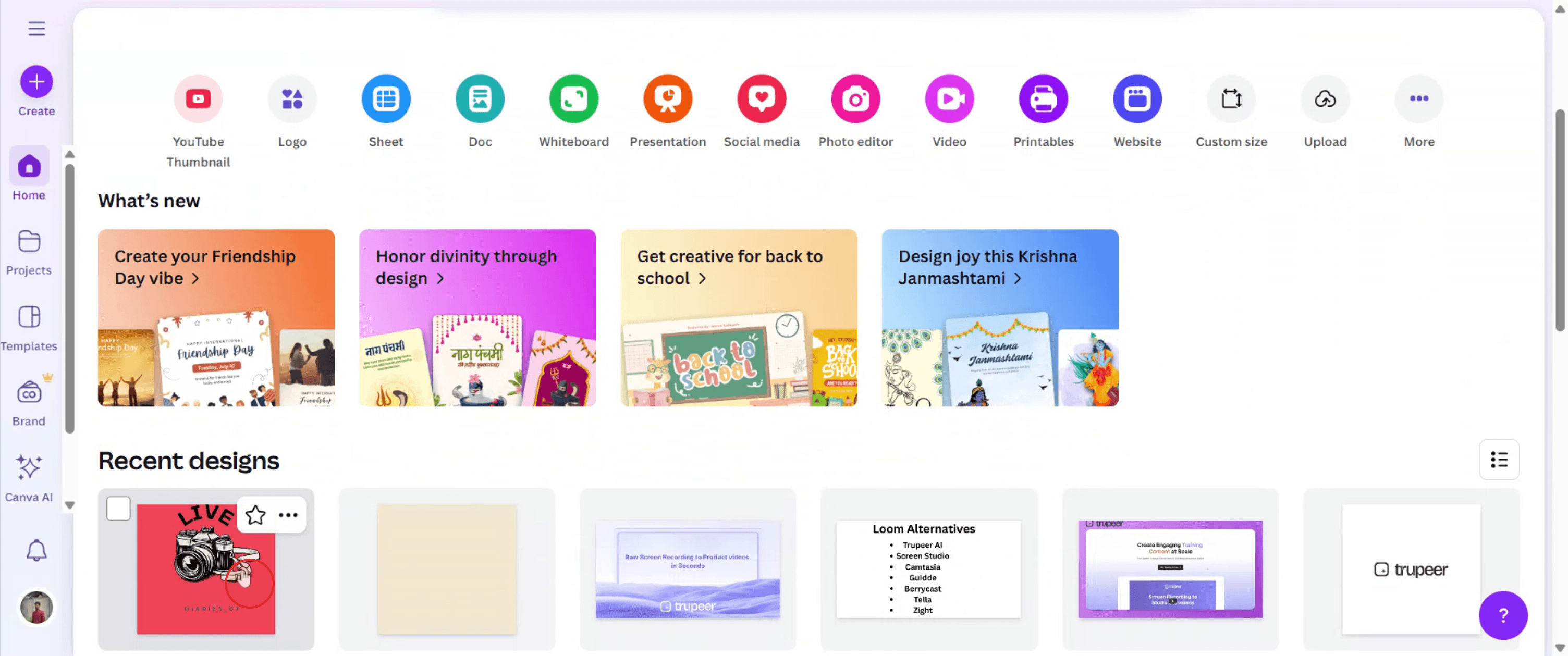
Abra o design em que pretende trabalhar.
Passo 2
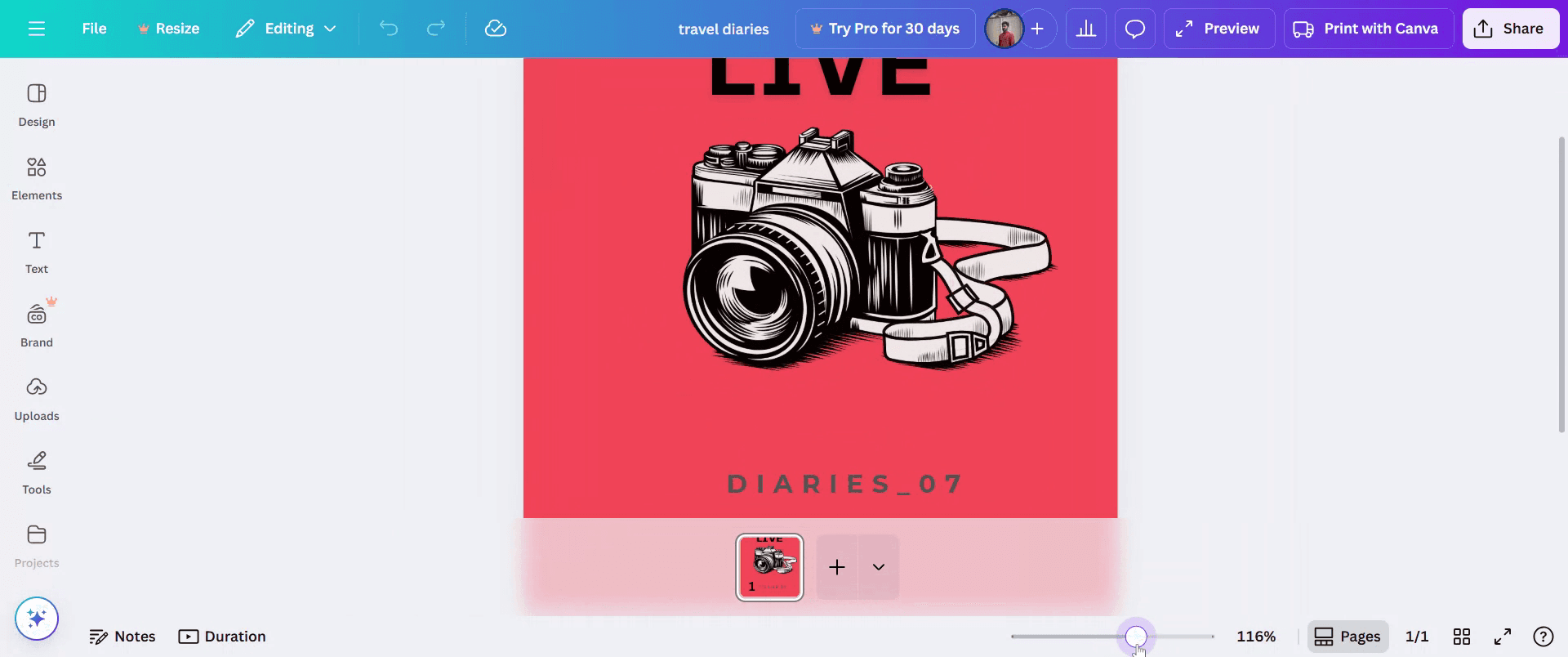
No canto inferior direito da interface do Canva, verá uma barra deslizante de zoom. Normalmente, encontra-se junto aos controlos de navegação da página.
Passo 3
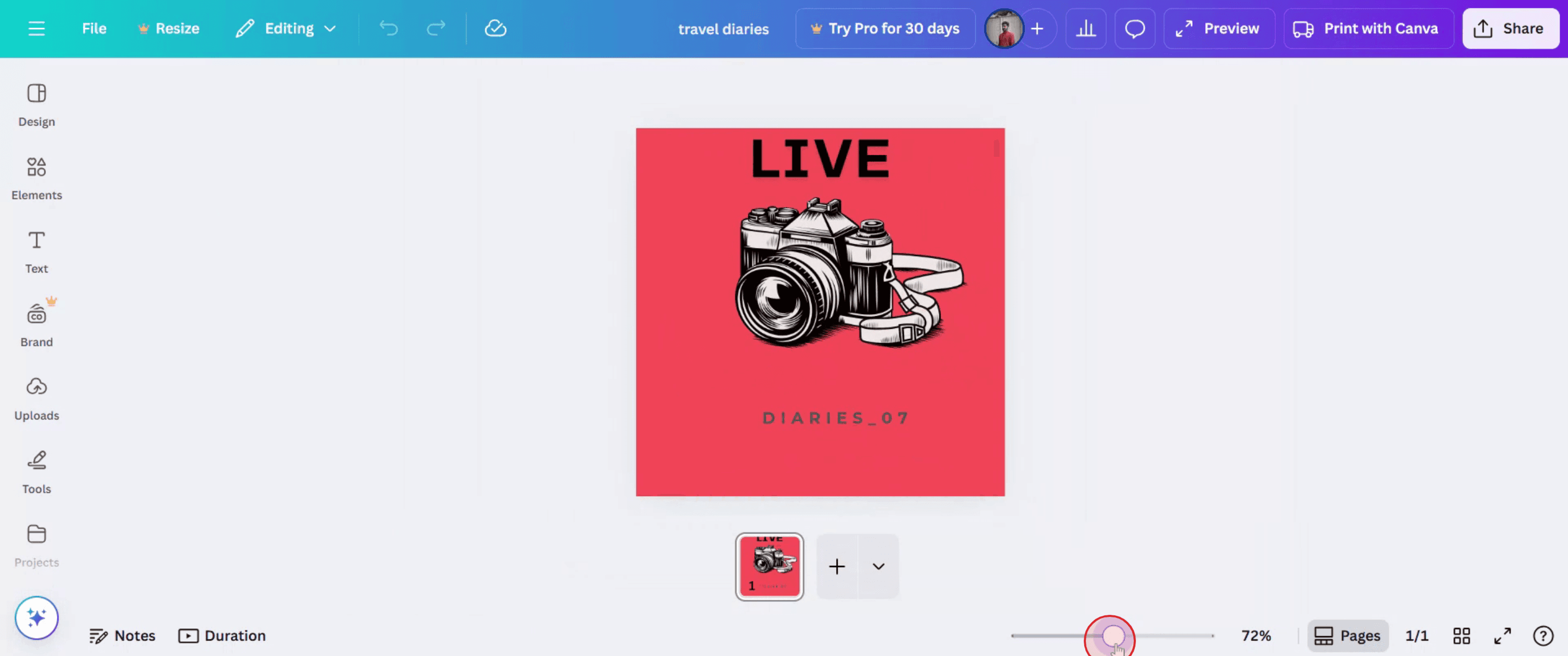
Arraste o controlo deslizante para a direita para ampliar e para a esquerda para reduzir o zoom.
Passo 4
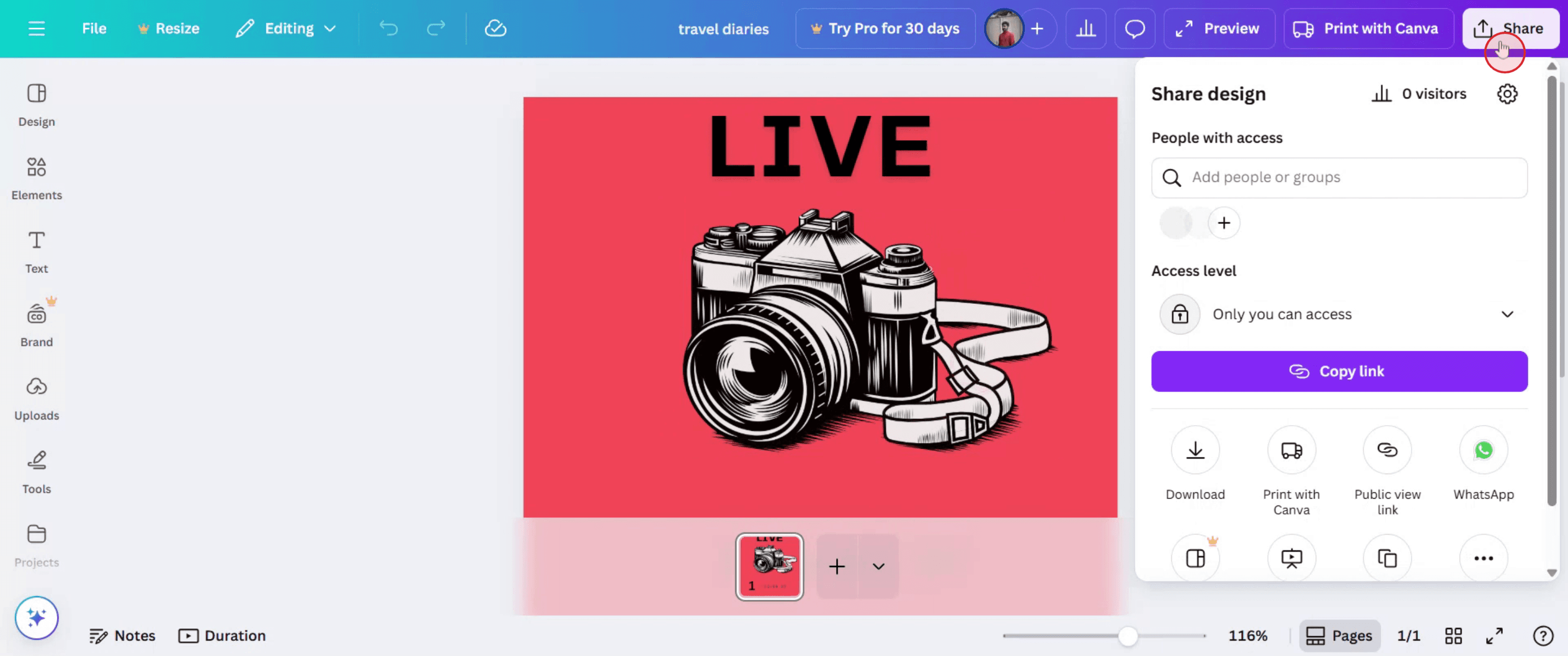
Basta clicar no botão Partilhar para o enviar a outras pessoas.
Dicas Pro para Ampliar no Canva
Inicie sessão na sua conta Canva
Visite canva.com e entre com o seu email ou outras credenciais. Abra um design existente ou comece um novo.Abra um Design para Trabalhar
Escolha qualquer ficheiro de design na sua página inicial ou crie um novo para aceder ao editor do Canva, onde as opções de zoom estão disponíveis.Localize os Controlos de Zoom
Encontre o controlo de zoom no canto inferior direito do editor do Canva. Verá um slider e um indicador de percentagem (como 100%).Use o Slider de Zoom
Arraste o slider para a esquerda ou para a direita para diminuir ou aumentar o nível de zoom. Isto permite-lhe ver o seu design com mais detalhe ou na totalidade.Use o Menu Desdobrável de Zoom
Clique na percentagem de zoom (por exemplo, 100%) para abrir um menu com opções de zoom predefinidas como 50%, 75%, 200% ou “Ajustar”.Use Atalhos de Teclado
Prima Ctrl + (mais) para ampliar e Ctrl - (menos) para reduzir o zoom. No Mac, use Command + e Command - para as mesmas ações.Use a Roda do Rato com a Tecla Modificadora
Mantenha premido Ctrl (ou Command no Mac) e role a roda do rato para cima para ampliar ou para baixo para reduzir o zoom para ajustes rápidos.Repor para a Vista Predefinida
Para voltar ao tamanho original, selecione “Ajustar” no menu desdobrável ou ajuste manualmente o nível de zoom de volta para 100%.
Erros Comuns e Como Evitá-los
Não Ver a Opção de Zoom
As ferramentas de zoom só ficam visíveis no editor de design. Certifique-se de que está a editar ativamente um design para aceder a elas.Ampliar Demais em Ecrãs Pequenos
Ampliar demasiado em ecrãs mais pequenos pode dificultar a navegação. Use “Ajustar” para manter o seu espaço de trabalho gerível.Esquecer os Atalhos de Teclado
Os atalhos de teclado poupam tempo. Aprenda Ctrl/Cmd + e - para alterações rápidas de zoom sem usar o rato.Confundir Zoom com o Tamanho da Tela
O zoom não afeta o tamanho real do seu design — apenas altera a sua visualização. O design exportado mantém o mesmo tamanho.Não Repor Depois de Editar
Se ampliou para editar detalhes, não se esqueça de reduzir o zoom novamente para rever o design completo antes de transferir ou partilhar.
Perguntas frequentes comuns sobre zoom no Canva
O zoom afeta o tamanho ou o layout real do design?
Não, o zoom apenas altera a forma como vê o design no ecrã. Não altera o resultado final.Posso usar zoom na app móvel do Canva?
Sim, pode fazer pinça para ampliar e reduzir em dispositivos móveis. O editor para computador usa ferramentas de zoom ou atalhos.Existe um nível máximo de zoom no Canva?
Sim, o Canva permite zoom até cerca de 300%, dependendo da resolução do ecrã e das definições do navegador.Como posso afastar rapidamente no Canva?
Use Ctrl - (ou Cmd - no Mac), arraste o deslizador ou clique em “Ajustar” para afastar com eficiência.Porque é que a opção de zoom não está a funcionar?
Tente atualizar o navegador ou limpar a cache se a ferramenta de zoom deixar de responder. Além disso, certifique-se de que o seu navegador está atualizado.Como gravar o ecrã no Mac?
Para gravar o ecrã num Mac, pode usar o Trupeer AI. Permite capturar o ecrã inteiro e disponibiliza capacidades de IA como adicionar avatares de IA, adicionar locução, adicionar zoom para aproximar e afastar no vídeo. Com a funcionalidade de tradução de vídeo por IA do Trupeer, pode traduzir o vídeo para mais de 30 idiomas.Como adicionar um avatar de IA a uma gravação de ecrã?
Para adicionar um avatar de IA a uma gravação de ecrã, precisará de usar uma ferramenta de gravação de ecrã com IA. O Trupeer AI é uma ferramenta de gravação de ecrã com IA, que ajuda a criar vídeos com vários avatares e também ajuda a criar o seu próprio avatar para o vídeo.Como gravar o ecrã no Windows?
Para gravar o ecrã no Windows, pode usar a Barra de Jogos integrada (Windows + G) ou uma ferramenta avançada de IA como o Trupeer AI para funcionalidades mais avançadas, como avatares de IA, locução, tradução, etc.Como adicionar locução a um vídeo?
Para adicionar locução aos vídeos, descarregue a extensão do Chrome do trupeer ai. Depois de se registar, carregue o seu vídeo com voz, escolha a locução desejada do Trupeer e exporte o seu vídeo editado.Como faço zoom numa gravação de ecrã?
Para aplicar zoom durante uma gravação de ecrã, use os efeitos de zoom no Trupeer AI, que permitem ampliar e reduzir em momentos específicos, melhorando o impacto visual do conteúdo do seu vídeo.
Leituras sugeridas
Gerador de documentação técnica
Software de base de conhecimento
Como transformar uma imagem numa página para colorir no Canva
Como imprimir frente e verso no Canva
Como transferir vários ficheiros de uma só vez a partir do Canva

