教程
如何在Canva中解锁页面
无法编辑您的 Canva 页面吗?了解如何在 Canva 中解锁页面,以便您可以进行更改、移动元素并恢复编辑而不感到沮丧。
本文提供了关于如何在 Canva 中解锁页面的全面指南,帮助用户重新获得编辑访问权限并进行必要的修改。它涵盖了页面可能被锁定的原因,并提供了逐步解决问题的有效说明。
在 Canva 中,锁定和解锁可以针对整个页面或单个元素进行。这有助于防止意外编辑或维护布局。
1. 锁定或解锁整个页面
锁定:
从页面导航面板中选择页面缩略图。
点击“更多”(三个点)选项。
选择“锁定”以锁定整个页面,防止编辑。
解锁:
点击锁定的页面缩略图。
点击页面顶部工具栏或页面上的锁定图标。
Canva 会切换锁定状态,允许再次编辑。
2. 锁定或解锁单个元素
有时,一个页面可能看起来被锁定,因为特定元素被锁定。
解锁元素:
直接点击页面上的元素。
如果它被锁定,您会看到一个锁定图标。
点击锁定图标以解锁。
3. 故障排除
分组项目:如果您无法解锁,该元素可能与其他元素分组。请先尝试取消分组。
仍然无法编辑?确保您不是试图从具有仅查看权限的共享设计中进行编辑。
逐步指南:如何在 Canva 中解锁页面
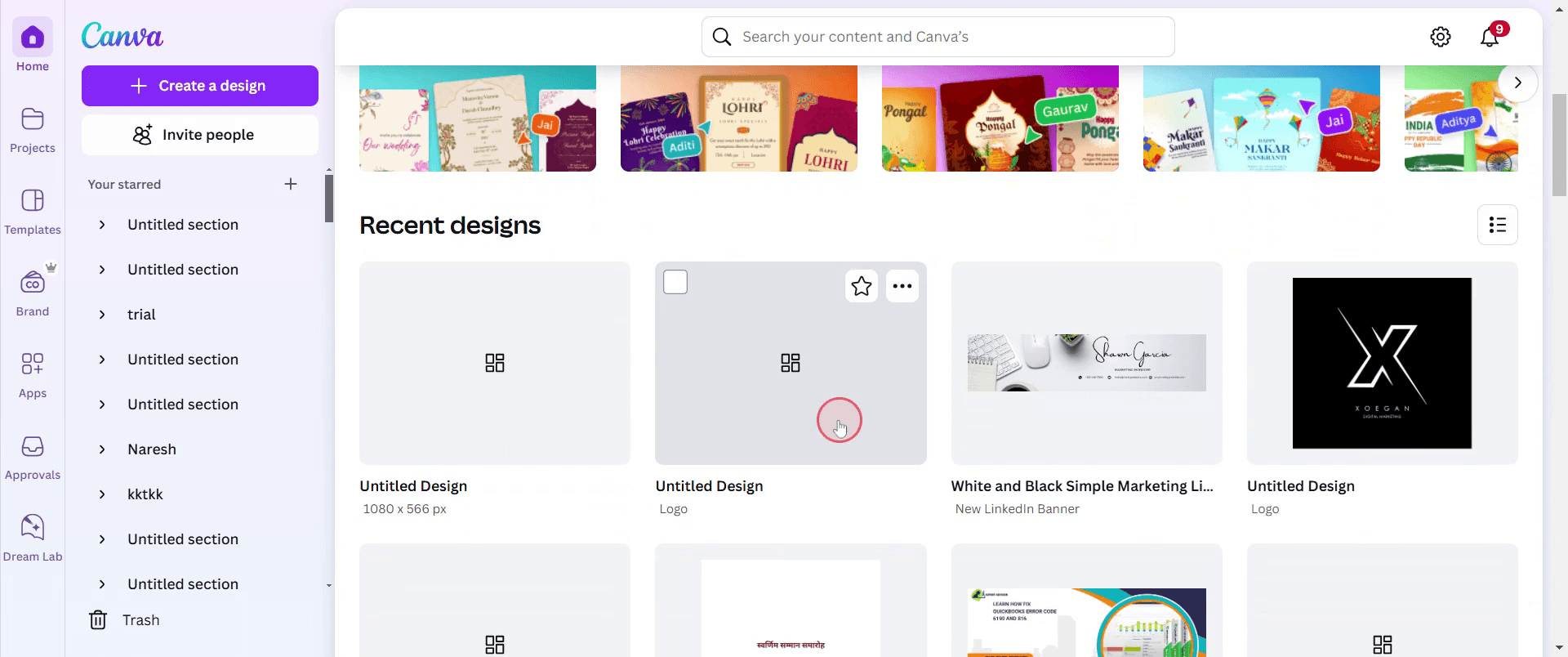
步骤 1
要在 Canva 中解锁页面,请首先点击您之前创建的任何现有设计。
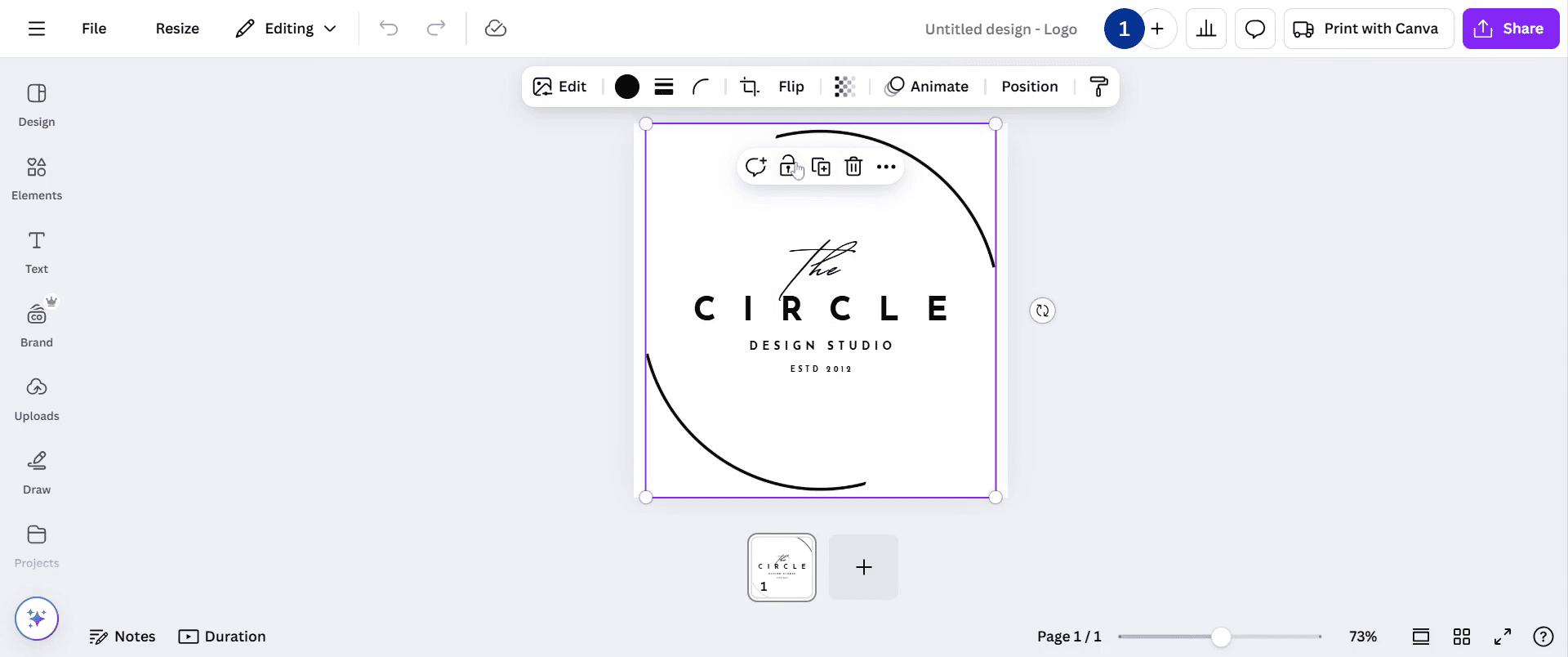
步骤 2
接下来,选择您要最初锁定的页面,如下方截图所示。点击锁定选项,现在页面被锁定。
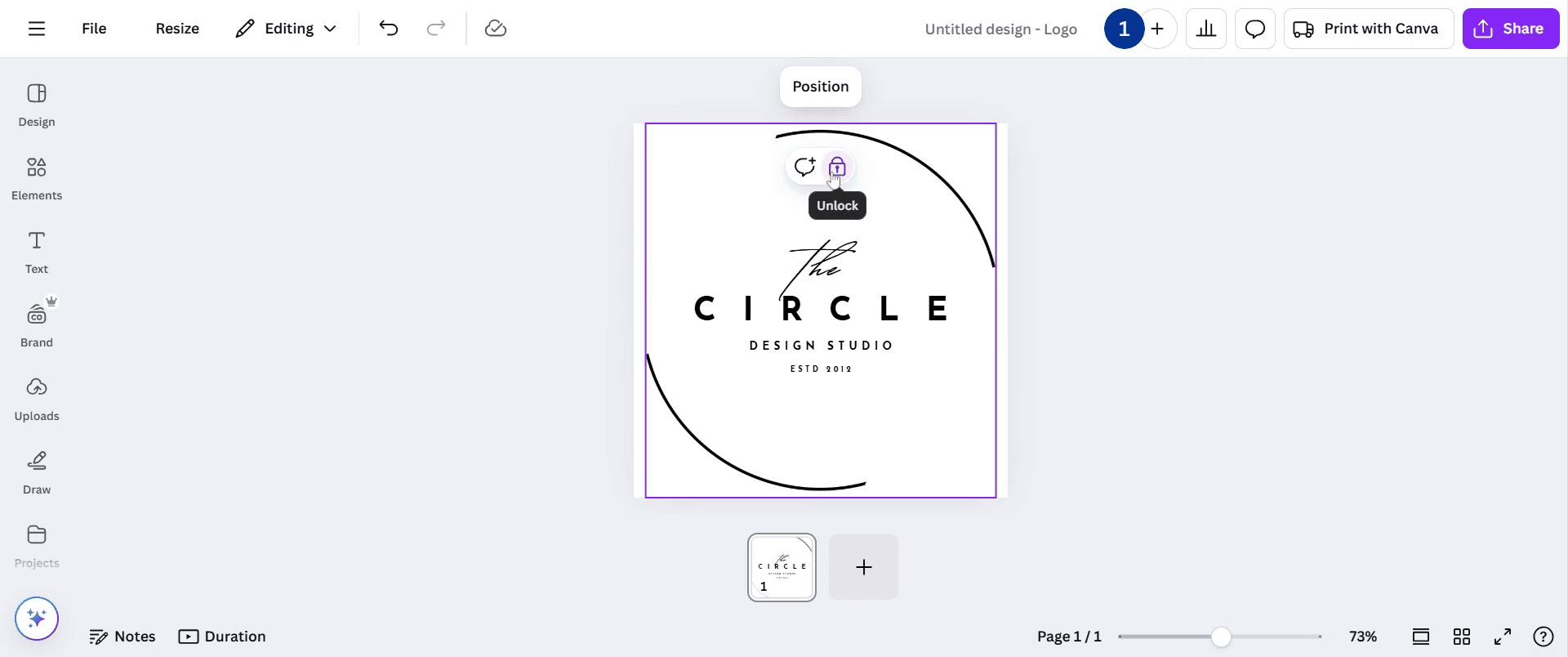
步骤 3
点击同一页面,通过选择解锁选项来解锁它。这就是您如何在 Canva 中解锁页面。
本文提供了关于如何在 Canva 中解锁页面的全面指南,帮助用户重新获得编辑访问权限并进行必要的修改。它涵盖了页面可能被锁定的原因,并提供了逐步解决问题的有效说明。
在 Canva 中,锁定和解锁可以针对整个页面或单个元素进行。这有助于防止意外编辑或维护布局。
1. 锁定或解锁整个页面
锁定:
从页面导航面板中选择页面缩略图。
点击“更多”(三个点)选项。
选择“锁定”以锁定整个页面,防止编辑。
解锁:
点击锁定的页面缩略图。
点击页面顶部工具栏或页面上的锁定图标。
Canva 会切换锁定状态,允许再次编辑。
2. 锁定或解锁单个元素
有时,一个页面可能看起来被锁定,因为特定元素被锁定。
解锁元素:
直接点击页面上的元素。
如果它被锁定,您会看到一个锁定图标。
点击锁定图标以解锁。
3. 故障排除
分组项目:如果您无法解锁,该元素可能与其他元素分组。请先尝试取消分组。
仍然无法编辑?确保您不是试图从具有仅查看权限的共享设计中进行编辑。
逐步指南:如何在 Canva 中解锁页面
步骤 1
要在 Canva 中解锁页面,请首先点击您之前创建的任何现有设计。
步骤 2
接下来,选择您要最初锁定的页面,如下方截图所示。点击锁定选项,现在页面被锁定。
步骤 3
点击同一页面,通过选择解锁选项来解锁它。这就是您如何在 Canva 中解锁页面。
开始免费使用我们的AI视频+文档生成器制作视频
开始免费使用我们的AI视频+文档生成器制作视频
在Canva中解锁页面的专业技巧
点击锁定的页面,并在工具栏中查看锁定图标以快速解锁。
确保您拥有正确的权限,特别是在共享设计中进行编辑。
如果解锁没有成功,请刷新Canva或检查设计是否处于仅查看模式。
常见陷阱及避免它们的方式,解锁Canva中的页面
尝试解锁一个元素而不是页面本身可能会让人困惑,请确保您选择的是页面,而不是对象。
在共享设计中没有编辑权限可能会阻止解锁,请要求所有者授予编辑权。
使用过时的Canva版本可能导致故障,请始终更新Canva以确保功能顺畅。
在Canva中解锁页面的专业技巧
点击锁定的页面,并在工具栏中查看锁定图标以快速解锁。
确保您拥有正确的权限,特别是在共享设计中进行编辑。
如果解锁没有成功,请刷新Canva或检查设计是否处于仅查看模式。
常见陷阱及避免它们的方式,解锁Canva中的页面
尝试解锁一个元素而不是页面本身可能会让人困惑,请确保您选择的是页面,而不是对象。
在共享设计中没有编辑权限可能会阻止解锁,请要求所有者授予编辑权。
使用过时的Canva版本可能导致故障,请始终更新Canva以确保功能顺畅。
在 Canva 中解锁页面的常见问题
1. 为什么我不能在 Canva 中解锁页面?
如果您无法解锁页面,请检查您是否具有编辑权限,刷新 Canva,或确保您不在只读模式下。
2. 我可以在共享的 Canva 设计中解锁页面吗?
是的,但前提是您具有编辑访问权限。如果没有,请向设计拥有者请求权限。
3. 如何在 Mac 上录制屏幕?
要 在 Mac 上录制屏幕,您可以使用 Trupeer AI。它允许您捕捉整个屏幕,并提供添加 AI 头像、添加配音、在视频中缩放等 AI 功能。通过 trupeer 的 AI 视频翻译功能,您可以将视频翻译成 30 多种语言。
4. 如何在屏幕录制中添加 AI 头像?
要在屏幕录制中添加 AI 头像,您需要使用 AI 屏幕录制工具。 Trupeer AI 是一个 AI 屏幕录制工具,可以帮助您创建多个头像的视频,还可以帮助您为视频创建自己的头像。
5. 如何在 Windows 上录制屏幕?
在 Windows 上录制屏幕,您可以使用内置的游戏栏(Windows + G)或使用像 Trupeer AI 这样的先进 AI 工具,以获得 AI 头像、配音、翻译等更多高级功能。
6. 如何给视频添加配音?
要给视频添加配音,请下载 trupeer ai chrome 扩展程序。注册后,上传您的带配音视频,从 trupeer 选择所需的配音并导出您编辑过的视频。
7. 我如何在屏幕录制中放大?
要在屏幕录制过程中放大,请使用 Trupeer AI 中的缩放效果,它允许您在特定时刻放大和缩小,增强您视频内容的视觉效果。
推荐阅读
在 Canva 中解锁页面的常见问题
1. 为什么我不能在 Canva 中解锁页面?
如果您无法解锁页面,请检查您是否具有编辑权限,刷新 Canva,或确保您不在只读模式下。
2. 我可以在共享的 Canva 设计中解锁页面吗?
是的,但前提是您具有编辑访问权限。如果没有,请向设计拥有者请求权限。
3. 如何在 Mac 上录制屏幕?
要 在 Mac 上录制屏幕,您可以使用 Trupeer AI。它允许您捕捉整个屏幕,并提供添加 AI 头像、添加配音、在视频中缩放等 AI 功能。通过 trupeer 的 AI 视频翻译功能,您可以将视频翻译成 30 多种语言。
4. 如何在屏幕录制中添加 AI 头像?
要在屏幕录制中添加 AI 头像,您需要使用 AI 屏幕录制工具。 Trupeer AI 是一个 AI 屏幕录制工具,可以帮助您创建多个头像的视频,还可以帮助您为视频创建自己的头像。
5. 如何在 Windows 上录制屏幕?
在 Windows 上录制屏幕,您可以使用内置的游戏栏(Windows + G)或使用像 Trupeer AI 这样的先进 AI 工具,以获得 AI 头像、配音、翻译等更多高级功能。
6. 如何给视频添加配音?
要给视频添加配音,请下载 trupeer ai chrome 扩展程序。注册后,上传您的带配音视频,从 trupeer 选择所需的配音并导出您编辑过的视频。
7. 我如何在屏幕录制中放大?
要在屏幕录制过程中放大,请使用 Trupeer AI 中的缩放效果,它允许您在特定时刻放大和缩小,增强您视频内容的视觉效果。
推荐阅读

即时 AI 产品视频和文档,从粗略的屏幕录制中生成
Get started for free
免费开始
类似教程
Get started for free
免费开始



Experience the new & faster way of creating product videos.
Instant AI Product Videos and Docs from Rough Screen Recordings.
Get started for free
免费开始
Experience the new & faster way of creating product videos.
Instant AI Product Videos and Docs from Rough Screen Recordings.
Get started for free
免费开始
Experience the new & faster way of creating product videos.
Instant AI Product Videos and Docs from Rough Screen Recordings.
Get started for free
免费开始
在两分钟内制作出色的演示和文档
在两分钟内制作出色的演示和文档