Trupeer Blog
最高のスクリーンキャプチャソフト

購入者の概要
画面キャプチャソフトウェアは、効果的な社内コミュニケーション、バグ報告、そして製品ドキュメントに不可欠です。しかし、多くのチームはいまだに、注釈、スクロールキャプチャ、効率的な共有といった機能が不足している、基本的なOS標準のツールを使用しています。適切に選ばれた画面キャプチャツールは、チームが視覚的に文書化し、コミュニケーションする方法を変革できます。TechSmithの調査によると、専門職の67%が、視覚的コミュニケーションの改善は生産性を大幅に高めると考えています。このガイドは、注釈機能、共有機能、あるいは高度なキャプチャモードなど、特定のニーズに合った最適な画面キャプチャソフトウェアを、専門家やチームが見つけられるように作成されています。
おすすめの画面キャプチャツール:比較表
ツール | Trupeer | Snagit | ShareX | Lightshot | Greenshot | Markup Hero | CloudApp |
|---|---|---|---|---|---|---|---|
キャプチャモード | 全画面、領域、スクロール、ウィンドウ | 全画面、領域、スクロール、ウィンドウ | 全画面、領域、スクロール、ウィンドウ、Webカメラのオーバーレイ | 全画面、領域、ウィンドウ | 全画面、領域、ウィンドウ | 領域、ウィンドウ | 全画面、領域、スクロール、ウィンドウ、Webカメラのオーバーレイ |
注釈ツール | はい | はい | 限定的 | 限定的 | はい | はい | はい |
OCR | はい | はい | はい | いいえ | いいえ | いいえ | はい |
クラウド共有 | はい | はい | はい | 限定的 | いいえ | いいえ | はい |
動画クリップ対応 | はい | はい | はい | いいえ | いいえ | いいえ | はい |
無料プラン | はい | いいえ | はい | はい | はい | はい | 限定的 |
Trupeer
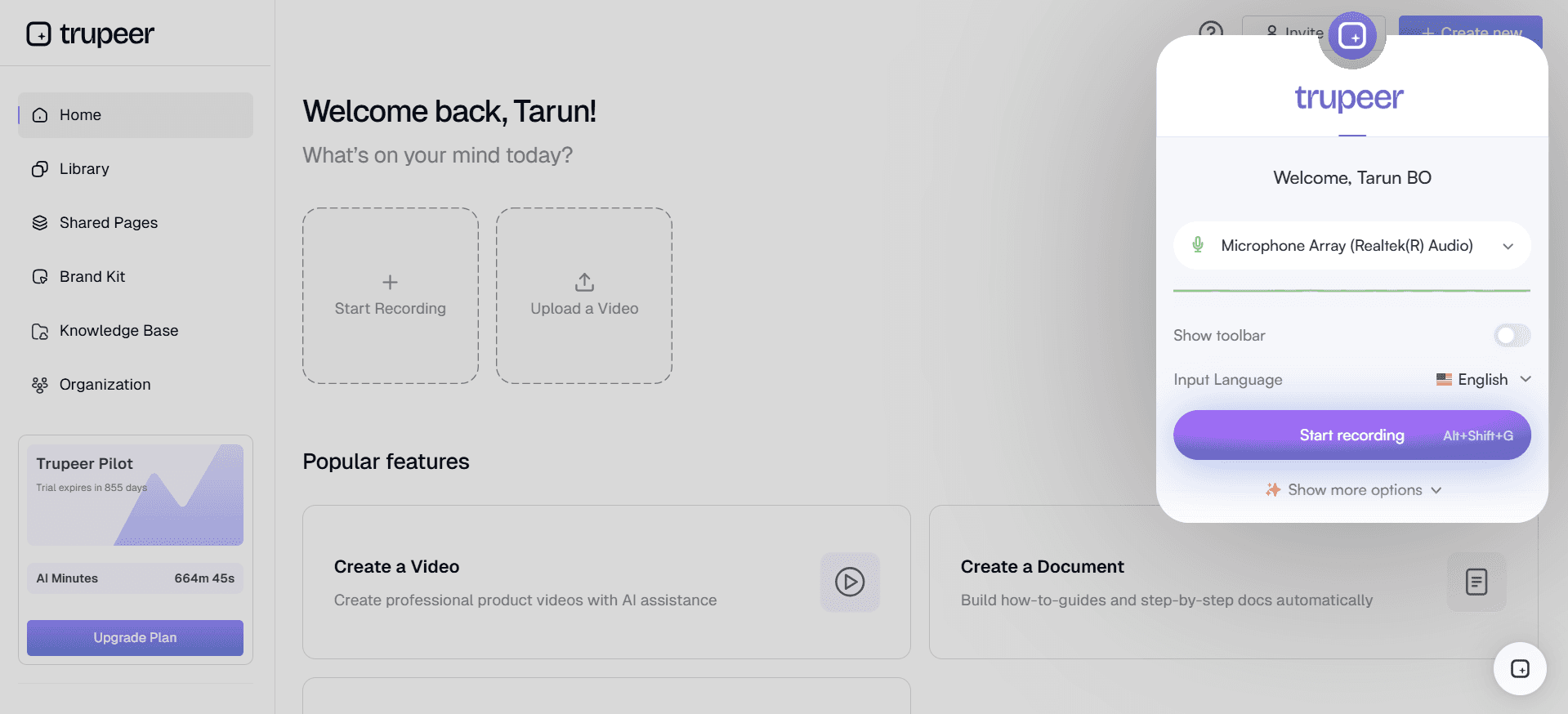
Trupeerは、包括的な機能セットを求める専門家向けの多機能な画面キャプチャツールです。スクリーンショットの取得、注釈付け、共有をシームレスに行える点に優れており、コラボレーションを重視する企業環境やチームに最適です。Trupeerは、光学文字認識(OCR)や自動注釈などの高度なAI機能で際立っており、時間を節約し、生産性を高めます。
Trupeerを使えば、全画面、領域、スクロール、ウィンドウの各キャプチャに対応したツールを利用でき、どんな細部も見逃しません。直感的な操作で使いやすく、複雑なソフトウェアを学ぶよりも、効果的なビジュアル作成に集中できるよう設計されています。
主な機能
AI駆動の高度な注釈
テキスト抽出のためのOCR
クラウドベースの共有と共同作業
マルチプラットフォーム対応
動画クリップのキャプチャと編集
カスタマイズ可能なホットキー
主要な業務ツールとの連携
「Trupeerのおかげで社内コミュニケーションが効率化され、毎週何時間も節約できています。直感的な注釈ツールはまさに画期的です。」 - Sarah L.、Tech Innovatorsのプロジェクトマネージャー
価格
Trupeerは無料プランのないプレミアム体験を提供します。価格は1ユーザーあたり月額49ドルからで、大規模チーム向けのエンタープライズプランも用意されています。
Snagit
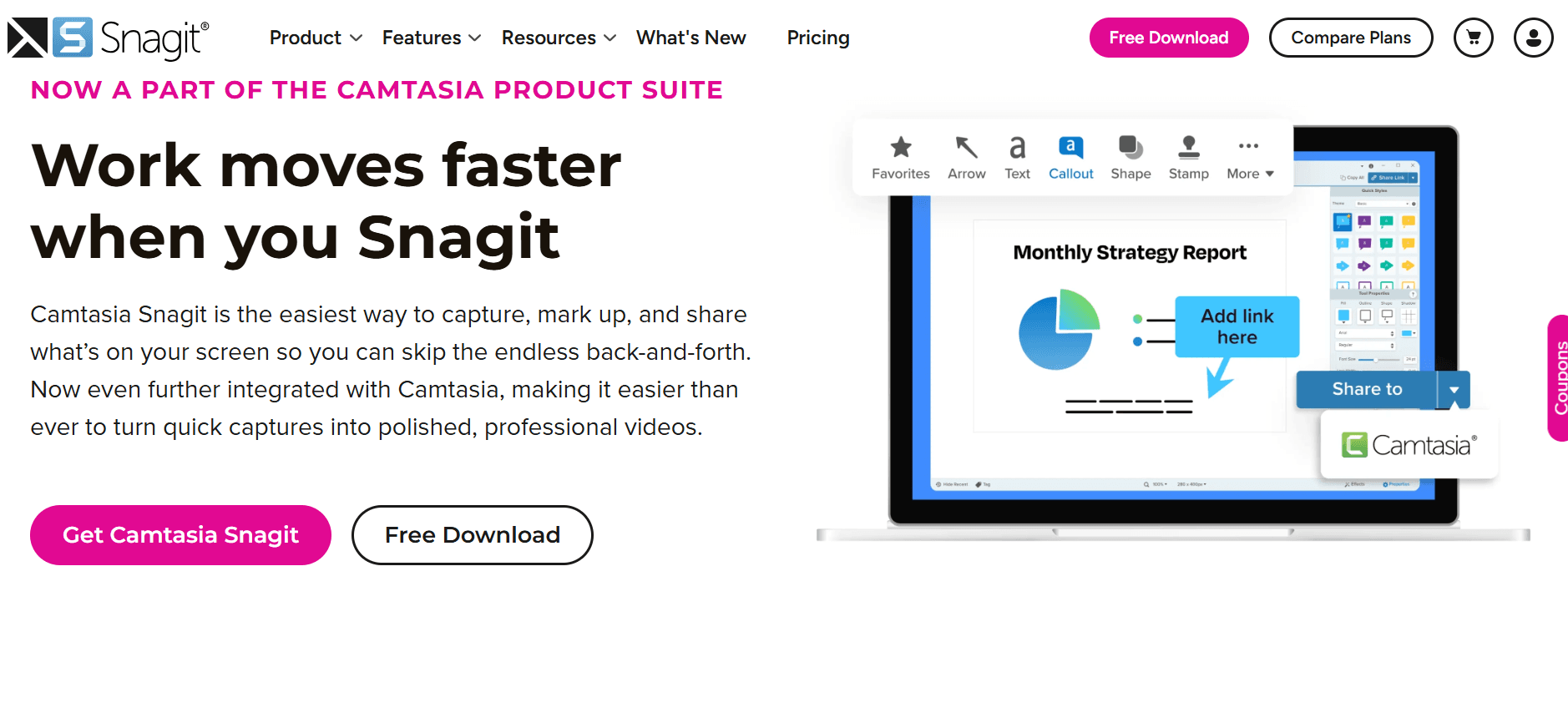
TechSmithのSnagitは、その強力な機能と使いやすさから、教育者や専門家の間で人気のある選択肢です。堅牢なキャプチャおよび注釈機能により、詳細なチュートリアルやドキュメントを作成する必要がある人に特に適しています。Snagitは全画面、領域、スクロールキャプチャに対応しており、さまざまな用途で柔軟に使えます。
Snagitの際立った機能の一つは、豊富な編集ツールを使って、キャプチャを素早くプロフェッショナルな見た目のビジュアルに変換できることです。そのため、最小限の手間で洗練された成果物を求めるユーザーに理想的です。
主な機能
スクロールキャプチャ
充実した注釈ツール
動画録画とトリミング
OCRによるテキスト抽出
すぐに編集できるテンプレート
簡単にアクセスできるクラウドライブラリ
複数の出力形式
長所 | 短所 |
|---|---|
あらゆるスキルレベルに対応する直感的なインターフェース | 無料プランはなし |
強力な注釈・編集ツール | 旧式システムでは負荷が高い |
スクリーンショットと動画キャプチャの両方に対応 | サードパーティ製ツールとの連携が限定的 |
価格
Snagitには無料版はありませんが、15日間無料で試用できます。フルバージョンは49.99ドルの買い切りです。
ShareX
ShareXは、機能が豊富な無料のオープンソース画面キャプチャツールで、技術愛好家や開発者の間で人気があります。全画面、領域、スクロールに加え、無料ツールでは比較的珍しいWebカメラのオーバーレイ機能など、幅広いキャプチャモードを備えています。
ShareXは非常にカスタマイズ性が高く、ユーザーが自分のニーズに合わせて機能を調整できます。ただし、このレベルのカスタマイズは、初めて使う人やシンプルな解決策を求める人には負担に感じられることがあります。
主な機能
包括的なキャプチャモード
カスタマイズ可能なワークフロー
GIF作成に対応
URL共有機能
基本編集付きの注釈ツール
テキスト認識のためのOCR対応
無料のオープンソース
長所 | 短所 |
|---|---|
多機能で完全無料 | 新規ユーザーには学習曲線が急 |
非常にカスタマイズ性が高く多用途 | インターフェースが煩雑になりやすい |
スクリプトによる高度なワークフローに対応 | 公式サポート資料が限られている |
価格
ShareXは完全無料で、有料版はありません。個人からチームまで誰でも利用できます。
Lightshot
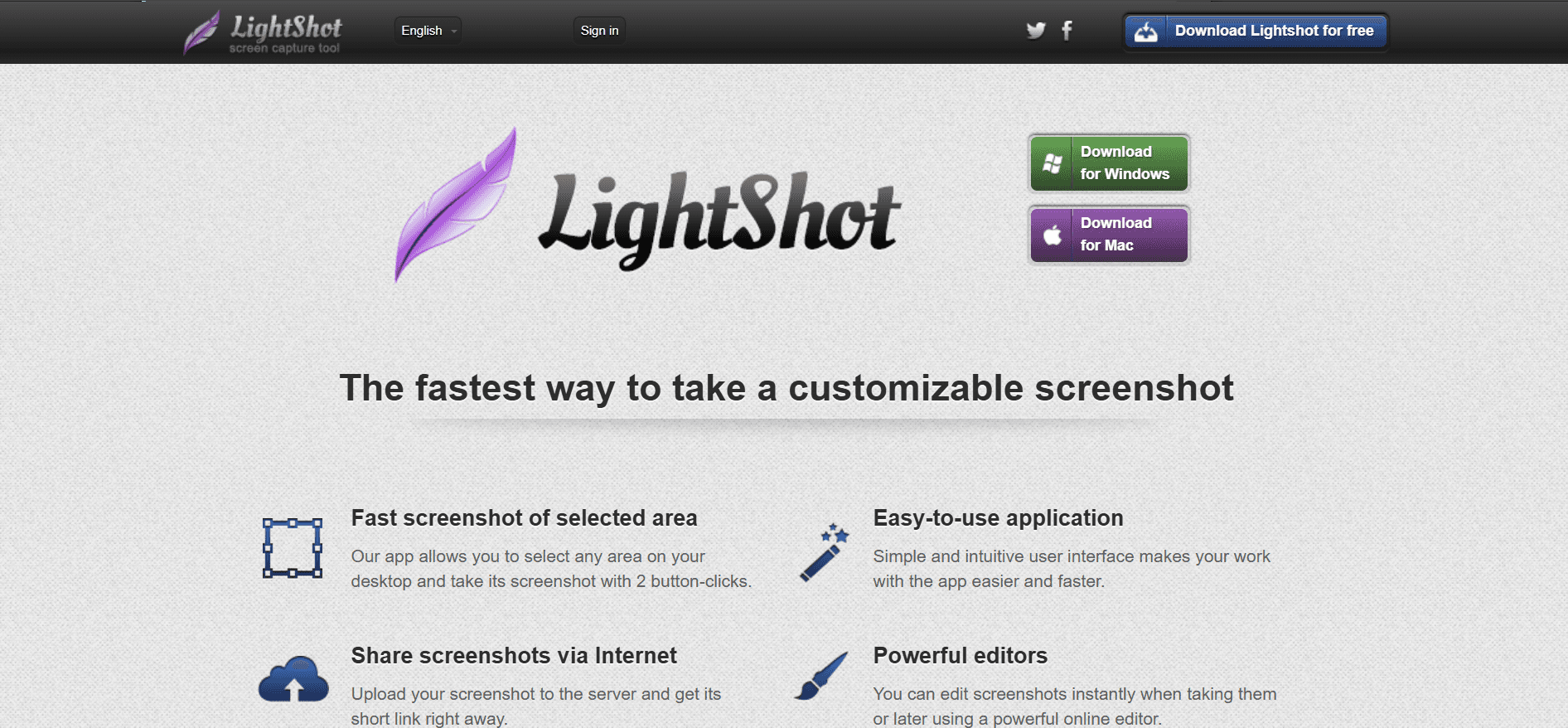
Lightshotは、素早く簡単にスクリーンショットを撮りたいユーザーにぴったりの、シンプルで軽量な画面キャプチャツールです。特に、画面の一部を手軽にキャプチャしたい一般ユーザーや、面倒のない解決策を求める人に人気があります。Lightshotは複数のプラットフォームで利用でき、ほぼあらゆるデバイスからキャプチャできます。
Lightshotには、より高機能なツールに見られるような高度な機能の一部が欠けていますが、そのシンプルさと使いやすさが、機能の豊富さよりも速度と効率を重視するユーザーに魅力的です。
主な機能
素早い領域キャプチャ
クラウドへの即時アップロード
基本的な注釈ツール
簡単な共有オプション
クロスプラットフォーム対応
シンプルで直感的なインターフェース
長所 | 短所 |
|---|---|
素早いキャプチャに非常に使いやすい | 高度なキャプチャモードがない |
無料で軽量 | 注釈オプションが限定的 |
即時共有が可能 | 動画キャプチャに非対応 |
価格
Lightshotは無料で利用でき、プレミアムプランはありません。そのため、基本的なキャプチャ機能を求めるすべてのユーザーに利用しやすいです。
Greenshot
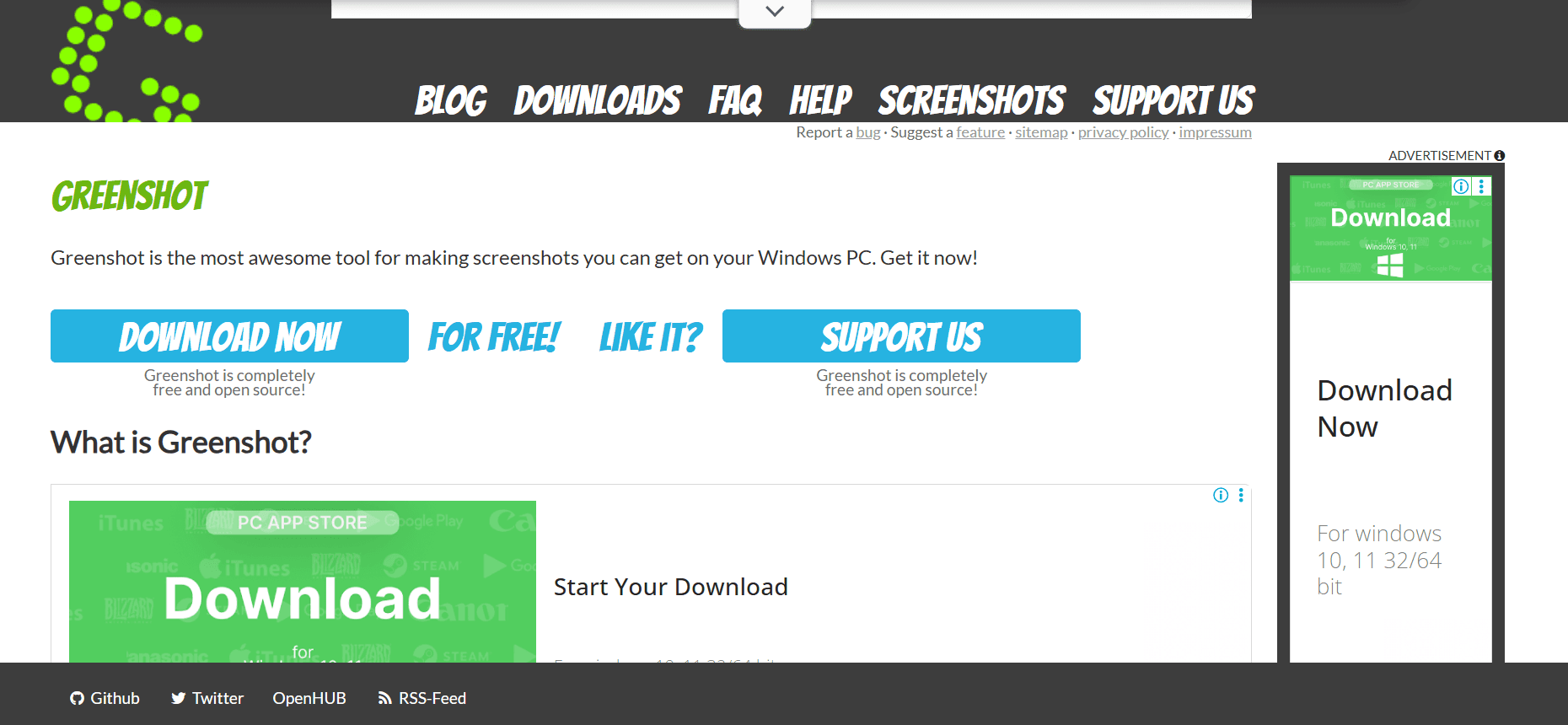
Greenshotは、スクリーンショットの取得におけるシンプルさと有効性で知られるオープンソースツールです。特に、素早く確実なキャプチャが必要なビジネス環境で好まれています。Greenshotは全画面、領域、ウィンドウキャプチャのオプションを提供し、さまざまなニーズに柔軟に対応します。
Greenshotは最も豊富な機能セットを備えているわけではありませんが、注釈と共有のために必要なツールは提供しており、派手さはなくても確実な機能を求めるユーザーにとって信頼できる選択肢です。
主な機能
基本的なキャプチャモード
シンプルな注釈ツール
Microsoft Officeとの連携
クラウドサービスへの直接アップロード
無料のオープンソース
軽量アプリケーション
長所 | 短所 |
|---|---|
必要十分な機能で使いやすい | 高度な機能は限定的 |
Office Suiteとよく連携する | 動画キャプチャ機能がない |
無料のオープンソース | 基本的な注釈ツールのみ |
価格
Greenshotは無料で利用でき、プレミアム版はありません。そのため、企業にも個人にも費用対効果の高い選択肢です。
Markup Hero
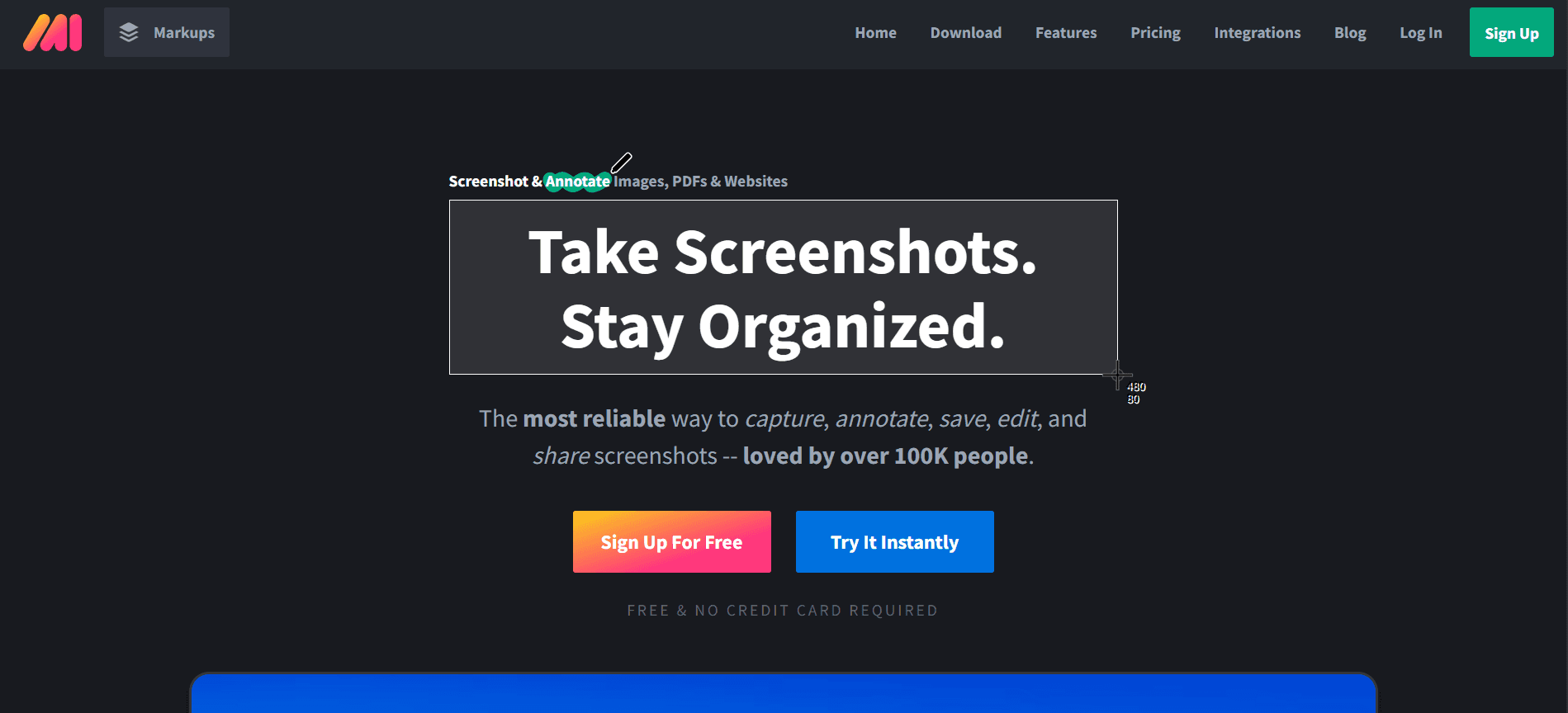
Markup Heroは、スクリーンショットに素早く注釈を付けて共有したいユーザー向けに設計されています。教育者、デザイナー、そして日常的にビジュアルで共同作業を行う人に最適なツールです。Markup Heroは使いやすさとスピードに重点を置いており、数回のクリックでキャプチャ、注釈、共有ができます。
最も幅広いキャプチャオプションを提供するわけではありませんが、注釈と共有に重点を置いているため、ビジュアルを迅速に作成して配布したい人にとって強力なツールです。
主な機能
素早いキャプチャと注釈
クラウドベースの保存と共有
リアルタイム共同作業機能
SlackやGoogle Driveなどの人気ツールとの連携
使いやすいシンプルなインターフェース
複数プラットフォームで利用可能
長所 | 短所 |
|---|---|
高速な注釈と共有に最適 | キャプチャモードが限定的 |
リアルタイム共同作業をサポート | 動画キャプチャ機能がない |
コア機能を備えた無料プランあり | 高度な機能は有料 |
価格
Markup Heroは基本機能を備えた無料プランを提供しており、プレミアムプランは高度な機能向けに月額1ユーザーあたり5ドルから始まります。
CloudApp
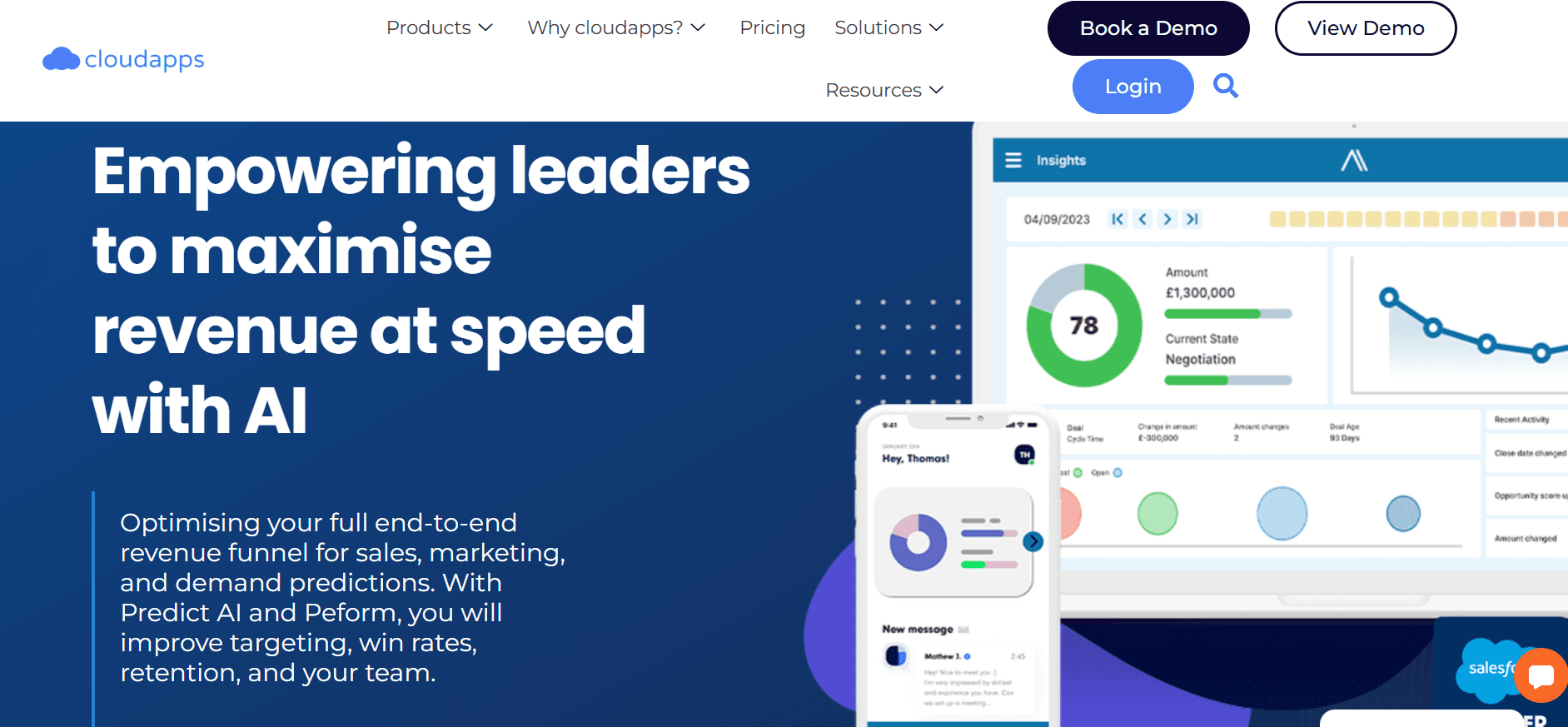
最近Zightに改名されたCloudAppは、画面キャプチャと動画機能の両方を必要とするチームに好まれる強力なツールです。スクリーンショットと画面録画の両方をキャプチャ、注釈付け、共有できるシームレスな体験を提供し、多様なニーズに対応する包括的なソリューションとなっています。
CloudAppの独自の強みはクラウドサービスとの連携にあり、ユーザーはどこからでもキャプチャにアクセスして共有できます。そのため、遠隔地のチームや、アクセス性と共同作業を重視する組織に特に役立ちます。
主な機能
画面キャプチャと動画録画
リアルタイム注釈ツール
クラウド保存と共有
SlackやTrelloなどの業務ツールとの連携
パーソナライズされた録画のためのWebカメラオーバーレイ
GIF作成のサポート
長所 | 短所 |
|---|---|
包括的なキャプチャと共有機能 | 無料プランの機能は限定的 |
リモート共同作業に最適 | 一部の代替製品より高価 |
スクリーンショットと動画クリップの両方に対応 | 負荷が高くなることがある |
価格
CloudAppは機能が限定された無料プランを提供しており、有料プランは1ユーザーあたり月額8ドルからで、追加機能と保存容量が利用できます。
画面キャプチャの課題:チームが直面する問題
注釈の制限
スクリーンショットへの書き込みツールが不十分だと、誤解やミスにつながる可能性があります。
基本的な注釈オプションでは精度が不足し、伝達されるメッセージの明確さに影響します。
注釈をカスタマイズできないと、パーソナライズやブランディングの取り組みが妨げられます。
チームは高度な編集のために外部ツールに頼ることが多く、ワークフローが複雑になります。
共有のしにくさ
プラットフォーム間でキャプチャを共有しにくいと、共同作業が遅くなることがあります。
クラウド連携が限定的だと、複数デバイスからキャプチャへアクセスしにくくなります。
手動での共有は時間がかかり、ミスが起こりやすいです。
クラウド共有オプションに伴うデータセキュリティの懸念が、利用の妨げになることがあります。
スクロールキャプチャがない
長いWebページや文書を一度でキャプチャできないと、ユーザーは不便を感じます。
複数のスクリーンショットを手作業でつなぎ合わせるのは、手間がかかり非効率です。
複数の画像に分割すると文脈が失われ、受け手を混乱させることがあります。
すべてのツールがこの機能を備えているわけではなく、選択肢が限られます。
形式の制約
多様なファイル形式に対応していないと、キャプチャ画像の有用性が制限されます。
ファイルを互換形式に変換するのは、時間とリソースの無駄になります。
他のソフトウェアと互換性がないと、データ損失や破損につながる可能性があります。
一部のツールは独自形式を強制し、共有や保存を複雑にします。
保存と整理
効果的な保存方法がないと、過去のキャプチャをすばやく見つけられません。
整理機能が不十分だと、デジタル作業環境が散らかります。
タグ付けや分類オプションがないと、検索が難しくなります。
チームは本来の作業よりもファイル管理に過剰な時間を費やしてしまいます。
課題 | 従来のプロセス | 業務への影響 | 時間コスト |
|---|---|---|---|
注釈の制限 | 外部編集ソフトの使用 | エラー率の増加 | +2時間/週 |
共有のしにくさ | メール添付 | 共同作業の遅延 | +3時間/週 |
スクロールキャプチャがない | 複数のスクリーンショットを手動で結合 | 効率の低下 | +2.5時間/週 |
形式の制約 | ファイル変換ツール | 生産性の低下 | +1.5時間/週 |
保存と整理 | 手動でのフォルダ整理 | 検索に時間を浪費 | +3時間/週 |
これらの課題は、ワークフローを効率化し生産性を高める統合ソリューションを備えた高度な画面キャプチャツールの必要性を示しています。次のセクションでは、現代の画面キャプチャツールがこれらの障害を効果的に克服するために備えるべき必須機能を詳しく見ていきます。
現代の画面キャプチャツールに必須の機能
高度な注釈ツール
現代の画面キャプチャツールには、単純なテキストや矢印を超える高度な注釈機能が必要です。ユーザーは、カスタマイズ可能な図形、吹き出し、機密情報をぼかす機能にアクセスできるべきです。これらの機能は、ビジュアルの明確さと効果を高め、メッセージが正確に伝わるようにします。Trupeerのようなツールはこの分野で優れており、時間を節約し、精度を向上させるAI駆動の注釈を提供します。
こうしたツールは、他のアプリケーションとのシームレスな連携も可能にし、ユーザーがワークフロー内で直接注釈付けと共有を行えるようにすべきです。この連携により、アプリケーション間の切り替えが減り、効率が向上し、エラーの可能性も低下します。
シームレスな共有と共同作業
リモートワークの時代において、シームレスな共有と共同作業機能は不可欠です。画面キャプチャツールには堅牢なクラウド連携が必要で、ユーザーがどのデバイスからでもキャプチャを保存・アクセスできるようにすべきです。リアルタイム共同作業機能により、チームはより効果的に協力でき、意思決定のプロセスが加速します。
たとえば、CloudAppは優れたクラウド保存と共有オプションを提供し、チーム間の共同作業を容易にします。SlackやTrelloなどの人気プラットフォームとの連携により、共同作業を重視する企業に好まれる選択肢となっています。
スクロールキャプチャ機能
スクロールするコンテンツをキャプチャできる機能は、Webページや長文ドキュメントを記録する必要があるユーザーにとって重要です。この機能により、複数のスクリーンショットや手動での結合が不要になり、時間と労力を節約できます。SnagitやShareXのようなツールは優れたスクロールキャプチャ機能を備えており、Webコンテンツを頻繁に扱うユーザーに最適です。
さらに、ページ全体を一度でキャプチャすることで文脈が保たれ、ドキュメントやコミュニケーションの質が向上します。
光学文字認識(OCR)
OCR技術は、画像からテキストを抽出する必要があるユーザーにとって大きな変革です。テキストを認識してデジタル化することで、OCRは手入力なしで情報を編集・再利用できるようにします。この機能は、スキャン画像やスクリーンショットから編集可能な文書を作成する際に特に役立ちます。
TrupeerやSnagitのようなツールはOCRを搭載しており、テキスト量の多い資料を扱う専門家にとって価値があります。OCRを使えば、ワークフローを効率化し、エラーを減らし、生産性を高められます。
クロスプラットフォーム互換性
さまざまなオペレーティングシステムが普及する中で、画面キャプチャツールがクロスプラットフォーム互換性を備えることは非常に重要です。これにより、ユーザーは使用しているデバイスやOSに関係なく、コンテンツをキャプチャ、編集、共有できます。Windows、macOS、さらにはLinuxとの互換性も、多くのユーザーにとって決定要因になります。
TrupeerとMarkup Heroはマルチプラットフォーム対応を提供しており、デバイス間で一貫した体験を実現します。この柔軟性は、多様な環境で働くチームにとって不可欠であり、互換性の問題なしに生産性を維持できます。
直感的なユーザーインターフェース
使いやすいインターフェースは、あらゆるツールが効果的であるために不可欠です。画面キャプチャソフトウェアは、初めて使う人でも直感的に扱え、上級ユーザー向けの高度な機能も備えているべきです。整理されたクリーンなインターフェースは学習コストを下げ、より頻繁な利用を促します。
LightshotやGreenshotのようなツールは、そのシンプルさと使いやすさで高く評価されており、あらゆるスキルレベルのユーザーが利用しやすいです。直感的な設計により、ユーザーはツール自体に苦労することなく作業に集中できます。
利用ケース別の画面キャプチャソフトウェアの選び方
バグ報告
ソフトウェア開発において、バグ報告はテスターと開発者の間の明確なコミュニケーションを必要とする重要なプロセスです。画面キャプチャツールは、問題の視覚的証拠を提供することで重要な役割を果たし、開発者がバグを理解し再現しやすくします。
主な課題:
ドロップダウンやツールチップのような動的要素のキャプチャ
詳細なメモを付けたスクリーンショットの注釈付け
開発チームへの迅速なビジュアル共有
必要な解決策:
領域やウィンドウを含む高度なキャプチャモード
明確さを高める堅牢な注釈ツール
Jiraのようなバグトラッキングソフトウェアとのシームレスな連携
ツール | 用途に合うか |
|---|---|
Trupeer | はい |
Snagit | はい |
ShareX | はい |
Lightshot | 限定的 |
Greenshot | はい |
「高度な画面キャプチャツールを使うことで、バグ報告のプロセスが劇的に改善され、コミュニケーション時間が半分になりました。」 - Mike T.、TechCorpのQAリード
製品ドキュメント
詳細な製品ドキュメントを作成することは、ユーザーガイド、マニュアル、そしてトレーニング資料に不可欠です。画面キャプチャは複雑な手順やインターフェースを視覚的に示し、ドキュメントをより使いやすく、アクセスしやすくします。
主な課題:
手順を正確に段階ごとに記録すること
ビジュアルの一貫性を保つこと
新しいソフトウェア版に合わせてドキュメントを更新すること
必要な解決策:
長いページ向けのスクロールキャプチャ
一貫した書式のためのテンプレート
素早い更新ができる簡単な編集ツール
ツール | 用途に合うか |
|---|---|
Trupeer | はい |
Snagit | はい |
CloudApp | はい |
Markup Hero | 限定的 |
カスタマーサポート
カスタマーサポートチームにとって、画面キャプチャは製品の問題や解決策を視覚的に示すことで、コミュニケーションを大幅に向上させます。特に、ユーザーが言葉だけでは問題を説明しづらいテクニカルサポートで役立ちます。
主な課題:
複雑な問題を視覚的に説明すること
手順を追った案内を提供すること
迅速な応答時間を確保すること
必要な解決策:
即時キャプチャと共有機能
明確さを高めるリアルタイム注釈
ZendeskのようなCRMシステムとの簡単な連携
ツール | 用途に合うか |
|---|---|
CloudApp | はい |
Snagit | はい |
Markup Hero | はい |
Lightshot | 限定的 |
ヒント: 複雑なサポート問い合わせを扱う際は、画面キャプチャツールを使って短い動画の手順説明を録画しましょう。静止画では伝えきれない明確さを提供できます。
デザインフィードバック
デザインチームにとって、ビジュアルに関するフィードバックのやり取りは重要です。画面キャプチャツールは、デザイナーが作品に注釈を付けて簡単に共有できるようにし、共同作業と改善のサイクルを促進します。
主な課題:
デザイン要素に関する詳細なフィードバックの提供
共同レビューの促進
変更や更新の追跡
必要な解決策:
詳細なフィードバックのための高度な注釈機能
チームレビュー向けの共同作業ツール
デザインの反復を追跡するバージョン管理
ツール | 用途に合うか |
|---|---|
Trupeer | はい |
CloudApp | はい |
Markup Hero | はい |
Greenshot | 限定的 |
5.ナレッジベースの作成
包括的なナレッジベースを構築することは、社内研修や顧客教育に不可欠です。画面キャプチャは手順やプロセスを視覚的に示し、ナレッジベースをより魅力的で分かりやすいものにします。
主な課題:
複雑なプロセスを明確に文書化すること
資料を最新に保つこと
ビジュアルをテキスト中心のコンテンツと統合すること
必要な解決策:
詳細なドキュメント用のスクロールキャプチャ
画像をテキストに変換するOCR
更新や編集を簡単に行えるツール
ツール | 用途に合うか |
|---|---|
Trupeer | はい |
Snagit | はい |
CloudApp | はい |
ShareX | 限定的 |
「画面キャプチャをナレッジベースに組み込んだことで、内容がより充実しただけでなく、サポートチケットも大幅に減りました。」 - Lisa M.、EduTech Solutionsのナレッジマネージャー
効果的な画面キャプチャのベストプラクティス
キャプチャ前
キャプチャの目的を明確にし、適切なツールモード(全画面、領域など)を選びます。
不要なタブや通知など、画面上の気を散らす要素を取り除きます。
明確で簡潔なメッセージを保つため、注釈を事前に計画します。
解像度や形式などのキャプチャ設定が要件に合っているか確認します。
作業環境を整理し、キャプチャ作業を効率化して時間の無駄を最小限にします。
キャプチャ中
ホットキーを使ってキャプチャ機能に素早くアクセスし、時間と労力を節約します。
焦点を保ち、情報過多を避けるため、関連する領域だけをキャプチャします。
最初の考えや気づきを残すため、リアルタイムで注釈を入れます。
必要に応じて、詳細なキャプチャのためのズームイン機能を活用します。
プロフェッショナルな仕上がりのため、スタイルと書式の一貫性を保ちます。
キャプチャ後
共有や保存の前に、明確さと正確性を確認します。
見つけやすいよう、意味のある名前を付けてフォルダに整理します。
統合されたクラウドサービスを使ってキャプチャを共有し、シームレスに共同作業します。
文書化されたプロセスや製品の変更を反映するため、定期的にキャプチャを更新します。
今後のキャプチャやプロセス改善のため、チームメンバーからフィードバックを求めます。
よくある質問
画面キャプチャソフトウェアとは何ですか?
画面キャプチャソフトウェアを使うと、コンピューター画面のスクリーンショットを撮ったり、動画を録画したりできます。チュートリアル、ドキュメント、コミュニケーションのためのビジュアルコンテンツ作成に使用されます。これらのツールには、キャプチャしたビジュアルを強化するための注釈、共有、編集機能が含まれていることがよくあります。
なぜ画面キャプチャソフトウェアが必要なのですか?
画面キャプチャソフトウェアは、複雑な情報を視覚的に効果的に伝えるために不可欠です。チュートリアルの作成、プロセスの文書化、バグ報告、カスタマーサポートの強化に役立ちます。ビジュアルコンテンツは、テキストだけよりも、しばしばより明確かつ迅速に情報を伝えられます。
スクロールするウィンドウをキャプチャするにはどうすればよいですか?
スクロールするウィンドウをキャプチャするには、SnagitやShareXのようなスクロールキャプチャ機能を備えたツールを使用します。キャプチャを開始し、スクロールウィンドウのオプションを選択します。ソフトウェアがコンテンツを自動的にスクロールし、すべてを1枚のシームレスな画像として取得します。
キャプチャ後にスクリーンショットを編集できますか?
はい、ほとんどの画面キャプチャツールは、基本的な編集から高度な編集まで対応しています。トリミング、注釈、効果の追加、色調整が可能です。これらの機能により、スクリーンショットをより分かりやすくプロフェッショナルなものにし、共有やドキュメント作成に活用できます。
Trupeerの無料版はありますか?
Trupeerには無料版はなく、プロフェッショナル向けに設計されたプレミアムツールです。ただし、無料試用期間があり、サブスクリプションに加入する前に機能を試せます。
Snagitの料金プランは何ですか?
Snagitは49.99ドルの買い切りで利用でき、多くのユーザーにとって手頃な選択肢です。教育機関や政府機関向けの割引もあります。さらに、15日間無料で試して、ニーズに合うか評価できます。
画面キャプチャツールを他のソフトウェアと連携するにはどうすればよいですか?
連携方法は、ツールと接続したいソフトウェアによって異なります。多くのツールは、Slack、Trello、CRMシステムなどとの直接連携オプションを提供しています。具体的な連携手順はツールのドキュメントを確認するか、カスタム接続用のAPIオプションを使用してください。
画面キャプチャツールはリモートチームでも使えますか?
もちろんです。画面キャプチャツールは特にリモートチームに有益で、ビジュアルコンテンツを通じて明確なコミュニケーションを促進します。クラウド共有やリアルタイム共同作業などの機能は、地理的な場所に関係なくチームの生産性を高めます。
Trupeerを始めるにはどうすればよいですか?
Trupeerを始めるには、ウェブサイトでサインアップし、アプリケーションをダウンロードして、セットアップ手順に従ってください。無料トライアルで機能を試せます。詳細な案内については、ウェブサイトで提供されているチュートリアルやリソースを参照してください。
最後に
適切な画面キャプチャソフトウェアの選択は、主にあなたの具体的なニーズと利用ケースに左右されます。包括的なツールを求める人にとって、Trupeerは高度な機能で際立っており、業務環境に最適です。AI駆動の機能とシームレスな連携により、バグ報告からカスタマーサポートまで、多様な要件に対応します。
Trupeerがチームの生産性とコミュニケーションをどう向上させるかを確認するには、Trupeerのウェブサイトで詳細を確認し、無料トライアルを開始してください。強力な画面キャプチャツールが、今日のワークフローにもたらす違いをぜひ体験してください。

