Trupeer Blog
最高の画面録画ソフトウェア

購入者向け概要
効率が鍵となる世界では、画面録画ソフトウェアは、動画制作プロセスを効率化したいチームにとって欠かせないものになっています。しかし、多くのプロフェッショナルは、1つの画面録画プロジェクトに8〜12時間を費やしています。WistiaのState of Videoレポートによると、61%の企業が動画制作における主な障壁として時間と帯域幅を挙げています。このガイドでは、2026年に最適な画面録画ソフトウェアの選択肢を案内し、高品質な成果物を時間を犠牲にせずに求めるプロフェッショナル、教育者、企業向けの洞察を提供します。各ツールの必須機能、長所、短所、価格を取り上げ、情報に基づいた判断ができるようにします。
最適な画面録画ツール:比較
機能 | Trupeer | Loom | QuickTime | Camtasia | Guidde | Screen Studio |
|---|---|---|---|---|---|---|
録画とドキュメント作成の基本機能 | はい | 限定的 | いいえ | はい | はい | 限定的 |
AIスクリプト生成 | はい | いいえ | いいえ | 限定的 | はい | いいえ |
AIナレーション生成 | はい | いいえ | いいえ | はい | はい | いいえ |
ワンクリックのブランディング | はい | 限定的 | いいえ | はい | 限定的 | 限定的 |
音声・映像同期 | はい | はい | いいえ | はい | はい | 限定的 |
ズーム効果 | はい | はい | いいえ | はい | 限定的 | はい |
1.Trupeer
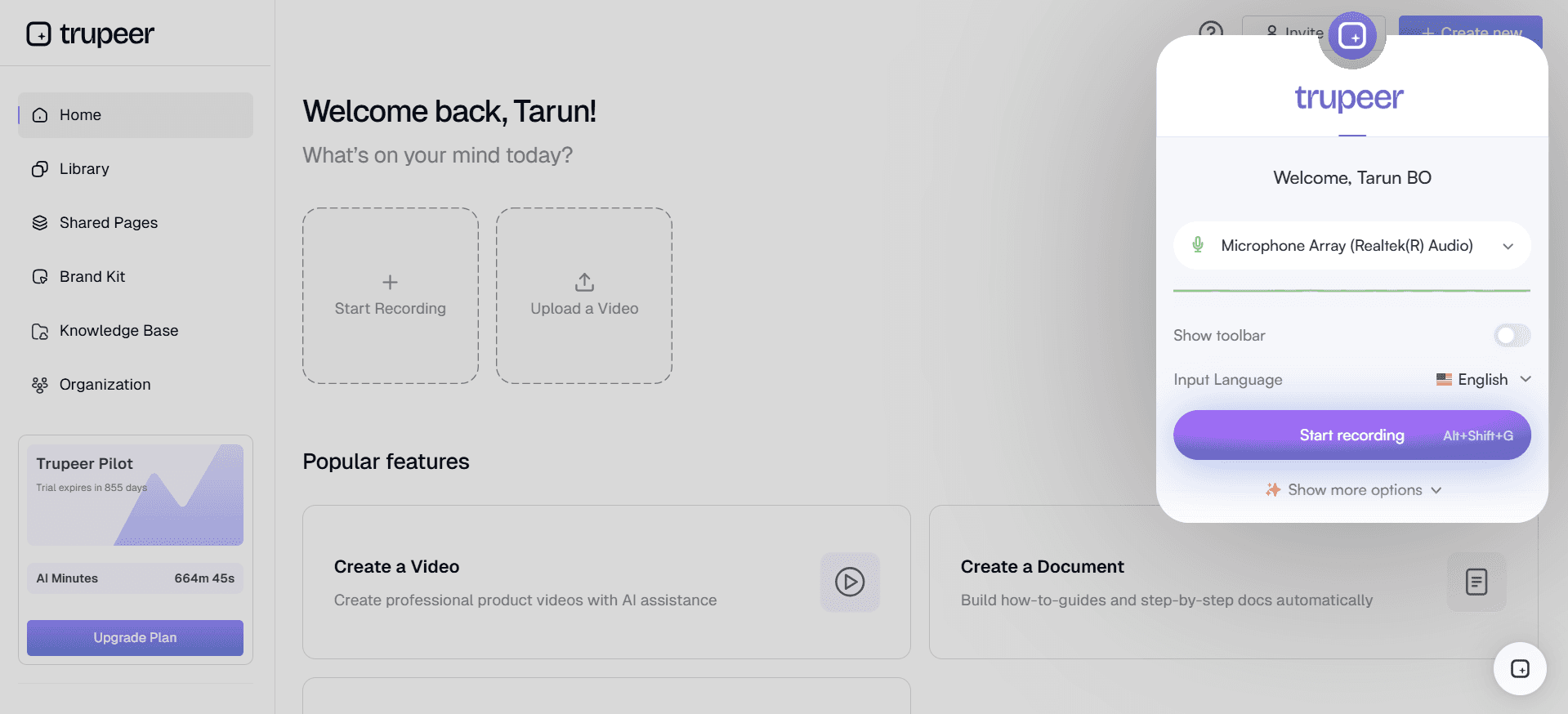
Trupeerは、画面録画業界で急速に先頭を走る存在として頭角を現し、プロフェッショナルやチームの双方に対応する包括的なツール群を提供しています。Trupeerの際立った点は強力なAI機能で、ユーザーがスクリプト、ナレーション、さらには記事まで自動生成できることです。これにより、品質を損なうことなく効率的にコンテンツを制作したい企業に最適です。直感的で使いやすいインターフェースにより、技術的な知識が少ない人でも素晴らしい動画を作成できます。
Trupeerは、ワンクリックのブランディングや音声と映像の自動同期といった時間を節約できる機能を重視する人向けに設計されています。特に、従来の動画制作に伴う長時間の作業なしで、洗練された პროფესიულიな動画を必要とするマーケティングチームや営業チームに有益です。
主な機能
AIスクリプト生成
AIナレーション生成
記事の自動生成
ワンクリックのブランディング
音声・映像同期
基本ドキュメント連携
複数形式の出力
動的ズーム効果
「Trupeerのおかげで、動画制作時間が数日からわずか数時間に大幅に短縮されました。AI機能は、私たちのチームにとってまさにゲームチェンジャーです。」 , ダニエル、マーケティングディレクター
価格
Trupeerには機能が制限された無料プランがあり、有料プランはユーザー1人あたり月額49ドルからです。
2.Loom
Loomは、そのシンプルさと効率性で広く知られており、素早く明確にコミュニケーションを取りたいチームに最適です。特に、手間をかけずに情報を共有したい教育者、小規模チーム、スタートアップに向いています。Loomの直感的な設計により、ユーザーはわずか数分で録画、編集、共有ができます。
基本的な画面録画には優れていますが、高度な編集やAI機能の面ではLoomはそれほど機能豊富ではありません。それでも、使いやすさと素早い共有オプションにより、素早くメッセージを届けたい人々に人気があります。
主な機能
即時動画共有
画面とカメラの録画
ブラウザー拡張機能
視聴者インサイト
基本編集ツール
録画サイズのカスタマイズ
動画リアクション
パスワード保護
長所 | 短所 |
|---|---|
使いやすく、即時共有機能があります。 | 高度なユーザー向けの編集機能は限られています。 |
エンゲージメント追跡のための視聴者インサイトを提供します。 | スクリプト生成のような高度なAI機能はありません。 |
基本機能を備えた無料プランがあります。 | 下位プランではブランディングオプションが限られます。 |
価格
Loomには5分までの動画制限がある無料プランがあります。Proプランは月額18ドルからで、より多くの機能が利用できます。
3.QuickTime
QuickTimeはMacユーザーにとって定番のツールで、macOSに標準搭載されたシンプルな画面録画ソリューションを提供します。追加のソフトウェアをインストールせずに基本的な録画機能を求める個人に最適です。QuickTimeは画面の動きを記録するのに優れていますが、専用の画面録画ツールに見られるような高度な編集機能は備えていません。
複雑な動画プロジェクト向けではありませんが、QuickTimeは素早いキャプチャやデモに信頼できるツールとして役立ちます。macOSとの統合により、Appleユーザーにとってスムーズなパフォーマンスと使いやすさが確保されています。
主な機能
macOSに標準搭載のアプリケーション
シンプルなユーザーインターフェース
基本的な画面録画
音声キャプチャ
システムリソースの使用が最小限
高速エクスポートオプション
再生コントロール
長所 | 短所 |
|---|---|
すべてのMacにあらかじめインストールされています。 | 高度な編集ツールはありません。 |
基本的な録画ニーズには簡単に使えます。 | ブランディングやAIのようなプロ向け機能がありません。 |
追加費用なしで無料で利用できます。 | macOSユーザーに限定されます。 |
価格
QuickTimeは無料で、すべてのmacOSデバイスに標準搭載されています。
4.Camtasia
Camtasiaは、プロ品質の画面録画を作成するための強力なツールです。画面キャプチャとあわせて高度な編集機能を必要とするユーザーに最適です。Camtasiaは豊富なプロ向け機能を備えており、洗練された包括的なチュートリアル動画を作成したい教育者、トレーナー、インストラクショナルデザイナーに人気です。
アニメーションからトランジション、エフェクトまで、出力を細かく制御できる高度な動画編集ツールが含まれています。動画制作のオールインワンソリューションが必要なら、Camtasiaは強力な機能を提供します。
主な機能
高度な動画編集
カスタムアニメーション
画面とウェブカメラの録画
マルチトラックタイムライン
インタラクティブクイズ
グリーンスクリーン効果
音声強化ツール
豊富なテンプレートライブラリ
長所 | 短所 |
|---|---|
プロ品質の結果を出すための包括的な編集ツールがあります。 | 初心者には圧倒されることがあります。 |
クイズのようなインタラクティブ要素をサポートします。 | 一部の競合製品より価格が高めです。 |
教育・研修コンテンツに最適です。 | スムーズに動作させるには、より多くのシステムリソースが必要です。 |
価格
Camtasiaには無料トライアルがあり、フルバージョンは299.99ドルの買い切りで、現行バージョンのアップデートが含まれます。
5.Guidde
Guiddeは、ステップ・バイ・ステップのガイドやチュートリアルを簡単に作成できるように設計されています。明確で簡潔な手順を作成する必要があるプロダクトチームや顧客教育の専門家に最適です。Guiddeは、複雑なプロセスを、わかりやすく追いやすい視覚コンテンツへと変換することに優れています。
詳細なワークフローの記録に適したインターフェースを備えており、ソフトウェア研修やサポート文書作成に役立つツールです。高度な動画編集機能は多くありませんが、ユーザーをプロセスに沿って導くことに重点を置いている点が特徴です。
主な機能
ステップ・バイ・ステップのガイド作成
直感的なユーザーインターフェース
スクリーンショットの自動取得
ナレーションと注釈
コラボレーションツール
テンプレートライブラリ
カスタマイズ可能なブランディング
簡単な共有オプション
長所 | 短所 |
|---|---|
説明コンテンツの作成に最適です。 | 動画編集機能は限られています。 |
すぐに使い始めやすいユーザーフレンドリーなインターフェースです。 | 複雑な動画プロジェクトには向いていません。 |
コラボレーション機能がチームの生産性を高めます。 | 他製品と比べるとカスタマイズの選択肢が少なめです。 |
価格
Guiddeには機能が限定された無料プランがあり、プレミアムプランはユーザー1人あたり月額20ドルからです。
6.Screen Studio
Screen Studioは、シンプルさと機能のバランスが取れており、いくつかの編集機能を備えたわかりやすい画面録画を必要とするユーザーにとって実用的な選択肢です。高度なソフトウェアほどの複雑さを必要としない中小企業やフリーランサーに向いています。
Screen Studioは、基本編集や簡単な共有オプションなどの必須機能を備えており、ユーザーが効率的にコンテンツを作成・配信できるようにします。
主な機能
基本的な動画編集
画面とウェブカメラの録画
音声録音
シンプルなタイムラインエディタ
複数形式での書き出し
ウェブカメラのオーバーレイ
各プラットフォームへの直接共有
カスタムウォーターマーク
長所 | 短所 |
|---|---|
短時間のプロジェクトに使いやすいです。 | プロ向けの高度な機能は限られています。 |
手頃な価格設定です。 | 基本的な編集ツールでは、複雑なニーズには不十分かもしれません。 |
直接共有により作業手順が減ります。 | 一部のユーザーにはインターフェースが古く感じられるかもしれません。 |
価格
Screen Studioにはウォーターマーク付きの無料版があり、有料プランは月額8ドルからです。
画面録画の課題:チームが直面している悩み
1.品質とプロフェッショナリズム
素人っぽい動画はブランドの評判を損ないかねないため、高い制作基準を維持することが重要です。
動画ごとにブランディングが不一致だと、ブランドの一体感が失われ、視聴者を混乱させます。
見落とされがちな音質の悪さは、視聴体験を大きく損なう可能性があります。
口癖や洗練されていないナレーションは、コンテンツの魅力と حرفه性を下げてしまいます。
2.時間と効率
スクリプト準備や複数回の撮り直しには、かなりの時間がかかります。
編集作業は長時間になりがちで、細部まで丁寧な注意が必要です。
ナレーションを別撮りして動画と同期させるには、さらに手順が増えます。
チームは厳しい締め切りに苦労することが多く、効率が最優先事項になります。
3.技術的な障壁
基本的な編集ツールでは創造的な選択肢が限られ、最終成果物の品質を妨げることがあります。
動的なツールがないと、新しい情報で動画を更新するのが手間になります。
出力形式が限られていると、最終動画をどこでどのように使えるかが制限されます。
別々のドキュメント作成が必要だと、ワークフローが分断され、非効率につながります。
4.コラボレーションとフィードバック
複数のチームメンバーがプロジェクトに関わると、バージョン管理の問題が起こりやすくなります。
フィードバックのやり取りが遅く、プロジェクト完了が遅延しがちです。
効率化されたプロセスがないままフィードバックを反映すると、修正が散らかりやすくなります。
リモートチームでは、作業を効果的に調整するために追加の課題が生じることがあります。
5.拡張性とリソース配分
チームが成長するにつれて、すべての動画で一貫した品質基準を維持するのが難しくなります。
チームメンバーに負担をかけずにリソースを効率よく配分することが重要です。
制作のスケールアップには追加のツールやソフトウェアが必要になることが多く、プロセスが複雑化します。
予算の制約により、拡張に必要なプレミアム機能へのアクセスが制限される場合があります。
課題 | 従来のプロセス | ビジネスへの影響 | 時間コスト |
|---|---|---|---|
品質とプロフェッショナリズム | 手動編集、ブランディングの不一致 | ブランド信頼性の低下 | 1件あたり20〜30時間 |
時間と効率 | 複数回の撮り直し、手動同期 | プロジェクトの遅延 | 1件あたり15〜25時間 |
技術的な障壁 | 出力形式の制限、別々の資料 | 柔軟性のないコンテンツ配信 | 1件あたり10〜20時間 |
コラボレーションとフィードバック | 整理されていない修正 | フィードバックの長期化 | 1件あたり10〜15時間 |
拡張性とリソース配分 | 場当たり的な拡張、予算制限 | 品質の不一致、リソースの圧迫 | プロジェクト規模により変動 |
これらの課題に対処するには、単に今必要な録画機能を満たすだけでなく、全体のワークフロー効率も高めるツールを活用する戦略的なアプローチが必要です。これが、必須機能を画面録画ツールキットに組み込むための土台になります。
最新の画面録画ツールに必須の機能
1.プロ向け制作機能
高品質な制作機能は、プロ品質の動画を作成したい人にとって譲れません。これには、動画強化、ナレーション、ブランディングのためのツールが含まれます。CamtasiaやTrupeerのようなプラットフォームはこの分野で優れており、録画のあらゆる面を細かく調整できる高度な編集機能を提供します。これらの機能により、最終成果物が視聴者の期待を満たすだけでなく、それを上回り、ブランドの一貫性とプロフェッショナリズムを維持できます。
2.AI搭載機能
AI機能は、時間のかかる作業を自動化することで画面録画を大きく変えました。TrupeerのようなツールはAIスクリプト生成やナレーションを提供し、制作時間を大幅に短縮します。これらの機能により、ユーザーは面倒な工程ではなくコンテンツの品質に集中できます。AIを取り入れることで、チームは品質を損なわずにより多くのコンテンツを短時間で制作できるため、現代の録画ツールキットには欠かせません。
3.時間を節約する自動化
ワンクリックのブランディングや音声・映像の自動同期のような自動化機能は、効率的なワークフローに不可欠です。LoomやGuiddeは、繰り返し作業を排除する効率化されたプロセスを提供し、チームが素早く一貫してコンテンツを制作できるようにします。これらのツールは安定した制作ペースを維持し、厳しい締め切りを守りながら複数のプロジェクトを同時進行させるのに役立ちます。
4.コンテンツの多様性
さまざまな形式でコンテンツを制作できることは、多様な視聴者に届けるために重要です。Screen StudioやGuiddeのようなツールは複数形式の出力オプションを提供し、動画をさまざまなプラットフォームやデバイスで利用できるようにします。この柔軟性は、コンテンツの到達範囲と影響力を最大化するために欠かせず、視聴者の好みや技術環境に合わせて調整しやすくします。
5.コラボレーションと連携機能
特にリモートチームにとって、効果的なコラボレーションは動画制作の成功の鍵です。リアルタイムフィードバックや他のソフトウェアとの連携など、チームワークを支える機能は非常に価値があります。Trupeerの連携機能は、既存のツールとシームレスにつながり、ワークフロー効率とチームの協働を高めます。これにより、チーム全員が足並みをそろえ、プロジェクトに効果的に貢献できるようになります。
6.拡張性とカスタマイズ性
ビジネスが成長すれば、必要も変化します。最新の画面録画ツールは、大きな追加コストをかけずにチームが業務を拡大できる拡張性オプションを備えているべきです。カスタマイズ可能な機能により、ソフトウェアは独自の業務要件に合わせて適応でき、組織の成長に合わせた最適なソリューションを提供します。この柔軟性は、長期的な生産性と成功を維持するうえで重要です。
これらの機能を画面録画ツールキットに取り入れることで、現在の課題に対処できるだけでなく、将来の成長とイノベーションに向けてチームを位置づけ、高品質なコンテンツを一貫して制作できるようになります。
ユースケースに基づいて画面録画ソフトウェアを選ぶ方法
1.顧客教育チーム
顧客教育チームは、ユーザーが製品の使い方を理解し、最大限に活用できるようにする説明コンテンツの作成に注力します。目的は、顧客体験を高め、サポート問い合わせを減らす、明確で簡潔かつ魅力的なチュートリアルを提供することです。適切な画面録画ツールを使うことは、情報価値が高く、かつ理解しやすい高品質な教育コンテンツを作るうえで重要です。
主な課題:
視聴者の注意を引きつけ続ける魅力的なコンテンツを作ること。
異なるチュートリアル間でブランディングとメッセージを一貫させること。
製品機能の進化に合わせてコンテンツを更新すること。
必要なソリューション:
CamtasiaやTrupeerのような、強力なブランディングと編集機能を備えたツール。
コンテンツ作成を高速化するためのスクリプト生成AI機能。
LMS(学習管理システム)との簡単な連携による、シームレスなコンテンツ配信。
ツール | ユースケースに適合 |
|---|---|
Trupeer | はい |
Loom | 限定的 |
QuickTime | いいえ |
Camtasia | はい |
Guidde | はい |
Screen Studio | 限定的 |
「Trupeerを使うことで、顧客教育の取り組みが大きく変わり、品質を損なうことなくより速くコンテンツを作成できるようになりました」。
2.プロダクトチーム
プロダクトチームは、新機能や機能性を紹介する詳細なデモやウォークスルーを作成する必要がよくあります。これらの動画は、社内研修だけでなく外部マーケティングにも欠かせません。適切な画面録画ソフトウェアは、プロダクトチームが自社製品の独自性を強調しながら、明確かつ魅力的に革新性を伝えられるようにするべきです。
主な課題:
複雑な技術的詳細をわかりやすく伝えること。
製品基準に見合う高い制作品質を維持すること。
アジャイル開発サイクルに合わせて素早く納品すること。
必要なソリューション:
Camtasiaのような、高品質な動画制作のための高度な編集ツール。
効率化されたワークフローのためのプロジェクト管理ツール連携。
Trupeerで利用できる、迅速なコンテンツ生成のためのAI機能。
ツール | ユースケースに適合 |
|---|---|
Trupeer | はい |
Loom | 限定的 |
QuickTime | いいえ |
Camtasia | はい |
Guidde | 限定的 |
Screen Studio | 限定的 |
3.学習・開発チーム
学習・開発チームは、従業員の成長とスキル開発を支える研修資料の作成を担当しています。効果的な学習成果を得るには、情報性と魅力の両方を備えたコンテンツが必要です。選ぶソフトウェアは、インタラクティブ要素をサポートし、研修資料を最新の状態に保てるよう簡単にコンテンツ更新できるものであるべきです。
主な課題:
学習者を効果的に惹きつけるインタラクティブなコンテンツを設計すること。
組織の変化に合わせて研修資料を更新すること。
既存のeラーニングプラットフォームと研修コンテンツを統合すること。
必要なソリューション:
Camtasiaのようなクイズなどのインタラクティブ機能を備えたツール。
TrupeerやGuiddeで見られる、簡単な編集と更新機能。
広いアクセシビリティを実現する複数形式のエクスポートオプション。
ツール | ユースケースに適合 |
|---|---|
Trupeer | はい |
Loom | 限定的 |
QuickTime | いいえ |
Camtasia | はい |
Guidde | はい |
Screen Studio | 限定的 |
「Camtasiaのインタラクティブ機能のおかげで、私たちの研修セッションはずっと魅力的で効果的になりました」, アレックス・ジョンソン、L&Dスペシャリスト
4.マーケティングチーム
マーケティングチームは、視聴者を引きつけ、ブランドを訴求するために、ビジュアルコンテンツに大きく依存しています。魅力的なプロモーション動画や製品紹介を作成できることは、顧客を獲得し維持するうえで不可欠です。ソフトウェアは、ブランドの声や美学に合った、見た目に優れたコンテンツを作成できるものでなければなりません。
主な課題:
視聴者の注意を引くインパクトのあるビジュアルを作ること。
すべてのコンテンツがブランドのメッセージとスタイルに沿っていることを確認すること。
市場動向に応じてコンテンツを素早く調整すること。
必要なソリューション:
CamtasiaやTrupeerに搭載されている高度なビジュアル編集ツール。
一貫したビジュアルアイデンティティを保証するブランディング機能。
コンテンツを素早く反復改善できる柔軟な編集オプション。
ツール | ユースケースに適合 |
|---|---|
Trupeer | はい |
Loom | 限定的 |
QuickTime | いいえ |
Camtasia | はい |
Guidde | 限定的 |
Screen Studio | 限定的 |
5.営業チーム
営業チームは、動画コンテンツを使って製品やサービスの価値を見込み顧客に示します。これらの動画は説得力と情報性が必要で、主な利点や機能を明確に示さなければなりません。適切な画面録画ツールは、営業担当者が成約につながるインパクトのあるデモやプレゼンテーションを作成するのに役立ちます。
主な課題:
価値を明確に伝える説得力のあるコンテンツを作ること。
個別の顧客ニーズに合わせてプレゼンテーションをカスタマイズすること。
営業サイクルに追いつくために素早く制作すること。
必要なソリューション:
TrupeerやCamtasiaのような、強力なプレゼンテーション機能を備えたツール。
異なる視聴者向けにプレゼンテーションを素早く調整できるカスタマイズオプション。
シームレスなワークフロー管理のためのCRMシステム連携。
ツール | ユースケースに適合 |
|---|---|
Trupeer | はい |
Loom | 限定的 |
QuickTime | いいえ |
Camtasia | はい |
Guidde | 限定的 |
Screen Studio | 限定的 |
「営業デモにTrupeerを使うことで、成約率が大幅に向上しました。素早くカスタマイズできる点はまさにゲームチェンジャーです」, サラ・リー、営業マネージャー
適切な画面録画ソフトウェアの選択は、あなたの具体的なニーズと目標に大きく左右されます。顧客教育、プロダクト開発、学習・開発、マーケティング、営業のいずれであっても、それぞれのユースケースには、適切なツールが効果的に対応できる固有の要件があります。重要な課題と必要なソリューションに注目することで、チームの生産性と成果物の品質を高める情報に基づいた判断ができます。
画面録画のベストプラクティス
1.録画前
伝える内容を十分に計画し、取り上げる要点と動画の流れを整理します。
録画環境が静かで、割り込みが起きにくいことを確認します。
音声と映像の設定をテストし、すべての機器が正しく動作していることを確認します。
スクリプトや参考資料など、必要な素材やリソースを事前に準備します。
最終出力に必要な解像度と形式に合わせて、録画ソフトウェアの設定を調整します。
2.録画中
はっきりと、一定のペースで話し、メッセージが理解しやすいようにします。
適切な場合はカメラを見て、視聴者とのつながりを保ちます。
要点を強調し、視聴者の理解を深めるために、視覚的な補助を効果的に活用します。
必要に応じて自然な編集点を作るため、セクションごとに短く間を置きます。
録画を確認し、音声と映像が同期していて高品質であることを確かめます。
3.録画後
不要な内容を削除し、全体の流れとわかりやすさを高めるために動画を編集します。
ロゴや配色などのブランディング要素を取り入れ、一貫性を保ちます。
配信前に、最終成果物にエラーや改善点がないか確認します。
さまざまなデバイスや形式との互換性を確保しつつ、複数のプラットフォーム向けに動画を最適化します。
視聴者からフィードバックを集め、今後の改善と洗練に役立てます。
よくある質問
1.画面録画ソフトウェアは何に使われますか?
画面録画ソフトウェアは、コンピューター画面から動画と音声をキャプチャするために使われます。一般的には、チュートリアル、製品デモ、研修動画、プレゼンテーションの作成に利用されます。このソフトウェアは、複雑な情報を視覚的に伝えるのに役立ち、視聴者が内容を理解し、関与しやすくなります。
2.画面録画ソフトウェアをライブ配信に使えますか?
一部の画面録画ツールはライブ配信をサポートしていますが、主な用途は動画コンテンツの録画と編集です。ライブ配信が優先事項なら、録画機能に加えて強力な配信機能を備えたOBS Studioのような目的特化型ソフトウェアを検討してください。
3.高品質な録画を確保するにはどうすればよいですか?
高品質な録画を確保するには、信頼できるマイクとカメラを使い、録画設定を高解像度と高フレームレートに調整します。さらに、静かな環境で録画し、ノイズ除去や色補正などのツールを活用して、音声と映像の明瞭さを高めるために動画を編集します。
4.ほとんどの画面録画ツールはどのファイル形式に対応していますか?
ほとんどの画面録画ツールは、MP4、AVI、MOVなどの一般的なファイル形式に対応しています。一部のツールは、特定のニーズに合わせるために追加の形式オプションを提供しています。プロジェクトに必要な形式をサポートしているか、ソフトウェアの仕様を確認することが重要です。
5.無料の画面録画ツールはありますか?
はい、OBS StudioやQuickTime(macOSユーザー向け)など、いくつかの無料の画面録画ツールがあります。これらのツールは無料で基本的な録画機能を提供しますが、有料版にあるような高度な編集機能は不足している場合があります。自分の要件に無料ツールが合うかを見極めてください。
6.有料プランを選ぶときに考慮すべき要素は何ですか?
有料プランを選ぶ際は、提供される機能、ユーザー数、利用可能なサポート、クラウドストレージや連携機能のような追加特典などを考慮してください。予算と具体的なニーズに合うプランを比較し、投資に見合う価値があるものを選びましょう。
7.画面録画ソフトウェアを他のツールと連携するにはどうすればよいですか?
多くの画面録画ツールは、Google Drive、YouTube、Slackのような人気プラットフォームとの連携オプションを提供しています。ソフトウェアの連携機能を確認し、APIや組み込みコネクタを使って、既存の技術スタック内でワークフローを効率化し、コラボレーションを強化してください。
8.ほとんどの画面録画ツールで技術サポートは利用できますか?
技術サポートの有無は、提供元やプランによって異なります。有料プランには、ライブチャット、メール、電話サポートなどの包括的なサポートが含まれていることが多いです。各ツールのサポート内容を確認し、必要な支援レベルを提供してくれるものを選ぶことをおすすめします。
9.画面録画ソフトウェアのセットアップにはどのくらい時間がかかりますか?
画面録画ソフトウェアのセットアップは通常は素早く、ツールの複雑さや似たソフトウェアへの習熟度にもよりますが、数分から1時間程度で完了します。提供元のインストール手順やセットアップガイドに従えば、スムーズに進められます。
締めくくり
適切な画面録画ソフトウェアを選ぶことは、高品質で魅力的な動画コンテンツを効率よく制作する能力に大きな影響を与えます。取り上げた選択肢の中では、Trupeerが包括的な機能セットと使いやすいインターフェースで際立っており、さまざまな業界のチームにとって優れた選択肢です。
高度なAI機能とシームレスな連携で動画制作プロセスを効率化したいなら、Trupeerをさらに詳しく検討してみてください。Trupeerが画面録画プロジェクトをどのように強化できるかを知るには、ぜひ今日Trupeerをご覧ください。

