Trupeer Blog
素晴らしい動画を作成するためのおすすめCamtasia代替ソフト。(実際に試して検証済み)

軽量で手頃なツールから高度な編集プラットフォームまで、さまざまなニーズに合う選択肢はたくさんあります。画面と音声を録画できるMac向けソフトを探している場合でも、クロスプラットフォーム対応のソリューションを求めている場合でも、あるいは単に使いやすいツールを探している場合でも同様です。このガイドでは、あなたのワークフローに合った最適なものを見つけられるよう、最良の代替案を整理して紹介します。
Camtasiaのようなソフトウェアも探していますか?この記事では、2026年に検討できるCamtasiaの代替案ベスト5を紹介します!
1. Camtasia Vs Trupeer
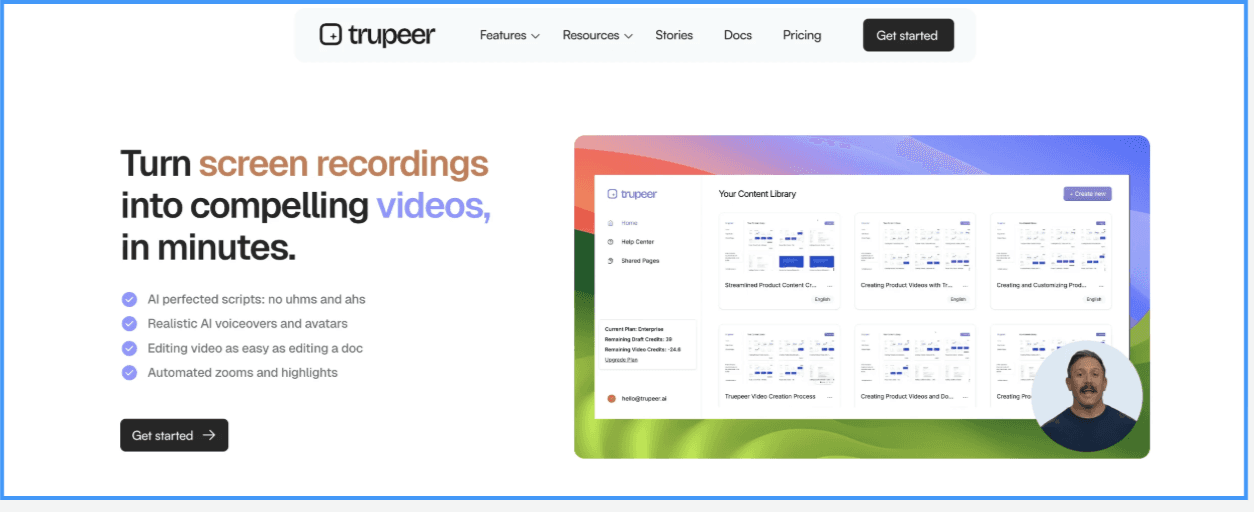
このCamtasia代替、無料の画面と音声を録画できるソフトウェアはTrupeerです。AI搭載プラットフォームとして、粗いスクリーン録画を、数回のクリックだけで洗練されたプロ品質の動画と詳細なステップバイステップガイドに変換します。製品マーケター、教育者、サポートチーム、そして業務フローを明確に伝える必要があるすべての人向けに設計されており、Trupeerでは台本や完璧な話し方を気にせず、自然に画面を録画できます。AIが自動で音声を整え、つなぎ言葉を削除し、トランジションを洗練させ、明瞭で პროფესიულიに聞こえる最終スクリプトを生成します。
Trupeerを使えば、録画をすぐにブランドに合わせた完全な動画へ変換でき、滑らかなカーソル強調表示、ダイナミックなズーム、BGM、そして複数のアクセントに対応したリアルなAIボイスオーバーが含まれます。さらに、AIアバターを画面上のプレゼンターとして追加でき、カメラや追加の制作リソースを必要とせず、より人間味があり魅力的な印象を作れます。
動画だけでなく、Trupeerはクリックや画面操作のすべてを記録した詳細なステップバイステップ文書も自動生成します。このガイドは動画と同時に作成され、PDF、Wordファイル、Markdown文書としてエクスポートするか、ブランド付きWebページで共有できます。この二重出力機能により、追加の手作業なしで、包括的なサポート記事、オンボーディング資料、製品ウォークスルーを簡単に作成できます。以下の作成に役立ちます:
- 製品ウォークスルー
- トレーニングガイド
- 営業デモ
- 社内チュートリアル
さらに、Trupeer AIを使うのに動画編集スキルは必要ありません。このツールがほとんどの作業を自動で処理します!
Trupeer AIの主な機能
1. 音声と動画の同期
自然なアクセントで話しても、音声が少し荒くても大丈夫です。Trupeerが動画と音声を同期させ、滑らかで自然に見せます。
2. AI動画生成
スクリーン録画をアップロードすると、Trupeerがスタジオ品質の動画に変換し、クライアントやチームに適した仕上がりにします。
3. 背景ノイズと音声のクリーンアップ
Trupeer AIは録画から背景ノイズを除去します。さらにAIで音声の明瞭さを向上させます。
4. アバターベースのナレーション
人間のようなアバターを追加して動画をナレーションできます。あらかじめ用意されたアバターから選ぶことも、カスタムで作成することも可能です。
5. 自動および手動ズーム
Camtasiaのようなこのソフトウェアは、マウスの動きに応じて画面の一部を強調表示します。必要に応じて手動でズームを制御し、わかりやすく説明することもできます。
6. 多言語サポート
Trupeer AIは30以上の言語に対応しています。選択した言語で音声と字幕を追加します。
7. AIテンプレート
マーケティング、トレーニング、営業など、さまざまな動画タイプ向けの事前作成テンプレートを利用できます。
8. AIボイスオーバー
30以上の声から、さまざまなアクセントやトーンを選べます。サンプルをアップロードして自分の声をクローンすることもできます。
Trupeer AIの利点
Trupeer AIはG2.comで5点満点中4.9の評価を受け、Product Huntでその日の製品第1位に選ばれています。主な利点を見てみましょう。
1. 背景ノイズや不要なつなぎ言葉を除去します。
2. 発音ミスを修正し、声の聞こえ方を改善します。
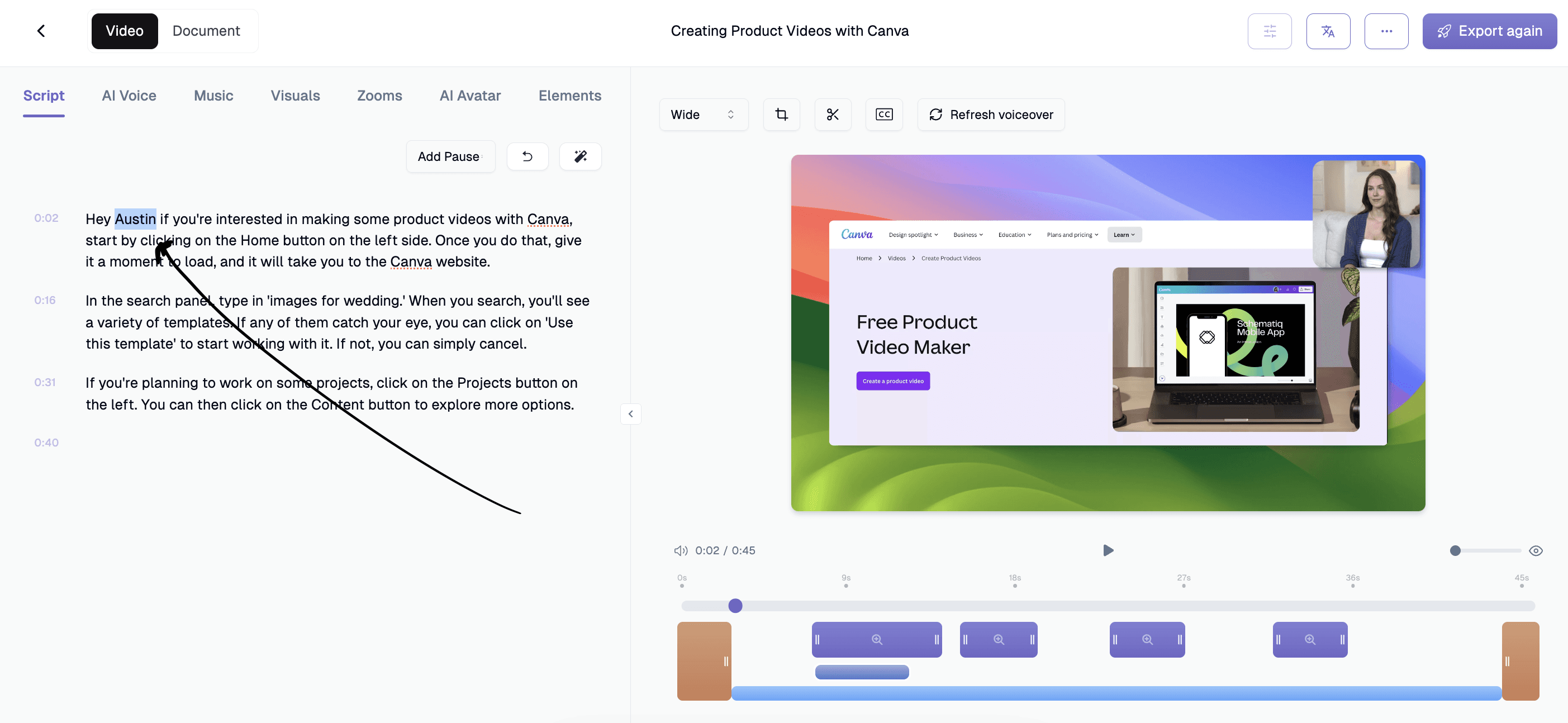
3. 録画中に一時停止したりつなぎ言葉を使っても、音声同期を保ちます。
4. 動画から自動的にステップバイステップガイドを作成します。
5. 動画編集の知識は必要ありません。使いやすいツールです。
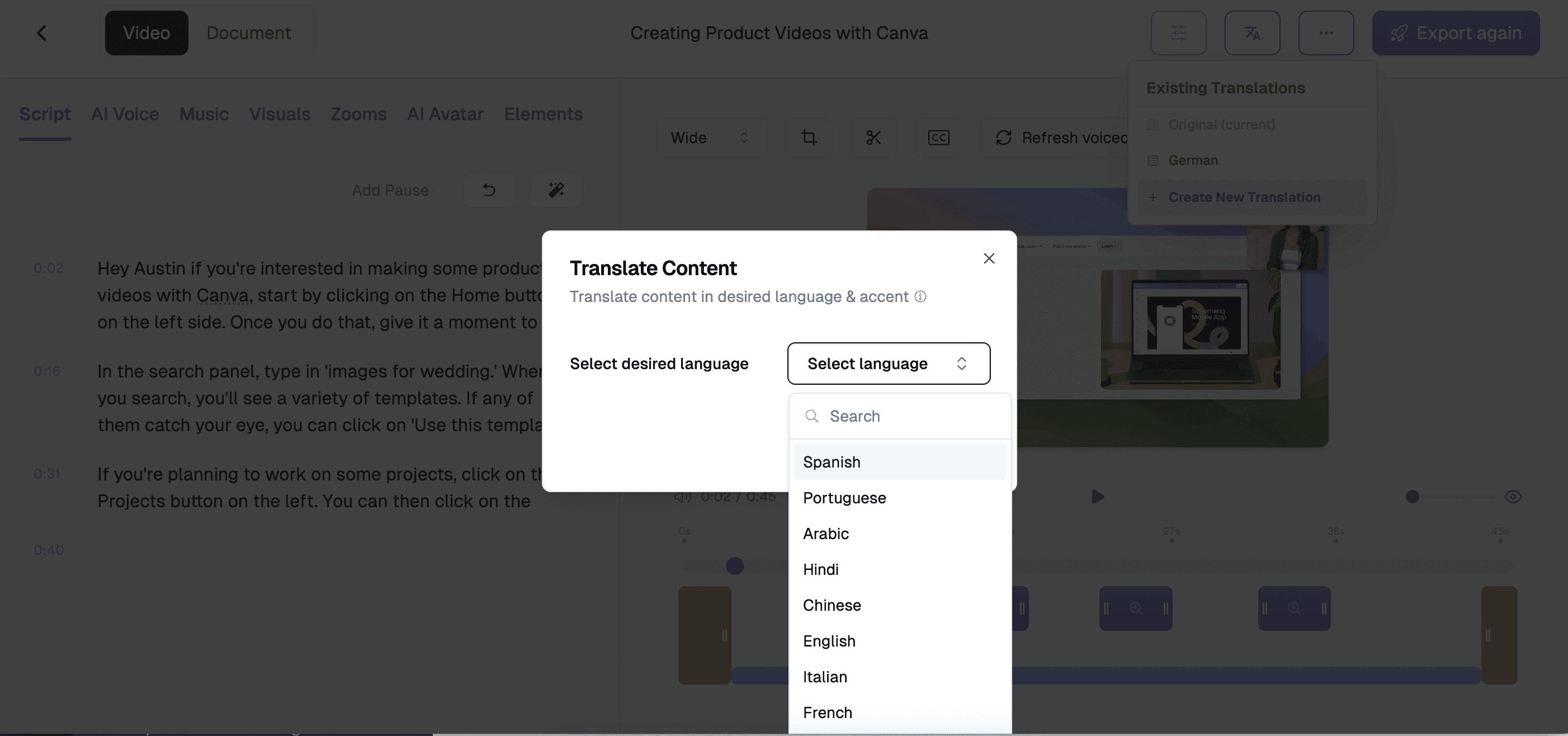
6. 動画を30以上の言語に翻訳できます。
7. さまざまな事前設計テンプレートを提供します。
8. 動画に自動で字幕を追加します。
Trupeerの料金
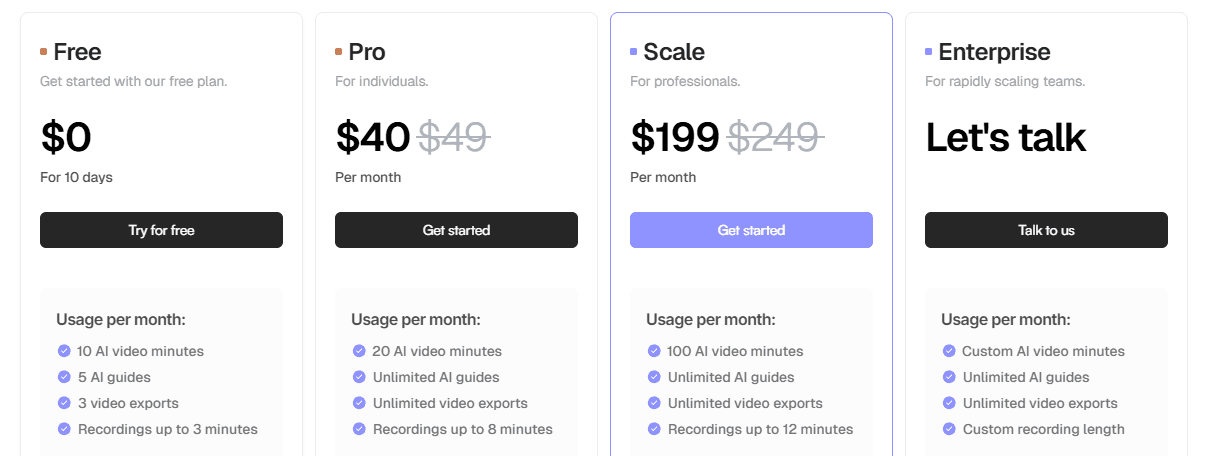
- 無料プラン(10日間 $0)
- Proプラン($49/月、または年額請求で$40/月)
- Scaleプラン($249/月、または年額請求で$199/月)
- Enterpriseプラン(カスタム価格)
生のスクリーン録画を自動で洗練された動画に変えたいですか?今すぐTrupeer AIを無料で試してみましょう!
Trupeerのレビュー
TrupeerはProductHuntで2回、その日の製品に選ばれました。Golden Kitty Awardsにも参加しています。Trupeer AIはG2で4.8の評価を受けています。ユーザーの声を見てみましょう!
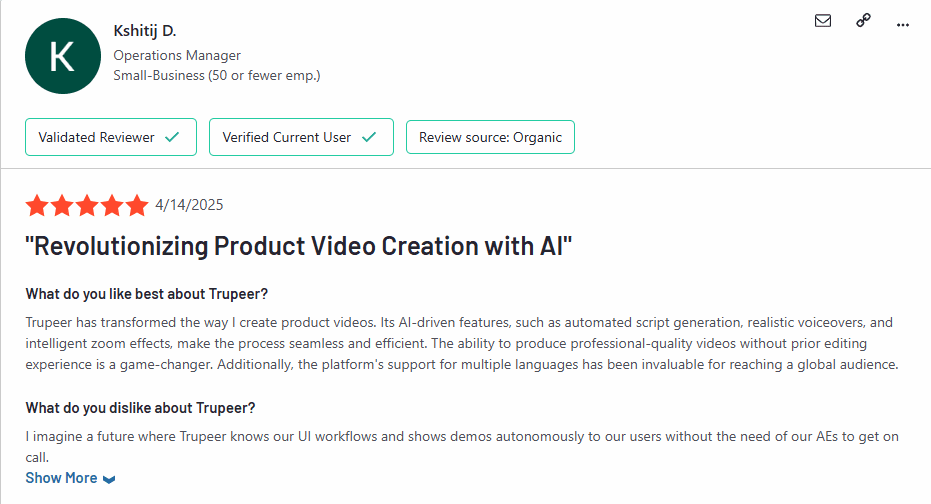
素晴らしいツールです。準備もほとんどなく、少し咳をした程度でも、プロフェッショナルな機能ウォークスルーをすばやく作成できました。そうした部分もすべて処理され、出力ではさらに改善されていました。感動しました!
2. Camtasia Vs Descript
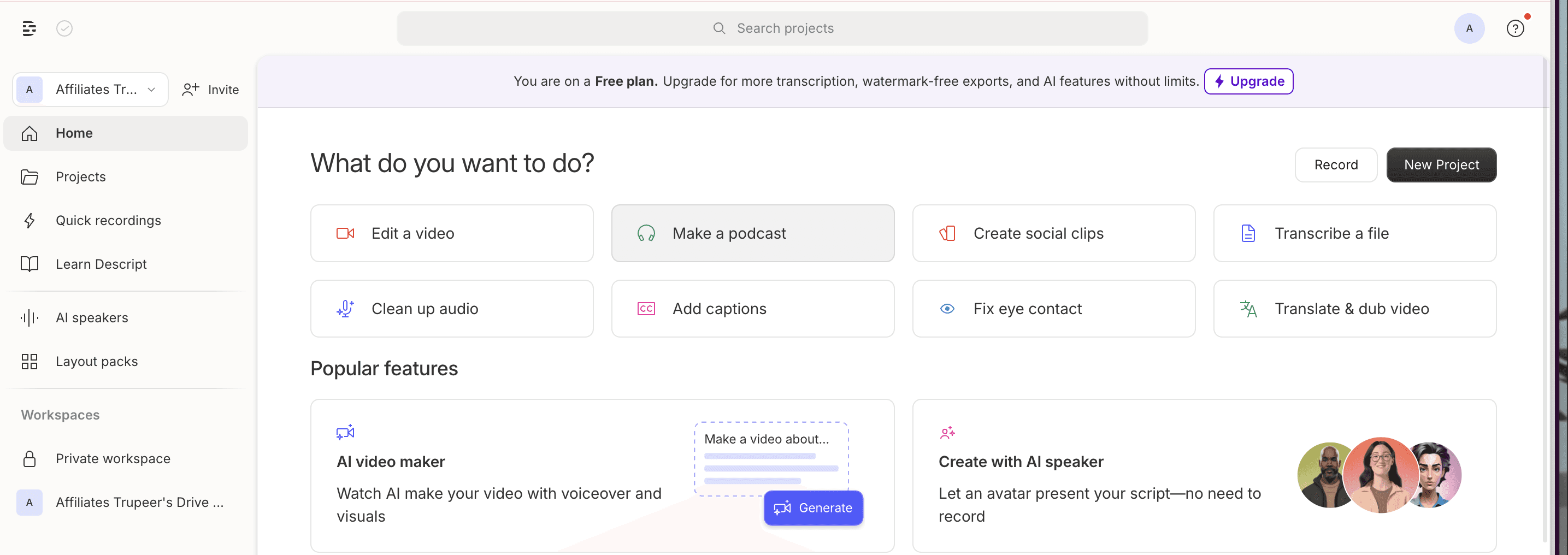
画面録画に重点を置いたCamtasia Studioソフトウェアを探している人にとって、Descriptは検討すべき優れたツールです。Camtasiaの代替として、Descriptは強力な画面録画機能に加え、独自のテキストベース編集アプローチを提供します。ユーザーは画面、Webカメラ、またはその両方を簡単に録画でき、さらにテキストを編集するだけで映像を編集できるため、作業がより速く直感的になります。これは、従来のタイムラインベースのエディターの複雑さなしに、チュートリアル、製品デモ、トレーニング動画を作成する際に特に役立ちます。
Descriptでは、つなぎ言葉の素早い削除、セクションの簡単な並べ替え、字幕の追加ができます。画面録画のワークフローを簡素化するCamtasia録画代替を探している人にとって、Descriptは柔軟でオールインワンの解決策として検討する価値があります。
Descriptの主な機能
1. 画面録画
画面とWebカメラを同時に録画できます。ツールは自動で内容を文字起こしし、共有しやすいリンクを生成して共同作業を簡単にします。
2. 文字起こし
音声や動画を編集可能なテキストに変換します。文書を編集するように、テキストを直接変更するだけで編集できます。
3. Overdub(音声クローン)
自分の声をクローンするための音声サンプルをアップロードできます。ミスの修正や、Camtasiaのようなツールの代替として録画の一部を差し替えるのに最適です。
4. つなぎ言葉の削除
“um”“uh”“you know”などの気になるつなぎ言葉をワンクリックで削除します。
5. マルチトラック編集
複数の音声・動画レイヤーを同時に扱えます。ポッドキャスト、インタビュー、音楽制作に最適です。
6. インタラクティブチュートリアル
録画、編集、文字起こしなどを案内する内蔵レッスンにアクセスでき、すべての機能を最大限に活用できます。
Descriptの利点
1. 録画オプション
画面、Webカメラ、またはその両方を録画できます。ゲストとリモートで録画したり、メディアを直接アプリにアップロードしてドラッグ&ドロップすることもできます。
2. 自動文字起こし&テキストベース編集
音声と動画は即座に文字起こしされます。テキスト文書を扱うように、文字起こしを編集してメディアを編集できます。
3. クリーンアップツール
つなぎ言葉(“um”“uh”など)や背景ノイズをワンクリックで除去し、録画を洗練できます。
4. 音声クローン(Overdub)
サンプルをアップロードして自分の声をクローンし、録画の一部を差し替えたり修正したりできます。
5. コラボレーション機能
リンク共有、コメント、リアルタイムでの共同作業がシームレスに行えます。
6. ガイド付き学習
内蔵チュートリアルが録画、編集、文字起こしなどを案内します。
Descriptの欠点
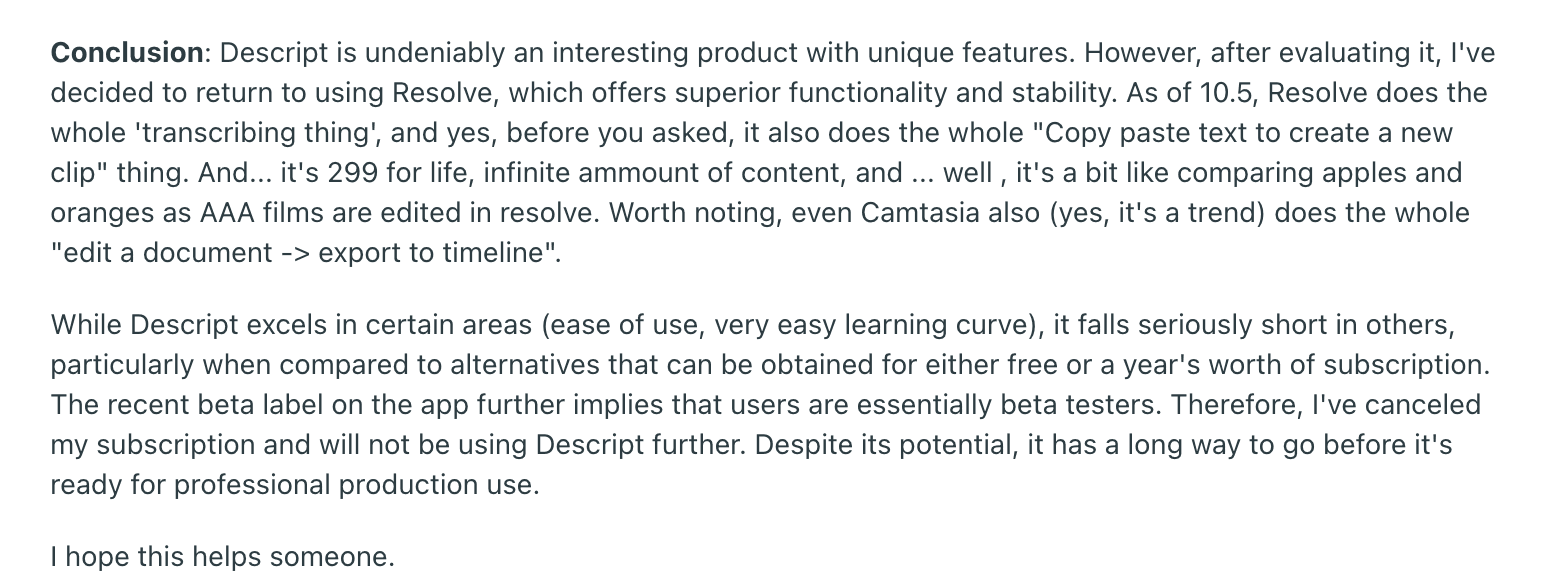
1. 書き出し品質の問題: 予期しない圧縮や低い動画品質がよく報告されており、書き出し設定の制御が限られています。
2.クラッシュや安定性の問題: とくに大規模または複雑なプロジェクトでは不安定になったりクラッシュしたりすることがあります。
3. 文字起こしとカットの精度: 自動文字起こしに誤りが出ることがあり、テキストベース編集で意図しない単語やフレーズの一部が削除されることがあります。
4. 高度な編集機能の制限: より伝統的なエディターにあるような、カラーグレーディング、細かな音声ミキシング、高度な視覚効果の詳細ツールが不足しています。
5. 頻繁なUI変更: 定期的なインターフェース更新がワークフローを乱し、再学習が必要になるため、長年のユーザーの不満につながっています。
6. AI機能の一貫性不足: アイコンタクト補正やOverdubのような機能が常に信頼できるとは限らず、手動修正が必要な場合があります。
Descriptの料金
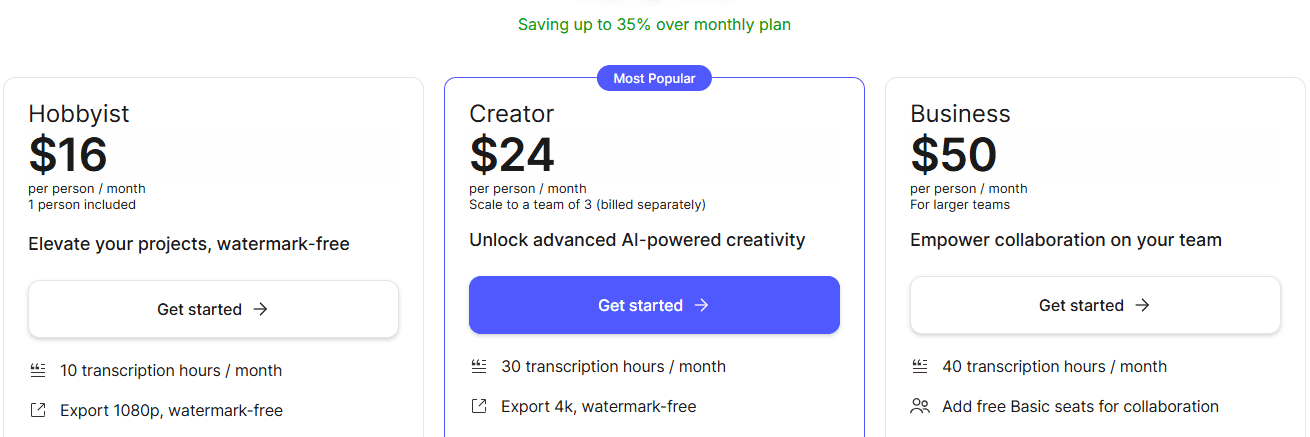
無料プラン:
Hobbyistプラン($16 /人/月)
Creatorプラン($24/人/月)
Businessプラン($50 /人/月)
レビュー
DescriptはCapterraで4.8という健全な評価を得ています。以下はRedditのユーザーが共有したレビューの一例です。
3. Camtasia Vs Vyond
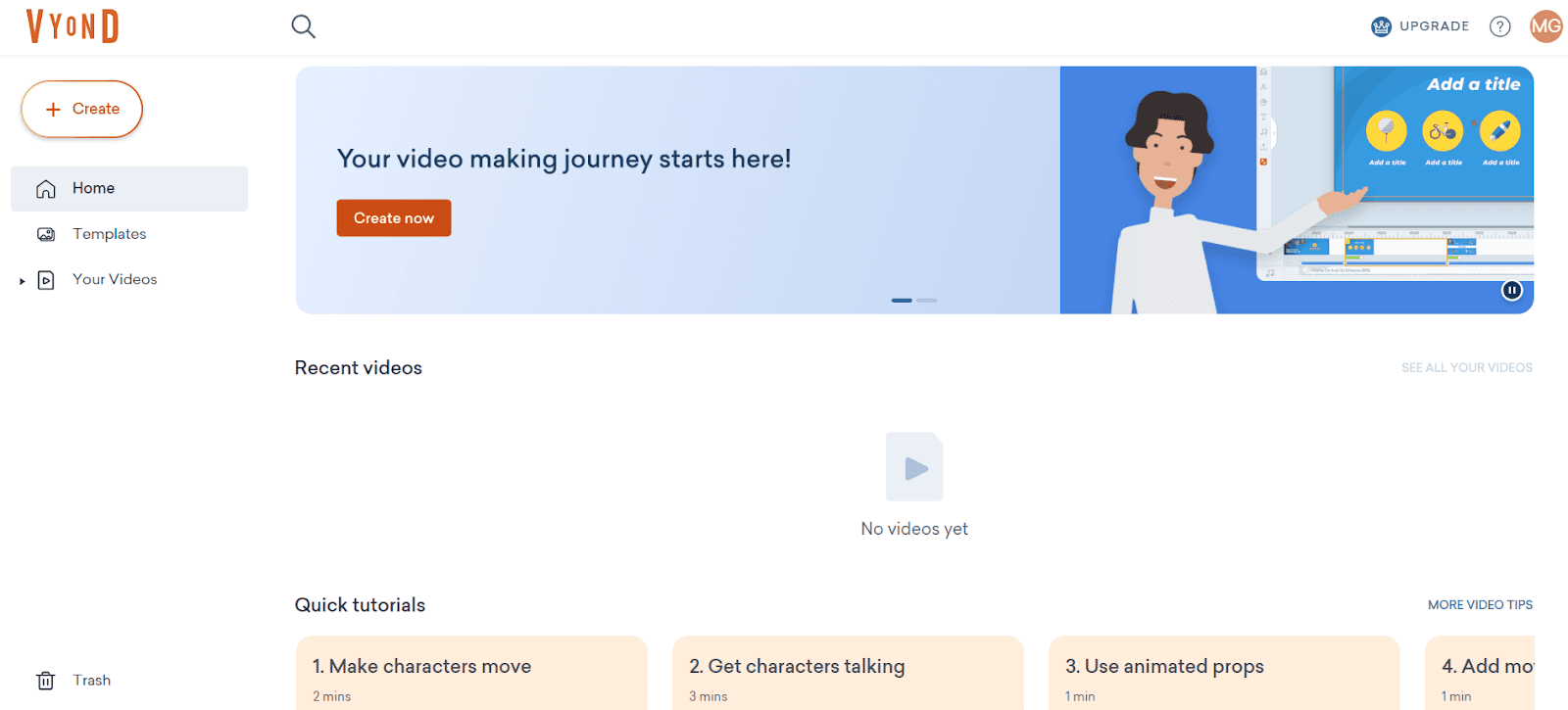
Vyondの内蔵画面録画は、Vyondプラットフォーム内で画面、Webカメラ、またはその両方を同時に簡単に録画できるシームレスなツールです。2024年8月にリリースされ、最大4分までの録画に対応しているため、短くて印象的なチュートリアル、製品デモ、社内研修クリップに最適です。「Create → Record screen」をクリックしたら、録画設定を行い、権限を付与して開始するだけです。完了すると、Vyondが映像を処理し、自動的にメディアライブラリへ追加してくれるので、Vyond Studioで編集できます。
この機能が本当に強力なのは、ライブキャプチャとVyondのアニメーション機能を組み合わせられる点です。録画したクリップを、アニメーションキャラクター、AIアバター、ボイスオーバー、ビジュアルオーバーレイと一緒に、1つの統一された作業空間内の編集タイムラインへドラッグできます。これにより、従来のスクリーンキャストが魅力的なマルチメディアコンテンツへと変わり、ブランド研修動画、マーケティング説明動画、インタラクティブなeラーニング体験に最適です。しかも、追加ツールは不要です。
Vyond AIの主な機能
1. 画面とWebカメラの内蔵録画 — 画面、Webカメラ、またはその両方を録画し、1つのエディターでアニメーションとシームレスに組み合わせられます。
2. 豊富なアニメーションライブラリ — キャラクター、小道具、テンプレート、シーンを幅広く利用して、洗練されたプロフェッショナルな動画をすばやく作成できます。
3. カスタムキャラクター作成 — ブランドやストーリーテリングのスタイルに合わせて、完全にパーソナライズされたキャラクターを作成できます。
4. AI搭載アバターとボイスオーバー — リアルなAIアバターと自然なテキスト読み上げ音声を複数言語で利用できます。
5. ブランドカスタマイズツール — 独自のロゴ、フォント、色をアップロードして適用し、すべての動画コンテンツを一貫したブランド表現に保てます。
Vyond AIの利点
豊富なアニメーションとストーリーテリングツール
Vyondはキャラクター、小道具、シーンの膨大なライブラリを提供し、単なる画面ウォークスルーを超えた、より視覚的に魅力的なコンテンツを作成できます。カスタムキャラクターとAIアバター
ユニークなキャラクターをデザインしたり、AI搭載アバターを作成したりできるため、動画に個性と印象深さを加えられます。簡単なブランド統合
ブランドカラー、ロゴ、フォントを使うための内蔵オプションにより、すべてのコンテンツでプロフェッショナルで統一感のある見た目を維持できます。AI搭載の自動化
即時のスクリプトから動画生成、テキスト読み上げボイスオーバー、自動翻訳などの機能により、従来のエディターと比べて動画制作がはるかに速く、より拡張可能になります。
Vyond AIの欠点
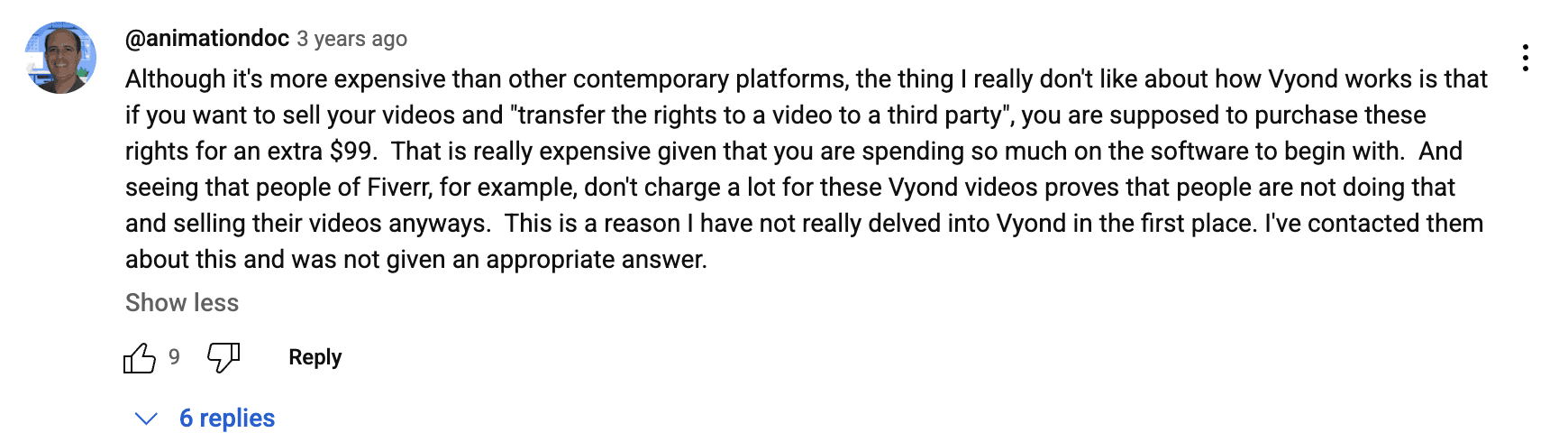
高価格: Vyondは多くの従来型スクリーン録画ツールやアニメーションツールより高価で、下位プランでもウォーターマークが付くため、この価格帯としては不満に感じるユーザーが多いです。
高度なアニメーション制御の制限: 多くのプリセット動作やモーションが用意されている一方で、経験豊富なアニメーターは、Adobe After EffectsやToon Boomのようなより高度なアニメーションソフトほど動きやリグを細かくカスタマイズできないため、物足りなさを感じることがあります。
一部機能の学習曲線が急: 始めるのは簡単ですが、カスタムカメラ移動、タイムライン制御、モーションパスなど、Vyondの高度なオプションをすべて使いこなすには時間がかかることがあり、とくに初心者には大変です。
テキスト読み上げ音声が機械的に聞こえる: Vyondは幅広いAI音声を提供していますが、まだ人工的に聞こえると感じるユーザーもおり、実際に録音したボイスオーバーを好むことがあります。
オフライン機能が限定的: Vyondは完全なクラウドベースのため、動画を作成・編集するには安定したインターネット接続が必要です。これは一部のチームにとって不便です..
Vyond AIの料金
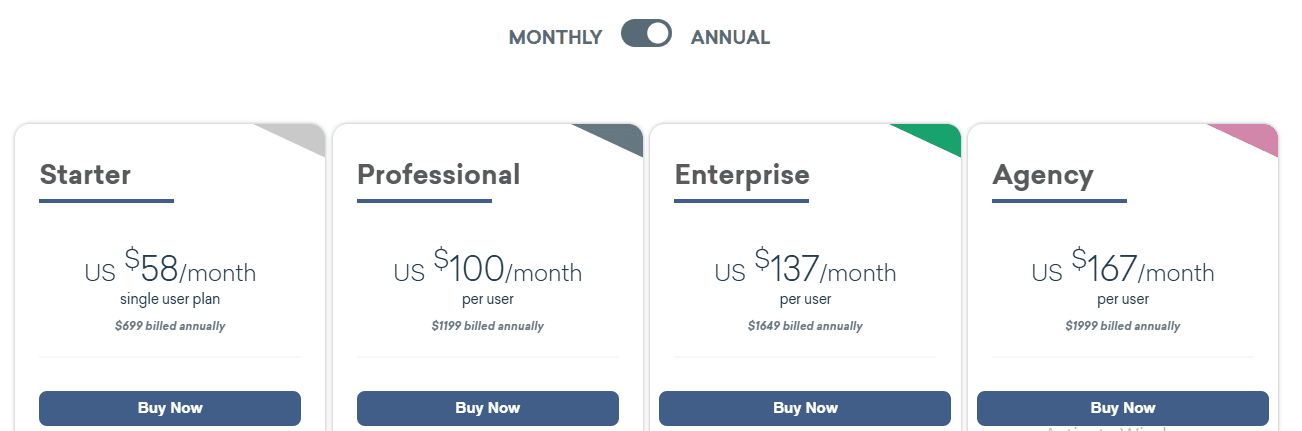
無料トライアル:
Starterプラン - 価格: $58/月(年額$699請求):
Professionalプラン - 価格: 1ユーザーあたり$100/月(年額$1199請求):
Enterpriseプラン - 価格: 1ユーザーあたり$137/月(年額$1649請求):
Agencyプラン - 価格: 1ユーザーあたり$167/月(年額$1999請求):
レビュー
VyondはCapterraで4.8の評価を受けています。ただし、このツールには賛否両論のレビューがあります。下のレビューから実際のユーザー体験を見てみましょう。
4. Camtasia Vs Riverside.fm
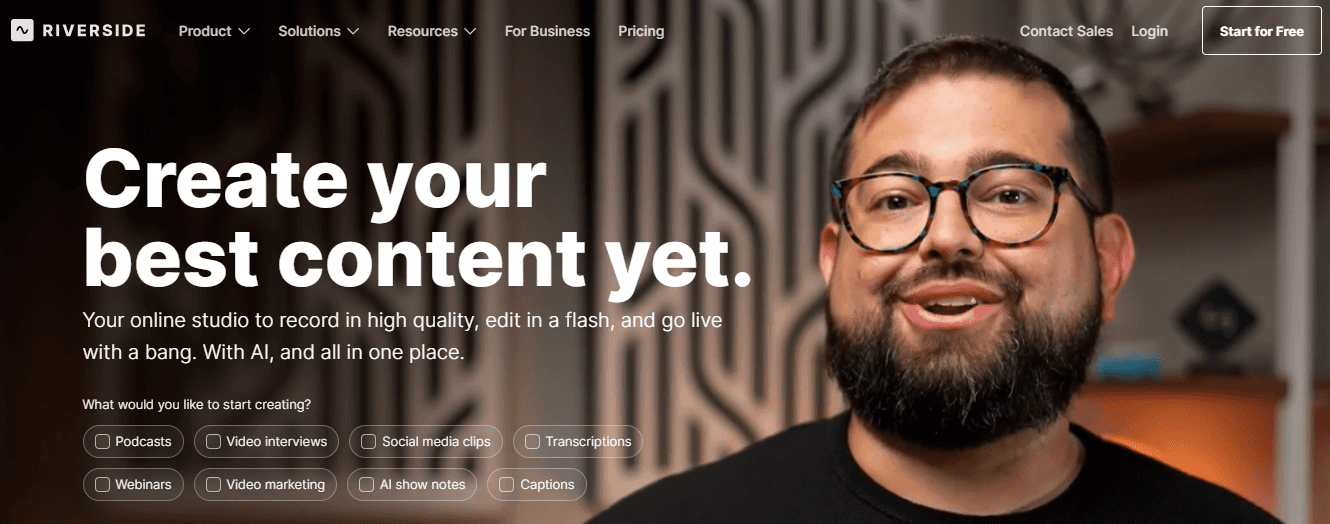
Riversideの画面録画機能を使えば、ブラウザから、または高度なMacアプリを使って、高品質な動画と音声を簡単に記録できます。無料のオンライン録画ツールでは、ダウンロードやサインアップなしで、画面、マイク、システム音声を720pで素早く録画でき、短いチュートリアルやプレゼンテーションに最適です。よりプロ向けの用途では、RiversideのメインスタジオとMacアプリにより、より高い解像度(最大4K)、音声と動画の別トラック、そして最大の品質と信頼性を実現するローカル録画が利用できます。これにより、最小限の手間で洗練されたプロフェッショナルな画面録画を作りたいクリエイターにとって、柔軟なオールインワンソリューションになります。
このプラットフォームは、インターネット接続が不安定でも、音声と動画の両方を高解像度で録画します。この無料のCamtasia代替を使って、以下ができます:
ソロまたはゲスト参加のポッドキャストエピソードを録画する
インタビューをリモートで録画する
動画と音声の両方をローカルで(自分のデバイスに)保存して録画する
テキストベースの編集ツールで録画を編集する
長いコンテンツから短い動画クリップを作成する
Riverside.fmは初心者にもプロにも向けて作られています。Webブラウザで動作し、一般的なポッドキャスト用マイクやWebカメラに対応しています。
Riverside.fmの主な機能
ローカル録画:
音声と動画はホストとゲストの両方のローカルデバイスに録画されます。
これにより、インターネット接続が弱くても高品質を維持できます。
ファイルは録画後に自動的にクラウドへアップロードされます。
ゲスト招待
リンクを送るだけでゲストを招待できます。
ゲストは何もインストールする必要がありません。ブラウザから参加できます。
AI編集ツール
文字起こしを編集して録画を編集できます。
“um”や“uh”などのつなぎ言葉を自動で削除します。
録音全体を聞かずに、間やミスをカットできます。
Magic Clips
AIが録画から重要な場面を選び、短い縦長クリップを作成します。
これらはInstagram ReelsやYouTube Shortsなどのプラットフォーム向けに整形されます。
字幕は自動で追加されます。
マルチトラック録画
参加者ごとの音声と動画を別々のトラックに録画します。
後で特定の話者を編集しやすくなります。
画面共有
録画中に画面共有ができます。
チュートリアル、デモ、プレゼンテーションに便利です。
テキストベースエディター
波形やタイムラインではなく、文字起こしテキストを削除することでコンテンツを編集できます。
Riverside.fmの利点
この無料のCamtasia代替は、G2.comで5点満点中4.8の評価を獲得しています。2019年のサービス開始以来、安定した収益を上げています。主な利点を見てみましょう。
高品質録画 — インターネットが不安定でも、最大4K解像度とクリアで非圧縮の音声(最大48kHz)で録画できます。
個別トラック — 画面共有、Webカメラ、ゲストの個別の動画・音声ファイルを取得でき、編集がずっと簡単になります。
ブラウザ版とアプリの両方に対応 — ダウンロードなしでブラウザから直接録画することも、Macアプリで高度なローカル録画と追加の信頼性を使うこともできます。
簡単なゲスト対応 — リモートゲストを招待し、スタジオ品質で画面と一緒に録画できます。
シンプルで直感的なワークフロー — ワンクリック設定、ローカルバックアップ、段階的アップロードにより、録画を失う心配がありません。
Riverside.fmの欠点
ユーザーからは、特にゲストとの録画で、深刻な技術的問題が報告されています。音声と動画の同期がずれて、使えない録画になることがあります。
カスタマーサポートは遅い、役に立たない、または「調査中ですのでご安心ください」といった繰り返しの一般的な返答をすることが多く、フラストレーションや公開締切の遅れにつながるとよく言われています。
アプリの信頼性にも疑問があり、接続不良や不完全な録画に関する不満があります。
Riverside.fmの料金
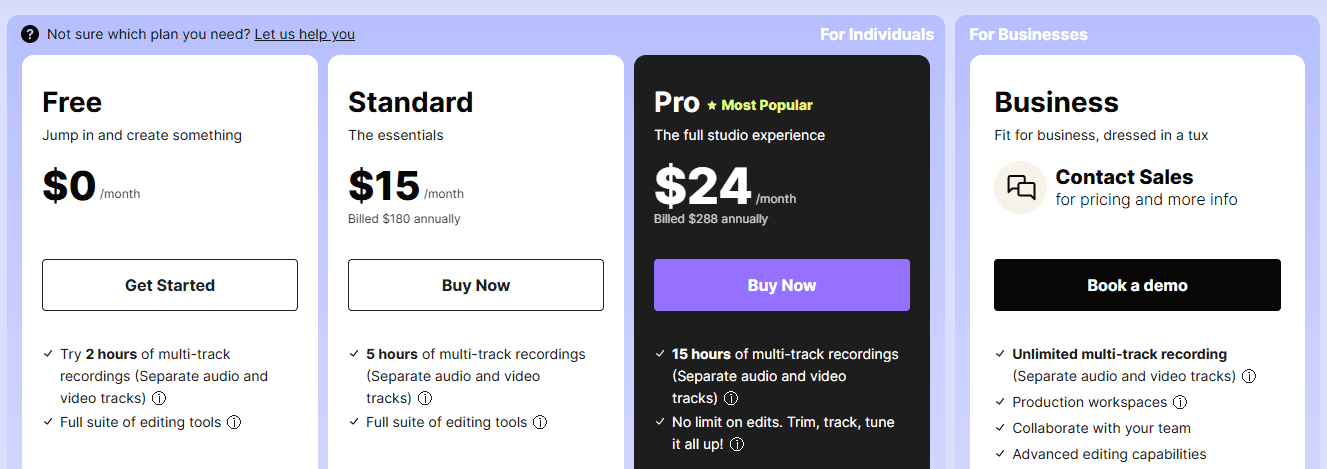
無料プラン($0/月)
Standardプラン($15/月、年額請求
Proプラン($24/月、年額請求)
Businessプラン(カスタム価格)
レビュー
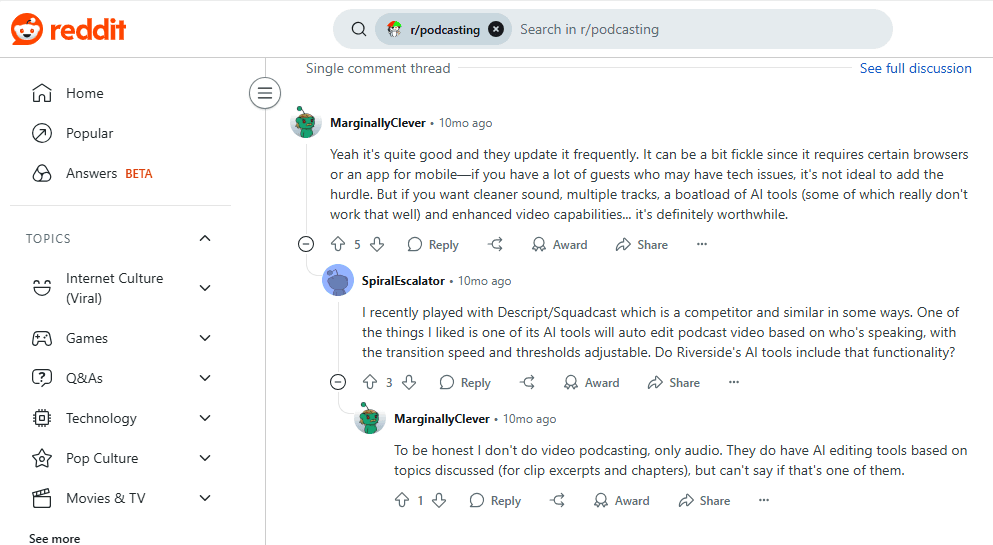
Riverside.fmについて人々がどう言っているか知りたいですか?Redditユーザーの感想を見てみましょう -
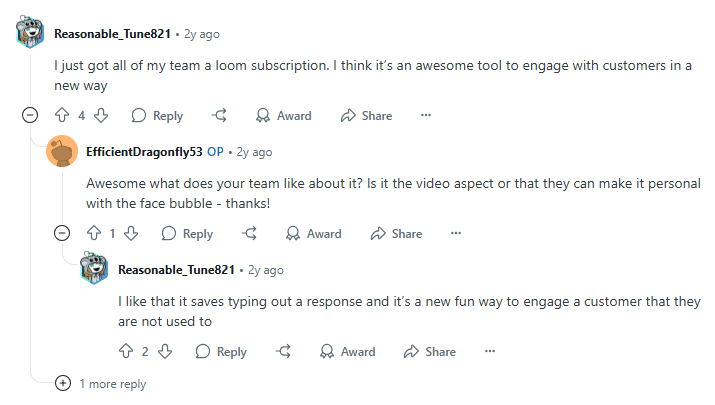
5. Camtasia Vs Loom
Loomは画面録画を非常に素早くシンプルに行えるよう設計されており、即時のコミュニケーションと手軽な共有に最適です。ワンクリックで画面、カメラ、またはその両方を同時に録画できるため、チュートリアル、ウォークスルー、素早い更新情報にぴったりです。録画を終えると、Loomが自動で共有リンクを生成し、ダウンロードや重い編集なしで、クライアント、同僚、学生にすぐ送れます。
動画は個人のLoomライブラリに保存され、フォルダで整理したり、クリップをトリミングしたり、基本的なCTAボタンを追加したり、共有設定をカスタマイズしたりできます。Loomは自動生成の文字起こしと字幕も提供し、アクセシビリティと検索性を高めます。どのデバイスでも高品質な動画に対応し、ストレージと録画時間は無制限なので、大量のコンテンツを素早く制作する必要があるチームや個人クリエイターに最適です。
Camtasiaのようなより高度なツールと比べるとLoomの編集機能は最小限ですが、使いやすさ、素早い共有機能、そしてChrome拡張機能やモバイルアプリを含む連携により、深いポストプロダクションよりもスピードとシンプルさを重視するクリエイターに人気です..
Loomの主な機能
画面、カメラ、音声の録画:
全画面、特定のウィンドウ、またはブラウザタブを録画できます。
必要に応じて音声とWebカメラを含められます。
自分と画面を一緒に、または別々に録画できます。
即時アップロードと共有
録画を終えると、動画はLoomアカウントにアップロードされます。
リンク、メール、Slackで即座に共有できます。
動画をWebサイト、メール、AsanaやClickUpのようなツールに埋め込めます。
視聴者エンゲージメントと分析
視聴者は絵文字で反応したり、コメントを残したりできます。
誰かが視聴、反応、コメントすると通知が届きます。
ビジネスアカウントでは、視聴者の行動や視聴を止めた位置まで確認できます。
トリミングと編集ツール
Camtasiaのようなこのソフトウェアでは、動画の冒頭、中盤、末尾をトリミングできます。
“um”や“uh”などのつなぎ言葉を削除できます(Business + AIプランのみ)。
動画の再生速度を調整できます。
クローズドキャプションやカスタムCTAボタンを追加できます(Businessプラン)。
Business + AIプランでは、テキストトランスクリプト経由で編集できます。
注釈ツール
一部のプランでは、録画中に画面へ描画できます。
注釈は数秒後に消えるため、画面を見やすく保てます。
録画キャンバスとノート
空白のキャンバスを使って録画し、動画中にメモを書いたりブレインストーミングしたりできます。
この機能は、リモートプレゼンテーションや視覚的思考に役立ちます。
プライバシーとフォルダ
動画をフォルダに保存し、誰が閲覧できるかを制御できます。
視聴者に自分の顔、画面、またはその両方を見せるか選べます。
Loomの利点
このCamtasia競合ツールは、世界中の35万社で2,100万人以上のユーザーが利用しています。顧客にはSlackやLinkedInのような有名ブランドも含まれます。主な利点を見てみましょう。
動画をすばやく録画・共有できます。
高度な動画ソフトは不要です。
デスクトップ、ブラウザ、モバイルで動作します。
リンクを使って視聴者を簡単に招待できます。
視聴者はコメントや反応ができます。
内蔵のトリミング・編集ツールがあります。
多くのプラットフォームへの埋め込みと共有をサポートします。
Slack、Asana、ClickUpなどと連携できます。
Loomの欠点
録画する正しい画面やタブを選ぶのに、余分な手間がかかると感じるユーザーがいます。
スクリーンショット編集はベータ版で、まだ広く利用できません。
編集中に機密情報をぼかしたり隠したりすることはできません
Loomの料金

Starterプラン(無料)
Businessプラン(1クリエイターあたり$15/月、年額請求)
Business + AIプラン(1クリエイターあたり$20/月、年額請求)
Enterpriseプラン(カスタム価格)
レビュー
LoomはG2で強い4.7の評価を得ています。Redditユーザーの意見を読んでみましょう -
無料のCamtasia代替 - 詳細比較表
期待はかつてないほど高まっています!最新のトレンドによると、今では多くのユーザーが画面録画ツールに次の最新機能を求めています。
AI搭載編集
クラウドベースの保存
自動文字起こし
クロスプラットフォーム互換性
さらに、使いやすいインターフェースと高度な編集ツールの重要性も増しています。では、どこで入手できるのでしょうか?
参考までに、以下の表では、マーケティング上の主張ではなく、実証された機能に基づいて上記5つの主要ツールを比較しています。
機能 / 能力 | Trupeer AI | Descript | Vyond | Riverside.fm | Loom |
AI音声と吹き替え | 30以上の言語 + 音声クローン | Overdub機能(自分の声のみ) | 複数言語でのテキスト読み上げ | 利用不可 | Business + AIプランでのみ利用可能 |
AIアバター / ナレーション | 人間のようなアバター + カスタムアバター作成 | 利用不可 | アニメキャラクター制御 | 利用不可 | 利用不可 |
多言語サポート | 100以上の言語(音声と字幕) | 利用不可 | 70以上の言語 | ネイティブ対応ではない | ネイティブ対応ではない |
画面録画 | スマートズーム + 編集と統合 | はい、自動文字起こし付き | 画面キャプチャ向けではない | ローカルで高品質な画面録画 | 基本的な画面録画 |
ノイズとつなぎ言葉の除去 | AIがノイズ + ums, ahs, つなぎ言葉を除去 | 自動つなぎ言葉削除 | 利用不可 | AIベースのエディターがつなぎ言葉を除去 | Business + AIプランでのみ利用可能 |
テンプレートと自動ガイド | デモ、ウォークスルー、トレーニング向けの事前作成テンプレート | テンプレートは少なめ | トレーニングとマーケティング向けの豊富なテンプレート | テンプレートなし | シンプルなテンプレートあり |
ソーシャル向けクリップ作成 | 字幕付きの直接エクスポート + 多言語クリップ | オーディオグラム + クリップを公開 | GIF、MP4形式でエクスポート | Magic Clipsが縦長ハイライトを自動生成 | Slack、SNS、メールに共有 / 埋め込み |
なぜTrupeer AIが最高のCamtasia代替なのか?
勝者が必要ですか?Trupeer AIが圧倒的に勝ちです! なぜなら:
Trupeer AIは、アイデア出しから公開まで、動画制作の全工程を簡単にし、強化するように設計されています。Loom、Camtasia、Vyond、Descript、Riversideのどれでも真似できない形で実現します。LoomやCamtasiaのようなツールが主に画面録画と基本編集に焦点を当て、Vyondがアニメーションに重点を置くのに対し、Trupeerは複数の機能を1つの統合されたAI搭載プラットフォームにまとめています。
Trupeerの大きな強みは、音声と動画の同期です。多少ラフな録画でも、音声の整え機能があっても、音声と動画は常に美しく同期し、これは市場の他のツールでは提供されていません。
DescriptやRiversideは編集には強いものの、しばしば手動での微調整や技術的な設定(フレームレートの一致や高度な音声同期など)が必要です。それに対し、TrupeerのAIは編集、ボイスオーバー、翻訳を自動化し、あらゆるスキルレベルのクリエイターにとってシームレスです。
Trupeerは、超パーソナライズされたAIアバターと音声合成も提供しているため、カメラに映る必要も、ナレーターを雇う必要もなく、魅力的でブランドに合った動画を作成できます。こうした機能をここまで統合して提供する他のツールはありません。さらに、1本の動画を複数の形式と言語に即座に変換する高度なコンテンツ再利用機能も備えており、リーチとROIを最大化します。
結局のところ、Trupeer AIは単なる動画ツールではありません。制作のアイデア出しから最終公開までを支える、エンドツーエンドのインテリジェントな動画制作パートナーであり、これまでになく速く、簡単に、そして手頃な価格で、プロ品質のマルチフォーマットコンテンツを作成できます.e
Trupeer AIは、生の画面キャプチャから洗練された成果物を必要とするプロフェッショナル向けに作られています。では、技術的なスキルなしで、画面キャプチャから高品質でクライアント提出可能な動画を作りたいですか?Trupeer AIが最も強力な選択肢です。 今すぐ無料で始めましょう!
FAQ
1. なぜ画面録画ツールは音声や動画の品質が悪くなりがちなのですか?
A. 多くの画面録画ツールは、リアルタイムのインターネット接続や基本的なシステム音声に依存しています。そのため、次のような問題が起こることがあります。
遅延
歪み
低解像度
高品質な出力を確保するには、ローカル録画、AIノイズ除去、HD/4K書き出しに対応したツールを選びましょう。
2. Trupeer AIは他の画面録画ツールと何が違うのですか?
A. Trupeer AIは録画だけにとどまりません!この無料のCamtasia代替は、AIを使って次のことを行います。
粗い映像を洗練する
音声を動画に自然に同期させる
カーソルの動きに基づいてズームを追加する
多言語吹き替えとAIアバターを可能にする
これを使えば、編集スキルなしでスタジオ品質の結果が得られます。無料のAI動画10分を今すぐ入手しましょう!
3. 初心者に最適な無料のCamtasia代替は何ですか?
A. 画面録画と編集が初めてなら、Trupeer AIはCamtasiaの有力な代替です。ただ録画するだけではありません。AIボイスオーバー、アバター、翻訳、背景ノイズやつなぎ言葉の除去で動画を自動的に改善します。
また、Trupeer AIなら、洗練された動画を作るのに編集スキルは不要です。すべて自動で行われます!

