Trupeer Blog
Camtasiaレビュー2026:機能、価格、おすすめの代替案

ひと目でわかる Camtasia
最適な用途 | 開始価格 | 無料プラン | 注目機能 | 主な制約 |
|---|---|---|---|---|
プロのインストラクショナルデザイナー | $299.99 | なし | LMS向けのSCORMエクスポート | 学習曲線が急 |
オンボーディング向けの Camtasia とは?
Camtasia は、TechSmith が開発した包括的な画面録画および動画編集ソフトウェアで、プロ品質の動画コンテンツ作成に広く使用されています。特に、ビジネス向けのオンボーディング、トレーニング、ドキュメント動画に適しています。このソフトウェアでは、画面上の操作をキャプチャし、ウェブカメラ映像を統合し、コールアウト、注釈、ズーム効果などさまざまなツールで動画を編集できます。Camtasia は SCORM エクスポートにも対応しており、学習管理システム(LMS)との統合に最適です。ただし、その機能を使いこなすには相当な時間と労力が必要なため、すでに動画編集スキルを持つ人に最適です。
Camtasia の機能の内訳
ウェブカメラ重ね表示付き画面録画
Camtasia は、画面上の操作を高品質な動画でキャプチャすることに優れており、同時にウェブカメラ映像も録画できます。この二重録画機能は、個人的な要素が必要な魅力的なオンボーディングコンテンツの作成に最適です。ユーザーは全画面の操作を録画することも、特定の領域を選択することもでき、最も重要な情報だけを確実に記録できます。
動画タイムラインエディタ
Camtasia のタイムラインエディタは堅牢で、要素を簡単にドラッグ&ドロップできます。オーディオ、動画、その他のメディア要素を同期させる上で重要なマルチトラック編集にも対応しています。直感的な設計により、クリップやエフェクトを正確に配置できますが、効果的に使うにはある程度の動画編集知識が必要です。
コールアウトと注釈
Camtasia のコールアウトと注釈を使えば、動画に強調や分かりやすさを簡単に加えられます。これらの機能により、テキスト、矢印、図形、ハイライトを動画上に直接追加でき、複雑な情報を伝えやすくなります。これは、手順を追って説明する必要があるトレーニング動画で特に便利です。
ズームとパン効果
画面録画の特定の部分に注意を向けるために、Camtasia にはズームとパン効果があります。これらの効果は正確に適用でき、視聴者がプレゼンテーションの最も重要な部分に集中しやすくなります。動画の没入感は高まりますが、適切に適用するには多少の練習が必要です。
LMS 統合向けの SCORM エクスポート
Camtasia の動画を SCORM パッケージとして書き出せる機能は、教育機関や企業環境で価値の高いツールです。この機能により、動画を LMS プラットフォームにシームレスに統合でき、研修資料をアクセスしやすく、追跡可能にします。コンプライアンスやレポート作成で SCORM に依存している組織にとって、この機能は不可欠です。
音声編集ツール
動画編集に加えて、Camtasia には音声編集ツールも一式そろっています。ユーザーは背景ノイズの除去、音量調整、効果音やBGMの追加ができ、洗練された最終成果物を作成できます。これらのツールは、動画コンテンツ全体の音声の明瞭さを保つために欠かせません。
カスタマイズ可能な動画テンプレート
ブランドの一貫性を保ちたい人向けに、Camtasia はカスタマイズ可能な動画テンプレートを提供しています。これらのテンプレートを使うことで、複数の動画にわたって標準化された見た目と雰囲気を作成でき、時間を節約しながらプロらしさを維持できます。ただし、これらのテンプレートを設定するには、最初の手間とソフトウェアのデザインツールに関する理解が必要です。
Camtasia の料金
プラン | 月額料金 | 主な内容 | 最適な用途 |
|---|---|---|---|
買い切りライセンス | $299.99 | 全機能アクセス、SCORM エクスポート | 一括購入を好む個人 |
年間サブスクリプション | $179/year | すべてのアップデート、優先サポート | 継続的なサポートが必要なチーム |
Camtasia の長所と短所
長所 | 短所 |
|---|---|
高品質な画面録画 | 学習曲線が急 |
SCORM エクスポート機能 | 動画編集スキルが必要 |
包括的な編集ツール | AIによるナレーション生成なし |
カスタマイズ可能なテンプレート | 時間のかかる編集プロセス |
"Camtasia は幅広い機能を備えていますが、使いこなすには時間がかかります。"
G2で確認済みのレビュアー、中堅SaaS企業のカスタマーサクセスマネージャー(出典:G2、2024年)
Camtasia が最適な人
詳細でプロフェッショナルなトレーニング動画を作成する必要があるインストラクショナルデザイナー。
LMS システム向けに SCORM 準拠コンテンツが必要な組織。
動画編集の専門知識があり、ソフトウェアを学ぶ時間を確保できるメンバーがいるチーム。
高度な編集やエフェクトを必要とする、洗練された高品質なオンボーディングコンテンツを制作する企業。
Camtasia の制限とよくある不満
Camtasia は強力なツールですが、いくつかの課題もあります。最もよくある不満の一つは、学習曲線が急であることです。新規ユーザーは、事前の動画編集経験がないと、インターフェースが複雑で機能が多すぎて圧倒されがちです。また、多くのユーザーは AI 自動化がないことも指摘しており、そのためすべての編集をタイムライン上で手動で行う必要があります。これは特に時間がかかり、3分の簡単な動画の編集だけでも 1 時間以上かかることがあります。さらに、Camtasia はデバイスごとのライセンス構造のため、大規模チームにとっては費用対効果が高くありません。最後に、AI によるナレーション生成がないことは、ナレーションを録音せずに魅力的なコンテンツを作成したい人にとっては大きなマイナスです。
Camtasia の最良の代替案
Camtasia はプロ向けの動画編集と画面録画において堅実な選択肢ですが、特により使いやすく、あるいはコスト効率の高い解決策を探しているチームにとっては、いくつかの代替ツールが独自の機能と利点を提供しています。
Trupeer
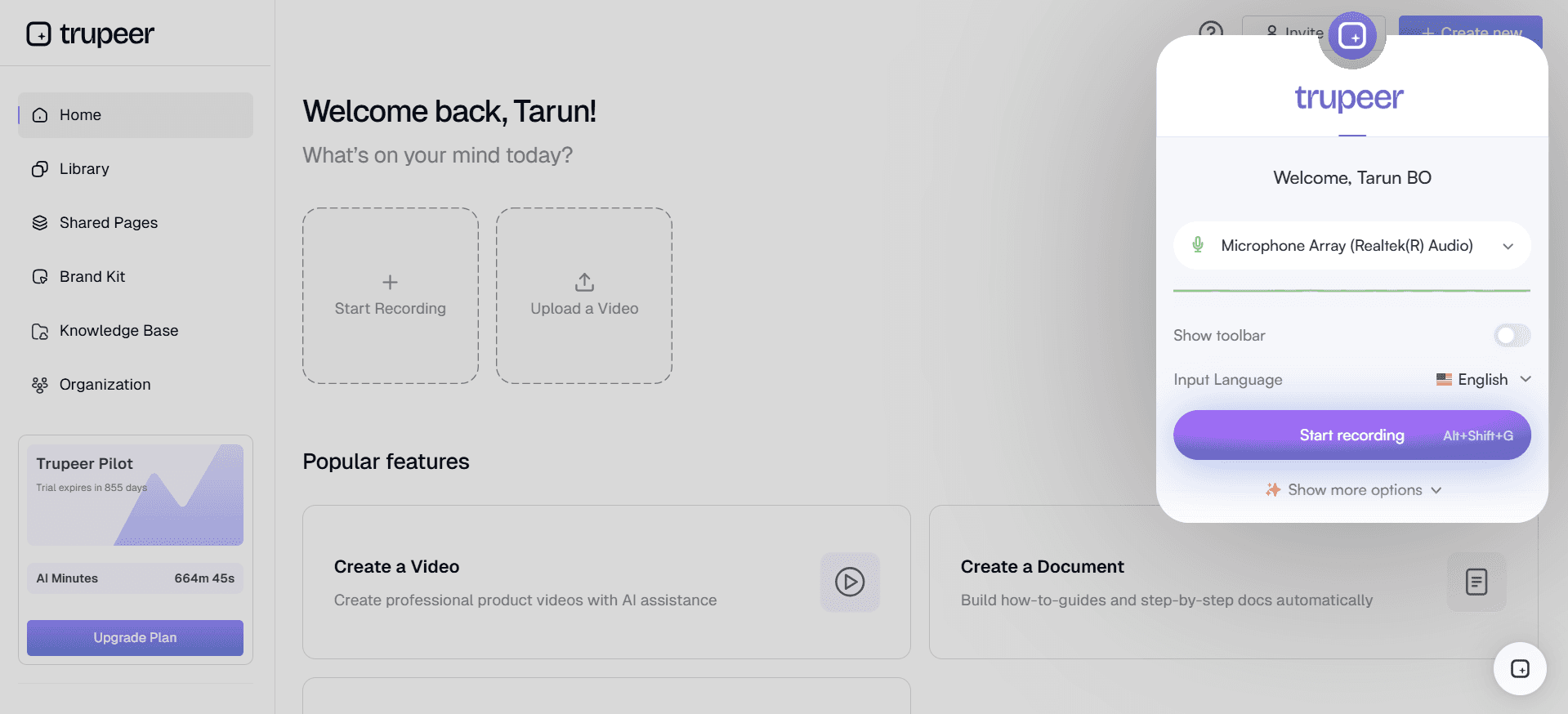
Trupeer は Camtasia に代わる非常に優れた選択肢として際立っており、特に専任の動画編集者がいないチームに適しています。AI 技術を活用して、Camtasia では手動で行う必要がある多くの作業を自動化します。Trupeer には、自動動画編集、AI によるナレーション生成、さまざまなプラットフォームとのシームレスな統合などの機能があります。これらの機能により、コンテンツ作成プロセスを効率化したい人にとって非常に魅力的です。さらに、Trupeer の使いやすいインターフェースにより、技術に詳しくないチームメンバーでもプロ品質の動画を素早く制作できます。料金体系もより柔軟で、個人から大規模チームまで対応する選択肢があります。
Loom
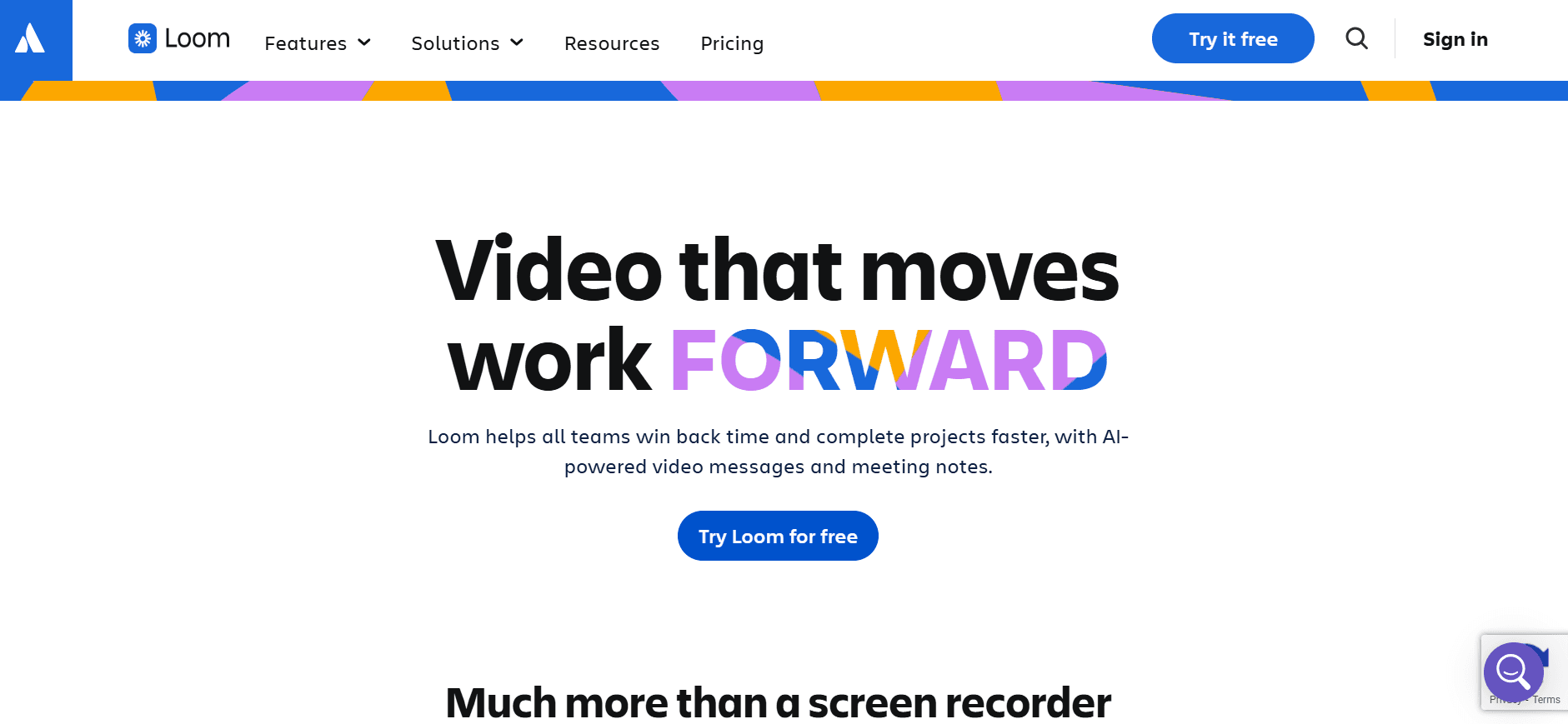
Loom も人気の高い選択肢で、シンプルさとスピードで知られています。素早い動画メッセージ、チュートリアル、画面録画に最適です。無料プランがあるため、個人や小規模チームでも利用しやすいです。ただし、Camtasia にあるような高度な編集機能はないため、洗練された詳細な動画の作成にはあまり向いていません。
Descript
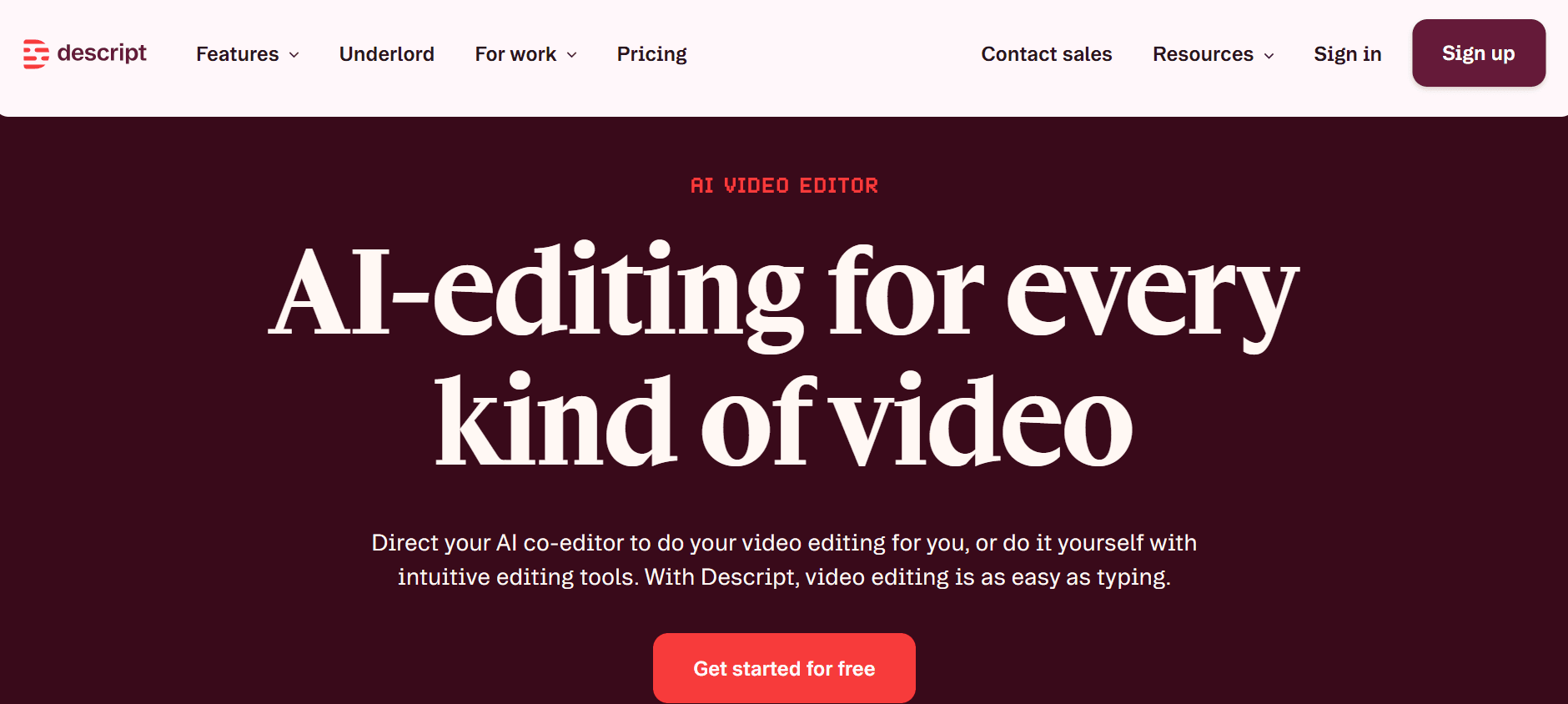
Descript は、テキストを編集することで動画や音声を編集できる、独自のアプローチを提供します。この機能は、従来の動画編集インターフェースを扱いにくいと感じる人に特に便利です。Descript は共同編集にも対応しており、チームにとって大きな利点です。ただし、画面録画機能の面では Camtasia ほどのレベルはありません。
ScreenFlow
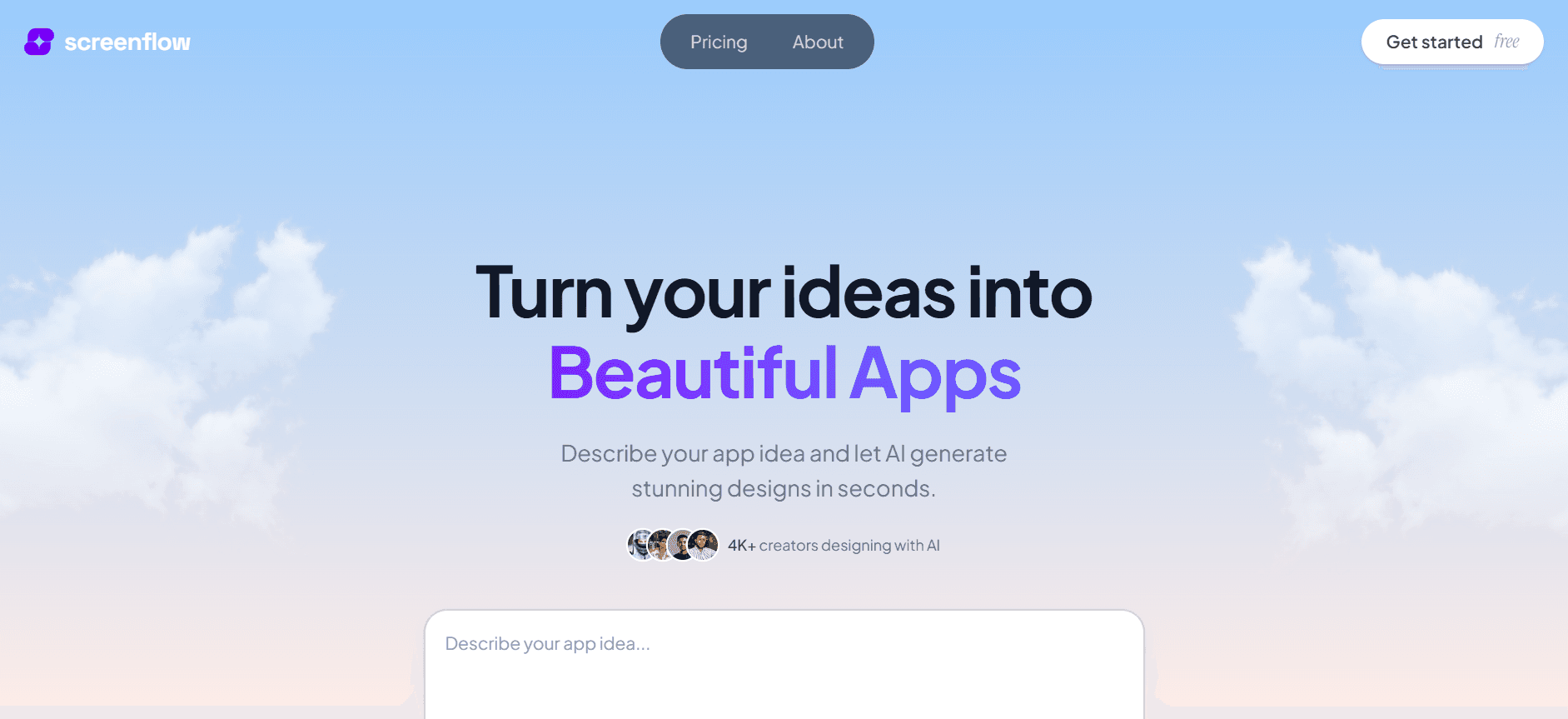
ScreenFlow は機能面で Camtasia に似ており、強力な画面録画と編集ツールを備えています。特に Mac ユーザーに好まれており、Apple のエコシステムとのシームレスな統合が魅力です。ただし、ScreenFlow の価格は、Camtasia と同様のライセンスごとのモデルであるため、大規模チームにとっては障壁になることがあります。
ツール | 最適な用途 | 開始価格 | Camtasia に対する主な利点 |
|---|---|---|---|
Trupeer | AI 搭載の動画自動化 | 柔軟な料金体系 | AI自動化と使いやすさ |
Loom | 素早い動画メッセージ | 無料 | シンプルさとスピード |
Descript | テキストベースの動画編集 | $12/month | テキストベースの編集機能 |
ScreenFlow | 編集スキルのあるMacユーザー | $129 | Macエコシステムとの統合 |
Camtasia と Trupeer:どちらを選ぶべきか?
Camtasia と Trupeer のどちらを選ぶかは、チームのニーズとスキルによって決まります。Camtasia は、詳細で洗練された動画を必要とし、その複雑な機能を扱えるスキルがある人に向いています。一方、Trupeer はスピードとシンプルさを求めるチーム向けに設計されており、AI 搭載のツールによって誰でも動画作成を始めやすくしています。
機能 | Camtasia | Trupeer |
|---|---|---|
使いやすさ | いいえ | はい |
AI 自動化 | いいえ | はい |
SCORM エクスポート | はい | 限定的 |
価格の柔軟性 | いいえ | はい |
学習曲線の急な動画編集を避けつつプロフェッショナルな動画を作成したいチームには、Trupeer の方が適しています。AI 主導のアプローチにより、動画編集にかかる時間が削減され、スピード感のある環境に最適です。
Camtasia を使うためのベストプラクティス
Camtasia を最大限に活用するには、生産性と品質を高めるいくつかのベストプラクティスを取り入れることが重要です。以下に具体的なヒントを紹介します。
コンテンツを計画する: 録画を始める前に、動画の目的と構成を整理しましょう。この計画段階には台本作成も含めるべきで、メッセージを明確かつ簡潔にするのに役立ちます。
録画設定を最適化する: 画面解像度を最終出力形式に合わせて調整しましょう。これにより、録画した内容がそのまま視聴者に見える内容となり、後処理の調整を最小限に抑えられます。
キーボードショートカットを使う: Camtasia のキーボードショートカットに慣れて、編集作業を素早く進めましょう。ショートカットは、繰り返し作業にかかる時間を大幅に短縮できます。
注釈とコールアウトを活用する: これらのツールを使って重要なポイントを強調しましょう。注釈を効果的に使うことで、視聴者の注意を誘導し、理解を深められます。
音量レベルをテストする: 音質が悪いと動画全体の品質が損なわれます。本番録画の前に短いテストクリップを録音し、音量レベルを確認して背景ノイズがないかチェックしましょう。
プロジェクトをこまめに保存する: データ損失を防ぐため、作業内容を定期的に保存しましょう。Camtasia の自動保存機能は便利ですが、手動保存を行うことで予期せぬソフトウェアクラッシュからも保護できます。
避けるべきよくあるミス
Camtasia は強力なツールですが、ユーザーはしばしばプロジェクトの品質を損なう落とし穴に直面します。以下は避けるべき一般的なミスです。
事前準備を怠る: 計画なしにいきなり録画を始めると、まとまりのない効果の薄い動画になってしまいます。必ずコンテンツの台本を作成し、最終目標を明確にしておきましょう。
エフェクトの使いすぎ: コールアウト、トランジション、アニメーションは動画を引き立てますが、使いすぎると視聴者の注意をそらしてしまいます。エフェクトは控えめに、コンテンツに価値を加えるときだけ使いましょう。
音質を無視する: 音質が悪いと、見た目がどれほど良い動画でも台無しになります。良いマイクに投資し、Camtasia の音声編集機能を使ってクリアな音を確保しましょう。
タイムラインを複雑にしすぎる: トラックが多すぎる雑然としたタイムラインは、混乱を招き管理しにくくなります。タイムラインを整理し、可能であれば似たトラックをまとめて編集作業を簡素化しましょう。
編集内容のプレビューを怠る: 大きな編集を行った後は、必ず動画を確認しましょう。これにより、編集過程で見落としていたミスや不一致を見つけやすくなります。
これらのベストプラクティスに従い、よくあるミスを避けることで、ユーザーは Camtasia の可能性を最大限に引き出し、目的を満たすプロフェッショナルで魅力的な動画コンテンツを作成できます。
よくある質問
Camtasia は主に何に使われますか?
Camtasia は主に、ビジネス向けオンボーディングやトレーニング動画に適した、プロ品質の画面録画と動画編集に使われます。SCORM 準拠コンテンツが必要な組織で広く採用されています。
Camtasia には無料トライアルがありますか?
はい、Camtasia には無料トライアルがあり、購入前に機能を試せます。通常、この試用期間は 30 日間です。
Camtasia は複数のデバイスで使えますか?
Camtasia の各ライセンスは特定のデバイスに紐づいています。複数のデバイスで使うには追加ライセンスの購入が必要で、大規模チームではコストが増える可能性があります。
Trupeer は初心者に向いていますか?
Trupeer は、使いやすいインターフェースと、多くの動画作成作業を自動化する AI 搭載機能により、初心者により適しています。高度な編集スキルの必要性を減らせます。
Camtasia は共同編集をサポートしていますか?
Camtasia は、標準では共同編集をサポートしていません。動画ファイルはチームメンバー間で手動で共有する必要があり、共同作業のプロジェクトでは手間がかかることがあります。
Camtasia で複数形式に動画を書き出せますか?
はい、Camtasia では MP4、WMV、AVI などさまざまな形式で動画を書き出せるため、用途やプラットフォームに応じて柔軟に使えます。
Camtasia のアップデートはどのように提供されますか?
年間サブスクリプションのユーザーは、プランに含まれる形でアップデートを受け取れます。一括購入のユーザーは、メジャーバージョンのアップグレードに別途料金が必要な場合があります。
Camtasia ユーザー向けのカスタマーサポートはありますか?
Camtasia には、メールによるカスタマーサポートと充実したオンラインヘルプセンターがあります。年間サブスクリプションプランの利用者には優先サポートが提供されます。
まとめ
適切な動画編集ツールを選ぶには、具体的なニーズとスキルを考慮する必要があります。Camtasia は、特に SCORM 準拠が求められる環境で、詳細でプロフェッショナルな動画を作成するための有力な選択肢であり続けています。ただし、より効率的なプロセスを求めるチームには、Trupeer が AI を活用して動画作成を簡素化する革新的な代替手段を提供します。
チームの動画制作能力を手軽かつ効率的に高めたいなら、Trupeer を検討してみてください。Trupeer のウェブサイトを訪れて、コンテンツ作成プロセスをどのように変革できるかを詳しくご覧ください。

