

Trupeer Blog
ハウツー動画のベスト15例と、作り方(完全ガイド)
82%の定着率を誇るハウツー動画は、あらゆる動画フォーマットの中で最も高い成果を出します。なぜなら、視聴者が抱える1つの具体的な問題を、たいていは段階的な形式で解決するからです。
ハウツー動画を作るのに、高価な制作や機材は必要ありません。ただし、優れたハウツー動画がどのようなものかを知っておく必要はあります。始めやすいように、ここでは優れたハウツー動画の例と、それらが際立つ理由を紹介します。また、Trupeerを使って、編集経験ゼロでも自分の動画を作る方法もご紹介します。
ハウツー動画とは何か、そしてなぜ重要なのか?
ハウツー動画は、説明動画やチュートリアル動画とも呼ばれ、明確な指示に沿って、何かを段階的に行う方法を示します。静的なユーザーガイドを、インタラクティブにしたものです。視聴者は、ある作業やスキルがどのように実行されるかを見て、その手順を真似することで自分の問題を解決します。
ハウツー動画が重要な理由はこちらです:
問題を即座に解決: サポートを待ったり、ドキュメントを探し回ったりせずに、段階的な解決策を得られる
トレーニングを拡大: スタッフの時間を増やしたり、セッションを調整したりせずに、無制限のユーザーを教育できる
ユーザーの自信を高める: 明確な視覚的指示により、複雑な作業でも簡単に実行できるようになる
オンボーディングの摩擦を減らす: 新規ユーザーが、負担の大きいトレーニングセッションなしで、より早く使いこなせるようになる
機能の採用を促進: 特定の機能が、個々のワークフローやユースケースでどのように役立つかを示せる
知識の定着率を高める: テキスト中心のマニュアルやトレーニング資料と比べて、視覚情報のほうが記憶に残りやすい
一貫したメッセージを作る: 誰もが同じ正確な情報を得られるため、混乱やミスが減る
👀 ご存じですか? 人は、画像優位性効果という認知現象のため、言葉よりも視覚情報をよく覚える傾向があります。視覚情報は、画像そのものとラベルの両方として記憶に符号化されることが多い一方、テキストは通常、言語的な符号化しか使いません
今すぐTrupeerの無料AI動画作成アプリをお試しください。
ハウツー動画の15例(そして何がうまくいっているのか)
以下のセクションでは、15の優れたハウツー動画例と、それらが効果的な理由を解説します。短いヒントから詳細なチュートリアルまで、さまざまなアプローチで価値を届けています。
1. Trupeerの使い方
この動画の最も良い点は、TrupeerがTrupeerのために作っていることです。Excelのチュートリアルを録画し、その生の録画がAIによって洗練された動画へ変わる様子を示しています。AIがナレーションとアバターを追加し、視覚効果をカスタマイズし、スクリプトを数秒で洗練します。
この動画で際立っている点:
あらかじめ用意された例を使うのではなく、Trupeerは自社製品を使ってデモ動画を作成し、変化をリアルタイムで見せている
スクリプトの編集や、AIによるスクリプト全体の書き換えなど、主要機能が確認できる
約3分で、情報過多にならずに主要機能を確認できる
2. GitHubのReadMeに画像を追加する方法

1億5,000万人以上の開発者がGitHubを使って、4億2,000万以上のプロジェクトを見つけ、フォークし、貢献しています。もちろん、新しいリポジトリの始め方や厄介なマージコンフリクトの解決方法などについて、ユーザーや開発者には疑問があるはずです。この動画は、よくあるGitHubの質問に1分足らずで答えています。この動画の優れている点:
クリックしている対象、つまりボタンやポップアップに焦点を当てて(ズームして)混乱を避けている
ReadMeに画像を追加する方法という具体的な質問に答えつつ、視聴者の理解をさらに助けるための実用的なコツも紹介している
3. Notionでタイムラインを作る方法

オールインワンのワークスペースアプリであるNotionには、各機能ごとに詳細なガイドを備えた専用のヘルプセンターがあります。各ガイドにはハウツー動画とGIF付きの文書があり、手順を順番に案内してくれます。この動画の優れている点:
Notionのドキュメント内に動画が埋め込まれているため、外部を探さずに文脈の中で学べる
Notion初心者でも経験豊富なユーザーでも、この動画は経験レベルを問わず伝わる
4. ClickUpのプロジェクトにビューを追加する方法
ClickUpは、タスク管理、ナレッジ管理、進捗追跡などの機能を備えた、仕事のためのオールインワンアプリです。ClickUpのように、機能が豊富な製品であれば、ハウツー動画は各機能のさまざまな使い方をユーザーに理解してもらうのに役立ちます。この動画の良い点:
その機能(ここではViews)に関するベストプラクティスを、文脈の中で示している
実際のダッシュボードを使い、その機能に関するよくある質問に答えている
5. Grammarlyの使い方

製品が1つのことを非常にうまくこなすことで知られていても、他にも強調したい機能があるなら、それらはハウツー動画の最適な題材です。たとえばこの動画では、文法チェックに加えて、GrammarlyのAIアシスタントでさらに多くのことができると示しています。プロンプトの保存、エンタープライズ級のセキュリティなどが含まれます。この動画が際立つ理由:
話しながら進める形式とスクリーンキャストを組み合わせたハイブリッドな手法が、魅力的な学習体験を生み出している
9分の長さでも、実際のユースケースがあるため最後まで引き込まれる
👀 ご存じですか? 現代のAIアシスタントは、いくつもの画期的な進歩を組み合わせています。Transformerモデル(Attention Is All You Need)を基盤とし、人間のフィードバックで微調整され(InstructGPT)、さらに検索拡張生成(RAG)によって新鮮で根拠のある知識を取り込むことが多いです。
6. Dropboxにログインする方法

この動画は、アカウントへのログインを素早く助けてほしいDropboxユーザー向けです。パスワードを忘れた場合にどこをクリックし、何をすべきかを素早く示しています。 この動画の良い点:
ナレーターが心地よいBGMを加えている
コンピュータ端末でログインするユーザーなど、特定のユーザー向けに作られている
導入や背景説明に時間を使わず、どこをクリックすればよいかを正確に示している
👀 ご存じですか? ハウツー動画はSEOの宝庫にもなりがちです。Googleは、手順を説明する検索で、これらを上位の「動画カルーセル」結果として頻繁に表示します。レポートによると、2023年7月から2024年の間に、動画カルーセルはモバイル検索で約4,000万クエリ、デスクトップ検索で800万回表示されました。
7. Googleドキュメントで横向きに変更する方法

このGoogleドキュメントのチュートリアルは、何千人ものユーザーが直面する書式設定の課題を解決します。文書全体の向きを変更したり、ページごとに横向きと縦向きを切り替えたりする方法を示します。この説明動画が際立つ理由:
ボックスや図形を使って注目を集め、視聴者がDocs内の特定機能を見つけやすくしている
Googleのインターフェース階層の中で、書式設定オプションがどこにあるかを正確に示している
8. ChatGPTに質問する方法
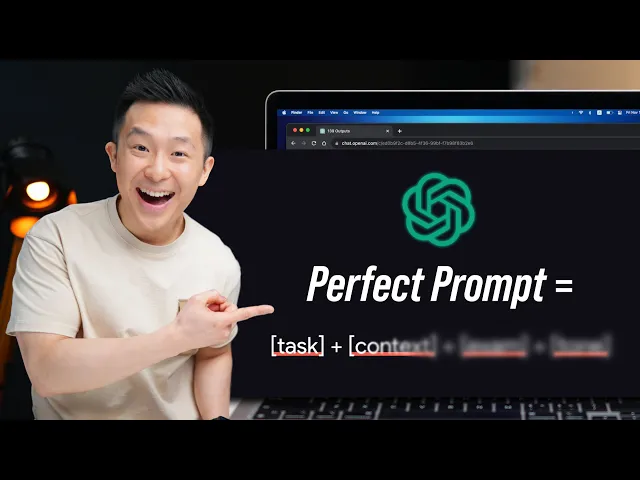
フルタイムのプロダクトマーケターであるJeff Suは、270本以上の動画と130万人の登録者を持つYouTubeチャンネルを運営しています。このハウツー動画では、8分未満で完璧なChatGPTプロンプトの作り方を習得する方法を共有しています。この動画が300万回以上再生された理由は?
主張を裏付ける例やフレームワークを含んでいる
講師がくだけた話し方で、Batmanのプロンプトについて冗談を交え、軽快でありながら有益なトーンを保っている
📽️ Trupeerのインサイト: TrupeerによるAI翻訳を使えば、動画コンテンツを瞬時に30以上の言語へ対応させることができ、従来のローカライズでは追いつけない市場にも展開できます。
9. MS Excelで度記号を挿入する方法
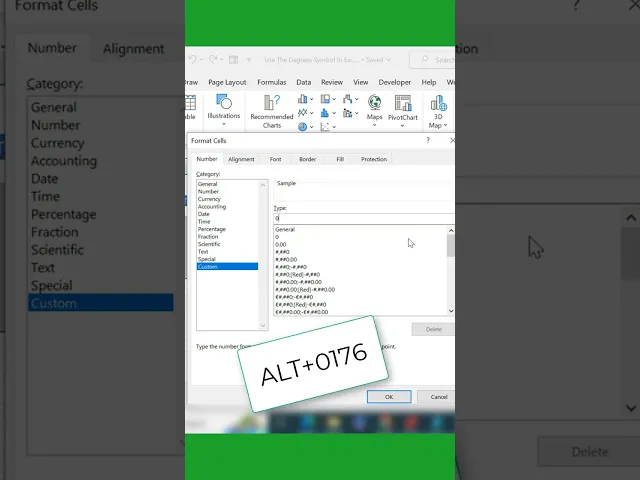
このYouTube Shortsでは、Excelに度記号を追加する方法を紹介しています。ショートカットのようなものだと考えてください。その後、ALT機能を使ってデータの各行にその記号を入力する非常に効果的な方法を示します。この動画が際立つ理由:
動画のテンポが、視聴者が見ながら実際に自分のシートで練習することを可能にしている
派手な背景や音楽のない、とてもシンプルな編集
ただし、書式設定セルを拡大して示していれば、内容はもっと記憶に残りやすかったかもしれません。
10. Canvaで文字を曲線にする方法

Canvaのプレゼンで曲線テキストをよく見かけることでしょう。この動画では、そのやり方をプレゼンターが示しています。いくつか製品のショートカットがあるなら、そのためのハウツー動画を作ることを検討してください。製品をより効果的に使えるようにユーザーへもっと情報を提供し、TrupeerのAI 画面録画ツールを使えば、それを大規模に作成できます。この動画で良かった点:
視聴者の集中を保つために、特定の画面要素をズームしている
曲率の角度を調整する方法まで示して、追加の価値を提供している
Trupeerを使ってプロフェッショナルなハウツー動画を作成する
11. Slackの使い方

この製品デモ動画は、新しいSlackユーザーが簡単に使い始められるよう支援します。メッセージを個別に送る方法や、公開/非公開チャンネルで共有する方法を示しています。また、Slackで音声を送信する方法、ハドルを開く方法、ファイルを検索する方法も説明しています。このハウツー動画が優れている理由は次のとおりです:
直感的なビジュアルで機能を論理的に紹介している
冗長な間やフィラー語を取り除くAI音声モデルを使用している
導入と結論のスライドに楽しいトランジションがある
12. MS Excelでテキスト値のセル数を数える方法

このExcelチュートリアルは、優れたマイクロラーニングの例です。テキストセルを数える複雑な手順を、さまざまな数式や関数に分解して説明しています。基本のCOUNT関数がテキストに効かない理由から、より複雑な状況でCOUNTIFやCOUNTIFSを使う方法まで、さまざまなカウントシナリオを案内します。この動画の良かった点:
冒頭と締めのスライドでプレゼンターが話すことで、技術的な説明をやわらげている
動画内の各手法が、スプレッドシートで混在データ型を扱う際にユーザーが直面する特定の問題に対処している
13. Google AI Studioの使い方

Google AI Studioは、Googleの最新Geminiモデルを使ってアプリケーションを試作・構築できる、Webベースの無料統合開発環境(IDE)です。このハウツー動画では、スタジオのインターフェースを実践的に案内します。ユーザーフレンドリーなブラウザベースのUIを通じて、Geminiモデルを簡単に試せる方法を示しています。この動画が際立つ理由:
フローチャートや構造化された視覚的説明で、複雑な生成AIワークフローを解説している
この動画は、経験豊富な開発者と、AIの学習を始めたばかりのユーザーの両方を対象としている
14. Ahrefsのハウツーチュートリアル
Ahrefs Academyには、初心者から上級者まで使えるハウツーガイドを含む、たくさんのリソースがあります。複数のハウツー動画があるなら、それらをコースとしてまとめ、ウェブサイトやオンラインコースとして再利用することを検討してください。SEOにも学習にも最適だと言えるでしょう。この動画の良い点:
各動画に優れたサムネイルがある
チュートリアルは、画面上のウォークスルー、オーバーレイテキストとラベル、カスタムグラフィックを組み合わせて、視聴者の関心を維持している
続きを読む: 初心者向けのベスト動画編集ソフト
15. Clayによる「私が学んだこと」と「そのやり方」

当然ながら、Clayはデータエンリッチメントと営業自動化のプラットフォームなので、そのハウツー動画の例も同じテーマです。この動画では、1,000万通のコールドメール送信について学んだことと、Clayを使ってそれを実行する方法の2つを共有しています。彼らは人とは少し違う道を選びました。B2Bに関わるほぼ誰もが共感できるテーマについての21分の動画です。この動画の良かった点:
Clayを使ってタスクを実行する方法のライブデモンストレーション
プレゼンターが余計な前置きなしで視聴者に सीधे話しかけ、背景にはClayのブランディングがある
📽️ Trupeerのインサイト: Trupeerのようなハウツー動画メーカーを使えば、制作費を1万ドル以上節約できます。統合型防災ソフトウェアのFirstdueは、Trupeerを使って7地域向けに1,000分以上の動画コンテンツを作成しました。マーケティング責任者のRon Kanterはこう語っています。「Trupeerは当社のGTM施策をスケールさせてくれました。コンテンツを大規模にローカライズすることで、新しい地域へ迅速に進出できています。」
Trupeerを使ったハウツー動画のステップバイステップガイド
準備はできましたか? TrupeerのAIエディターが、生の録画を数分で洗練された動画へ変換する手順をご案内します。
パート1: 事前準備の計画: 基盤を整える
実際の録画を始める前に、次のことを自問してください:
ハウツー動画の目的: 新入社員の教育、顧客の問題解決支援、スキル習得のどれですか?
ハウツー動画の対象者: すべての手順の説明が必要な完全な初心者か、素早い解決策を求める上級者か
この情報をもとに、顧客に最も役立つ動画フォーマットをより明確に判断できます。つまり、スクリーンキャスト、ライブデモ、あるいは両方を組み合わせた形式のどれを録画すべきか、ということです。
次に、トピックを論理的な手順に整理し、動画スクリプトを書きます。こうしておけば、録画を始めたときにあちこち飛んだり、重要な詳細を抜かしたりすることがありません。次のステップは、Trupeerと手作業の比較です。
ハウツー動画にTrupeerを選ぶ理由
Trupeerは事前準備の工程全体を効率化するので、ツールと格闘する代わりに教えることに集中できます。できることは次のとおりです。
目的と対象者に合わせて最適化された洗練されたスクリプトをAIで生成し、手作業の下書き作成時間を大幅に削減できる。
ざっくりしたアウトラインから論理的な手順を自動で整理し、重要なポイントを漏らさず自然な流れの説明にできる。
ナレーションを即座にプレビュー・調整できるため、録画ボタンを押す前に動画の流れを正確に把握できる。
なぜ手作業にしないのか?
スクリプト作成は時間がかかります。特に初めてならなおさらです。計画と撮影が別々に進むため、手順の抜けや順序のずれが起こりやすく、スクリプト作成と画面録画の間で何度もやり取りが発生します。
パート2: 制作: Trupeerで動画を録画する
Trupeerに登録し、動画の録画を始めましょう。高価な機材や特別なセットアップは不要です。話しながら手順を進めるだけです。
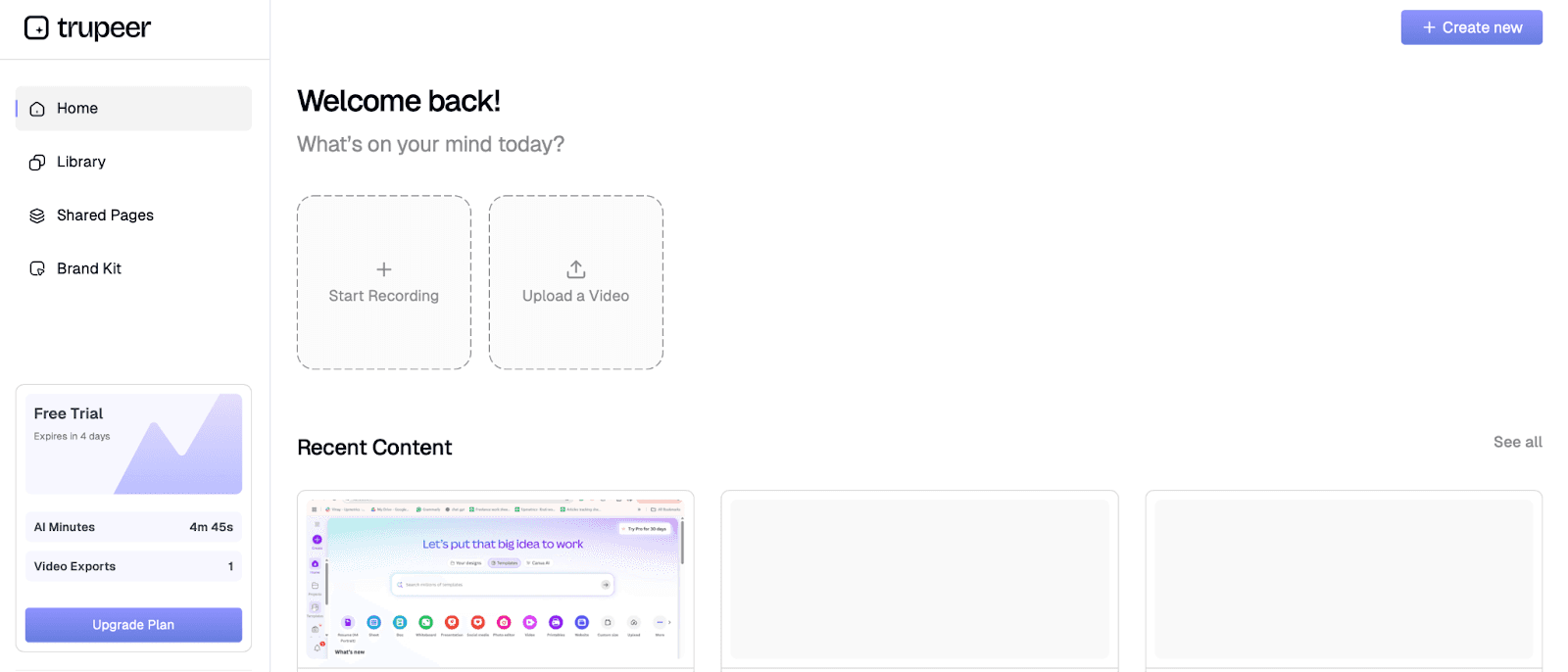
TrupeerのChrome拡張機能を使えば、画面を録画しながら特定の作業を実演できます。あるいは、最大8分の生素材をTrupeerプラットフォームにアップロードすることもできます。
パート3: ポストプロダクション: AIによる編集と仕上げ
ここからが最も面白い部分です。Trupeerの高度なAI機能は、最長クラスの画面録画でも、素早くプロ仕様のハウツー動画例へ変えられる機能を備えています。Trupeerがそれをどのように行うのか、見ていきましょう。
AI処理
動画をアップロードすると、TrupeerのAIが作業を開始します。あなたが何をしたか、どこをクリックしたか、いつ画面を切り替えたか、何を話したかをすべて把握します。AIは、気まずい間や、途中で言い直した瞬間も検出します。(たとえば、「えっと、そうですね、要するに」など)
ニュアンスを捉えてこれらの不完全さを整え、ほんの少し手直しするだけで使える処理済み動画にします。処理後の動画を見ると、粗い部分が取り除かれ、音声と画面操作が同期していることが分かります。
💡 プロのヒント: 間を戦略的に使いましょう。手順の間に1〜2秒の短い間を入れると、AIが急がずにトランジションや注釈を挿入する余裕が生まれます。
スクリプトを洗練する
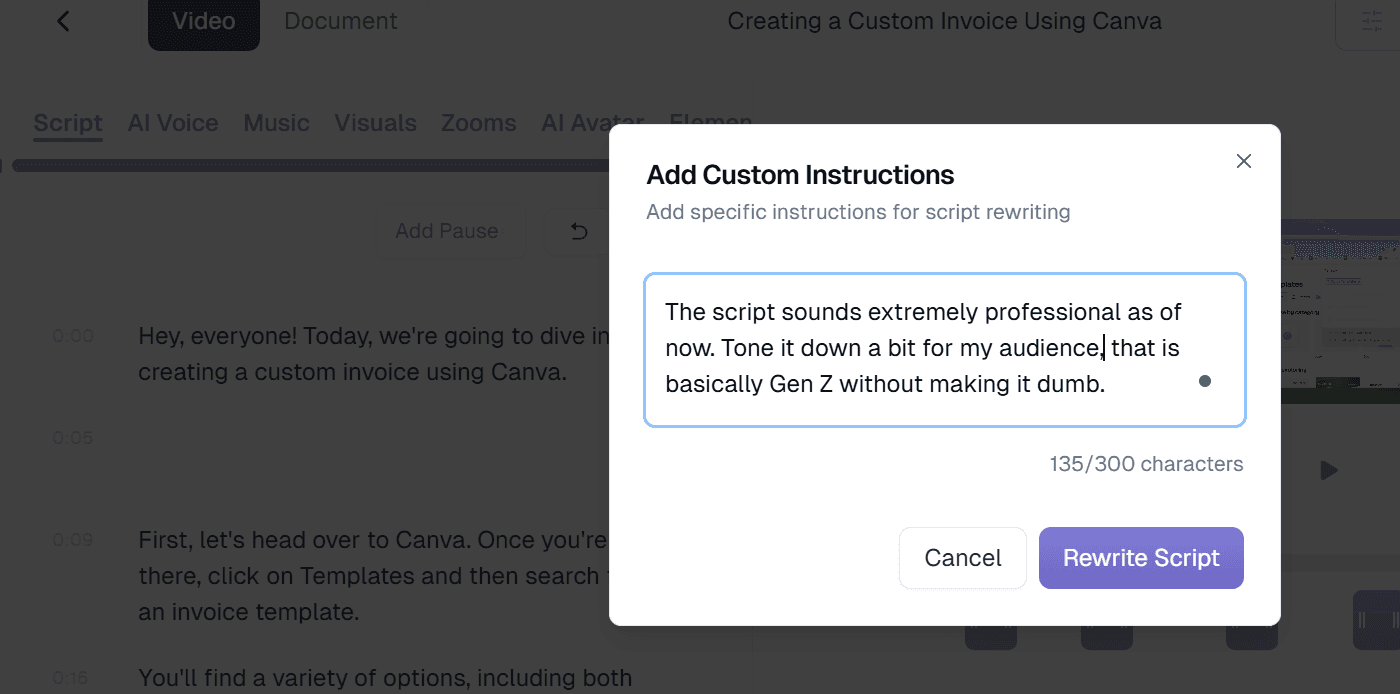
処理済み動画では、すでに文字起こしからフィラー語が削除されています。
ただし、さらにスクリプトを編集することもできます。方法は次のとおりです。
録画中に拾われなかった業界特有の用語や文脈を追加する
タイムスタンプ付きの文字起こしを使って、個々の文やスクリプト全体を変更する
💡 プロのヒント: Trupeerでは、編集したスクリプトを動画のタイムラインと並べて再生しましょう。これにより、テンポが映像と合い、気まずい間や指示のずれを避けられます。
ナレーションと音声を追加する
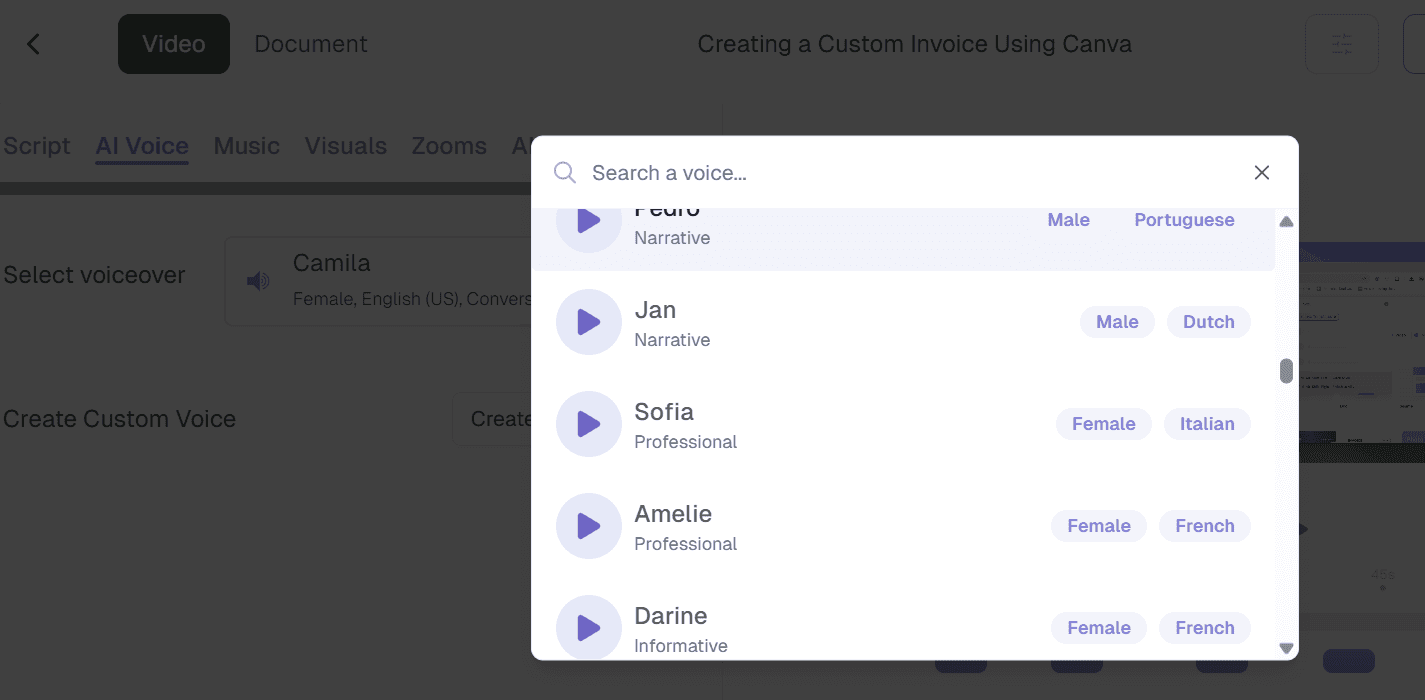
Trupeerでは、性別、方言(フランス語、イタリア語、英語とその地域別バージョン)、トーン(説明的、物語調、またはプロフェッショナル)に基づいて音声を選べます。自分の声を使いたい場合は、Trupeerが背景ノイズを除去し、スタジオ品質の仕上がりにしてくれます。
📽️ Trupeerのインサイト: Trupeerの翻訳機能を使えば、ハウツー動画を30以上の言語に翻訳できます。市場ごとに別の録画を作らなくても、チュートリアルを世界中の視聴者に届けやすくなります。
👀 ご存じですか? ある調査では、オンライン買い物客の半数以上が、購入判断の際に、価格よりも自分の言語で情報があることのほうが重要だと回答しました。
AIアバターを選ぶ
動画を録るのに、必ずしも画面に向かって顔を出す必要はありません。あるいは、ライブ撮影の準備なしで制作を素早く進めたい場合は、100以上のAI搭載アバターから選べます。
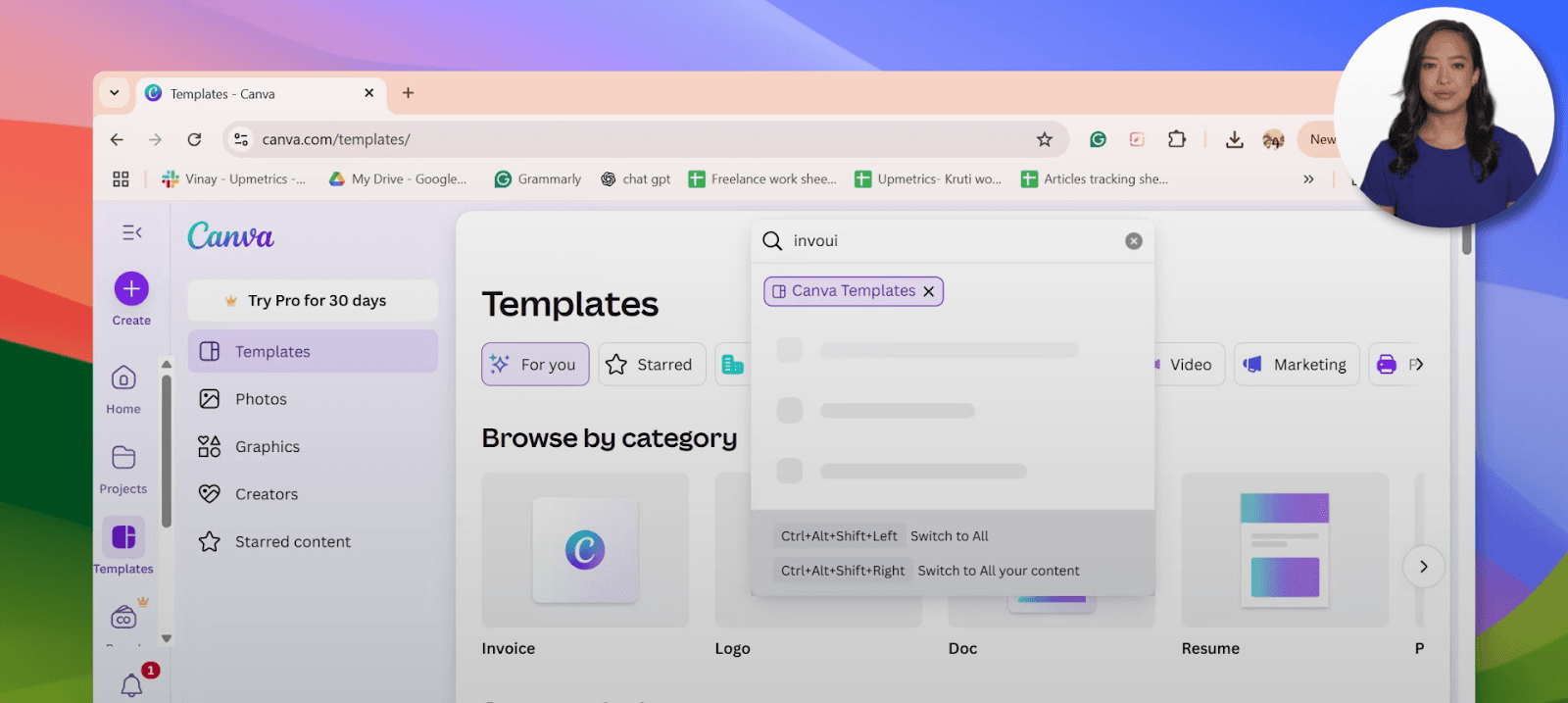
Trupeerで動画全体を通してアバター設定をカスタマイズする
アバターのレイアウト、つまり動画の途中でどのタイミングで画面のどこに表示するかや、アバターのサイズの切り替えなど、細かな調整が可能です。
💡 プロのヒント: If さまざまなレベルの視聴者に対応するなら、スクリプトを2種類用意しましょう。1つは初心者向けに詳しい説明を入れ、もう1つは上級者向けに要点だけに絞ったものです。
視覚的な修正を行う
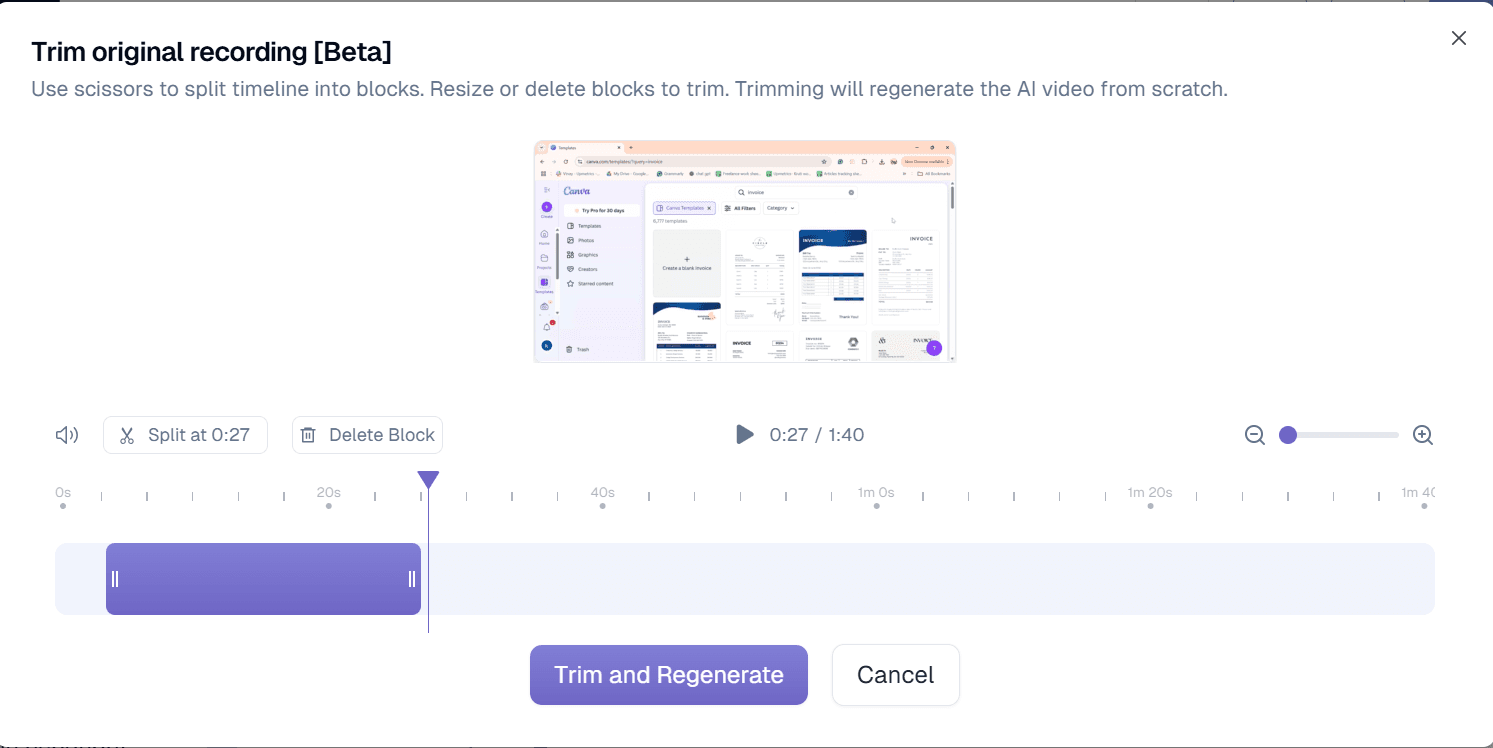
Trupeerは重要な操作を強調するためにズーム効果を自動的に追加し、視聴者の注意を引くためにカーソル移動も追加します。
さらに、吹き出しボックス、矢印、テキストオーバーレイなどの注釈を動画のさまざまな場所に追加したり、冒頭と締めのテキストを変更したり、録画のトリミングや修正もできます。
最後のステップは、ハウツー動画を製品のヘルプセンターに取り込むか、学習管理システム(LMS)に埋め込むか、ソーシャルプラットフォームで共有することです。MP4動画としてダウンロードすることもできます。
パート4: ドキュメント化
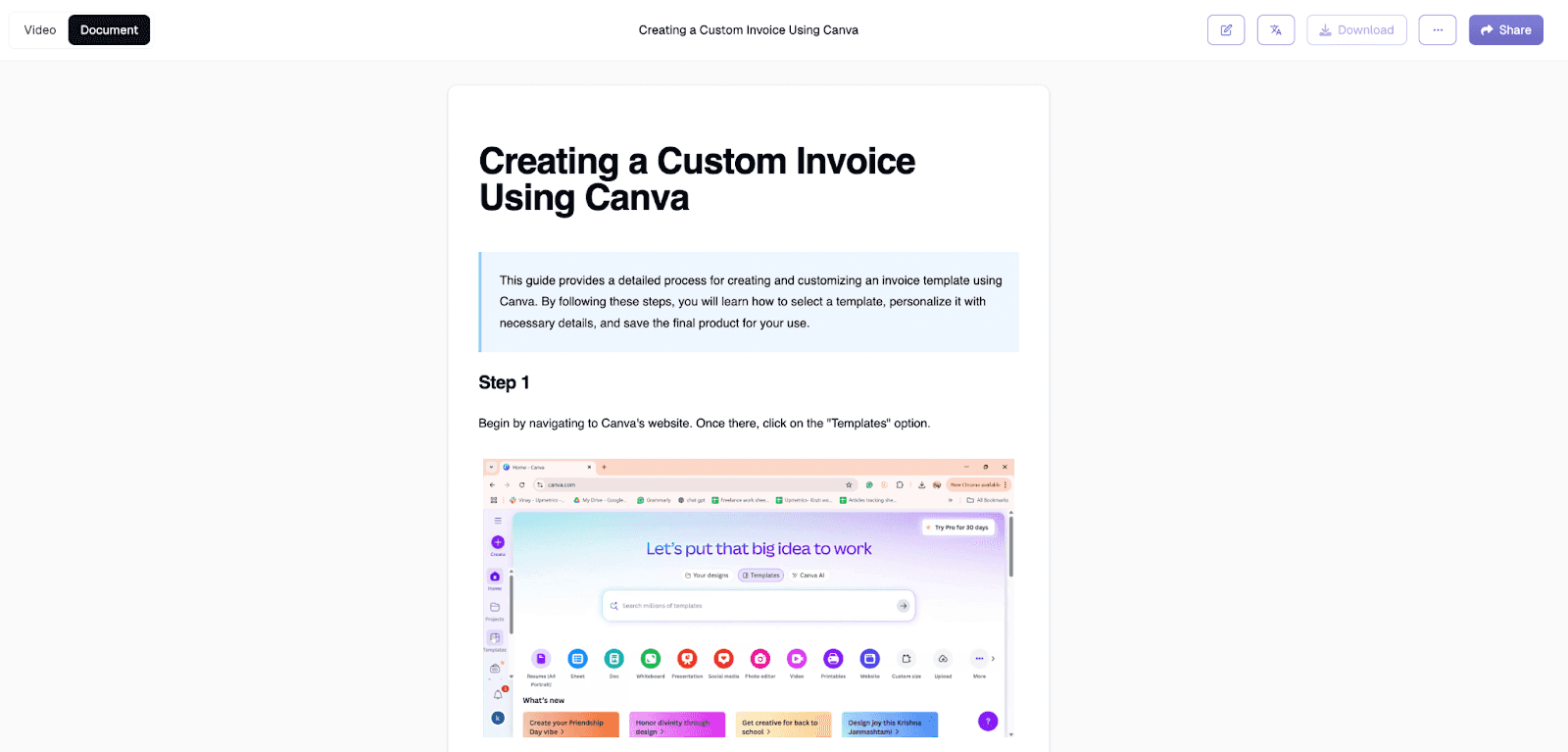
Trupeer Guideを使えば、ハウツーチュートリアルを瞬時にステップバイステップのガイドへ変換できます。手順をざっと確認したい人や、すぐ参照したい人は、動画を再生し直さずに済みます。
Trupeerでプロ品質のハウツー動画を作成する
ここまでで、質の高いハウツー動画を作るのに技術知識は不要であり、豪華な録画機材も必要ないことが分かったはずです。
Trupeerはスクリプト作成から最終仕上げまで全部処理するので、プロフェッショナルなハウツー動画を素早く、大規模に作成できます。編集ではなく、教えることに集中しましょう。
よくある質問(FAQ)
1. 無料でハウツー動画を作成するには?
Loomのような無料の画面録画ソフトやTrupeerの無料プランを使って、チュートリアルを録画しましょう。Trupeerの無料版では、最大3分の録画、AIによる洗練済みスクリプトの生成、フィラー語の削除、基本的なナレーション追加ができます。
2. ハウツー動画の費用はいくらですか?
従来の動画制作費は、複雑さやプロ向け要件にもよりますが、1本あたり1,000〜10,000ドル程度まで幅があります。ただし、Trupeerのようなツールを使えば、その一部のコストでプロ品質のハウツー動画を作成でき、最初は無料で始めることもできます。
3. 画面録画した動画の編集にはどれくらい時間がかかりますか?
手作業の編集は通常、生素材1時間あたり3〜5時間かかります。TrupeerのAI搭載編集なら、これが10〜15分に短縮されます。プラットフォームが視覚的な強調やプロ向けの書式設定を自動処理し、何時間もの編集作業を、アップロードして整えるだけの簡単な工程に変えます。
4. ハウツー動画の理想的な長さは?
最も効果的なハウツー動画は、2〜10分の範囲です。ただし、シンプルな作業向けのマイクロ動画は2〜3分以内であることが多いです。長さだけが基準ではなく、動画が価値を届けられることが重要です。
5. Trupeerでハウツー動画を編集できますか?
はい。TrupeerのAI搭載エディターは、生の映像を数分で洗練されたプロフェッショナルなハウツー動画に変換できます。さらに、クリップのトリミング、重要な手順を強調するズーム効果の追加、テキスト吹き出しの挿入、気まずい表現の削除も可能です。

