Trupeer Blog
完璧な画面録画に最適なScreenpalの代替ツール

まだ、長くて洗練されていない画面録画のままですか? クリックズーム効果もなく、AIアバターもなく、カーソルも落ち着かずに動き回っていませんか?
もう顧客をイライラさせるのはやめましょう! おそらく、チュートリアル、製品デモ、またはチーム向けの更新情報を作成するために、ScreenPal のようなソフトウェアを使っているのでしょう。ScreenPal には次の点があることに注意してください。
高度な編集機能がない
動画品質に制限がある
共有が遅く、手作業になりがちである
その結果は? ぎこちない動画になり、メッセージが伝わる前に視聴者を失ってしまいます! Screencast-o-matic の代替をお探しですか? クリアな動画の録画、すばやい編集、コンテンツの簡単な共有に苦労しているなら、この記事はまさにあなた向けです!
次の作業に検討できる、上位の ScreenPal 代替ツールをまとめました。最後までお読みください!
1. Screenpal 対 Trupeer AI
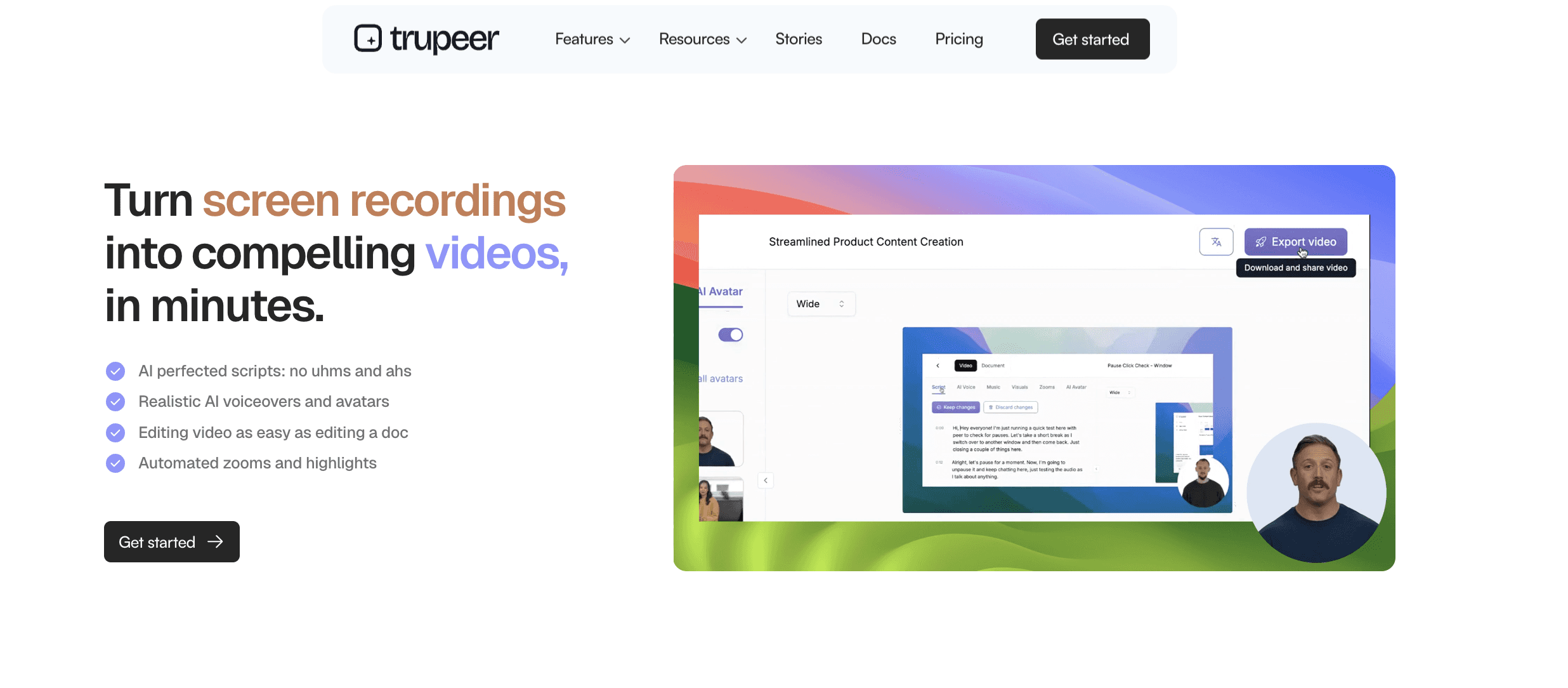
Trupeer.ai は、画面録画とガイド作成に最適なAIツールのひとつです。Chrome 拡張機能に音声付き画面キャプチャが組み込まれているため、複雑なソフトウェアなしで、シンプルな画面キャプチャを洗練された動画やステップバイステップのドキュメントに変えられます。用途例を知りたいですか? 次の作成に使えます。
ユーザーガイド
研修資料
マーケティングコンテンツ
ご注意ください。Trupeer は AI 搭載です。荒削りな画面録画を自動で整えてくれます。ですので、あの難しい動画編集スキルを学ぼうと考えているなら、その考えは手放しましょう! 代わりに、今日から Trupeer AI を無料で 使って最初の画面録画を始めてください!
Trupeer.ai の主な機能
画面録画: Trupeer の Chrome 拡張機能を使って画面を録画できます。
AI スクリプト生成: Trupeer は画面上の操作に基づいて、整ったスクリプトを作成できます。
AI ナレーション: さまざまな音声スタイルと言語で、AI 生成のナレーションを追加できます。
動画カスタマイズ: 動画のビジュアル、背景、音楽を選べます。
ステップバイステップのドキュメント作成: Trupeer は重要な操作を自動でキャプチャし、スクリーンショットと説明付きの書面ガイドに変換します。
マルチフォーマット出力: 最終的な動画やドキュメントを次の形式でダウンロードできます:
PDF
Word
Markdown.
言語サポート: Trupeer は 30 以上の言語で自動翻訳に対応しています。
Trupeer.ai のメリット

編集スキル不要: Trupeer は動画と ドキュメント作成 を自動化します。
オールインワンの解決策: 録画、編集、スクリプト作成、ナレーション、書き出しをすべて1つのツールで行えます。
プロフェッショナルな仕上がり: 出力は見た目が整っており、次の用途に適しています:
クライアント向けプレゼンテーション
研修
公開共有
多目的に使える: マーケティング、オンボーディング、研修、営業、YouTube コンテンツに役立ちます。
カスタマイズ可能: 書き出し前にスクリプト、ナレーション、ビジュアルデザインを調整できます。
Trupeer の料金
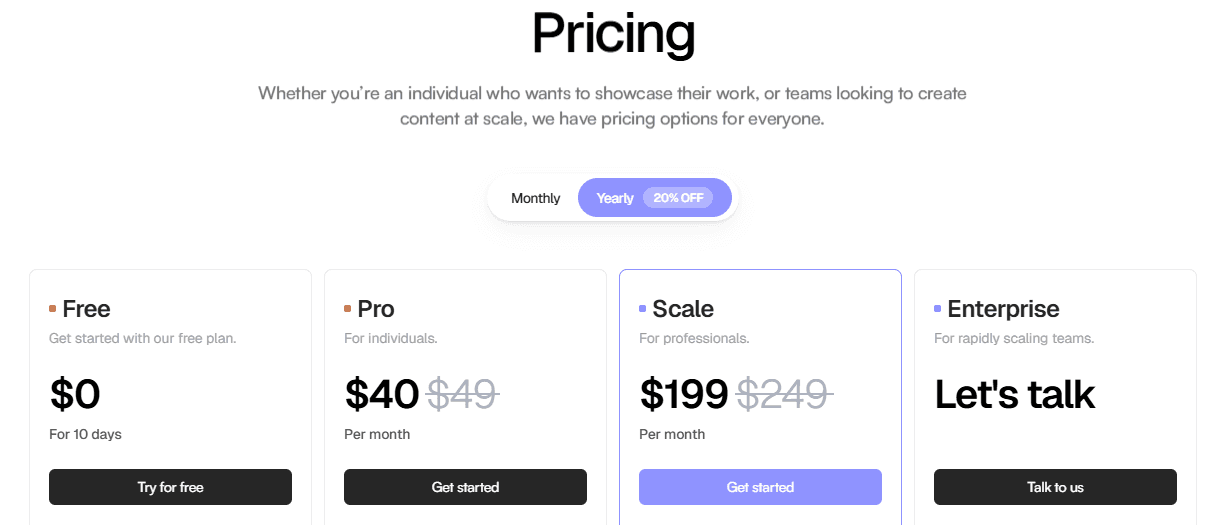
無料プラン(10日間有効)
Pro プラン - 月額 $49、年額換算では月額 $40(年額請求)
Scale プラン - 月額 $249、年額換算では月額 $199(年額請求)
Enterprise プラン - カスタム(Trupeer Sales にお問い合わせ)
レビュー
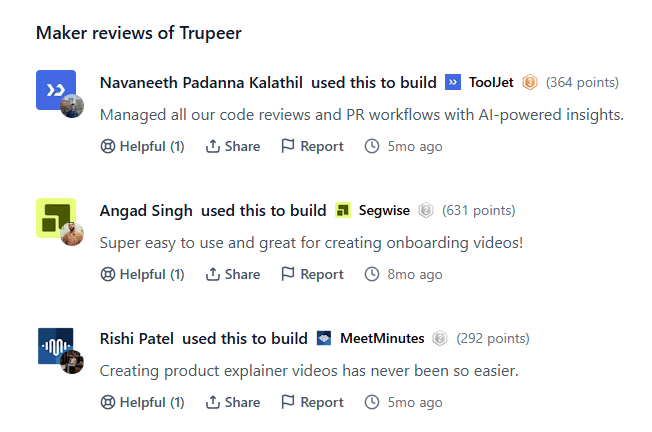
Screencast の代替として使う予定ですか? Trupeer AI は Product Hunt で 5点満点中 4.92 の評価を獲得しています。また、年間第1位の製品にも選ばれています。実際のユーザーの声を見てみましょう -
2025年における上位の ScreenPal 代替を探しているなら、Trupeer AI がその検索を終わらせてくれます! 今すぐ最初の動画を作りましょう! 無料で試す!
2. Screenpal 対 Loom
Loom は、画面、ウェブカメラ、またはその両方を同時に録画できるオンラインツールです。会議を設定したり長いメールを書いたりする代わりに、短い動画を録画してチームやクライアントに送るだけで済みます。この ScreenPal 代替ツールは、主に次の作成に使われます。
チュートリアル
研修コンテンツ
社内更新情報
Loom の主な機能
画面とウェブカメラの録画: 画面だけ、ウェブカメラだけ、または両方を録画できます。
バーチャル背景: ウェブカメラの背景をぼかしたり差し替えたりできます。
即時共有: 録画が終わるとすぐに、Loom は共有可能な動画リンクを作成します。
視聴者コメント: 視聴者は動画にタイムスタンプ付きのコメントや絵文字リアクションを残せます。
自動文字起こし: プラットフォームが字幕とクローズドキャプションを追加します。
基本的な編集ツール: 動画の一部をトリミングしたり、「えー」などのつなぎ言葉を削除したりできます。また、チャプターやトランジションを追加することも可能です。
サードパーティ連携: ScreenPal のようなこのソフトは、Slack、Gmail、Jira、Salesforce などと連携します。
Loom のメリット
学習しやすく使いやすい
素早いチームコミュニケーションやタスク説明に向いている
無料プランあり
文字起こしといくつかの編集ツールが含まれている
ブラウザ上で動作するため、重いソフトをインストールする必要がない
長いメールや会議を置き換えて時間を節約できる
Loom のデメリット
動画はオンラインに保存され、デフォルトでは公開設定になっている(プライバシー設定は手動で変更する必要があります)
無料プランは 720p の画質にしか対応していない
編集や注釈機能がないため、スクリーンショット機能が弱い
プロ品質の動画向けの編集ツールが限られている
回線が遅い場合や、PC に高い負荷がかかっている場合に遅延することがある
設定が正しくないと、音声録音の問題が発生する場合がある
クラウドに保存された動画は、他のアプリで編集する際に追加の手順が必要
Loom の料金
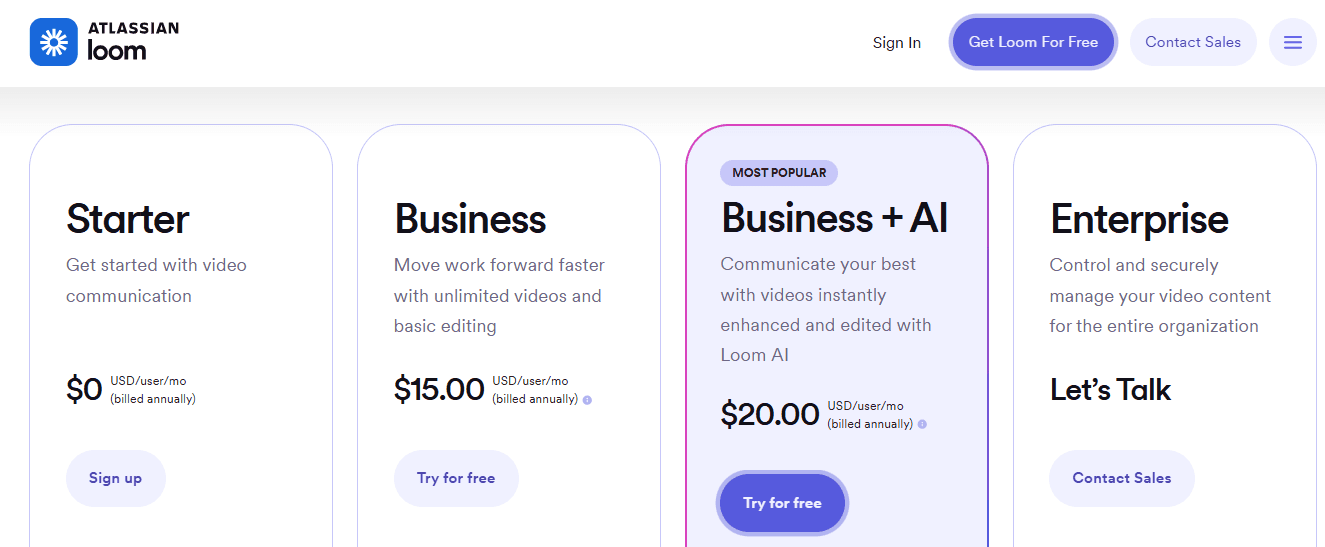
Starter プラン - 価格: $0
Business プラン - 価格: $15/ユーザー/月(年額請求)
Business + AI プラン - 価格: $20/ユーザー/月(年額請求)
Enterprise プラン - カスタム価格
レビュー
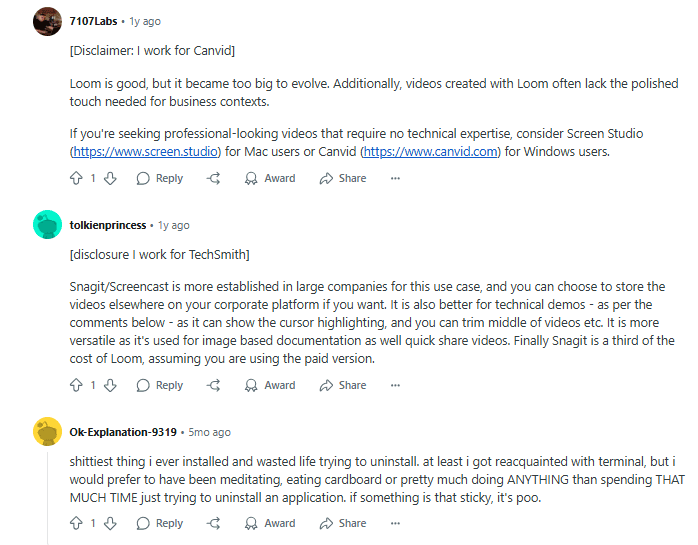
Loom は G2.com で 5点満点中 4.7 の評価を得ています。でも、「えー」や「あー」を消すだけで選ぶ価値はあるのでしょうか? 実際の Reddit ユーザーの声を見てみましょう -
3. Screenpal 対 Camtasia
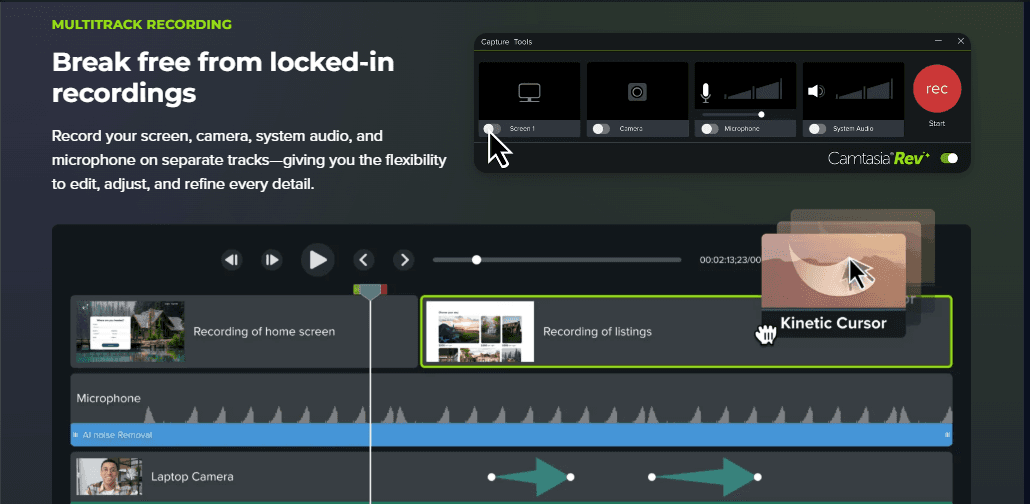
Camtasia は、コンピューターの画面、ウェブカメラ、音声を録画するためのソフトウェアです。録画後は、同じツールで動画を編集できます。この ScreenPal 代替ツールは TechSmith が開発しており、Windows と Mac の両方で使えるデスクトップアプリケーションとして提供されています。主に次の作成に使われます。
チュートリアル
研修動画
製品デモンストレーション
その他の教育用コンテンツ
Camtasia の主な機能
画面とウェブカメラの録画: 画面全体、選択した範囲、または特定のウィンドウを録画できます。また、ウェブカメラとマイクを同時に録画できます。
音声キャプチャ: システム音声(PC からの音)やマイク入力、またはその両方を録音できます。
動画編集ツール: クリップの編集に使えるカット、トリム、結合ツールが含まれています。音量調整、音楽追加、ナレーション挿入も可能です。
ビジュアル強化: この ScreenPal 代替ツールでは、トランジション、テキスト、図形、矢印、ハイライト、カーソル効果を追加できます。
AI 機能: Camtasia は、AI ツールによる自動スクリプト生成とテキスト読み上げを提供します。
Camtasia のメリット
オールインワンツール: 録画と編集を同じソフトで行えます。
充実した編集ツール: 動画を整えるための機能が豊富です。
複数の出力オプション: 共有用にさまざまな形式とプラットフォームをサポートしています。
テンプレートとプリセットをサポート: 繰り返し使う動画タイプの編集を素早く行えます。
Camtasia のデメリット
高いシステム要件: 特にレンダリングや大容量動画の書き出し時に、ソフトの動作が遅くなることがあります。
大規模プロジェクトでクラッシュすることがある: 重いファイルや多すぎる効果を扱うと、安定性の問題が報告されています。
インターフェースが古く感じられる場合がある: 新しいツールと比べて、デザインが直感的でないと感じるユーザーもいます。
Camtasia の料金
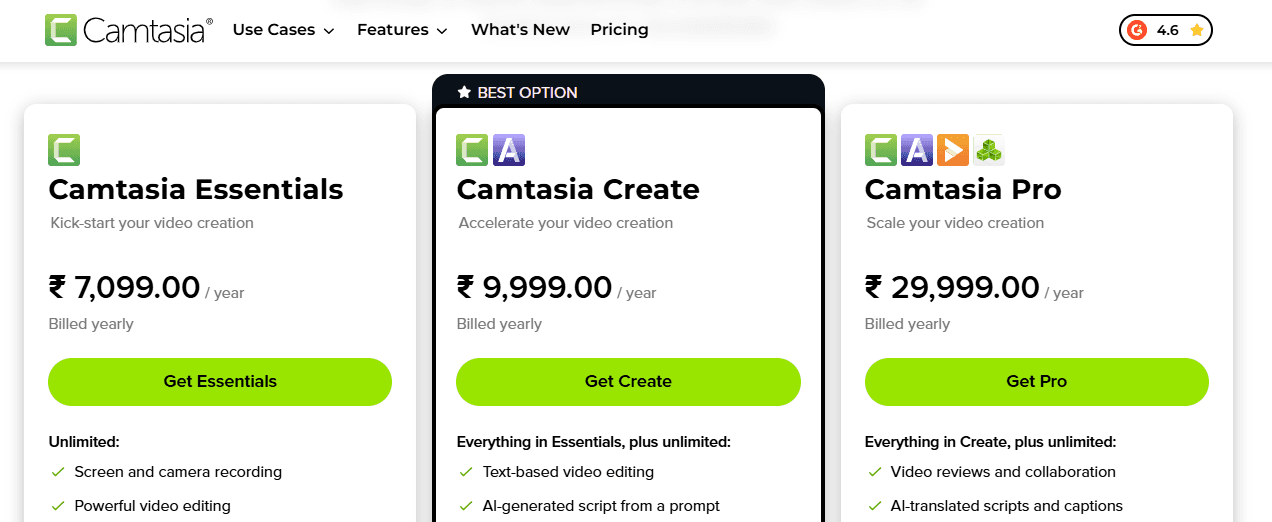
Camtasia は国ごとに価格が異なるため、以下の数値は変動する場合があります。
Camtasia Essentials - 価格: $179.88/年(年額請求)
Camtasia Create - 価格: $249/年(年額請求)
Camtasia Pro - 価格: $499/年(年額請求)
レビュー
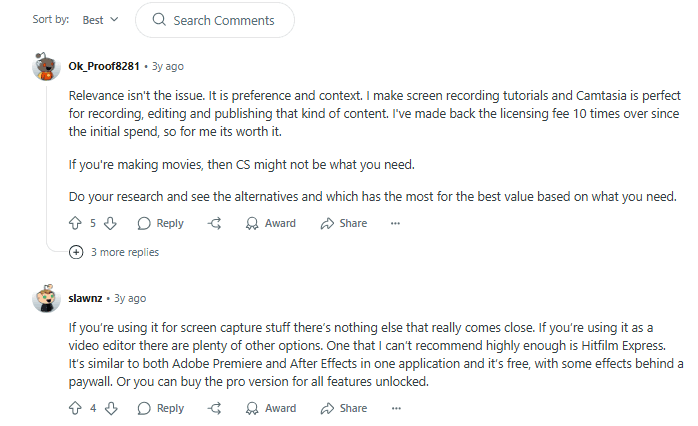
Camtasia は G2 で 5点満点中 4.6 の評価を受けており、2025年春の「ユーザー採用率最高」の称号も持っています。でも、本当にそこまでの評判に値するのでしょうか? Reddit ユーザーから寄せられた賛否両論の反応を見てみましょう -
4. Screenpal 対 Snagit
Snagit は、画面キャプチャと画面録画に使える別の ScreenPal 代替ツールです。これを使えば、コンピューター画面から画像や動画を取得し、それらのファイルを編集・共有できます。Snagit は、複雑な動画編集ツールを使わずに、視覚的に何かを説明する必要がある個人やチームに適しています。
主に次の作成に使われます。
チュートリアル
ユーザーガイド
ドキュメント
ビジュアルコミュニケーション
Snagit の主な機能
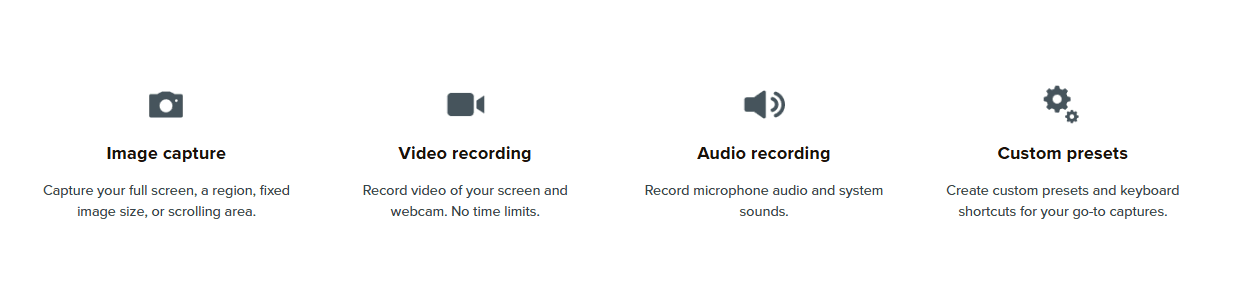
画面キャプチャ: 画面全体、選択した範囲、または特定のウィンドウだけをキャプチャできます。長いウェブページや文書を1枚の画像に収めるのに非常に便利な「スクロールキャプチャ」も利用できます。
画面録画: 画面の操作やウェブカメラ動画を録画できます。操作手順の説明、研修クリップ、フィードバックセッションの作成に便利です。
画像編集ツール: キャプチャした画像に矢印、テキスト、ハイライト、ぼかし効果などの視覚要素を追加できます。
基本的な動画編集: 動画クリップの冒頭や末尾をトリミングしたり、不要な部分をカットしたりできます。
テンプレート: ScreenPal のようなこのソフトには、組み込みテンプレートがあります。それらを使えば、次のものをすばやく作成できます:
ガイド
手順書
ビジュアルドキュメント
共有オプション: キャプチャした内容を、メール、Microsoft Office、Google Drive、Slack、またはクラウドストレージへソフトから直接エクスポートできます。
Snagit のメリット
学びやすい: シンプルなインターフェースで、必要なトレーニングが少ないです。
画像ドキュメントに最適: この ScreenPal 代替ツールは、スクリーンショットの編集や注釈付けにも使えます。
複数の共有オプション: 多くの一般的なアプリやプラットフォームと連携します。
スクロールキャプチャ: フルページのウェブサイトや長文コンテンツを見せる必要があるときに役立つ独自機能です。
オールインワンのビジュアルツール: キャプチャ、編集、共有機能を1つのツールにまとめています。
Snagit のデメリット
動画編集が限定的: 動画の一部をトリミングまたはカットすることしかできません。自動ズームやハイライト のような高度な編集には、Trupeer AI のような高度なツールが必要です。
パフォーマンスの問題: 動画録画中にクラッシュや不具合を経験するユーザーもいます。
SVG ファイルに対応していない: SVG 形式で保存や編集ができないため、デザインや Web プロジェクトでは大きな制約になります。
Snagit の料金
Snagit 個人プラン - 価格: ₹1,499/年(年額請求)
Snagit ビジネスプラン - 価格: ₹4,855.19/ユーザー/年(年額請求)
レビュー
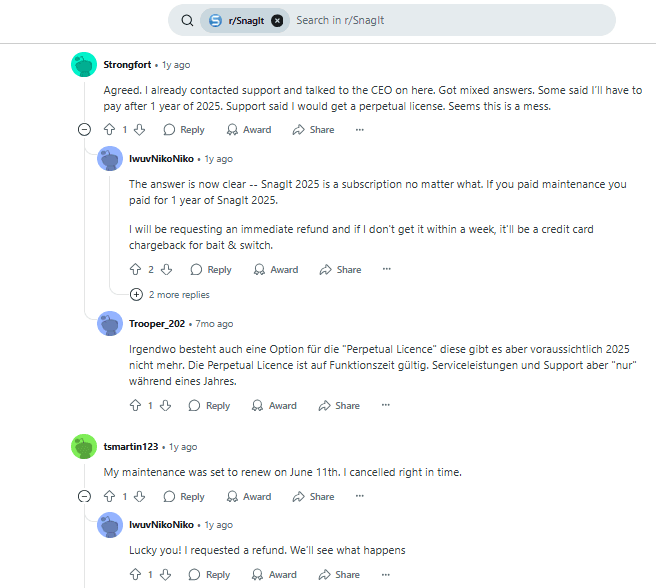
Snagit は G2 で 5点満点中 4.7 と高評価です。ただし、多くのユーザーは価格、キャプチャの問題、カスタマーサポートに満足していません。実際のユーザーの声を見てみましょう
5. Screenpal 対 Zight
Zight は、視覚コンテンツのキャプチャと共有に最適な ScreenCast の代替ツールのひとつです。画面録画、スクリーンショット撮影、短い動画や GIF の作成に使えます。作成したコンテンツはオンラインに保存され、リンクですぐ共有できます。主に次の用途で使われます。
アイデアの説明
バグ報告
チュートリアル作成
顧客サポート
Zight の主な機能
画面録画: 音声の有無にかかわらず、画面全体または一部を録画できます。ウェブカメラ映像も含められます。
スクリーンショット: 画面の静止画像を撮影し、重要な部分を強調表示できます。
GIF 作成: 短い画面操作を GIF にして、素早い視覚コミュニケーションに使えます。
注釈: スクリーンショットや画像に矢印、図形、テキストを追加できます。
クラウドストレージ: すべてのコンテンツはクラウドに保存され、簡単にアクセス・共有できます。
簡単な共有: リンク、メール、または Slack や Gmail など他のプラットフォームへ直接共有できます。
クロスプラットフォーム対応: Mac、Windows、ブラウザ拡張機能で利用できます。
ツール連携: Jira、Trello、Zendesk など一般的なツールと連携します。
Zight のメリット

複数の形式に対応: 必要に応じて動画、画像、GIF 形式をサポートします。
コミュニケーションを簡単にする: 伝えるより見せることで、メールのやり取りを減らします。
クラウドベースのアクセス: どのデバイスからでもファイルを表示・管理できます。
チーム全体で使いやすい: 営業、サポート、プロダクト、エンジニアリング、リモートチームに向いています。
Zight のデメリット
カスタマーサポートの問題: 返信が遅い、役立つサポートが少ないという声があります。
価格面の懸念: 同様の機能を持つ他のツールと比べて高価な場合があります。
ソフトウェアの不具合: 動画保存、アップロード、全ページスクリーンショットのバグなどの報告があります。
ユーザーインターフェース: 操作しづらい、直感的でないと感じるユーザーもいます。
Android の制限: モバイルアプリは一部の Android ユーザーにとってうまく動作しません。
Zight の料金
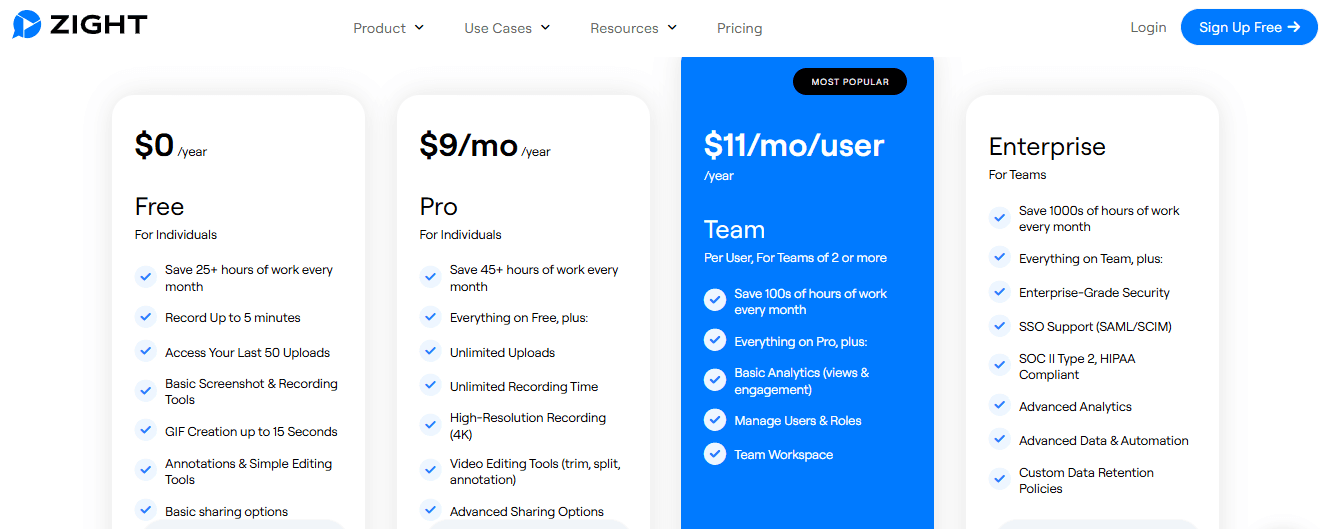
無料プラン
Pro プラン - 価格: $9/月(年額請求)
Team プラン - $11/ユーザー/月(年額請求)
Enterprise プラン - カスタム価格
レビュー
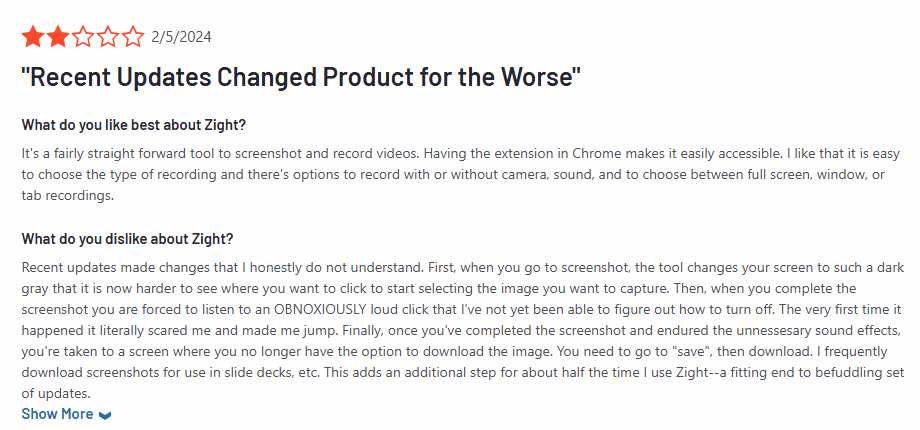
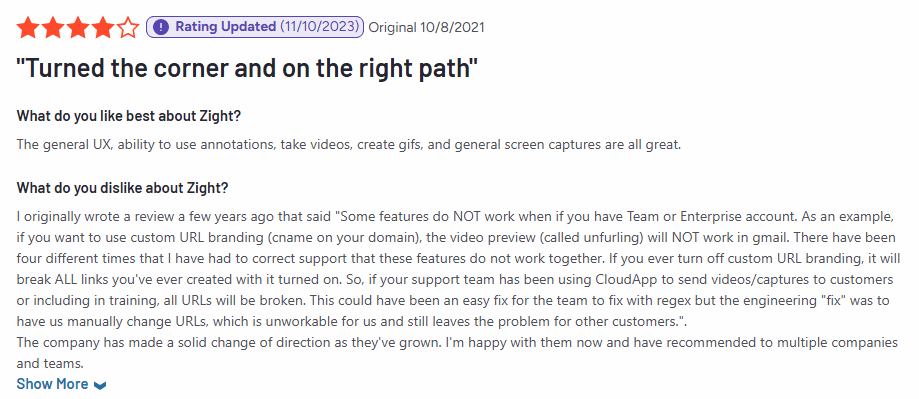
Zight は G2 で 5点満点中 4.6 の評価です。実際のユーザーからは、この ScreenPal 代替ツールについて、リンクの問題、カスタマイズの制限、互換性の問題など、賛否両論の反応が寄せられています。以下のレビューをご覧ください -
ScreenPal 代替ツール - 詳細比較表
ツールは豊富です! 2025年には、画面録画ソフトウェア分野の市場規模は 20億ドルと推定されています。年平均成長率 15% で成長し、2033年には約 60億ドルに達すると見込まれています。このような驚くべき成長を取り込むため、より優れた製品を持つ複数の企業が市場に参入しています。
それらを活用しない手はありませんよね? 以下の詳細比較表を読んで、今日の 画面録画に最適なAIツール を選びましょう。
機能 | Trupeer AI | Loom | Camtasia | Snagit | Zight |
最適な用途 | 製品ガイド、マーケティング、技術コンテンツ | 素早いチーム更新と非同期ミーティング | 詳細な動画チュートリアルとフル編集 | 注釈付きスクリーンショットと短い動画 | 素早いコミュニケーションとバグ報告 |
AI 機能 | AI スクリプト、ナレーション、アバター、翻訳、ドキュメント | 自動編集、要約メール、ミーティングノート | スクリプト生成、字幕、アバター(Pro のみ) | なし | なし |
編集ツール | フルAI動画編集 + スクリプト編集 | 基本のみ | 完全な編集スイート(手動 + AI) | 限定的(基本トリミングのみ) | 最小限(注釈のみ) |
画面録画 | 最大12分(Scale);Enterprise ではさらに長く可能 | 無制限(有料プラン) | 無制限 | 対応 | 対応 |
ナレーション対応 | 200以上のAI音声 + カスタム音声 | ユーザーマイクのみ。AI 音声なし | Audiate によるナレーション対応(有料アドオン) | AI ナレーションなし | AI ナレーションなし |
出力形式 | 動画、PDF、Word、Markdown | Loom ホストのリンクのみ | 動画書き出し、Audiate との連携 | 動画と画像の書き出し | リンク共有のみ、ドキュメント出力なし |
学習のしやすさ | とても簡単 | 中程度 | 初心者には難しい | 中程度 | 初心者には難しい |
まだ迷っていますか? 次の画面録画には Trupeer AI を選びましょう!
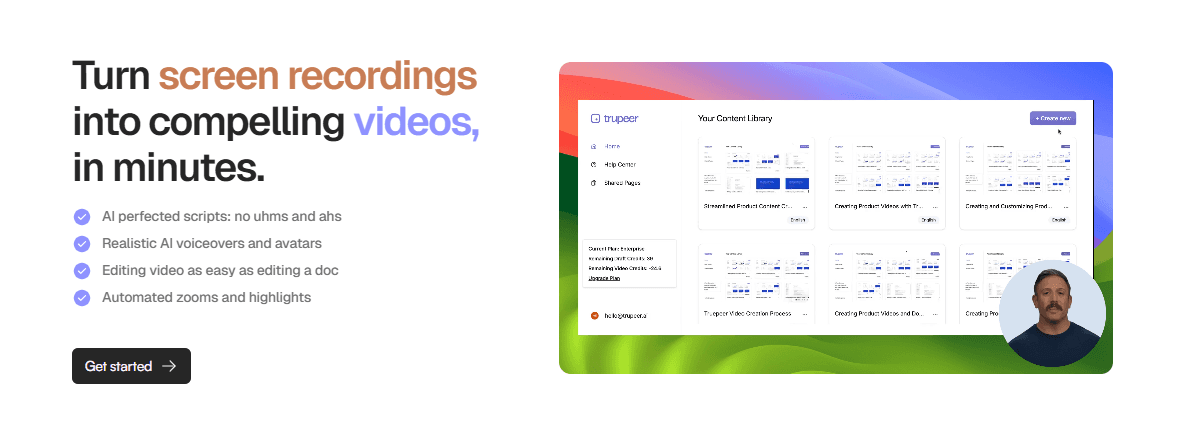
勝者を探していますか? Trupeer AI はレースで大きく先行しています! なぜでしょうか? それは、次の理由があるからです。
Trupeer は AI 搭載の動画作成 + ドキュメント生成 + ナレーション + 編集を組み合わせています。つまり、すべてが1つのプラットフォームにあります!
この ScreenPal 代替ツールは、特に次の人向けに作られています。
プロダクトチーム
教育者
マーケター
中小企業
コンテンツクリエイター
これを使えば、時間を節約し、複雑な動画ツールを避けられます。
この最高の無料画面録画ツールは、出力動画、ステップバイステップガイド、ブランドドキュメントに完全な柔軟性を提供します。
高品質なチュートリアルを含む顧客教育に投資する企業は、製品エンゲージメントが平均31%向上し、製品維持率が22%向上することが研究で示されています。逆に、質の低いチュートリアルはこれらの成果を損なう可能性があります!
では、荒い録画から卒業したいですか? 妥協しないでください! Trupeer AI を今日選び、お客様に最高のものを提供しましょう。 今すぐ無料で始める!
FAQ
1. 画面録画がプロらしくない、または散らかった見た目になるのはなぜですか?
A. 画面録画用の多くのAIツールは、次のものまで全部キャプチャしてしまいます。
余計なクリック
間
乱雑なデスクトップ
未編集のままにしたり、編集スキルが不足していたりすると、動画は洗練されていない印象になります。Trupeer AI のような先進的なツールは、荒い動画を自動で洗練されたものに変えることでこの問題を解決します。
Trupeer AI を使えば、クリックズーム効果を追加し、つなぎ言葉(「えー」「あー」)を削除し、さらに AI ナレーションやアバターまで追加できます。こうして、元の録画が完璧でなくても、最終的な出力はきれいに見えます!
2. クライアントやチームと画面録画を共有するには、どの形式が使えますか?
A. 使用しているプラットフォームによります! 一部のツールは自社プラットフォームでホストされたリンクの共有を強制しますが、他のツールでは希望する形式でファイルを書き出せます。理想的には、次の形式をサポートする ScreenPal 代替ツールを探すべきです。
動画
PDF
Word
Markdown
多いほど良いです! より広い互換性が得られるからです。
3. 画面録画の編集に何時間も費やさずに済ませるには?
画面録画を手動で編集するのは時間がかかります。特に次のような場合です。
長い間を削除する
字幕を追加する
ナレーションを同期する
助けが必要ですか? Trupeer AI を使えば、これらの手順を自動化できます! この 最高の無料画面録画ツール を使えば、次のことができます。
録画を文字起こしする
整ったスクリプトを生成する
最終動画を最小限の手間で作成する前に、すべて微調整する
品質を犠牲にせずに時間を節約したいユーザーに最適です。始めてみますか? 今すぐ 10分間の無料AI動画時間 を請求しましょう!
4. 長時間のセッションを録画していると、なぜ画面録画ツールがクラッシュしたり遅くなったりするのですか?
A. 遅延やクラッシュは、次のような理由でよく起こります。
長時間録画向けに最適化されていない、またはシステムメモリを使いすぎる
したがって、ScreenPal の代替ツールを選ぶ際は、録画ツールが長時間セッションに対応しているか、クラウドベースの処理を備えているかを確認する必要があります。そうでないと、制限に直面したり、作業を失ったりします。
5. 同じ録画からチュートリアル、ガイド、動画を作成したいのですが、1つのツールで全部できますか?
A. Trupeer AI をぜひ試してください。これは、動画とテキストの両方を組み合わせたユニークな ScreenPal 代替ツールです。1回の画面録画を次の複数のコンテンツ形式に変換します。
動画
ドキュメント
ステップバイステップガイド
これにより、時間を節約でき、研修資料やマーケティング資料全体で一貫性を保てます。

