Trupeer Blog
2025年にトレーニング動画と営業動画をレベルアップするためのVeedのおすすめ代替ツール

多くの企業が動画をマーケティングに活用していますが、その可能性はそれだけにとどまりません。社内研修でも重要な役割を果たしており、大企業の88%と中小企業の70%が活用しています。そのため、両方に対応できる信頼できるVeed代替ツールを求める企業が増えています。
このブログ記事では、AIを活用して面倒な作業を肩代わりし、チームの規模拡大を後押しする8つのVeed代替ツールを厳選して紹介します。
さっそく見ていきましょう。 👇
Veed代替ツールを選ぶときに注目すべき点は?
良いVeed代替ツールには、次の機能があるべきです。
出演者なしでも制作を高速化できるAI音声ナレーションとアバター
正確な翻訳、吹き替え、字幕に対応した多言語サポート
無料の画面キャプチャ動画機能(インターネット上やデスクトップから動画を簡単に取り込める)と、わかりやすい製品解説のための自動ドキュメント生成
ロゴ、カラー、テンプレートなどのカスタムブランディングオプション
軽快に動作し、大きなダウンロードが不要なブラウザベースの編集
チームがより速くレビュー、編集、公開できるコラボレーションツール
🧠 豆知識: Trupeerは100以上の言語に標準対応しているため、世界中の視聴者向けに動画へ即座に吹き替えと字幕を付けられます(もちろん、手作業の翻訳は不要です!)
Trupeerがどれほど優れているか気になりますか? Trupeerを試してみる と、操作手順の動画をどれだけ素早く洗練された研修動画に変えられるかがわかります。
研修動画作成で最も人気のあるツール - トレーニング動画ジェネレーター
おすすめのVeed代替ツール
動画を資料作成に使うなら(コンテンツ、サポート、営業など)、AI搭載の8つの無料Veed代替ツールは要チェックです。
Veed 対 Trupeer(拡張性が高く、AI強化された操作手順動画とドキュメント作成に最適)
営業デモ、サポートチュートリアル、オンボーディング動画を作るチームにとって、Trupeerは一般的なVeed代替ツールを大きく上回ります。手作業の編集を減らしながら、ブランドに沿った多言語コンテンツを大規模に作成できます。
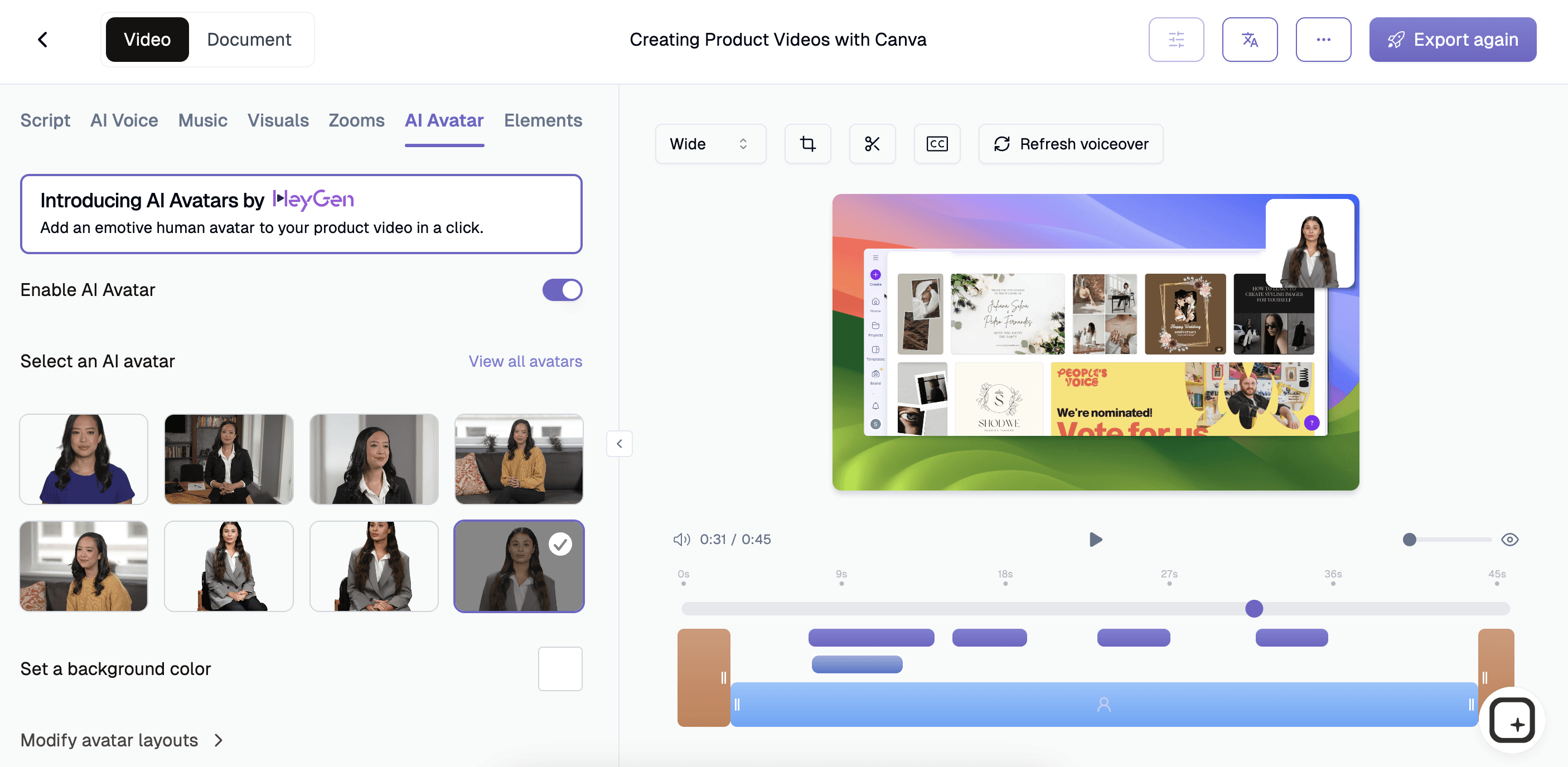
Trupeerのトレーニング動画ジェネレーターを使えば、研修ガイドをこれまでの何分の一もの時間で作成・共有できます。AIアバターにより、インストラクショナルデザイン、ソフトスキル、コンプライアンス研修向けの動画を、手間のかかる編集なしで簡単に作れます。
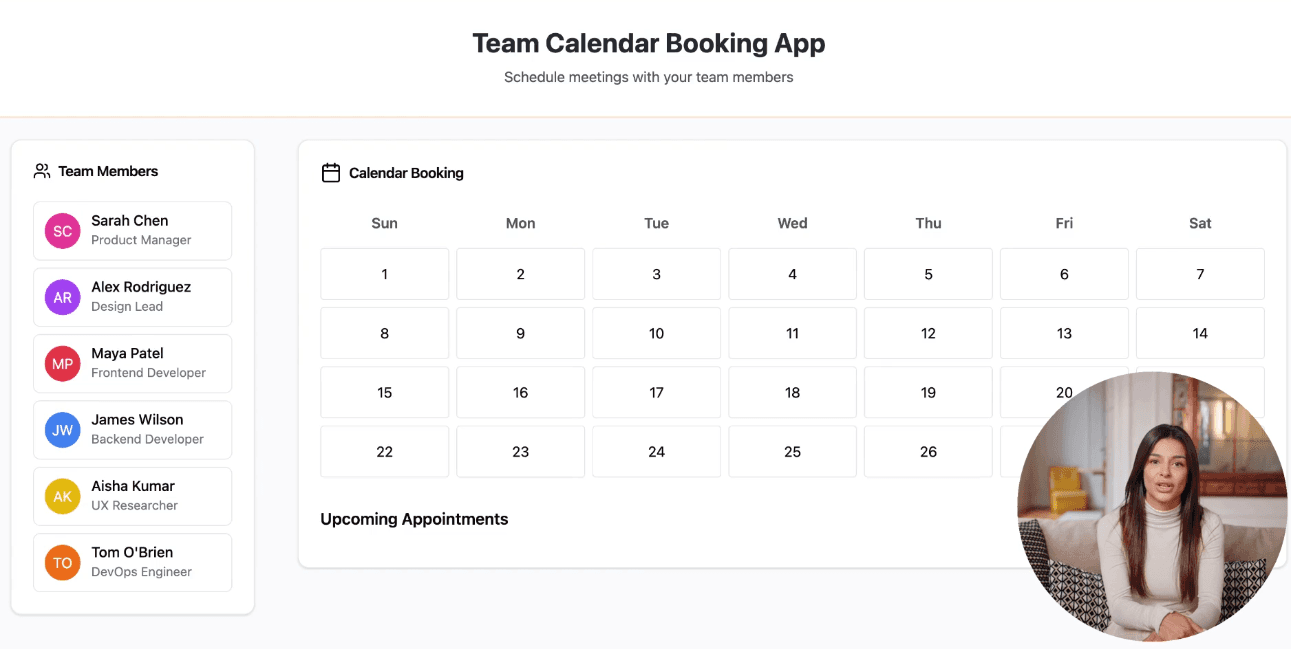
強力なVeed代替ツールであるTrupeerのAIスクリーンレコードを使えば、操作手順をすぐに共有可能な画面キャプチャ動画へ変換できます。
次に、TrupeerのAIスクリーンレコード は、あなたの操作手順を数分で洗練された動画に仕上げます。クリックに応じたズームからアバターの音声ナレーション、ステップごとのドキュメント作成まで、すべて自動で対応します。
FirstDueのマーケティング責任者、Ron Kanter氏の言葉をご紹介します。 「TrupeerのおかげでGTM施策を拡大できました。コンテンツを大規模にローカライズすることで、新しい地域へ迅速に進出しています。」
ノイズ除去や不要な言葉のカットのような面倒な作業はTrupeerが自動で処理してくれるので、あなたは退屈な部分を飛ばせます。さらに、映像と台本が同期するため、チームは面倒な編集ではなく、意味のあるコンテンツ作成に集中できます。
TrupeerのAI動画編集 なら、30以上の言語への翻訳、豊富なアクセントとスタイル、さらには自分の声のクローン作成や、台本を少し直すだけの動画編集まで可能です。HD背景、音楽、ブランド要素も追加できるので、どの動画もブランドに沿った洗練された仕上がりになります。
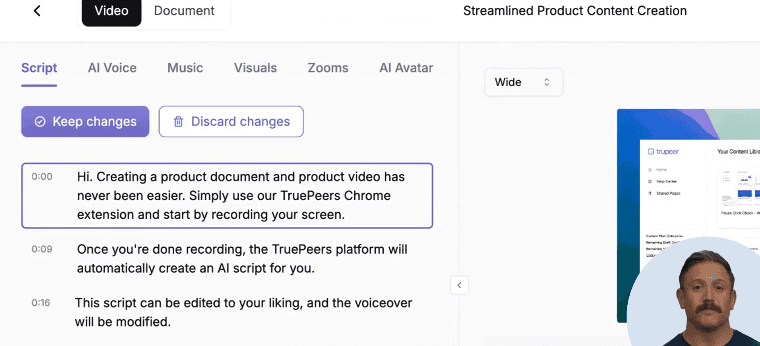
台本を更新するだけで、賢いVeed代替ツールであるTrupeerのAIに残りを任せられます
🎥 Trupeerのインサイト: ElevenLabs連携を使えば、Trupeerで自分の声をクローンできます。対応している複数言語で、パーソナライズされた高品質な音声ナレーションを数分で作成できます。
ZetworkのShubham Sadavat氏も次のように語っています。 「Zetwerkでは、地理や機能をまたいだ分散チームが存在します。何百ものツールにまたがるナレッジ移管は大変です。Trupeerは、豊富な動画と、いつまでも残るガイドによって、それを大規模に解決してくれます。」
Trupeerの主な機能
100以上のアクセントに対応したAI音声ナレーション(ElevenLabs経由): リアルな音声で、台本をスタジオ品質のナレーションに変換
口の動きが同期したリアルなアバター: AIアバターを作成 して、自然な表情と正確なリップシンクで動画をプレゼンテーション
クリック操作に基づく自動ズーム: クリックや遷移に合わせて自動でズームし、画面録画内の重要な操作を強調して視聴者の注意を誘導
ノイズとフィラー語の除去: 背景音、気まずい間、「えー」などを即座に取り除き、よりきれいでプロフェッショナルな音声ナレーションに
録画からステップごとのドキュメントを生成: スクリーンショットと手順付きの書面ガイドを動画と一緒に作成(ナレッジベースやSOPに最適)
画面+Webカメラ録画に対応: 顔と画面の両方を録画して、個別性のある研修動画や解説動画を作成
Trupeerの料金
無料トライアル
Pro: $40/月(年額請求)
Scale: $199/月(年額請求)
Enterprise: 料金はお問い合わせください
Trupeerの評価とレビュー
G2: 4.8/5(35件以上のレビュー)
Capterra: レビュー数が足りません
実際のユーザーはTrupeerをどう評価している?
Redditユーザーのコメントをご紹介します。
「スクリーン録画を、陽気でお祝いムードの動画に変えるサンタテーマを作りました。シンプルで楽しく、生成AIがマーケティングで何をできるのかを見せるのにぴったりです。」
編集に何時間もかけずに済ませたいですか? 字幕、アバター、ドキュメント作成はTrupeerに任せて、あなたはコンテンツに集中しましょう。 今すぐTrupeerを試す!
2. Veed 対 HeyGen(アバター主導の動画作成に最適)
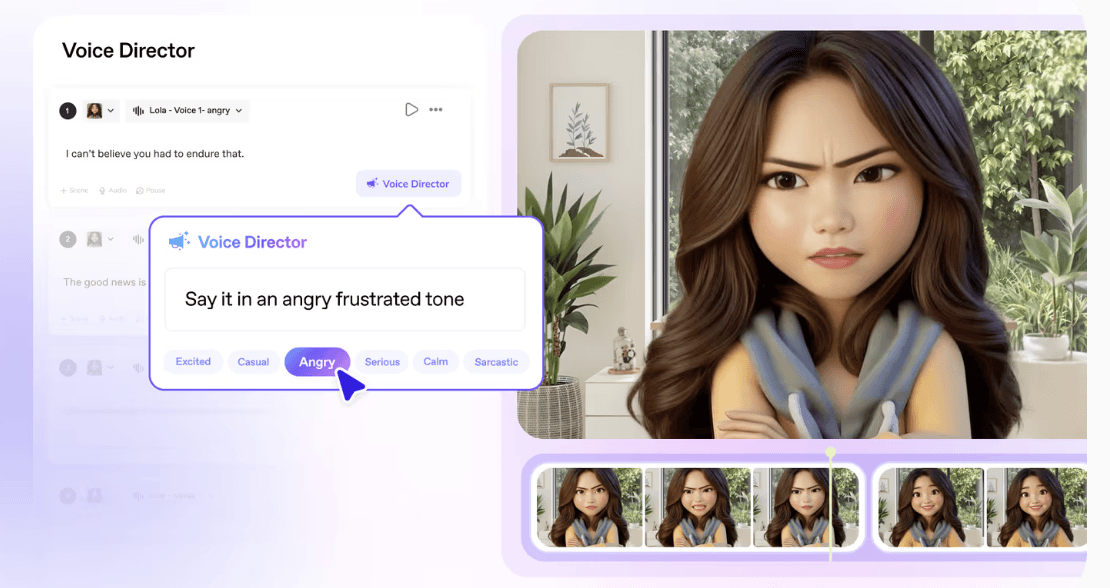
HeyGenは、カメラ機材の手間をかけずにバーチャルプレゼンターを使いたいチームに適したVeed代替ツールです。グローバルなマーケティングや営業向けに作られており、シンプルな台本を数分で洗練されたアバター動画へ変換できます。
リアルなアバターと音声クローン機能により、カメラなしでアウトリーチ、研修、オンボーディング動画を簡単にアップグレードできます。500以上のストックキャラクターから選ぶことも、自分の素材からデジタルツインを作成することも可能です。
HeyGenの主な機能
感情を認識するアバターアニメーションで、より人間味があり魅力的なインタラクティブ動画を作成
使いやすいテンプレートと簡単な台本入力で、素早く動画を作成
正確なリップシンク付きの多言語音声ナレーションを生成し、世界中の視聴者に届ける
クリエイターやチーム向けの柔軟なプランを選んで、無制限に動画を制作
HeyGenの制限
位置調整や背景カスタマイズの自由度が限られているという報告があります
レンダリングの遅延が時々あり、処理に5〜6時間かかる動画もあります
HeyGenの料金
Free
Creator: $24/月
Team: $30/席/月
Enterprise: カスタム料金
HeyGenの評価とレビュー
G2: 4.8/5(910件以上のレビュー)
Capterra: 4.8/5(300件以上のレビュー)
実際のユーザーはHeyGenをどう評価している?
Capterraのレビューより:
「少し触っただけですが、私のユーザーとしての用途に必要な機能を考えると、専門会社に依頼するよりずっと低コストで、質の高い研修動画やマーケティング動画を作れる可能性が十分にあると感じました。」
3. Veed 対 Camtasia
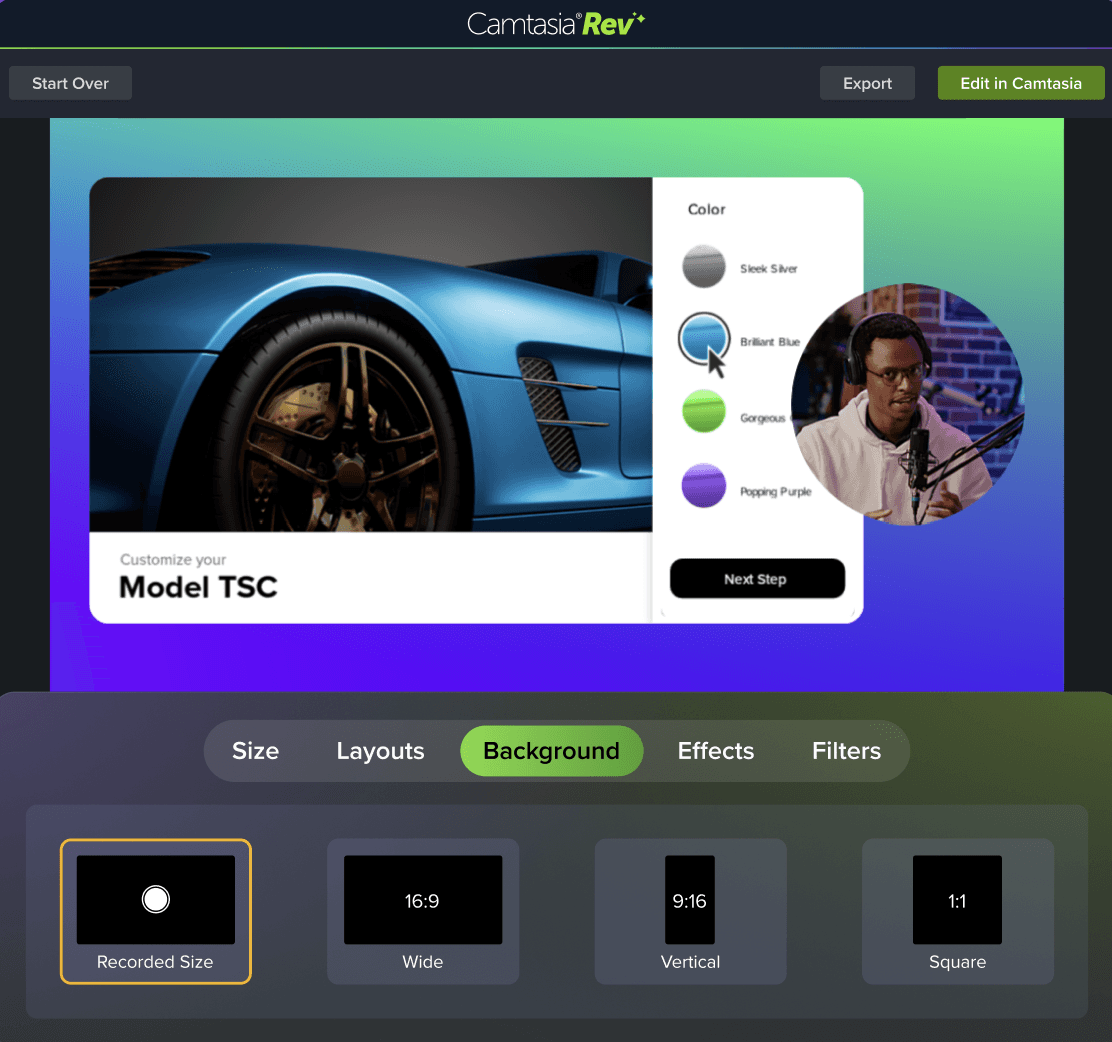
TechSmith製でコース制作者に人気のCamtasiaは、画面録画と編集を細かくコントロールできます。eラーニングコンテンツやソフトウェアチュートリアルを作るなら、マルチトラック編集やインタラクティブ要素を追加して、より滑らかで魅力的な仕上がりにできます。
このVeed代替ツールでは、画面、マイク、システム音声、Webカメラ、カーソルの動きまで、あらゆるものを録画できます。最大4K、60fpsに対応しているため、デモは常に鮮明でプロフェッショナルに仕上がります。
Camtasiaの主な機能
AI搭載の音声クリーンアップツールで、背景ノイズやフィラー語を除去
動画のトランスクリプトから編集可能な字幕を自動生成し、アクセシビリティを向上
スマートカーソルズーム、モーションブラー、レンズ効果などで、視聴者をより効果的に誘導
Camtasiaの制限
Camtasiaは年額サブスクリプションプランのみ提供しています
レンダリング処理は負荷が高く、システムの動作が遅くなることがあります
Camtasiaの料金
個人向け
Camtasia Essentials: $179.88/年
Camtasia Create: $249.00/年
Camtasia Pro: $499.00/年
チーム・ビジネス向け
Camtasia: $198.00/年/ユーザー
教育機関向け
Camtasia: $198.00/年/ユーザー
Camtasiaの評価とレビュー
G2: 4.6/5(1,565件以上のレビュー)
Capterra: 4.5/5(440件以上のレビュー)
実際のユーザーはCamtasiaをどう評価している?
このG2レビューをご覧ください:
「メインの編集形式から機能を削って、別のプログラムを開いて実行するよう強いる他のソフトとは違い、Camtasiaはメインのタイムライン編集ソフトに機能を追加し続け、テキスト、エフェクト、その他のオプションを非レンダリング形式のまま維持してくれます。私が行う作業の大半はごく基本的なインタビュー設定なので、何度も何度もレンダリングする時間はありません。特にテキスト系のオプションではなおさらです。」
🔍 ご存じですか? 学習・開発の専門家の71%が現在ワークフローにAIを活用しており、動画制作を効率化したいチームに対するTrupeerの魅力をさらに裏付けています。
4. Veed 対 Synthesia

Synthesiaは、多くのFortune 100企業がAI生成プレゼンターを使って台本を高品質な動画に変換するために採用している定番ツールです。230体のアバターと140以上の言語に対応しており、ローカライズされた同期済み動画を数分で作成・書き出しできます。
このVeed代替ツールは、企業向けワークフローにもよく合います。ブランドアバターの作成、インタラクティブ字幕の追加、SCORMやXAPIファイルの書き出しができ、LMSとの連携も簡単です。
Synthesiaの主な機能
230以上のアバターと140以上の言語サポートから選べる
会社のアイデンティティに合わせたブランドアバターを作成できる
インタラクティブ字幕を追加して、エンゲージメントとアクセシビリティを向上
SCORMまたはXAPI形式で動画を書き出し、LMSとシームレスに連携
Synthesiaの制限
アバターの描画や音声トーンが時間とともに変化した場合、シリーズ動画を再レンダリングする必要があることがあります
カスタムアバターには追加料金がかかります
Synthesiaの料金
Starter: $18/月
Creator: $64/月
Enterprise: カスタム料金
Synthesiaの評価とレビュー
G2: 4.7/5(2,150件以上のレビュー)
Capterra: 4.6/5(305件以上のレビュー)
実際のユーザーはSynthesiaをどう評価している?
G2のレビューより:
「Synthesiaは非常に使いやすいです。ユーザーインターフェースはすっきりしていて直感的で、初心者でも動画作成の流れを簡単に進められます。使い方を覚えるのにそれほど時間もかからず、全体のワークフローも滑らかで効率的に感じます。AIアバターの中には表情の面で改善の余地があるものもあります。少し平板に見えたり、意図せず悲しそうに見えたりするものもあり、特に明るく元気なコンテンツでは、動画のトーンに影響することがあります。」
5. Veed 対 Invideo AI
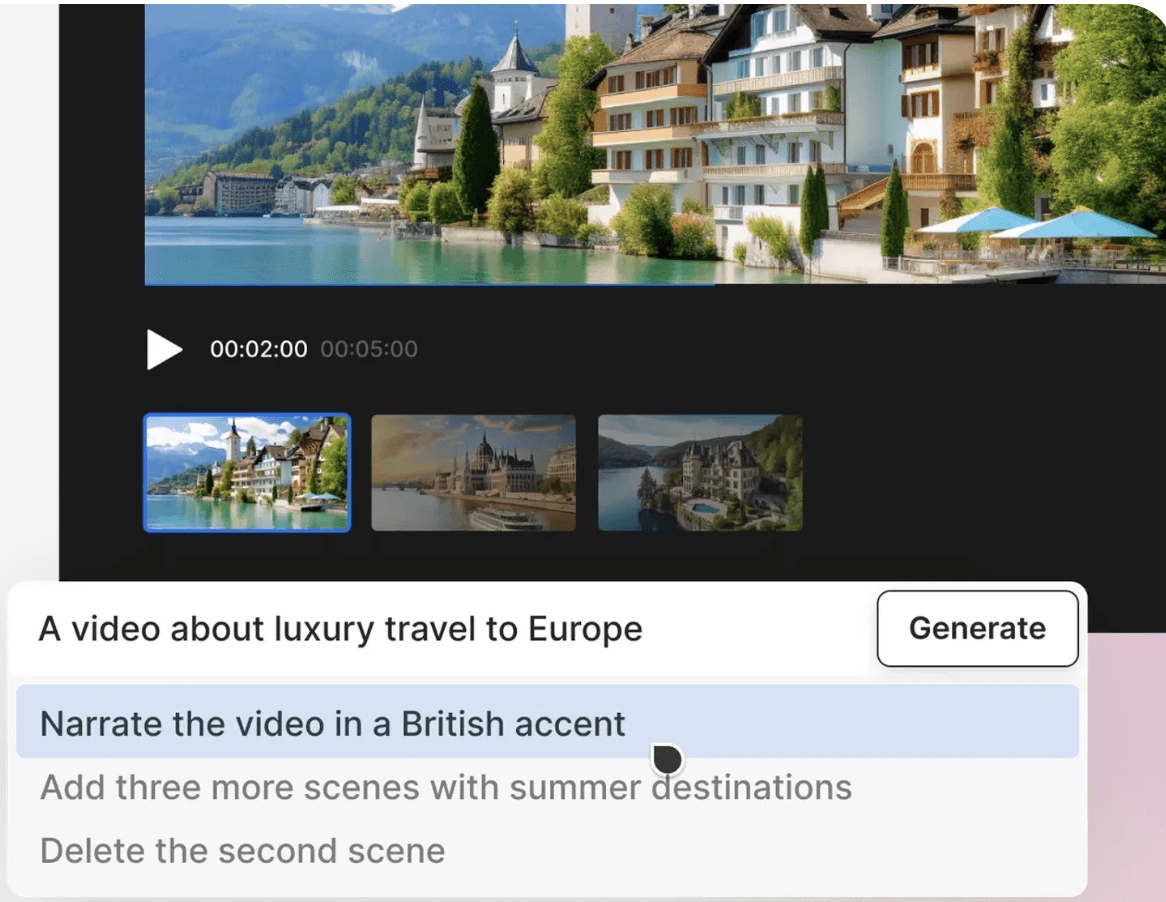
Invideo AIは、テキストプロンプトを素早く洗練されたブランド動画に変換できる、信頼性の高いVeed代替ツールです。ストック映像、音声ナレーション、編集まで対応してくれるので、手作業で全部やる必要がありません。
台本を入れてプラットフォームやスタイルを選ぶだけで、Invideo AIが1,600万点以上のストック素材からビジュアルを使って下書きを作成します。ペースの調整、クリップの差し替え、音声ナレーションのアクセント変更も簡単です。
Invideo AIの主な機能
AIで音声ナレーションを生成し、リアルでプロフェッショナルな音質を実現
Magic Boxのテキストプロンプト機能で動画を即編集
さまざまなマルチメディア要素を組み合わせて、豊かで魅力的なコンテンツを作成
Invideo AIの制限
Invideo AIでは、修正にクレジット制を採用しています
書き出し後に、音声ナレーションと映像が一致しないと報告するユーザーもいます
Invideo AIの料金
Free
Plus: $28/月
Max: $50/月
Generative: $100/月
Team: $899/月
Enterprise: カスタム料金
Invideo AIの評価とレビュー
G2: 4.5/5(160件以上のレビュー)
Capterra: 4.6/5(400件以上のレビュー)
実際のユーザーはInvideo AIをどう評価している?
Capterraのレビューをご覧ください:
「オンライン動画作成アプリとしては悪くないのですが、私はいつも動画を編集しなければならず、それが使うのをやめた理由でした。今ではストック動画を組み合わせるだけで、ずっと良い動画を作れます。全体として、改善できる点はあると思います」
💡 プロのヒント: 1回画面を録画するだけで、TrupeerのAIが音声同期、アバターのナレーション、字幕、多言語の音声ナレーションまで処理してくれます。1本の録画を、研修・営業・サポート用素材へ再利用するのに最適です。
基本的なカットや音声ナレーション以上を求めていますか? Trupeerでできることを確認する ことで、研修動画や営業動画をさらに進化させましょう。
6. Veed 対 Clipchamp

現在はMicrosoftエコシステムの一部となったClipchampは、大きなデスクトップソフトを必要とせず、すばやく動画を作成できます。ブラウザで動作し、ローカル処理を使っているため、どこにいても滑らかに編集できます。ただし、このVeed代替ツールでは、すべてのファイルがOneDriveまたはSharePointに保存される点に注意してください。
Clipchampはスピード重視には向いていますが、洗練された映画的な編集にはあまり向いていません。インタラクティブ性やタイムラインの操作性は、このリストの他のAIツールほど高度ではありません。
Clipchampの主な機能
テキストを音声ナレーションに変換し、複数言語の字幕を追加
シンプルなドラッグ&ドロップ編集で、シーン、オーバーレイ、ストック素材を組み合わせられる
ブランドキットをアップロードし、動画をMicrosoft TeamsやStreamに直接公開できる
Clipchampの制限
Clipchampにはキーフレーム編集やモーショントラッキングがなく、より細かな操作が必要なユーザーには物足りない場合があります
Clipchampの料金
Free
Creator: $6/月
Business: $13/年
Business Platinum: $27.83/年
Clipchampの評価とレビュー
G2: 4.2/5(35件以上のレビュー)
Capterra: 4.3/5(90件以上のレビュー)
実際のユーザーはClipchampをどう評価している?
Capterraのレビューをご覧ください:
「Clipchampでは、動画の向きを選んで、それに合わせて編集できるので、Instagram Reelsや縦長動画の作り方が大きく変わりました。とても使いやすく、必要なだけチャンネルを重ねられます。もう少し無料のサウンドがあるといいですね。プレミアム以外ではあまり多くありませんが、自分のファイルも取り込めます。」
7. Veed 対 Descript
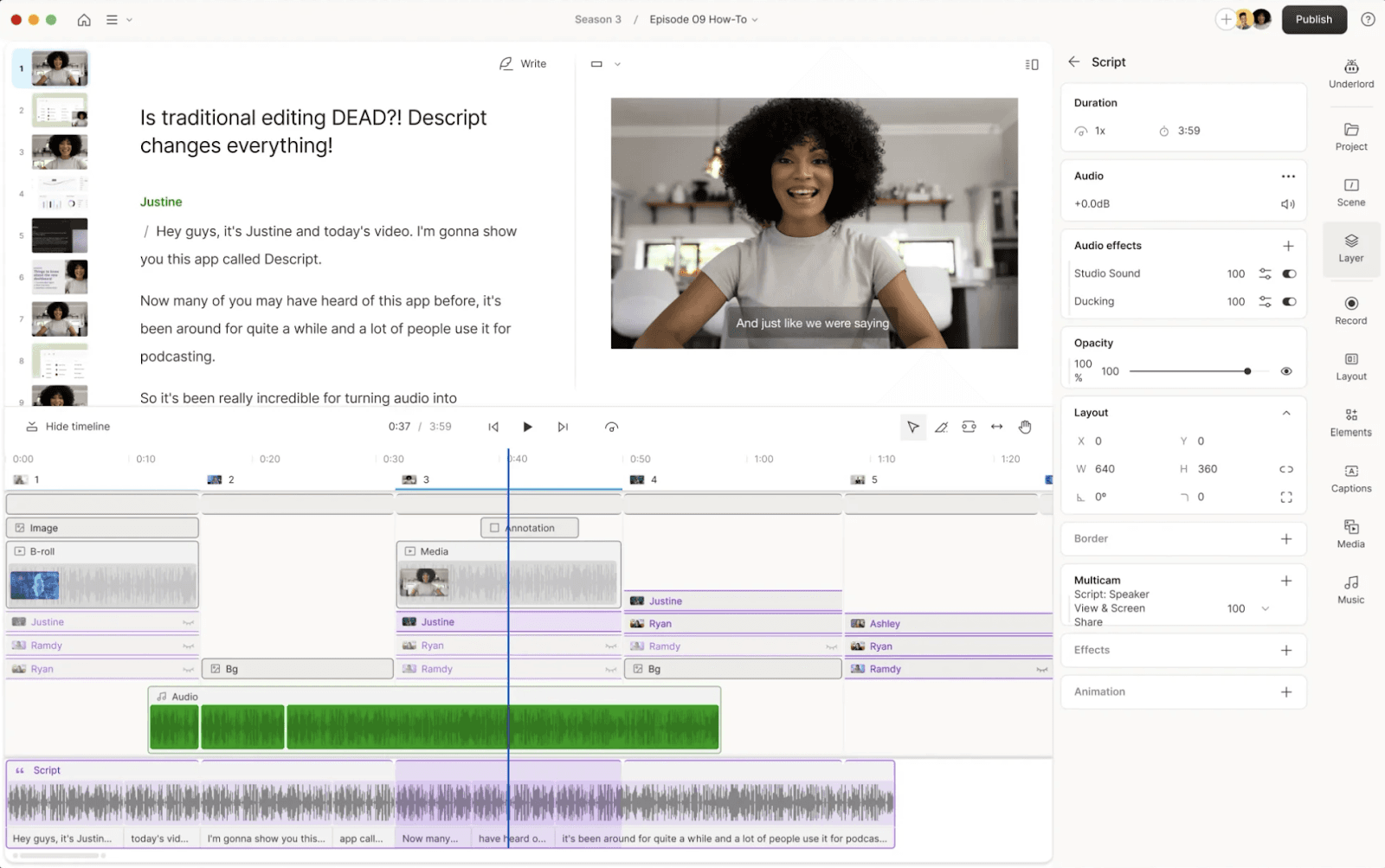
Descriptは、研修動画やポッドキャストを作成するチームに向いています。タイムラインではなく、テキストをそのまま編集するだけです。
文字起こし、録音、音声のクリーンアップ、公開まで、ツールを切り替えずに1か所で完結できます。DescriptのStudio Soundは、反響を除去して話し声を滑らかにし、ノイズの多い在宅オフィスで録音した場合でもスタジオ品質の音声に整えます。
Descriptの主な機能
Descriptの音声クローンエンジンを使って音声ナレーションを作成
AI搭載の音声修復で、低品質な録音を改善
社内研修、操作手順、非同期アップデートをデスクトップから直接録画
Descriptの制限
デザインの選択肢が限られているため、アニメーションやエフェクトに大きく依存するコンテンツには、Descriptはやや不向きなVeed代替ツールです
Descriptの料金
Free
Hobbyist: $16/人/月
Creator: $24/人/月
Business: $50/人/月
Enterprise: カスタム料金
Descriptの評価とレビュー
G2: 4.6/5(770件以上のレビュー)
Capterra: 4.8/5(170件以上のレビュー)
実際のユーザーはDescriptをどう評価している?
Capterraのレビューより:
「テキストベースの編集機能が気に入っています。AIツールも優秀です。価格は少し高めです。文字起こしのエラーや話者ラベルの修正に、かなり時間を取られます。そこがうまく動けば、ポッドキャストを公開できる状態にするまでの時間を大幅に短縮できるはずです。」
8. Veed 対 Dubverse
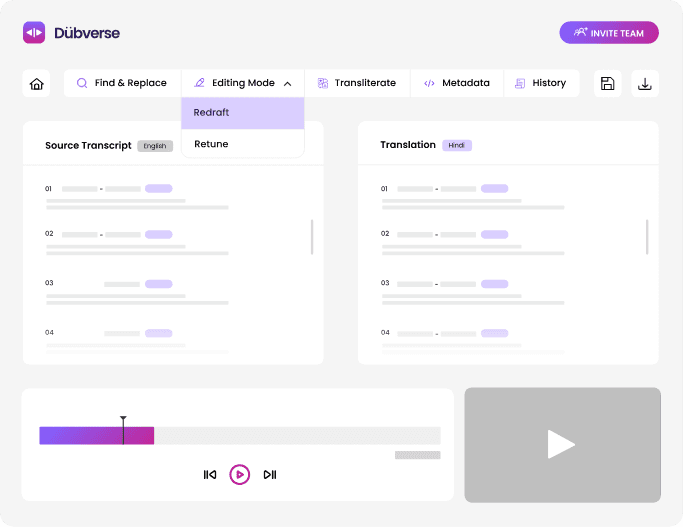
音声ナレーションにとどまる多くのVeed代替ツールとは違い、Dubverseはフルローカリゼーションに対応しています。動画をアップロードするだけで、元の文脈、タイミング、トーンを保ったまま、30以上の言語に翻訳、吹き替え、字幕追加を行います。
300以上のAI音声プリセットと自分の音声を追加できるオプションがあり、Dubverseは製品の操作手順動画、CX動画、研修コンテンツを作るチームに向いています。業界用語を正確に翻訳するためのカスタム辞書にも対応しています。
Dubverseの主な機能
字幕を自動生成し、SRTまたはVTTファイルとして書き出せる
組み込みの用語集と翻訳メモリで、一貫した表現を維持
ノーコードのブラウザベースワークフローで、動画の編集とローカライズを実施
Dubverseの制限
このツールは、シーンのトリミングやデザインテンプレートの作成ができないため、完全な動画編集ソフトではありません
Dubverseの料金(半年ごとの料金)
Pro: $5.85/50クレジット
Supreme: $8.2/50クレジット
Enterprise: カスタム料金
Dubverseの評価とレビュー
G2: 4.6/5(15件以上のレビュー)
Capterra: レビュー数が足りません
実際のユーザーはDubverseをどう評価している?
Veedの代替として、このツールに関するG2レビューをご紹介します。
「そのスピードと滑らかさは驚くべきもので、何よりも技術的な問題を一切経験していません。約束どおり、完璧な動画翻訳を実現してくれます。このプラットフォームは、一貫した高品質の結果を出してくれることで、その価値を証明しています。ときどき、元動画を翻訳した音声のタイミングが元の音声と完全には一致しませんが、言語が異なる以上、同時に完全一致することは不可能なので、やむを得ません。」
一目でわかるおすすめのVeed代替ツール
これが、比較したVeed代替ツールのおすすめです。
ツール名 | 最適な用途 | 主な機能 | 料金 |
Trupeer.ai | 動画、ドキュメント、研修の自動化をエンドツーエンドで実現 | AI音声ナレーション(100以上)、アバター、画面録画、自動ズーム、ステップごとのドキュメント、翻訳 | 無料トライアル;有料プランは1ユーザーあたり月額$40から(年額請求) |
HeyGen | 超リアルなAIアバターと多言語動画作成 | 175以上の言語、リップシンク付きアバター、音声クローン、動画翻訳、高速レンダリング | 無料プラン;有料プランは1ユーザーあたり月額$24から(年額請求) |
Camtasia | 従来型の画面キャプチャとタイムライン編集 | HD画面録画、マルチトラックタイムライン、高度なトランジション、クイズ、注釈 | 有料プランは$179.88/年から |
Synthesia | 企業研修向けのアバターベース解説動画 | 120以上の言語、AIアバター、テンプレート、シーン切り替え、自動字幕 | 有料プランは$18/月から(年額請求) |
InVideo AI | マーケティングや研修向けの高速テンプレート動画生成 | テキストから動画生成、ストック素材、AIスクリプト作成、音声ナレーション、アスペクト比プリセット | 無料プラン;有料プランは$28/月から(年額請求) |
Clipchamp | ソーシャル・研修動画向けの素早いブラウザ編集 | ドラッグ&ドロップ編集、Webカメラ/画面録画、トランジション、ストック素材、Microsoft連携 | 無料プラン;有料プランは$6/月から(年額請求) |
Descript | クリエイター向けのテキストベース編集とチームコラボレーション | 動画/音声をテキストのように編集、AI音声、文字起こし、ポッドキャストエディター、フィラー語除去 | 無料プラン;有料プランは$16/人/月から(年額請求) |
Dubverse | グローバルチーム向けの多言語吹き替えと字幕 | AI吹き替え、台本翻訳、字幕生成、さまざまな言語での音声クローン | 無料プラン;有料プランは$5.85/50クレジットから |
*最新の料金とプランは各ツールの公式サイトでご確認ください
なぜTrupeer AIが最適なVeed代替なのか?
オンボーディング動画を作成したり、グローバル研修を拡大したりするなら、基本的なカットやトランジション以上の機能を備えたVeed代替ツールが必要です。
スピードに特化したツールもあれば、音声品質やローカライズに特化したツールもあります。Trupeerは、自動ドキュメント生成、アバターのナレーション、スマートな画面キャプチャを独自に組み合わせて際立っています。
大量の問い合わせをさばきつつ厳しい品質基準に対応しなければならないサポートチームなら、Trupeerは無駄なくスピードを上げられるオールインワンの動画ソリューションになるはずです。
今すぐTrupeerを試して、その違いを体感してください。
よくある質問
1. AI搭載の動画編集に最適なVeed代替ツールは何ですか?
A. 最適なVeed代替ツールは、何を作るかによって変わります。研修やオンボーディング動画なら、AIによるアバターのナレーション、画面キャプチャ、自動字幕機能を備えたTrupeerが最有力です。短くテンポの良い解説動画やブランドコンテンツを作るなら、DescriptやSynthesiaもおすすめです。HeyGenも、リアルなアバターと多言語対応で人気があります。
2. 動画編集用の無料AI代替Veedツールはありますか?
A. はい、AI搭載の動画編集ツールには無料プランや無料トライアルを提供しているものがいくつかあります。Trupeerは10日間の無料トライアルを提供しており、AI音声ナレーションや自動画面録画の仕上げ機能を試せるため、アップグレード前のテストが簡単です。Clipchampの無料プランにはスマート編集機能があり、Invideo AIには無料で使える自動動画作成ツールがあります。
3. 研修動画作成に最適なAI動画エディターはどれですか?
A. 研修や教育コンテンツには、Trupeerが強力な選択肢です。生の画面録画を、AI生成の音声ナレーション、アバター主体の説明、クリックに合わせたズーム付きの洗練されたオンボーディング動画や操作手順動画に変えられます。
4. 営業支援動画にもAIのVeed代替ツールを使えますか?
A. はい、TrupeerのようなAI版Veed代替ツールを使って営業支援動画を作成できます。Trupeerは、デモや製品ツアーを、ブランドに沿った音声ナレーション豊富な解説動画へ素早く変換し、営業ファネル全体で再利用できるようにします。
5. 研修コンテンツ向けの最適な動画編集ツールでは、どのような機能を見るべきですか?
研修コンテンツ向けの優れた動画編集ツールには、画面録画、自動音声ナレーション、カスタマイズ可能なアバター、字幕、翻訳機能が必要です。Trupeerはさらに、自動ドキュメント生成、クリックでズームする効果、シンプルな録画からのステップごとの動画生成まで備えています。

