今すぐ録音を開始
無料で始める
最高の画面録画ツールなら、数回クリックするだけで高品質な画面録画を作成できます。複雑な設定も、習得に時間のかかる操作も不要です。チュートリアル、製品デモ、社内ドキュメントの作成など、どんな用途でもこのツールが全体のプロセスを効率化します。
画面全体、特定のウィンドウ、またはカスタム領域を、非常にクリアな画質で録画
音声ナレーションやウェブカメラのオーバーレイを追加して、録画をよりパーソナルに
別アプリに切り替えることなく、録画を即座に編集・トリミング・注釈追加
複数形式で書き出し、リンク共有や埋め込みコードの発行を数秒で実行
Mac、Windows、そしてブラウザ上でシームレスに動作
最高の画面録画ツールとは?
最高の画面録画ツールとは、音声やウェブカメラ入力とともに、画面上で起きているすべてをキャプチャできる、軽量かつ高機能なソフトウェアです。基本的な内蔵レコーダーとは異なり、トップクラスの画面録画ツールは、高度な編集機能、注釈機能、ワンクリック共有を直感的なインターフェースにまとめて提供します。余計な会議を設定せずに、視覚的に伝える必要があるプロフェッショナルにとっての定番ソリューションです。
最高の画面録画ツールはどのように動作しますか?
開始まで1分もかかりません。仕組みは次の3ステップです:
ステップ1:録画モードを選択
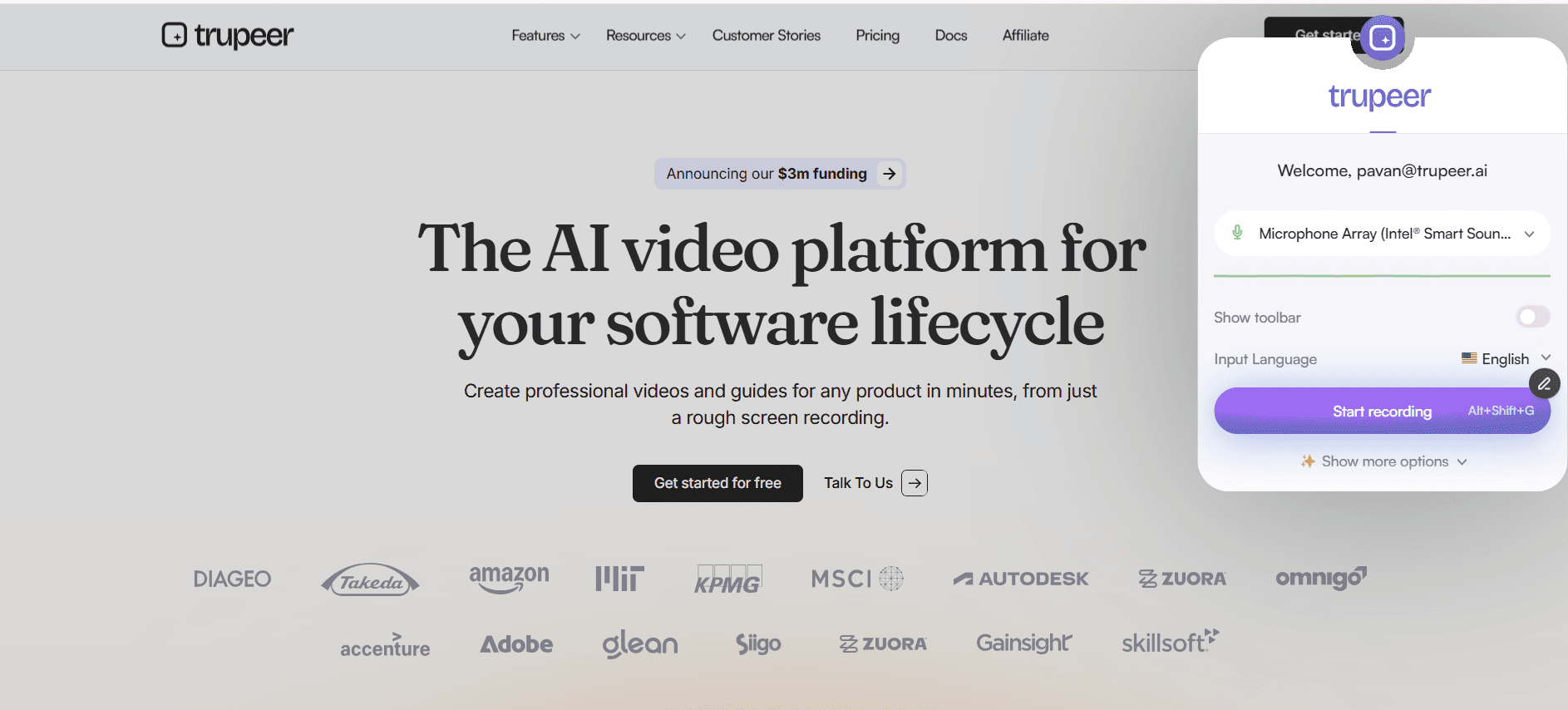
画面全体、特定のアプリケーションウィンドウ、または任意サイズの領域のどれを録画するか選びます。ナレーションや顔出しオーバーレイが必要かどうかに応じて、マイクとウェブカメラのオン/オフを切り替えます。

ステップ2:リアルタイムで録画・注釈
録画ボタンを押してキャプチャを開始します。リアルタイム注釈ツールを使って、重要箇所の強調、矢印の描画、テキスト吹き出しの追加をその場で行えます。ツールはあらゆる細部を高解像度で記録するため、視聴者が見逃すことはありません。
ステップ3:編集・書き出し・共有
録画を停止したら、内蔵エディターで無音部分のカット、範囲のクロップ、トランジションの追加、キャプションの挿入を行えます。MP4、GIF、Web など希望の形式で書き出し、共有リンク、埋め込みコード、または直接ダウンロードですぐに共有できます。

最高の画面録画ツールの主な機能
フルHD・4K録画: 画面上のすべてのピクセルを美しい高精細でキャプチャ。複雑なダッシュボード、Figmaのデザインプロトタイプ、複数タブのブラウザ操作解説など、どのような内容でも、最大4K解像度で鮮明かつプロ品質の出力を維持し、どのディスプレイでも洗練された見た目を実現します。
柔軟なキャプチャモード: 全画面録画、単一ウィンドウのキャプチャ、カスタム領域選択から選べます。この柔軟性により、視聴者の注意を本当に重要な箇所に集中させ、最終録画から気が散るデスクトップの雑多な表示や無関係な通知を排除できます。
ワンクリック共有と埋め込み: 録画の準備ができた瞬間に共有リンクを生成。Notionページ、Confluenceドキュメント、Slackメッセージ、社内Wikiへ動画を直接埋め込めます。ファイルサイズ制限もアップロード待ちも不要 — チームや視聴者へ即時配信できます。
自動文字起こしとキャプション: すべての録画は、AI音声認識により自動で文字起こしされます。キャプションのオン/オフ切り替え、精度向上のためのトランスクリプト編集が可能で、聴覚に障がいのある方や、無音で視聴する方にもコンテンツを届けられます。
この画面録画ツールを選ぶ理由
学習コストゼロ: インターフェースは、インターンから経営層まで誰でも、マニュアルを読んだりチュートリアルを見たりせずに数秒で録画を開始できるよう設計されています。
オールインワンのワークフロー: 録画、編集、注釈、文字起こし、共有までを単一プラットフォームで完結。1本の動画を作るために3つのアプリを使い分ける必要はもうありません。
エンタープライズ級セキュリティ: 録画データは転送中・保存時ともに暗号化され、ロールベースのアクセス制御とSSO連携により、組織のコンプライアンス要件に対応します。
圧倒的な高速性能: レコーダーは最小限のCPU・RAM使用でバックグラウンド動作するため、負荷の高いアプリケーションで長時間録画していてもマシンの応答性を維持します。
社内チーム向けの最高の画面録画ツール
1. 社内チームはテキストでフィードバックを共有すると意思疎通ミスが起きがちです。画面録画なら意図を正確に示せるため、やり取りの往復を最大80%削減できます。
2. 画面録画を使って社内プロセスや標準業務手順を文書化できます。新入社員は同僚に何日も付き添う代わりに、ステップごとの解説動画を視聴できます。
3. 長い進捗共有ミーティングを、短い非同期の動画アップデートに置き換えましょう。各メンバーが2分の要約を録画し、全員が都合のよい時間に視聴できます。
4. 画面録画は、元の作成者が別プロジェクトや別職務に移っても残り続ける、検索可能なナレッジベースを構築します。プロセス文書化の構築について詳しくは Trupeerのプロセスガイドツール をご覧ください。
SaaSチーム向けの最高の画面録画ツール
1. SaaSチームは、見込み顧客がオンデマンドで視聴できるインタラクティブな製品デモを録画し、営業サイクルを短縮してデモ担当者の負担を軽減できます。
2. カスタマーサクセスマネージャーは画面録画で新機能の使い方を案内し、サポートチケットを減らしながら機能利用率を高めます。
3. プロダクトマネージャーはバグ再現や機能要望を画面全体の文脈付きで録画でき、エンジニアリングチームは追加質問なしで必要情報を得られます。
4. マーケティングチームは画面録画をSNSクリップ、ブログコンテンツ、メールドリップキャンペーンに再活用し、録画ごとのROIを最大化します。Trupeerの画面レコーダー で録画を始めましょう。
スタートアップ向けの最高の画面録画ツール
1. スタートアップはスピードが命であり、画面録画を使えば、ペースを落とさずに意思決定、製品変更、顧客フィードバックのループを記録できます。
2. 限られた予算の中では高額な動画制作は困難です。画面録画ツールなら、わずかなコストでプロ品質のコンテンツを作成できます。
3. 創業者が最新のダッシュボード指標やプロダクトのマイルストーンを短い画面録画で説明すると、投資家向けアップデートはより説得力のあるものになります。
4. 初期段階のチームは、画面録画を使って業務委託者やフリーランサーのオンボーディングを数日ではなく数時間で完了し、重要な成長フェーズで勢いを維持できます。
エンタープライズ向けの最高の画面録画ツール
1. エンタープライズにはコンプライアンス対応の文書化が求められ、画面録画はあらゆるプロセスと承認フローの監査可能なタイムスタンプ付き記録を提供します。
2. グローバル組織は画面録画を使って時差の壁を埋め、ニューヨーク、ロンドン、東京のチームが明確さを損なわずに非同期で協業できます。
3. IT部門はシステム移行手順やロールバック手順を録画し、主要担当者が不在でも事業継続性を確保できます。
4. 経営層が全社一斉メールの代わりに短い動画メッセージを録画すると、社内コミュニケーションはより人間味があり魅力的になります。
リモートチーム向けの最高の画面録画ツール
1. リモートチームでは同僚に気軽に声をかけることが難しくなります。画面録画は、全員が同時にオンラインでなくても使える、素早く視覚的なコミュニケーション手段を取り戻します。
2. 非同期の画面録画により、定例の同期ミーティングが不要になり、毎週何時間もの深い集中作業時間を確保できます。
3. 分散チームは、バーチャルオフィスツアー、チーム紹介、お祝いメッセージなどを録画して文化を維持し、距離を越えたつながりを築きます。
4. 開発者がプルリクエストを説明する様子を録画し、アーキテクチャ上の判断や想定エッジケースを示すことで、リモートでのコードレビューはより迅速かつ網羅的になります。
開発者向けの最高の画面録画ツール
1. 開発者はAPI統合、SDK設定、環境構成を画面録画で記録し、コードベースとともに最新状態を保つ“生きたドキュメント”を作成します。
2. 画面録画付きのバグ報告は、再現手順、ブラウザ状態、コンソールエラーをエンジニアが正確に確認できるため、解決が2〜3倍速くなります。
3. テックリードはアーキテクチャ意思決定記録を短い動画として残し、将来のチームメンバーがなぜそのトレードオフを選んだのかを理解しやすくします。
4. オープンソースのメンテナーは、画面録画のコントリビューションガイドを作成して参入障壁を下げ、より質の高いプルリクエストを増やします。開発者向けワークフローには Trupeer画面レコーダー をご活用ください。
オンボーディング・サポートチーム向けの最高の画面録画ツール
1. オンボーディングチームは、入社初日から新入社員がアクセスできる画面録画チュートリアルのライブラリを作成し、生産性到達までの時間を大幅に短縮します。
2. サポートチームは、よくある問い合わせ向けにステップごとの解決動画を録画し、ヘルプセンター記事にリンクして将来の問い合わせを削減します。
3. 問題を抱える顧客に送るパーソナライズされた画面録画は、共感と専門性を示し、不満を持つユーザーを熱心な支持者へと変えます。
4. サポートマネージャーは録画された対応を分析し、エージェントのコーチング、トレーニングギャップの特定、顧客体験の継続的改善を行います。Trupeerのプロセスガイド作成ツール でサポートライブラリを構築しましょう。
この画面録画Chrome拡張機能は、Alyssa X によって作成され GNU GPLv3 でライセンスされた Screenity を基盤とし、Trupeerチームが機能強化を行ったものです。ソースコードはこちら: https://github.com/trupeer-ai/trupeer-chrome-capture。
今すぐ録音を開始
無料で始める
HD録画
遅延ゼロで、驚くほど美しいフルHDまたは4K解像度で画面を録画できます。
スマート編集
追加のソフトウェアは不要。内蔵エディターで録画をトリミング、クロップ、注釈追加できます。
すぐに共有
録画が完了した瞬間に、共有可能なリンクまたは埋め込みコードを生成します。
今すぐ録音を開始
無料で始める
ステップ1
キャプチャ範囲を選択してください
ステップ2
高解像度で画面を録画
ステップ3
録画をトリミング、編集して共有しましょう
よくある質問
はい。ツールは AI 搭載の文字起こし機能を使用して、キャプションを自動生成します。動画を共有する前に、キャプションを確認・編集し、表示のオン/オフを切り替えることができます。
関連ツール
無料で始める
無料で始める