無料のChromeスクリーンレコーダー
無料のAI搭載Chrome拡張機能を使って、チュートリアル、デモ、プレゼンテーションに最適な画面録画を手軽に行えます。
無料で始める

Trupeer の無料 Chrome 画面録画ツールは、軽量な画面録画拡張機能を使って、Chrome からブラウザタブ、画面全体、または特定のウィンドウを直接キャプチャします。Google Chrome 向けのこの画面録画ツールは、ダウンロードやシステム権限なしで即座に録画できます。
無料 Chrome 画面録画ツールが必要な理由
ユーザーは、ブラウザを遅くし再起動を必要とする重い画面録画ソフトのダウンロードに時間を費やしています。Chrome 向けの screenrec 代替ツールには、シームレスなタブキャプチャや即時共有がありません。手動の画面キャプチャ作業では、スクリーンショットに加えて別の注釈ツールが必要です。
チームは、デバイスやブラウザ間で一貫性のないオンライン画面録画品質に悩まされています。拡張機能なしの録画では、複雑な権限設定とストレージ管理が必要です。クラウドリンクなしで生の録画を共有すると、ファイルサイズと互換性の問題が発生します。ブラウザベースのワークフローは、デスクトップアプリへの切り替えで中断されます。
この無料 Chrome 画面録画ツールでできること
Trupeer の 画面録画拡張機能 は、Chrome タブ、全画面、またはアプリウィンドウをワンクリックで録画し、共有用リンクを即座に作成できるよう自動でクラウドストレージにアップロードします。Google Chrome 向けの画面録画ツールには、共有前のトリミングや注釈などの基本編集機能が含まれており、録画後の作業を完全になくします。
主な機能
Chrome ブラウザからワンクリックで画面録画
共有可能な screenrec リンク付きの自動クラウドアップロード
オンライン画面録画での基本的なトリミングと注釈
音声干渉なしでタブを録画
Trupeer の無料 Chrome 画面録画ツールの使い方
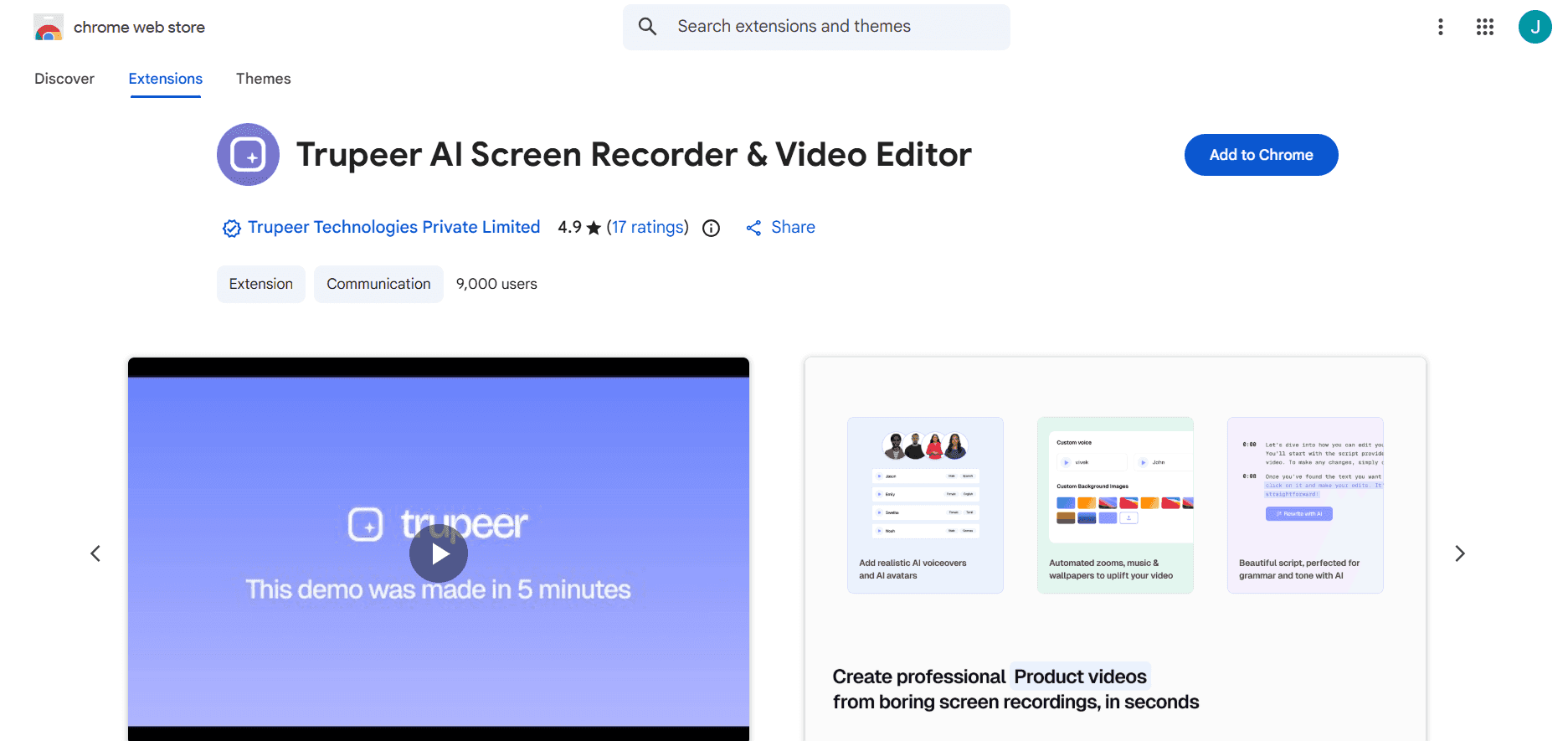
ステップ 1: 拡張機能をインストール
Chrome ウェブストアから画面録画拡張機能をワンクリックで追加します。
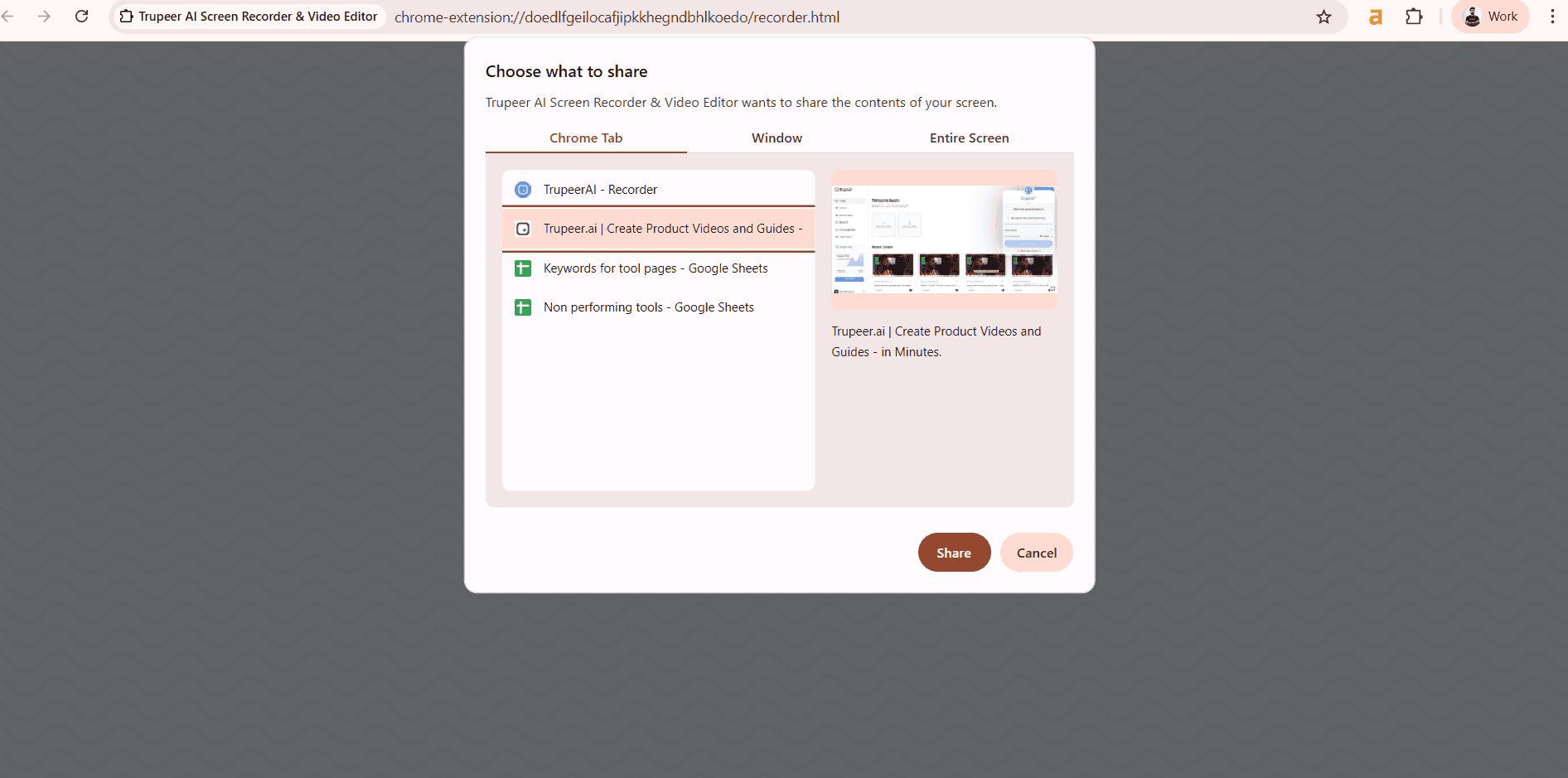
ステップ 2: 選択して録画
タブ、ウィンドウ、または画面を選択してから、Google Chrome 向けの画面録画を開始します。
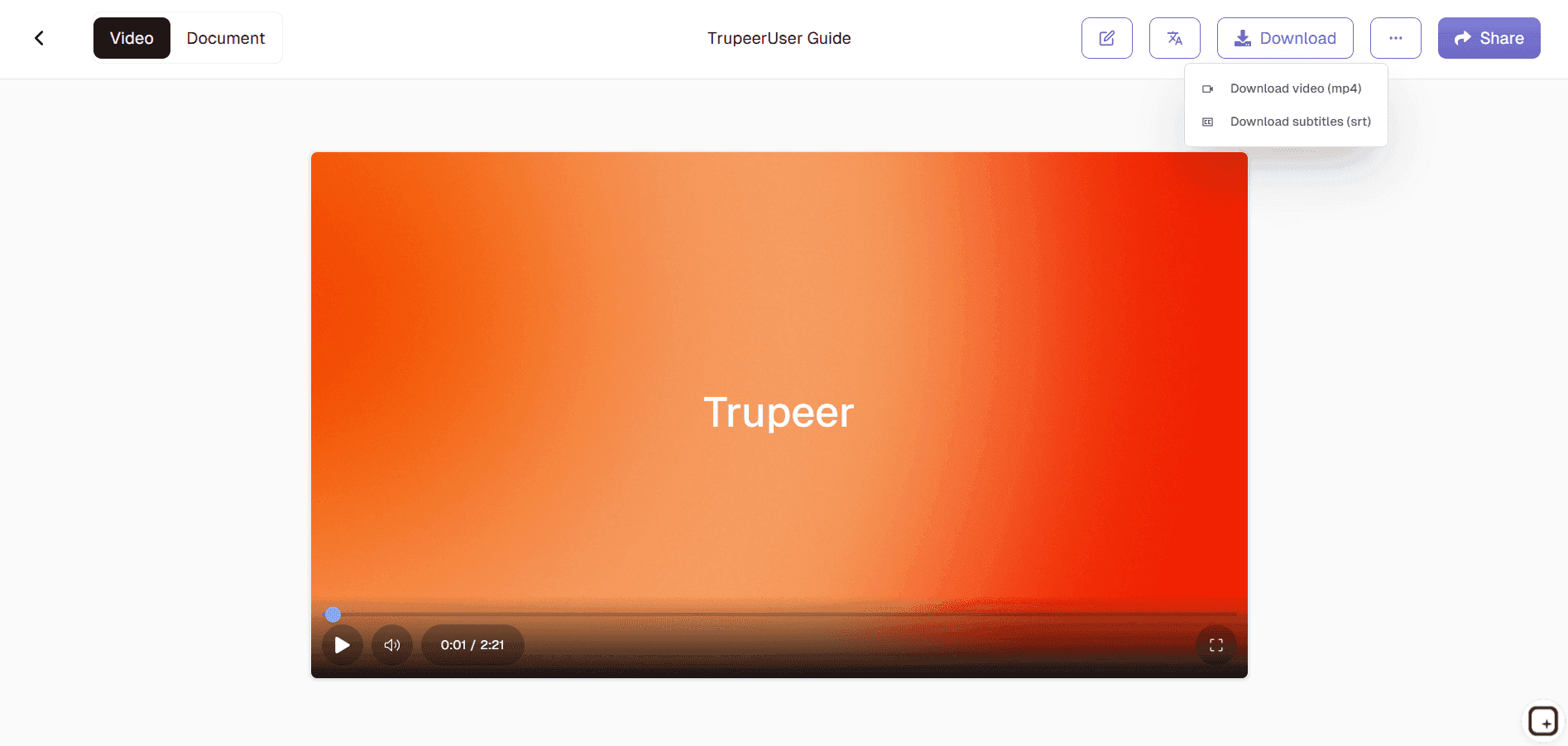
ステップ 3: すぐに共有
必要に応じてトリミングし、screenrec リンクを取得するか、録画をダウンロードします。
Trupeer の無料 Chrome 画面録画ツールはこんな方に最適です
Chrome ユーザー向けの、即時画面キャプチャのワークフローに最適です。
カスタマーサポート:
問題解決のために画面録画セッションを記録します.教師:
画面録画拡張機能でブラウザのデモをキャプチャ開発者:
screenrec リンクでバグ再現を共有コンテンツクリエイター:
チュートリアル向けの素早いオンライン画面録画リモートワーカー:
Google Chrome 向けの画面録画を使ってワークフローを文書化
Trupeer の無料 Chrome 画面録画ツールの主な特長
ダウンロードや権限なしで、ブラウザネイティブに録画できます。
ワンクリック録画:
Chrome ツールバーからすぐに開始/停止タブ分離:
システム音声なしで単一タブを録画自動クラウドアップロード:
screenrec 風の即時共有リンク軽量拡張機能:
ブラウザの動作遅延やメモリ問題なしクイック編集:
オンライン画面録画で共有する前にトリミングと注釈を追加
この screen recorder chrome 拡張機能は、Alyssa X によって最初に作成され GNU GPLv3 の下でライセンスされた Screenity を基盤としており、Trupeer チームによる拡張が加えられています。ソースコードはこちらで公開されています: https://github.com/trupeer-ai/trupeer-chrome-capture.
関連ツールを探す
無料のステップバイステップガイドジェネレーター
技術文書ジェネレーター
ユーザーマニュアルガイド
ナレッジベースソフトウェア
動画チュートリアルを作成
AI でドキュメントを作成
ブラウザ画面録画ツール
ハウツーガイドジェネレーター
AI マニュアル作成ツール

