最高のMac画面録画ソフト
TrupeerのAI搭載スクリーンレコーダーを使えば、動画の録画、編集、共有を簡単に行えます。編集スキルは不要です
録音するにはここをクリック

TrupeerのMac Screen Recorderは、macOSからシームレスに統合され、高品質な画面アクティビティ、ブラウザタブ、またはデスクトップ全体を直接キャプチャします。最も優れた無料のMac画面録画ソフトウェアとして、パフォーマンスへの影響や複雑な設定なしに、即時のクラウド共有と基本的な編集を提供します。
Mac Screen Recorderが必要な理由
Macユーザーは、システムを遅くし、権限の再設定を常に必要とする肥大化した画面録画アプリに悩まされています。音声付きの信頼できるMac向け画面録画ソフトを探しても、多くのツールはリソースを使いすぎるか、システムサウンドを適切にキャプチャできません。macOS標準のツールには、プロフェッショナルなワークフローに不可欠なクラウド共有や高度な編集機能も不足しています。クロスプラットフォームのチームは、複数のアプリを切り替えずに一貫したキャプチャ品質を必要としています。
手作業のワークフローでは、ユーザーは別々のスクリーンショットツール、注釈ソフトウェア、ファイル共有サービスに頼らざるを得ません。音声付きの画面録画ソフトを使うチュートリアル作成者は、録画を個別に書き出し、圧縮し、アップロードするのに時間を浪費しがちです。リモートサポートのセッションでも即時共有機能が不足しているため、迅速なトラブルシューティングのデモがより遅く、効率も下がります。
このMac Screen Recorderでできること
Trupeerの録画ツールは、システムオーディオ、マイク、またはウェブカメラのオーバーレイ付きで鮮明な4K画面アクティビティをキャプチャし、セキュアなクラウドストレージへ自動アップロードして、すぐにリンク共有できるようにします。最も優れた無料のMac画面録画ソフトウェアには、共有前のタイムラインのトリミング、注釈、圧縮が含まれており、キャプチャから配信までの全工程を効率化します。
主な機能
画面全体、アプリ、またはブラウザタブを高解像度でキャプチャ
システムオーディオとマイクを同時録音
自動クラウドアップロードと即時共有リンク生成
内蔵のトリミング、注釈、書き出し機能
Trupeerの最高のMac Screen Recorderの仕組み
ステップ1:起動して範囲を選択
メニューバーのアイコンをクリックし、キャプチャする画面範囲または全画面を選択します。
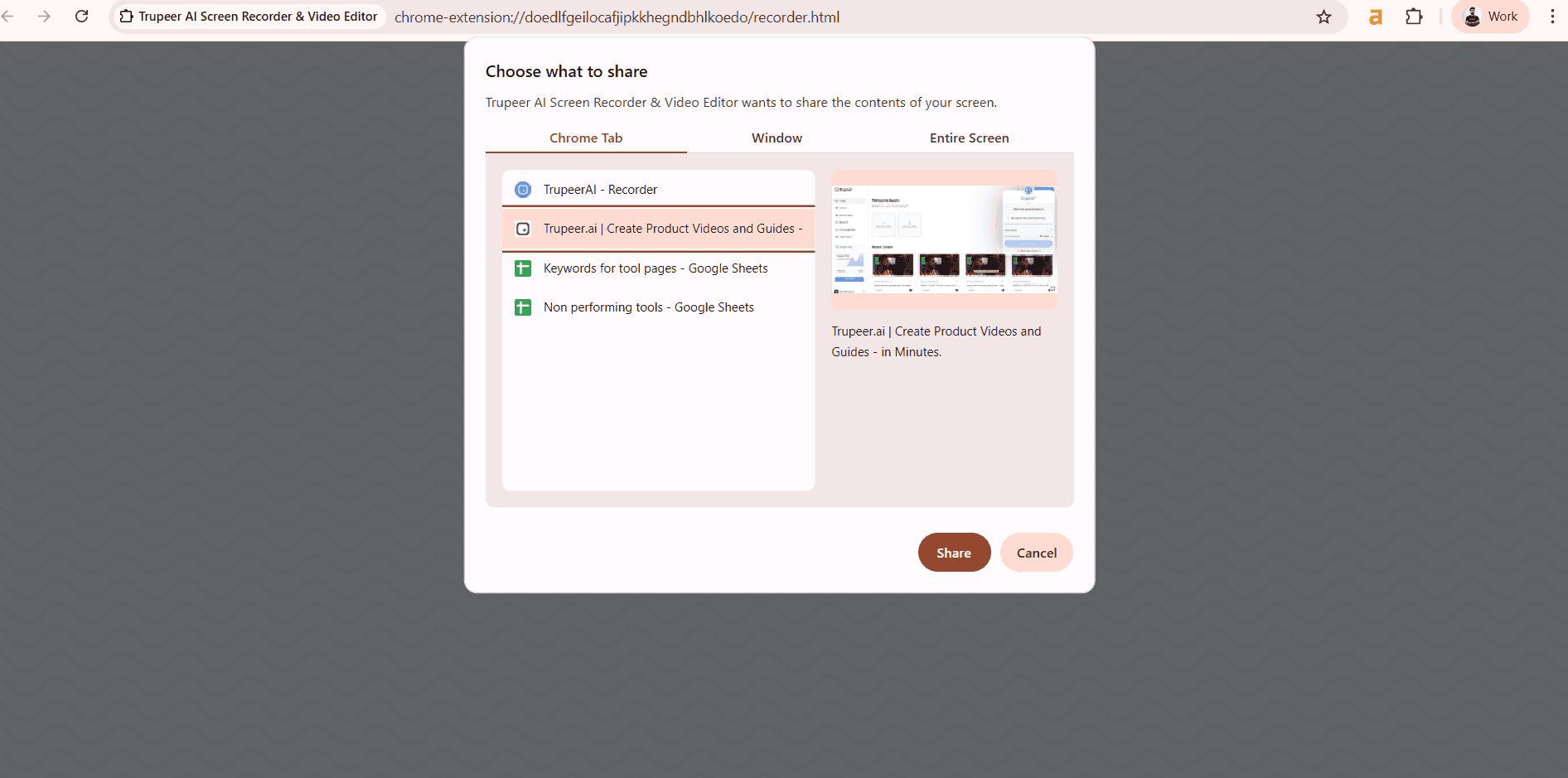
ステップ2:音声付きで録画
システムサウンド、マイク、またはウェブカメラのオーバーレイオプションで録画を開始します。
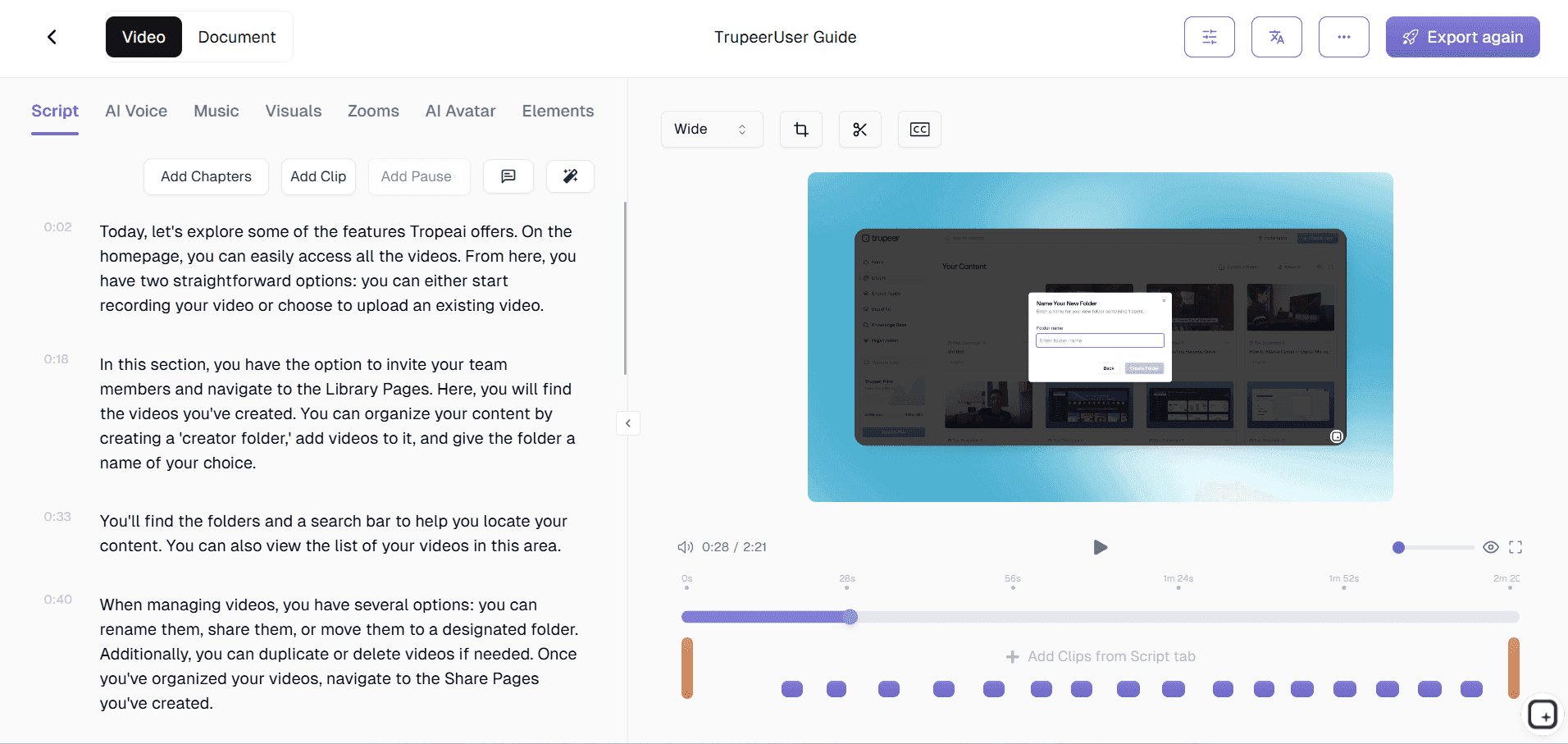
ステップ3:編集して即共有
タイムラインをトリミングし、注釈を追加してから、クラウドリンクをコピーするかダウンロードします。
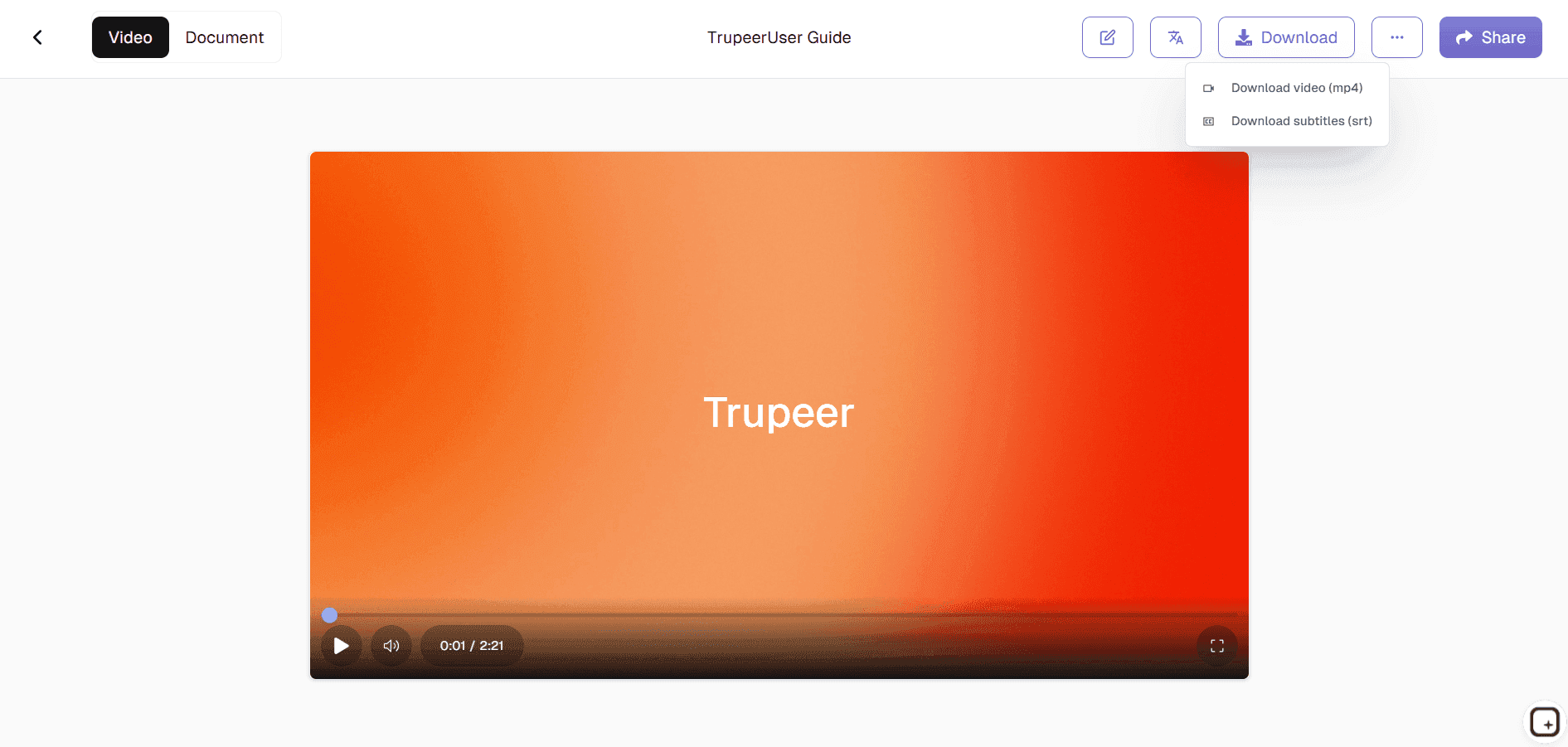
このTrupeerのMac Screen Recorderは誰向けか
最も優れた無料のMac画面録画ソフトウェアは、システム負荷を抑えつつ効率的なキャプチャワークフローを必要とするMacのプロフェッショナルに適しています。
カスタマーサポート担当者:
明瞭な音声と即時共有でトラブルシューティングのセッションを録画し、チームでの連携や顧客向けデモに活用できます。メールのやり取りをなくせます。技術トレーナー & 教育者:
ウェブカメラのオーバーレイ付きでソフトウェアのチュートリアルをキャプチャし、さまざまなMacモデルで鮮明な品質を保つステップバイステップの解説動画を作成できます。ソフトウェア開発者:
正確なタイムスタンプ付き録画と注釈機能で、バグ再現手順や機能紹介を関係者向けに記録できます。コンテンツクリエイター & YouTuber:
どのMacBookやiMacでも4K品質を維持しながら、編集ソフトへの取り込みに最適化されたクリーンな画面録画を作成できます。リモートワーカー & マネージャー:
ファイルサイズの制限や圧縮の問題なしに、安全なクラウドリンク経由でワークフローのデモやトレーニングの案内を即座に共有できます。
最高のMac Screen Recorderの主な特長
Macのパフォーマンスやバッテリー寿命を損なうことなく、プロフェッショナルなキャプチャを実現する軽量な最高の無料Mac画面録画ソフトウェアです。
ゼロパフォーマンス影響:
macOSに最適化されたネイティブ設計により、複数のアプリを同時に動かしていてもスムーズに録画できます。重いリソースを消費してラグや発熱を起こす代替ツールとは異なり、ベースモデルのM1 Macでも快適です。スマートオーディオキャプチャ:
システムオーディオ、マイク、ウェブカメラを完璧に同期して同時録音できるため、アプリケーションの音声に対して解説を入れるチュートリアルに最適です。即時クラウド配信:
録画停止後すぐに共有可能なリンクを自動生成してアップロードするため、緊急サポート案件や関係者への更新共有に最適です。プロフェッショナル編集スイート:
タイムラインのトリミング、注釈ツール、圧縮機能を内蔵しているため、別アプリを起動せずに共有前の録画を整えられます。Macとの幅広い互換性:
MacBook AirからMac Studioまで、Intel搭載MacとApple Silicon搭載Macの両方で問題なく動作し、ハードウェアに関係なく一貫した4K品質を維持します。
この画面録画Chrome拡張機能は、もともとAlyssa Xによって作成されGNU GPLv3の下でライセンスされたScreenityを基盤としており、Trupeerチームによる拡張が加えられています。ソースコードはこちらで公開されています: https://github.com/trupeer-ai/trupeer-chrome-capture.
関連ツールを探す
技術ドキュメントジェネレーター
ユーザーマニュアルガイド
ナレッジベースソフトウェア
トレーニング動画ジェネレーター
社員ハンドブック作成ツール
スクリプトから動画作成ツール

