Windows用スクリーンレコーダー
ラグなしで画面とシステム音声を録画。Trupeerは、チュートリアル、トレーニング、ドキュメントに最適な動画とステップごとのガイドを瞬時に生成します
無料で始める

TrupeerのWindows画面録画ソフトは、Windows上で高品質な画面操作、システム音声、Webカメラをワンクリックの簡単操作で直接キャプチャします。最高の無料Windows画面録画ソフトとして、ウォーターマーク、時間制限、複雑な設定なしでプロ品質の録画を実現します。
なぜWindows画面録画ソフトが必要なのか?
Windowsユーザーは、重要な録画中にクラッシュしたり、基本機能のために有料サブスクリプションを求めたりする、肥大化した画面録画ソフトに時間を浪費しています。内蔵ツールには、プロフェッショナルなワークフローに必要な編集、注釈、即時共有機能が不足しています。
チームは、Windowsのバージョンやハードウェアの違いによる録画品質のばらつきに悩まされています。手動のトリミングや注釈のワークフローは、録画後の作業を増やします。大きな生ファイルを共有すると、プラットフォームやデバイス間で互換性の問題が発生します。
このWindows Screen Recorderでできること
Trupeerのレコーダーは、鮮明な音声と任意のWebカメラオーバーレイ付きで、全画面、特定のウィンドウ、または選択した範囲をキャプチャします。最高の無料Windows画面録画ソフトは、クラウドストレージへ自動アップロードし、共有可能なリンクを生成し、共有前にトリミング、注釈、速度調整などの基本編集ツールも備えています。
主な機能
システム音声/Webカメラ音声を備えた高品質なWindows画面録画キャプチャ
即時共有リンク付きの自動クラウドアップロード
内蔵のトリミング、注釈、速度調整機能
チュートリアル、デモ、サポート向けに最適化されたエクスポート
TrupeerのWindows Screen Recorderの使い方
ステップ1:起動 & 選択
全画面、ウィンドウ、または範囲を選択し、すぐにWindows画面録画を開始します。
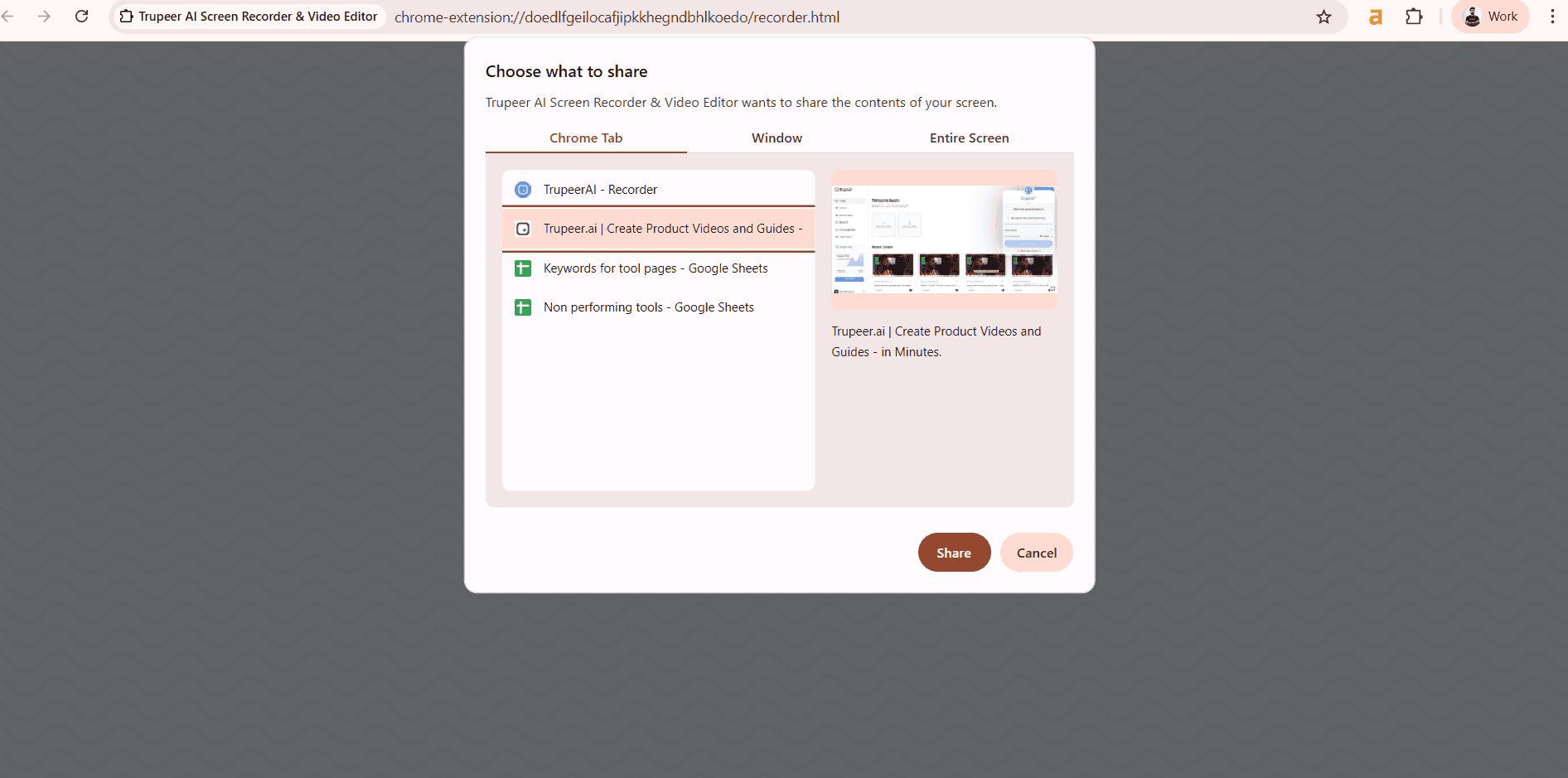
ステップ2:音声付きで録画
システム音、マイク、またはWebカメラのオーバーレイを同時にキャプチャします。
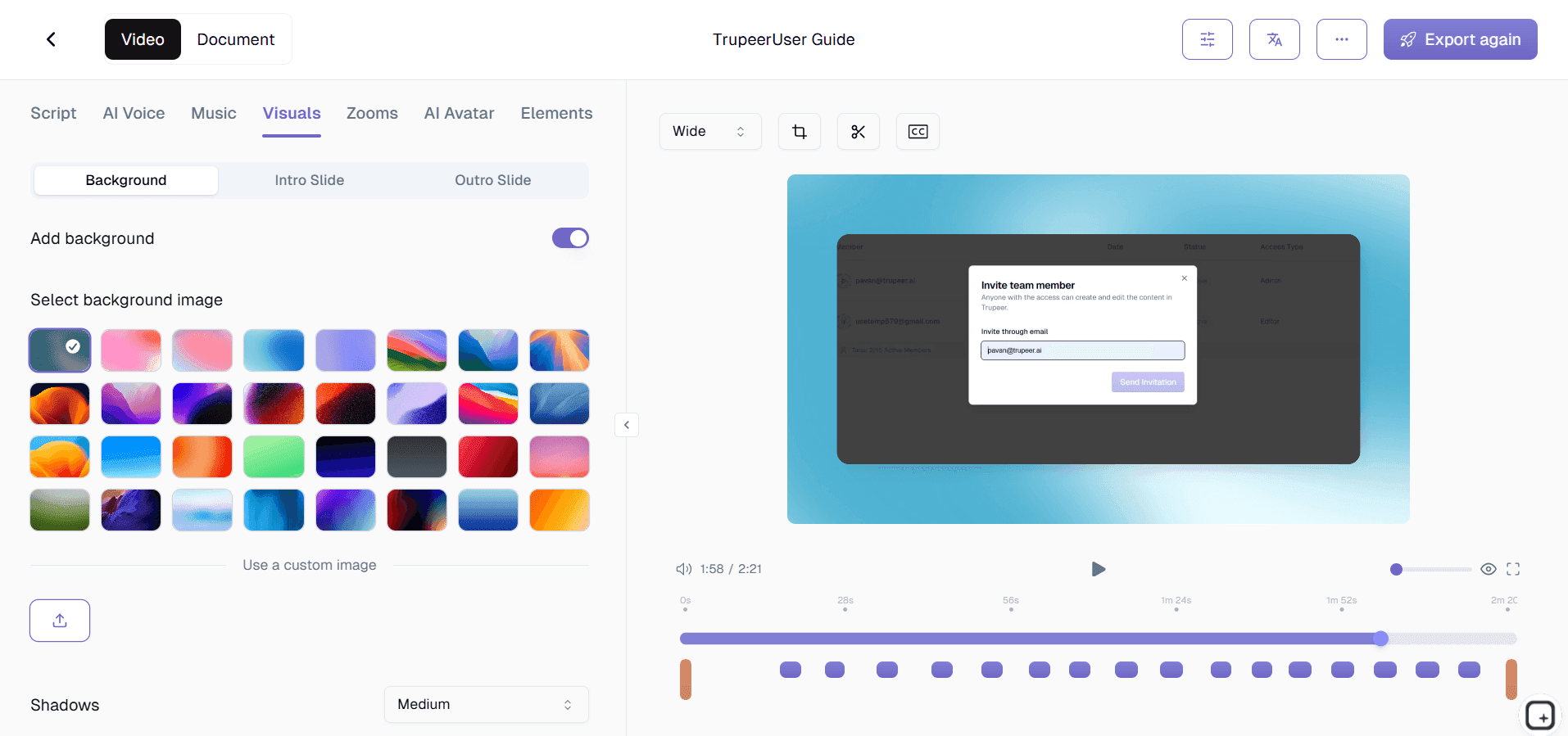
ステップ3:編集 & 共有
クリップをトリミングし、注釈を追加してから、リンクで共有するかダウンロードします。
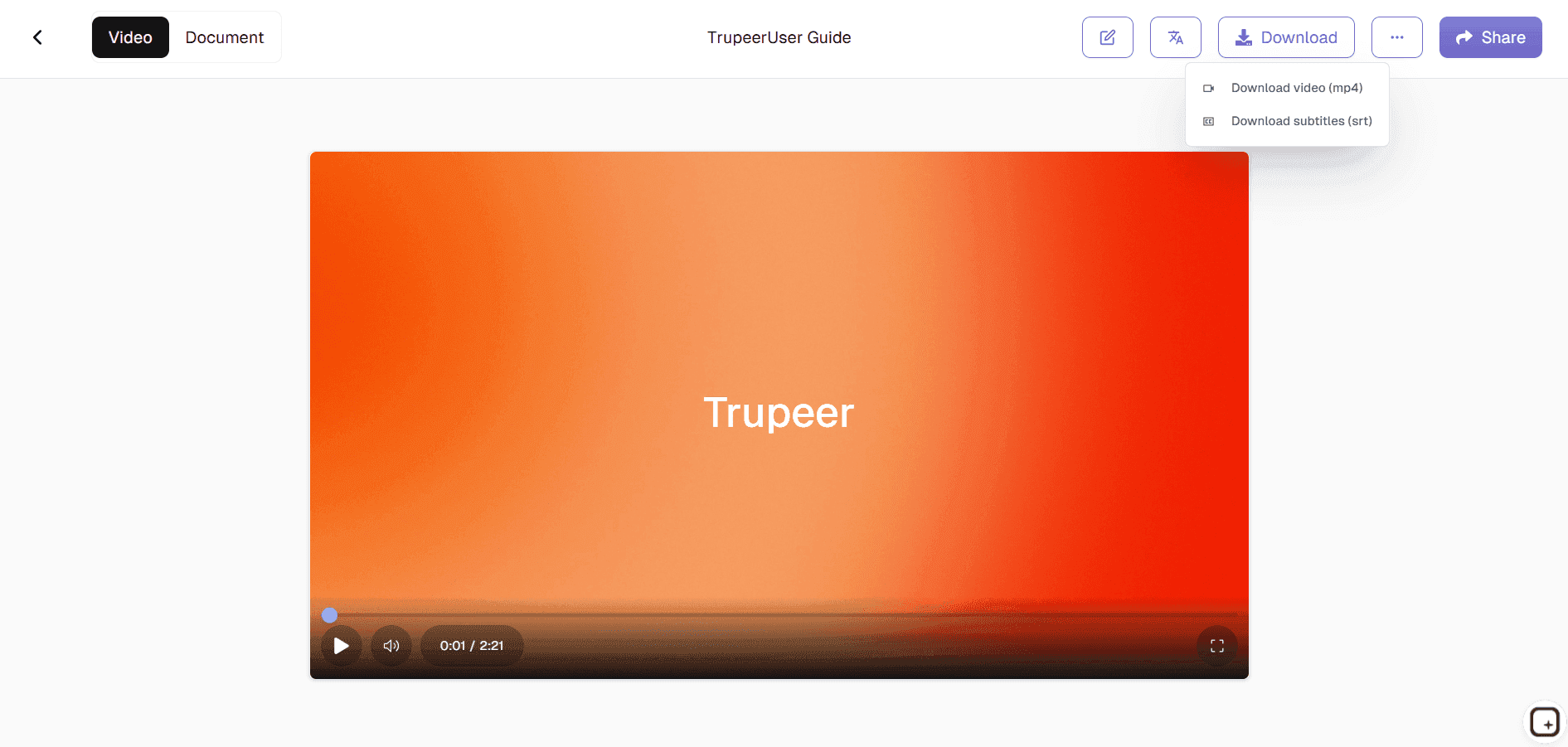
このTrupeerのWindows Screen Recorderはこんな人向け
複雑さやコストなしで、信頼性が高く高品質な画面キャプチャを必要とするWindowsプロフェッショナルのための究極のソリューションです。
テクニカルサポート担当者:
明瞭な音声と注釈付きでトラブルシューティングのセッションを記録し、顧客の問題をより早く解決するとともに、ナレッジベース作成のために解決策を永続的に文書化できます。ソフトウェアトレーナー & 教育者:
Webカメラオーバーレイ付きでソフトウェアのデモを記録し、画面の動きとライブの説明を組み合わせた魅力的なチュートリアルを作成して、学習者の理解を深めます。ソフトウェア開発者:
正確なウィンドウキャプチャとタイムスタンプ付き録画でバグ再現手順を記録し、QAチームや関係者がやり取りの確認なしで問題を理解できるようにします。コンテンツクリエイター & YouTuber:
ウォーターマークや書き出し制限をなくした最高の無料Windows画面録画ソフトを使って、プロ品質のクリーンなゲームプレイ、アプリレビュー、解説動画を制作できます。リモート会議の参加者:
画面共有と話者映像の両方を使って、重要なプレゼンテーション、ウェビナー、研修セッションを完全に記録し、個人アーカイブの作成や欠席した同僚との共有に役立てます。
TrupeerのWindows Screen Recorderの主な機能
軽量で信頼性が高く、すべてのWindows環境で無制限に無料利用できる、プロ仕様の画面キャプチャです。
範囲とウィンドウの選択:
プレゼンテーション用の全画面、ソフトウェアデモ用の特定ウィンドウ、あるいは特定のUI要素を強調するためのカスタム範囲など、必要なものだけを正確にキャプチャし、デスクトップの散らかりによる気 distractions を避けられます。デュアルオーディオキャプチャ:
ソフトウェア音用のシステム音声とナレーション用のマイクを同時に録音するか、チュートリアルやデモ作成のワークフローにおいて、各トラックを分けて後編集の柔軟性を確保できます。内蔵クイックエディタ:
開始/終了位置のトリミング、再生速度の調整、テキスト注釈や矢印の追加を、共有前にレコーダーの画面内で直接行えます。別途高価な編集ソフトは不要です。自動クラウドアップロード:
ファイルは安全なクラウドストレージに即座にアップロードされ、時間制限付きの共有リンクが生成されるため、大きなメール添付を避けながらプロフェッショナルな提示基準を維持できます。軽量なパフォーマンス:
長時間の録画中でもCPU/RAMの使用を最小限に抑え、重要なキャプチャ中に他の多くの最高の無料Windows画面録画ソフトで発生するシステム遅延やクラッシュを防ぎます。
この画面録画Chrome拡張機能は、もともとAlyssa Xによって作成されGNU GPLv3の下でライセンスされたScreenityを基盤としており、Trupeerチームによる機能強化が加えられています。ソースコードはこちら: https://github.com/trupeer-ai/trupeer-chrome-capture。
関連ツールを探す
技術文書ジェネレーター
ユーザーマニュアルガイド
ナレッジベースソフトウェア
トレーニングビデオジェネレーター
手順記録ソフトウェア
スクリプトから動画作成ツール

