

Ahrefsを使ってアフィリエイトサイトを見つける方法
Ahrefsを使って、バックリンク獲得のためのアウトリーチ、競合調査、またはアフィリエイトマーケティングの提携先としてアフィリエイトサイトを見つける方法をご紹介します。
このドキュメントでは、キーワード探索ツールを使用してアフィリエイトサイトを効果的に特定するための、簡潔な手順を紹介します。各ステップで必要な操作を案内し、最初から最後までスムーズに進められるようにします。
1. 競合を特定する
まずは、あなたのニッチ分野における主要な競合を特定します。
自分のドメインまたはシードキーワードを入力するには、Ahrefs の Site Explorer を使用します。
「Organic Competitors」に移動して、同じキーワードを狙っている類似サイトを見つけます。
2. 競合の被リンクを分析する
Site Explorerで競合のドメインを入力します。
「Backlinks」レポートに移動し、競合のコンテンツへリンクしているサイトを確認します。
3. アフィリエイトリンクを見つける
アフィリエイトIDを含むリンクや、
?ref=、aff_id=のようなパラメータ、または既知のアフィリエイトネットワーク経由でリダイレクトされるリンクを探します。参照元ページの内容に注目してください—ブログ、レビュー、製品まとめページは、アフィリエイト主導のページによく見られます。
4. 詳細フィルターを使う
Backlinksレポートでは、次のようなフィルターを適用します:
参照元ページのURL: アフィリエイトのパターンを検索するため。
アンカーテキスト: 「今すぐ購入」「レビュー」「クーポン」やブランド名などの用語で絞り込みます。
参照ドメイン: DR、言語、トラフィックで絞り込み、質の高いアフィリエイト候補を見つけます。
5. エクスポートして精査する
絞り込んだ被リンク一覧を書き出して、内容を確認します。
各サイトを手動で確認し、アフィリエイト運営者であることを確かめ、コンテンツの品質と関連性を評価します。
ステップバイステップガイド: Ahrefsを使ってアフィリエイトサイトを見つける方法
ステップ 1
キーワードエクスプローラーをクリックします。

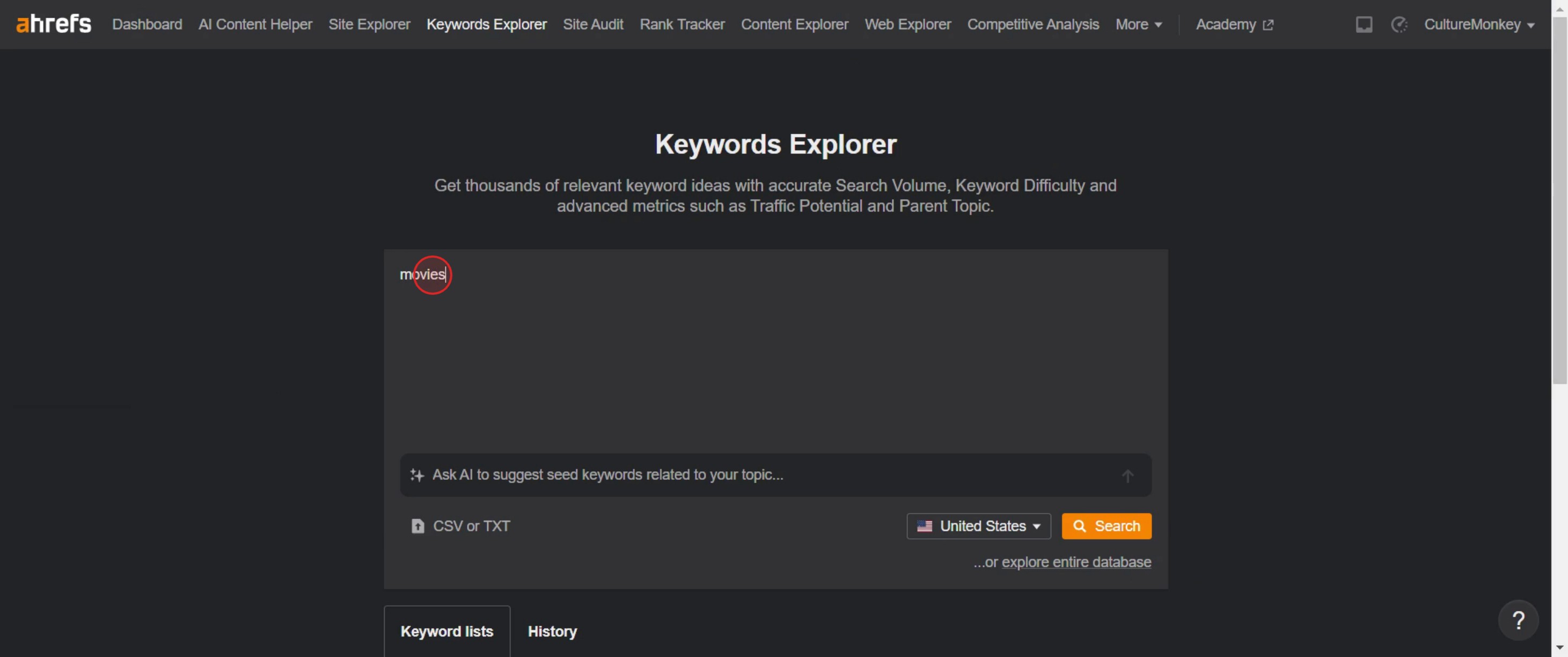
ステップ 2
キーワードを入力します。
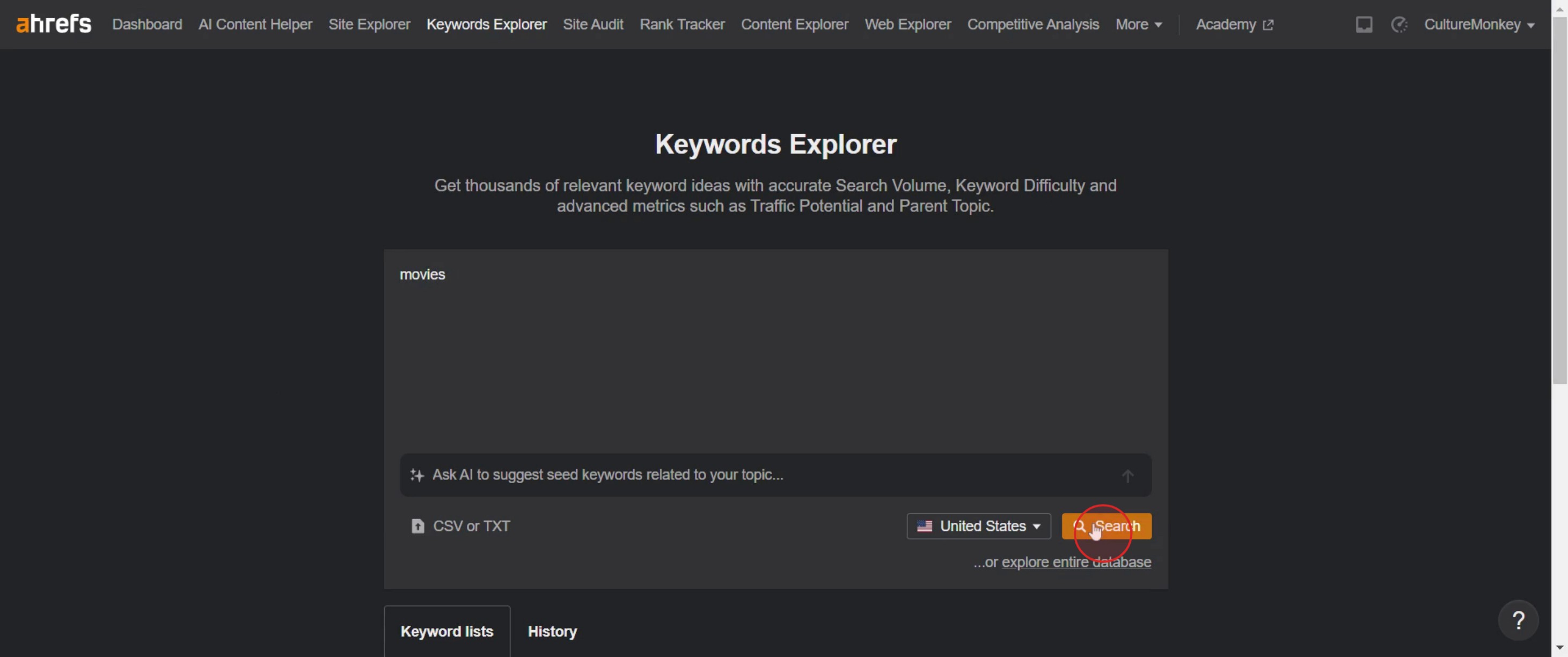
ステップ 3
検索ボタンをクリックします。
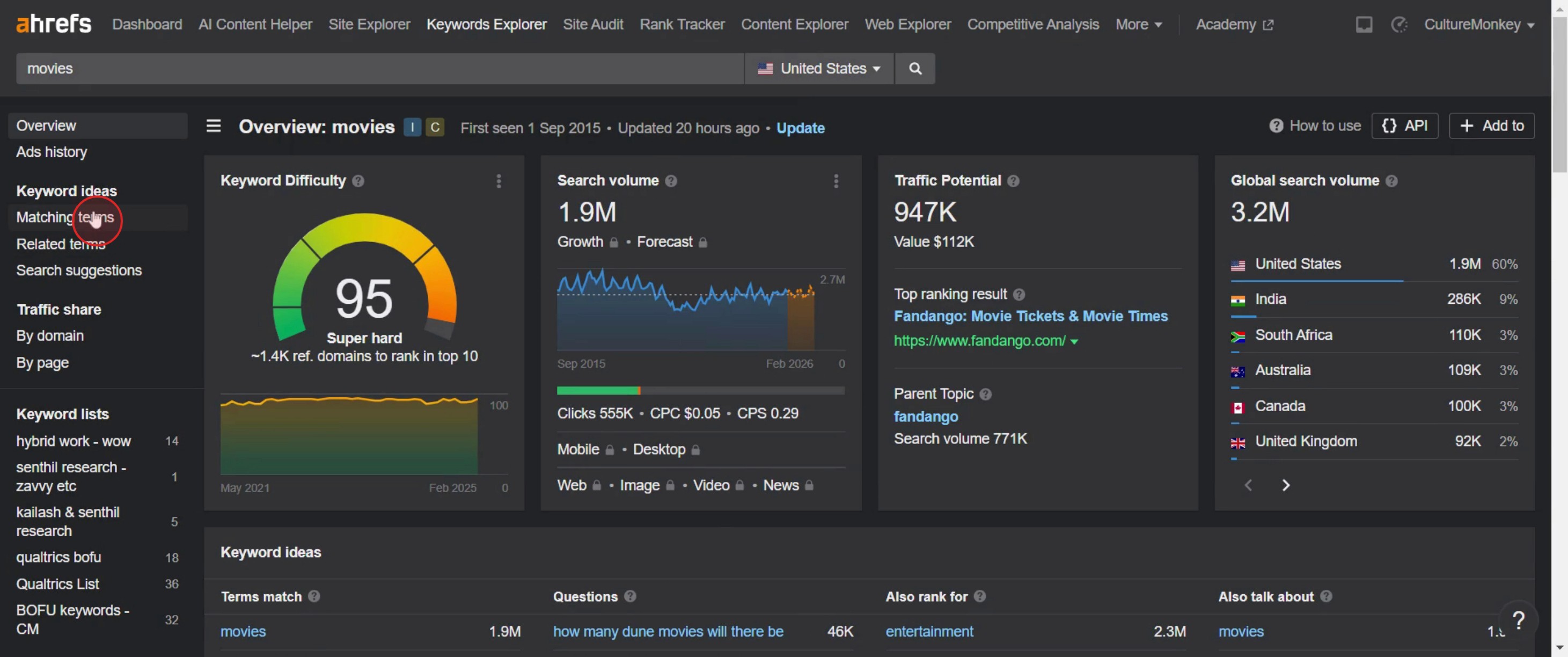
ステップ 4
一致する用語を選択します。
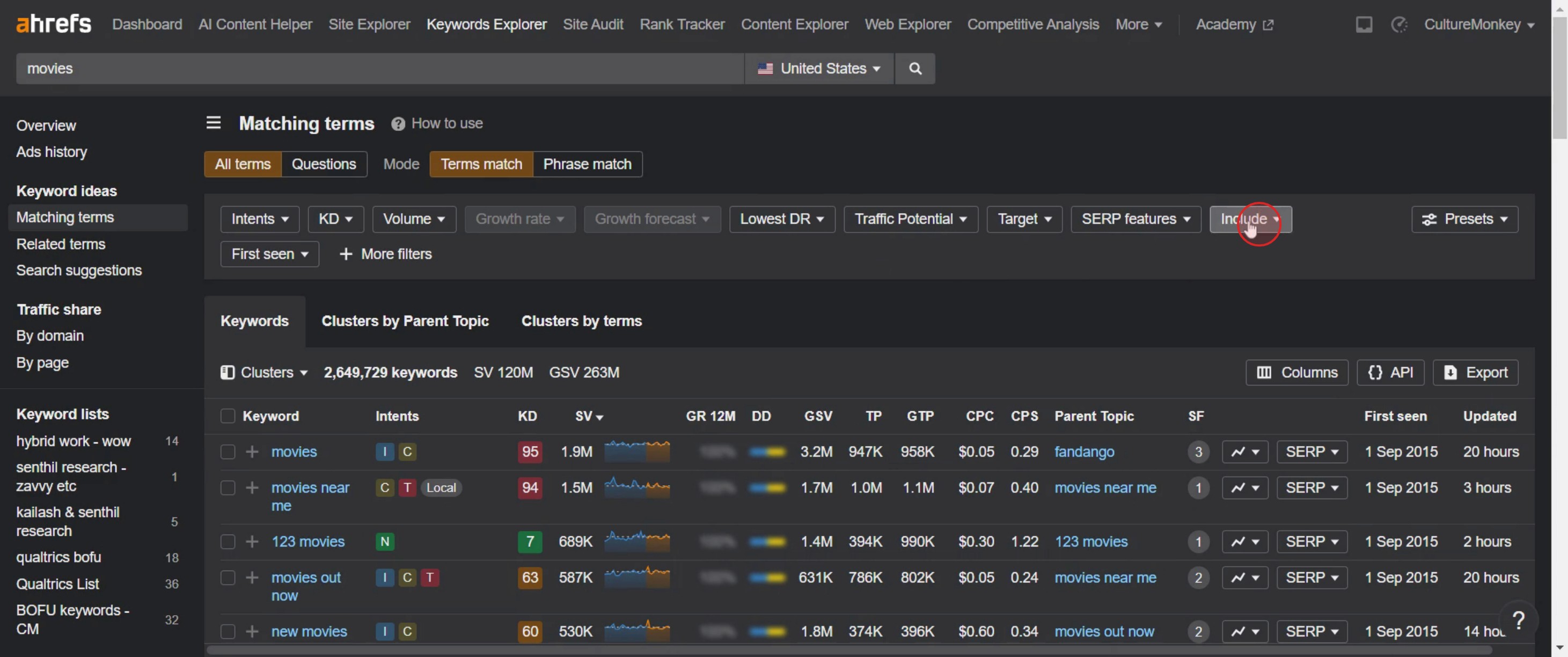
ステップ 5
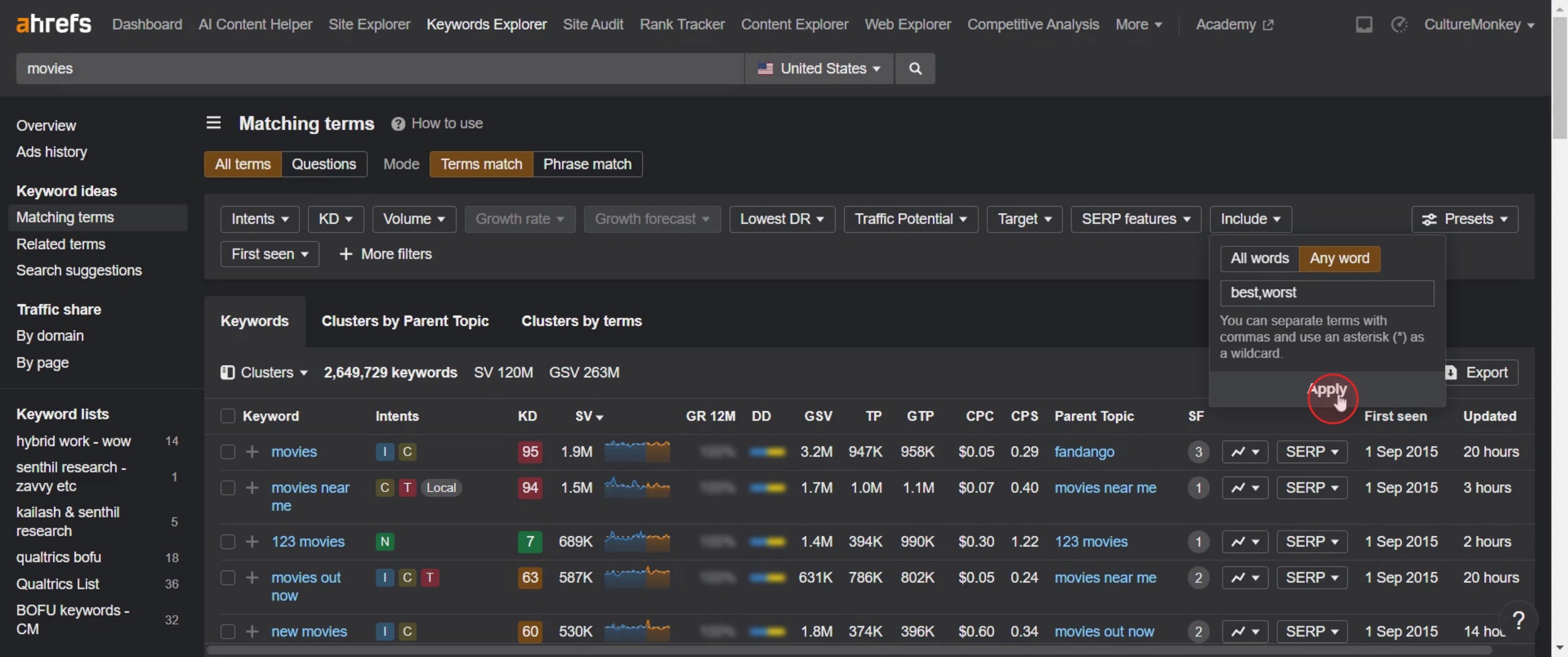
含めるオプションをクリックします。
ステップ 6
適用ボタンをクリックします。
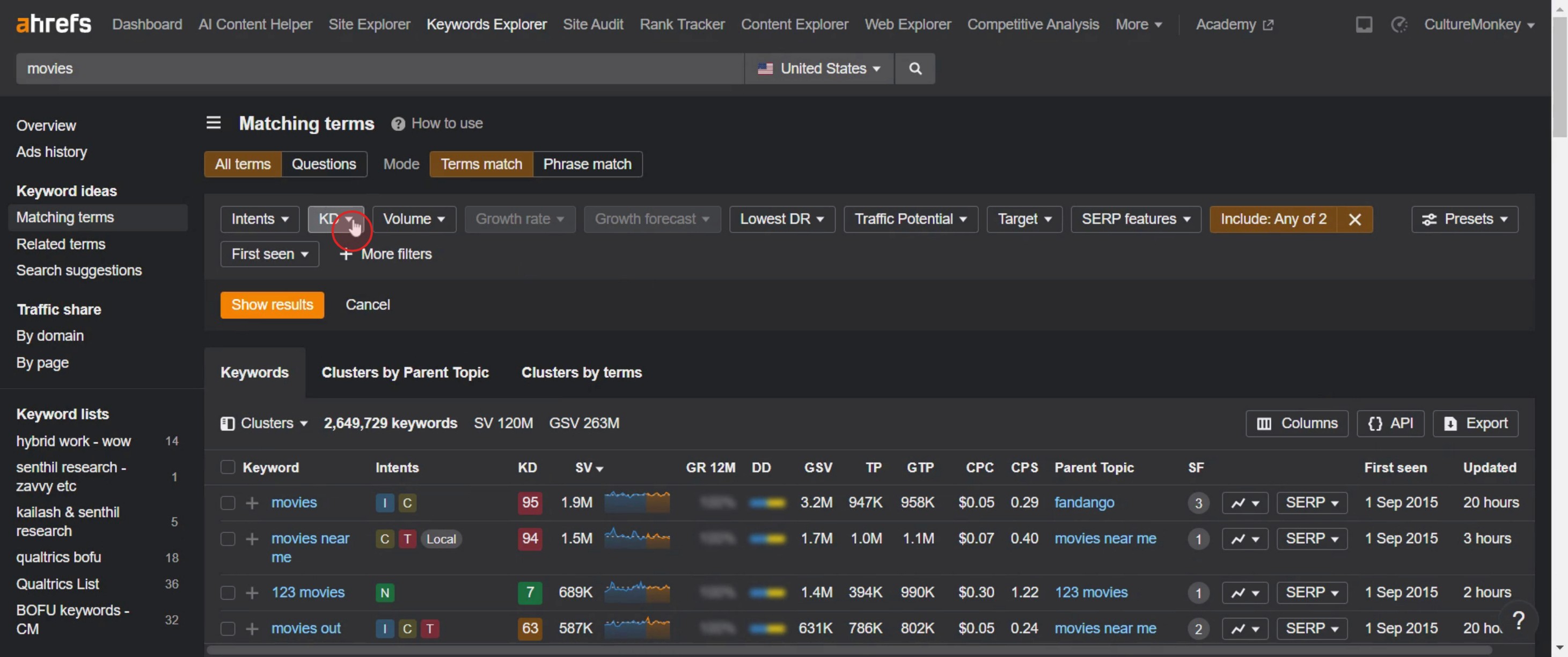
ステップ 7
KDセクションをクリックします。
ステップ 8
適用ボタンをクリックします。

ステップ 9
結果を表示を選択します。
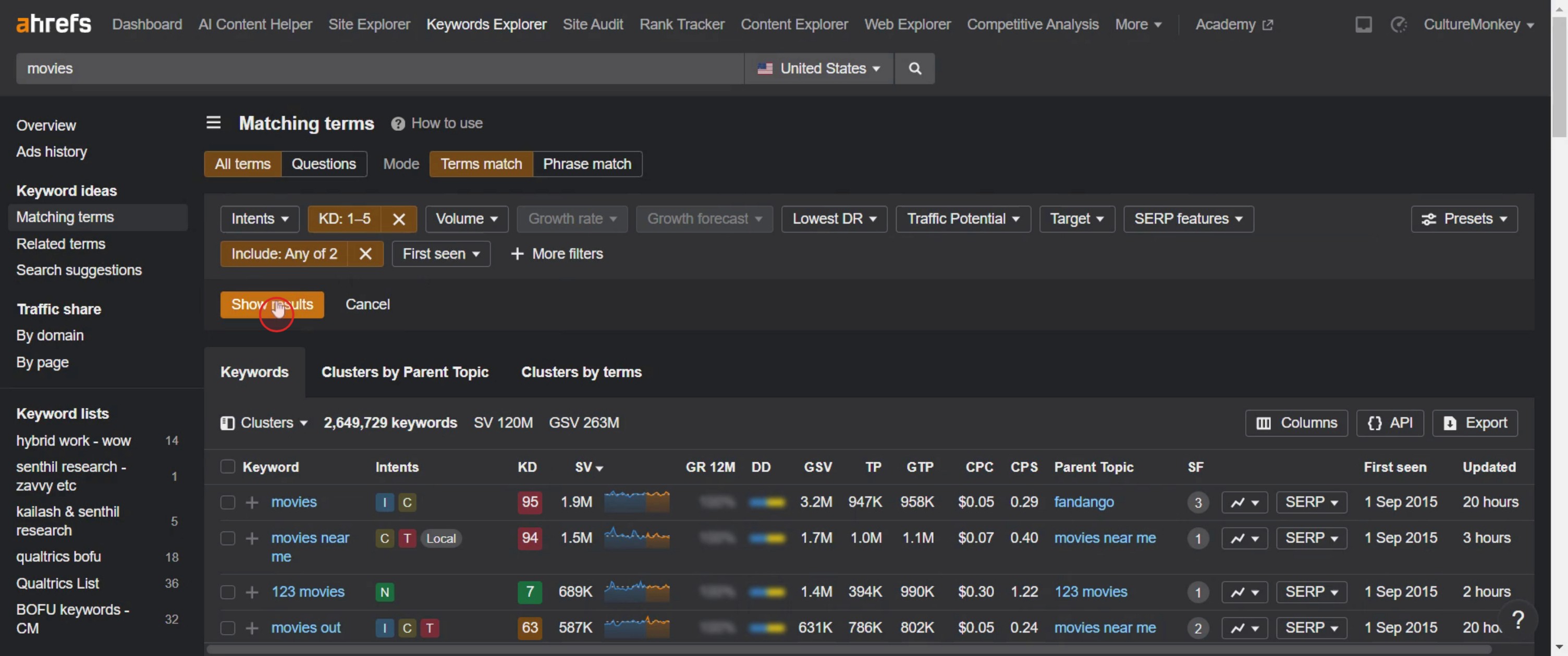
これが、Ahrefs でアフィリエイトサイトを見つけるための手順です。では、そのためのヒントを見ていきましょう。
Ahrefsを使ってアフィリエイトサイトを見つけるためのプロのヒント
AhrefsのSite Explorerを使って競合のアフィリエイトサイトを分析する – 既知のアフィリエイトサイトをSite Explorerに入力し、Top PagesとOutgoing Linksレポートを確認して、類似サイトを見つけます。
共通のアフィリエイト用語で検索してアフィリエイトページを見つける – AhrefsのContent Explorerを使い、best、review、coupon、discount、vs など、アフィリエイトサイトでよく使われるキーワードで検索します。
Outgoing Linksを分析してアフィリエイト提携を見つける – Site ExplorerでOutgoing Linksレポートを確認し、アフィリエイト追跡パラメータ付きでリンクしているドメインを見つけます
よくある落とし穴とその回避方法
アフィリエイト特有のキーワードを探さない – 多くのアフィリエイトサイトは比較やレビュー系のクエリを狙っています。best、top、vs、review、discount などの用語を必ず確認してください。
アフィリエイト追跡付きの外部リンクを無視する – アフィリエイトサイトは追跡パラメータ付きリンクで収益化しています。Outgoing Linksレポートでそれらを確認してください。
ホームページだけを確認して特定ページを見ない – アフィリエイトコンテンツはブログ記事や商品レビューのページに隠れていることがよくあります。Site ExplorerのTop Pagesを必ず確認して見つけてください。
Ahrefsを使ってアフィリエイトサイトを見つけるためのよくある質問
アフィリエイトサイトはどのようなキーワードを狙いますか?
アフィリエイトサイトは、best [product]、top [category]、alternatives to [brand]、review、coupon codes など、商業的意図のあるキーワードをよく狙います。これらのキーワードは購入意欲を示し、アフィリエイトコンテンツで一般的に使われます。サイトがアフィリエイトプログラムへリンクしているかどうかはどう確認できますか?
Site ExplorerでOutgoing Linksレポートを確認し、外部リンク内の aff=?、ref=?、partner= などの追跡パラメータを探します。これらのパラメータはアフィリエイト追跡リンクで一般的に使われます。成功しているアフィリエイトサイトの被リンクを追跡できますか?
はい。アフィリエイトサイトをSite Explorerに入力し、Backlinksレポートに移動して、どのサイトがリンクしているかを分析します。これにより、どこから紹介トラフィックを得ているのか、また潜在的なアフィリエイト提携先はどこかを把握できます。複数のアフィリエイトサイトを一度に分析するにはどうすればよいですか?
AhrefsのDomain Comparisonツールを使って、複数ドメインのDomain Rating(DR)、被リンク、オーガニックトラフィックを比較します。これにより、さまざまなアフィリエイトサイトをベンチマークし、ニッチ内で最も強いサイトを特定できます。Macで画面収録するには?
To Macで画面収録するには、Trupeer AI を使用できます。画面全体をキャプチャでき、AIアバターの追加、ナレーションの追加、動画内でのズームイン・ズームアウトなどのAI機能を利用できます。TrupeerのAI動画翻訳機能を使えば、動画を30以上の言語に翻訳できます。スクリーン録画にAIアバターを追加するには?
スクリーン録画にAIアバターを追加するには、AIスクリーン録画ツールを使う必要があります。Trupeer AIはAIスクリーン録画ツールで、複数のアバターを使った動画作成を支援し、動画用の自分だけのアバター作成にも役立ちます。Windowsで画面収録するには?
Windowsで画面収録するには、内蔵のGame Bar(Windows + G)や、AIアバター、ナレーション、翻訳など、より高度な機能を備えたTrupeer AIのような先進的なAIツールを使用できます。動画にナレーションを追加するには?
動画にナレーションを追加するには、trupeer aiのChrome拡張機能をダウンロードします。サインアップ後、音声付きの動画をアップロードし、trupeerから希望のナレーションを選んで、編集済みの動画を書き出します。画面収録でズームインするにはどうすればよいですか?
画面収録中にズームインするには、Trupeer AIのズーム効果を使用します。特定の瞬間にズームイン・ズームアウトでき、動画コンテンツの視覚的なインパクトを高められます。

