

LinkedInアカウントの作成方法
LinkedInに参加しませんか? LinkedInアカウントを簡単に作成する方法を、ステップごとにわかりやすく解説します。プロフェッショナル、学生、そして新しい仕事のチャンスを探している方に最適です。
ステップバイステップガイド: LinkedInアカウントの作成方法
ステップ1
LinkedInのログインページでメールアドレスまたは電話番号を入力してください。
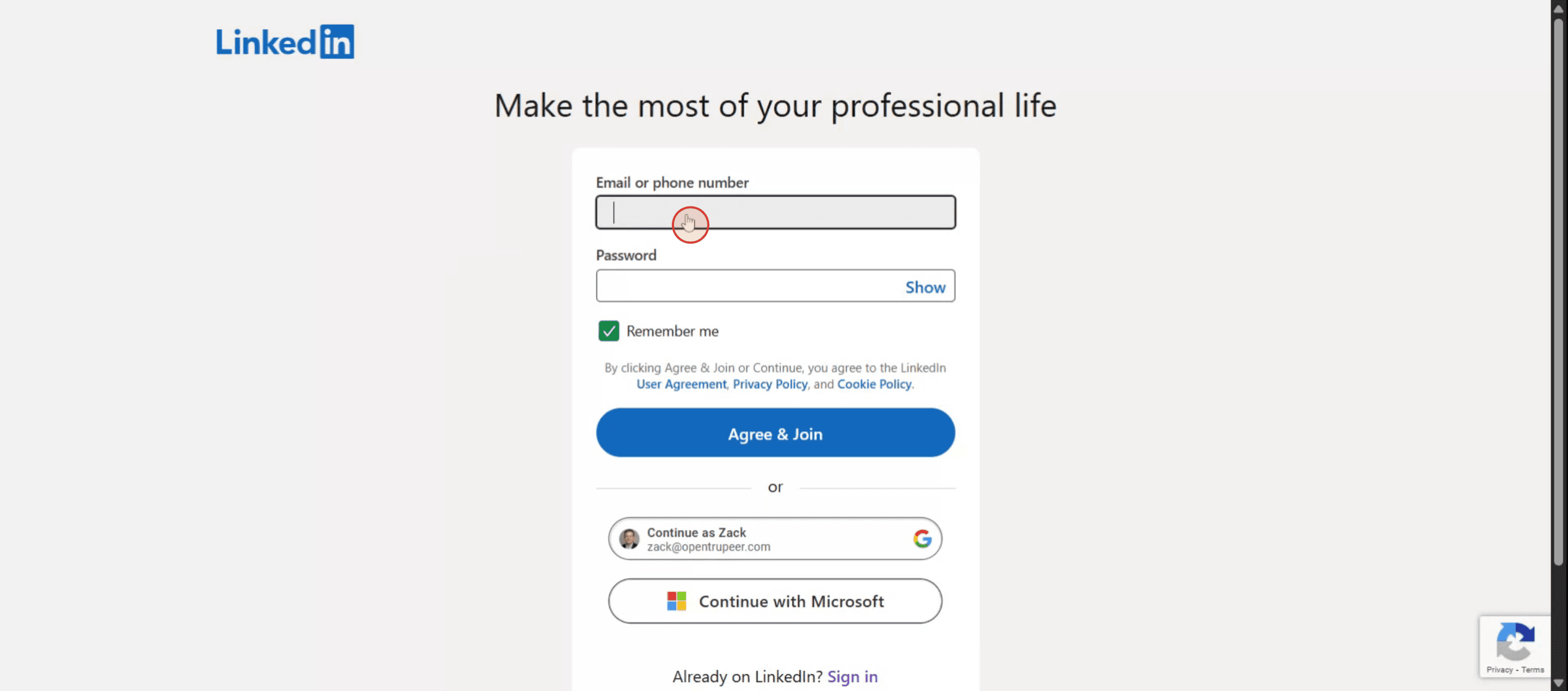
ステップ2
次に、指定された欄にパスワードを入力してください。
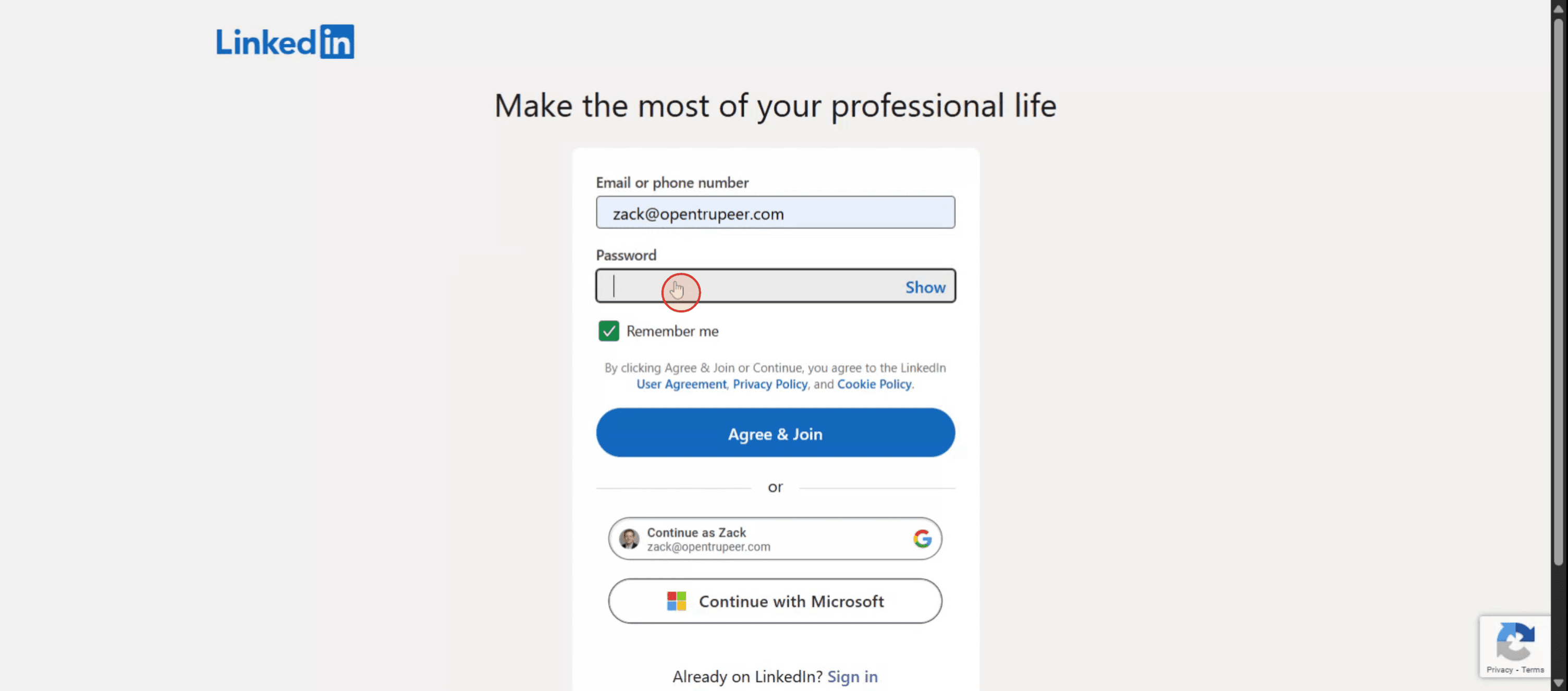
ステップ3
続行するには、Agree and Joinボタンをクリックしてください。

ステップ4
それぞれの欄に名、続いて姓を入力してください。
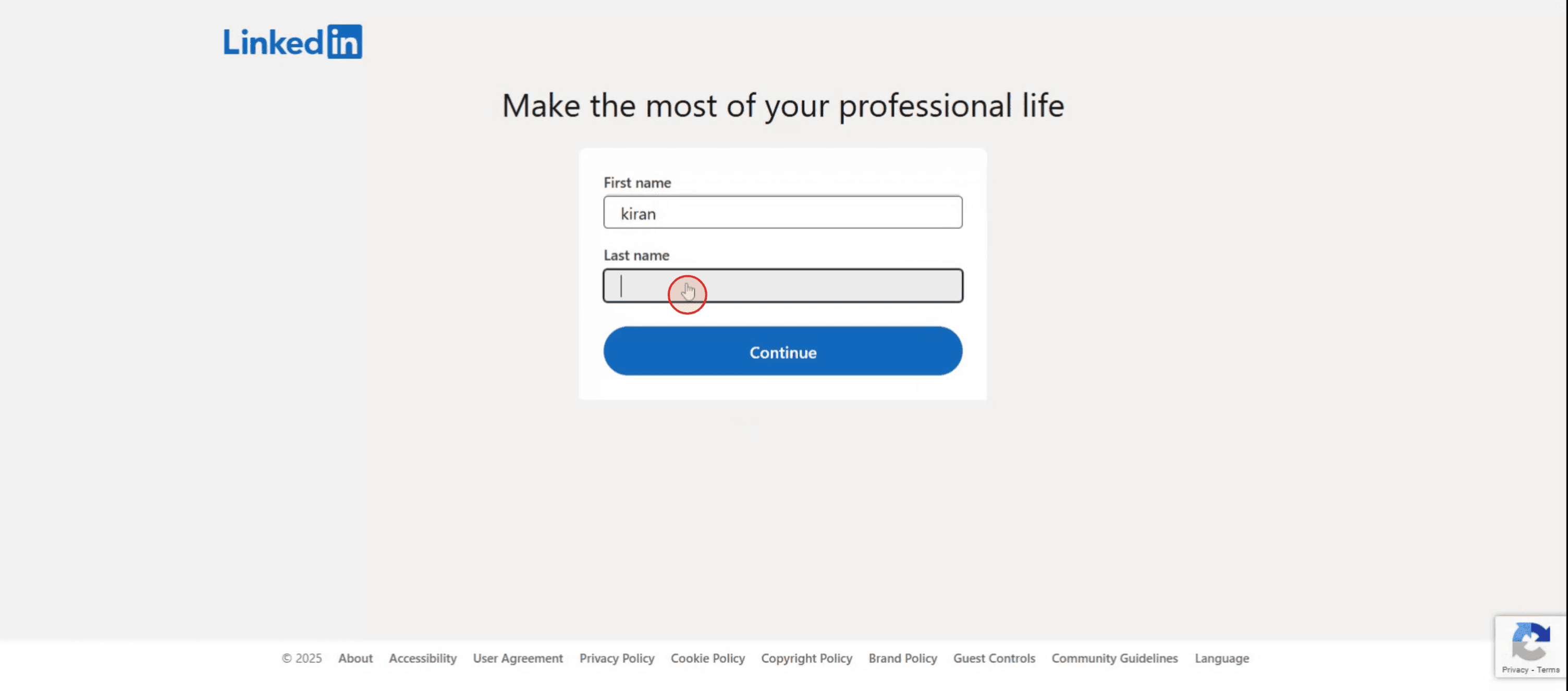
ステップ5
続行するには、Continueボタンをクリックしてください。

ステップ6
セキュリティ確認のため、電話番号を入力してください。
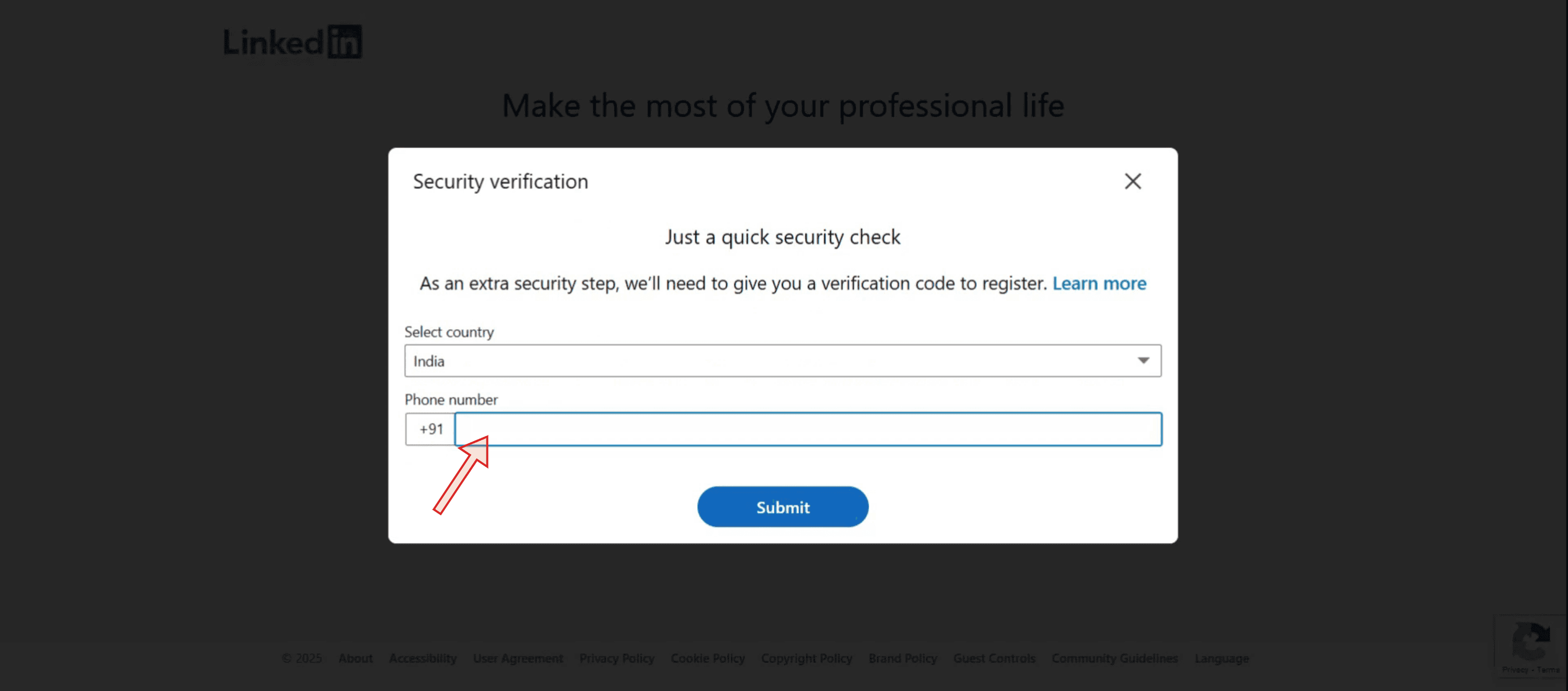
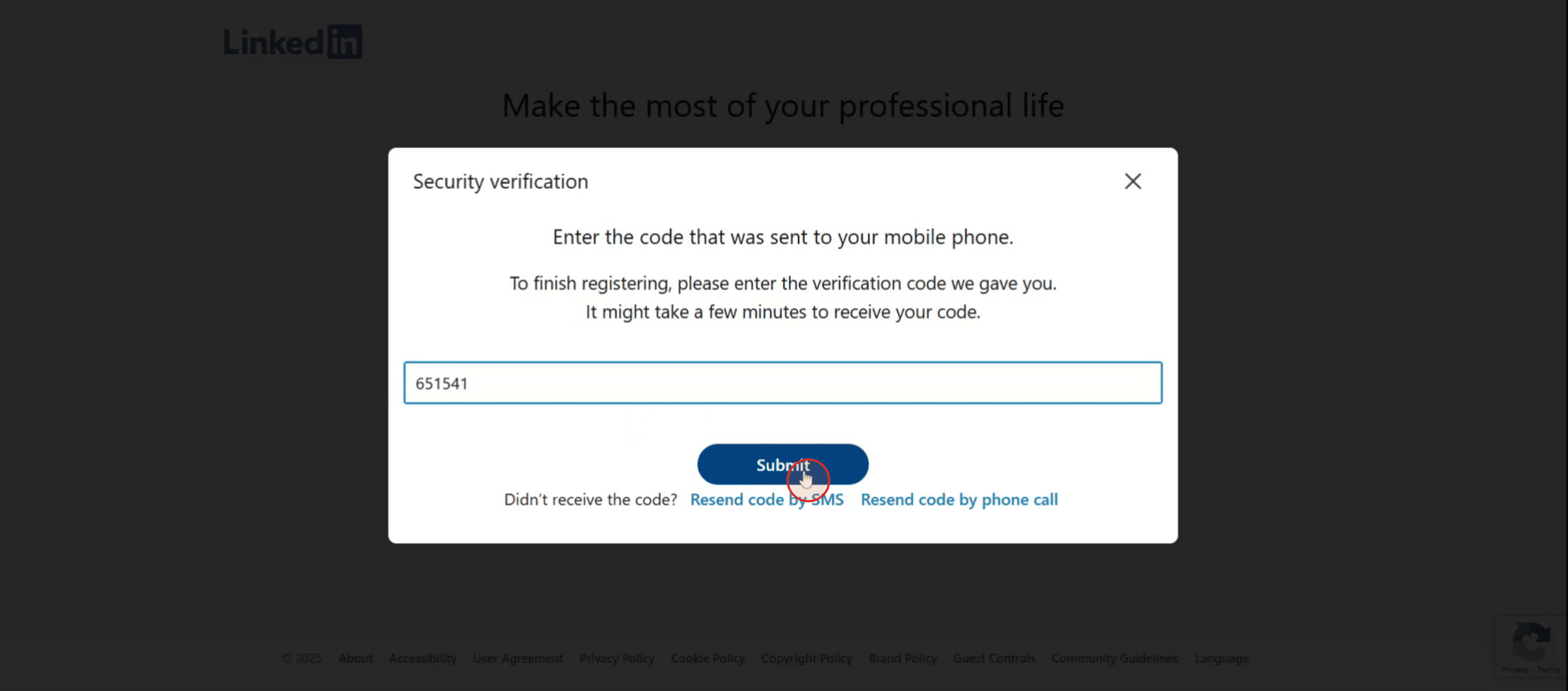
ステップ7
1回限りのパスワード(OTP)が届きます。その後、submitボタンをクリックしてください。
LinkedInアカウントを正しく作成するためのプロのヒント
LinkedInのページにアクセスする
ブラウザを開いて www.linkedin.com にアクセスします。メインページには登録フォームが表示されます。個人情報を入力する
氏名、メールアドレス、そして安全なパスワードを入力します。[今すぐ参加]または[登録]ボタンをクリックしてください。メールを確認する
LinkedInからメールアドレスに確認コードが送信されます。受信トレイを開き、コードをコピーして確認ページに貼り付けてください。初期プロフィールを完成させる
国、郵便番号、現在の職種を入力してください。働いていない場合は「学生です」または「仕事を探しています」を選択できます。学歴と職歴を追加する
LinkedInでは、学歴、過去の勤務先、スキル、興味分野などの情報の入力を求められます。
アカウント作成時によくあるミスとその防ぎ方
カジュアルなメールアドレスを使う
採用担当者にすぐ認識してもらえるよう、自分の名前を含む仕事用のメールアドレスを使いましょう。プロフィールで重要な情報を省く
プロフィールが不完全だと悪い印象を与えます。職務経験、学歴、スキル、適切な写真を含めましょう。職種タイトルをカスタマイズしない
一般的なタイトルのままにしないでください。現在の役職、専門分野、職務領域に合わせてカスタマイズし、検索で目立ちましょう。判断せずに接続を承認する
自分のプロフェッショナルネットワークに関連するかどうかを確認せずに、誰とでもつながるのは避けましょう。適切な通知を有効にしない
興味のある求人、メッセージ、連絡先の更新に関する通知を受け取れるよう、設定を調整しましょう。
よくある質問(FAQ)
LinkedInでアカウントを作成するのは無料ですか?
はい。基本アカウントの作成は完全に無料です。LinkedInには追加機能付きのプレミアムプランもあります。職務経験がなくてもLinkedInを使えますか?
はい。学生の方やキャリアを始めたばかりの方は、学歴、スキル、課外活動を記載できます。アカウント作成時に履歴書をアップロードする必要がありますか?
必須ではありませんが、後からアップロードしたり、経歴セクションで実績を示したりできます。LinkedInアカウントは複数持てますか?
おすすめされません。LinkedInでは、プロフェッショナルネットワークの信頼性を保つため、1人につき1アカウントのみ認められています。プロフィール写真のアップロードは必須ですか?
必須ではありませんが、適切な写真があると、採用担当者や同僚からの見えやすさと信頼感が向上します。Macで画面録画するには?
Macで画面を録画するには、Trupeer AIを使えます。画面全体をキャプチャでき、AIアバターの追加、ナレーション追加、動画のズームイン・ズームアウトなどのAI機能も利用できます。TrupeerのAI動画翻訳機能を使えば、動画を30以上の言語に翻訳できます。画面録画にAIアバターを追加するには?
画面録画にAIアバターを追加するには、AI対応の画面録画ツールを使う必要があります。Trupeer AIは、複数のアバターを使った動画作成を支援するAI画面録画ツールで、動画用の独自アバターを作成することもできます。Windowsで画面録画するには?
Windowsで画面を録画するには、標準搭載のゲームバー(Windows + G)または、AIアバター、ナレーション、翻訳などのより高度な機能を備えたTrupeer AIのような高度なAIツールを使えます。動画にナレーションを追加するには?
動画にナレーションを追加するには、Trupeer AIのChrome拡張機能をダウンロードしてください。登録後、音声付きの動画をアップロードし、Trupeerで希望のナレーションを選び、編集済み動画をエクスポートします。画面録画をズームするには?
画面録画中にズームするには、Trupeer AIのズーム効果を使ってください。特定のタイミングで拡大・縮小でき、動画コンテンツの視覚的なインパクトを高められます。

