

Jiraでベロシティチャートを作成する
Jiraでベロシティチャートを作成し、スプリントをまたいでチームのパフォーマンスを追跡する方法を学びましょう。完了したストーリーポイントを可視化し、スプリント計画を改善するためのステップバイステップガイドです。
Jira でベロシティチャートを作成するには、Scrum プロジェクトに移動し、次に[レポート]セクションにアクセスして、そこでベロシティチャートを見つけて選択します。このチャートは、各スプリントにコミットされた見積もり作業合計と完了した作業を比較して、チームの進捗を可視化します。これにより、スプリント計画やチームのキャパシティの把握に役立ちます。
以下で、より詳しく説明します。
1. ベロシティチャートへのアクセス:
Jira で該当する Scrum プロジェクトに移動します。
左側のサイドバーで「レポート」をクリックします。
利用可能なレポート一覧から「ベロシティチャート」を選択します。
2. チャートの理解:
Y軸は、選択した見積もり単位(例: ストーリーポイント、課題数など)を表します。
灰色の棒は、各スプリントの見積もり作業合計を示します。
緑色の棒は、各スプリントで完了した作業を示します。
3. ベロシティチャートの活用:
スプリント計画: 過去のスプリントで完了した作業を確認することで、次のスプリントでチームがどれだけの作業をこなせるかをより適切に見積もれます。
進捗の追跡: このチャートは、スプリント全体を通じてチームの進捗を視覚的に追跡し、過剰なコミットやコミット不足の可能性を示します。
履歴データ: Jira では通常、直近 7 つのスプリントが保持され、ベロシティの傾向を把握するための履歴情報が提供されます。
問題の特定: コミットした作業と完了した作業に大きな差がある場合、過剰コミット、スコープの肥大化、見積もりの問題などの潜在的な課題を示している可能性があります。
手順ガイド: Jira でベロシティチャートを作成する
手順 1
ベロシティチャートを作成したいプロジェクトに移動します。
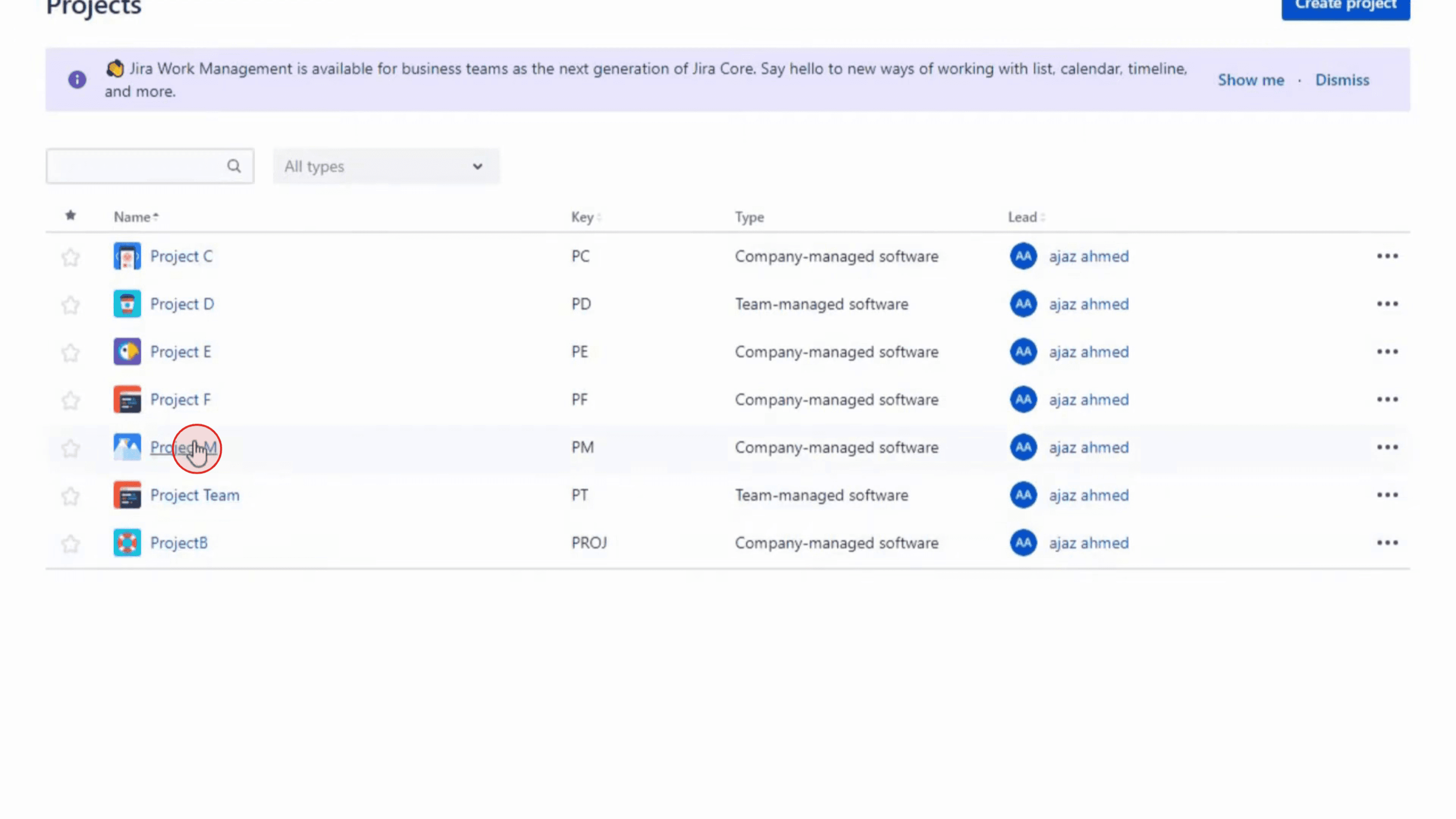
手順 2
左側のサイドバー、またはプロジェクトメニューの[レポート]をクリックします
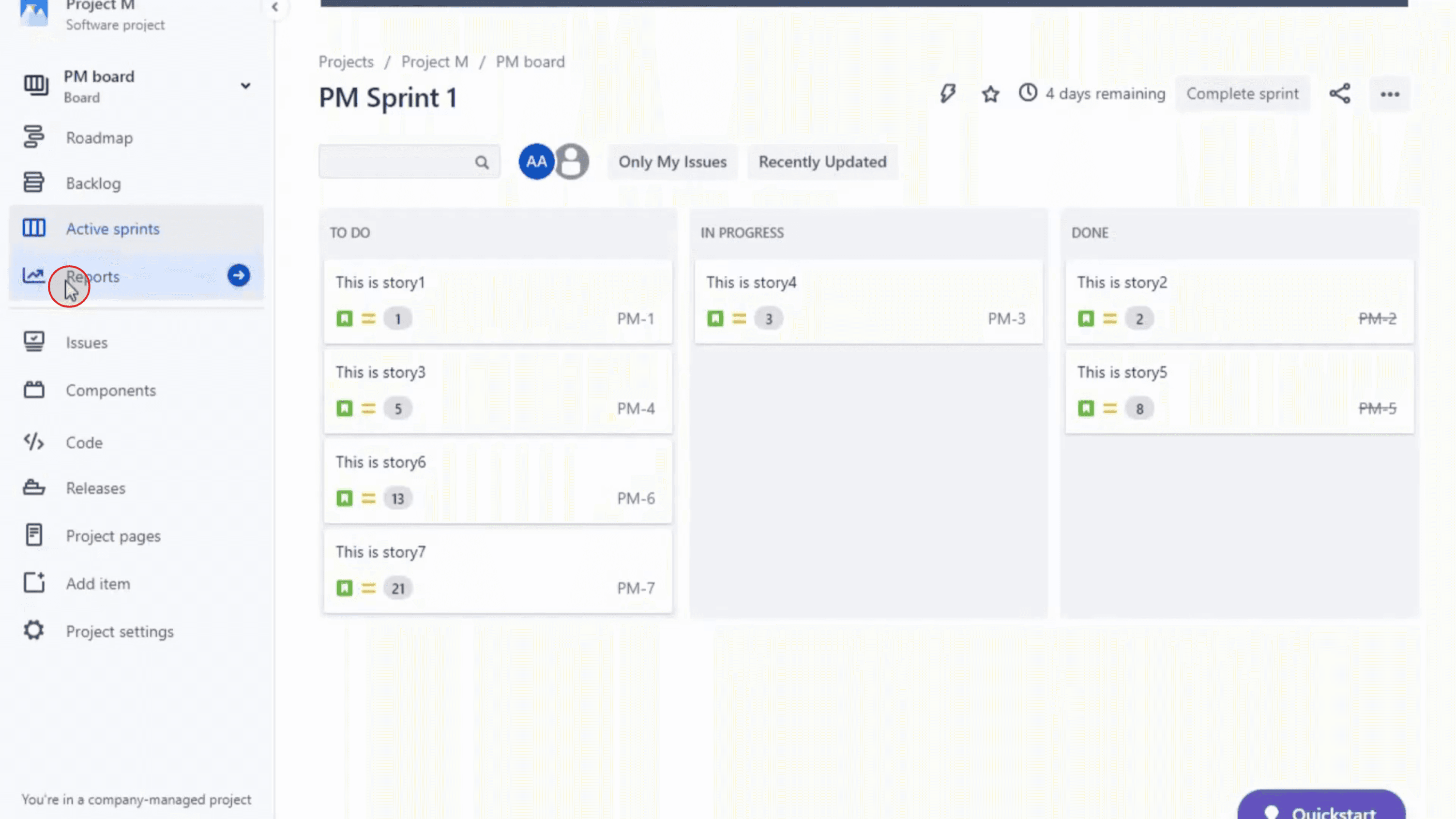
手順 3
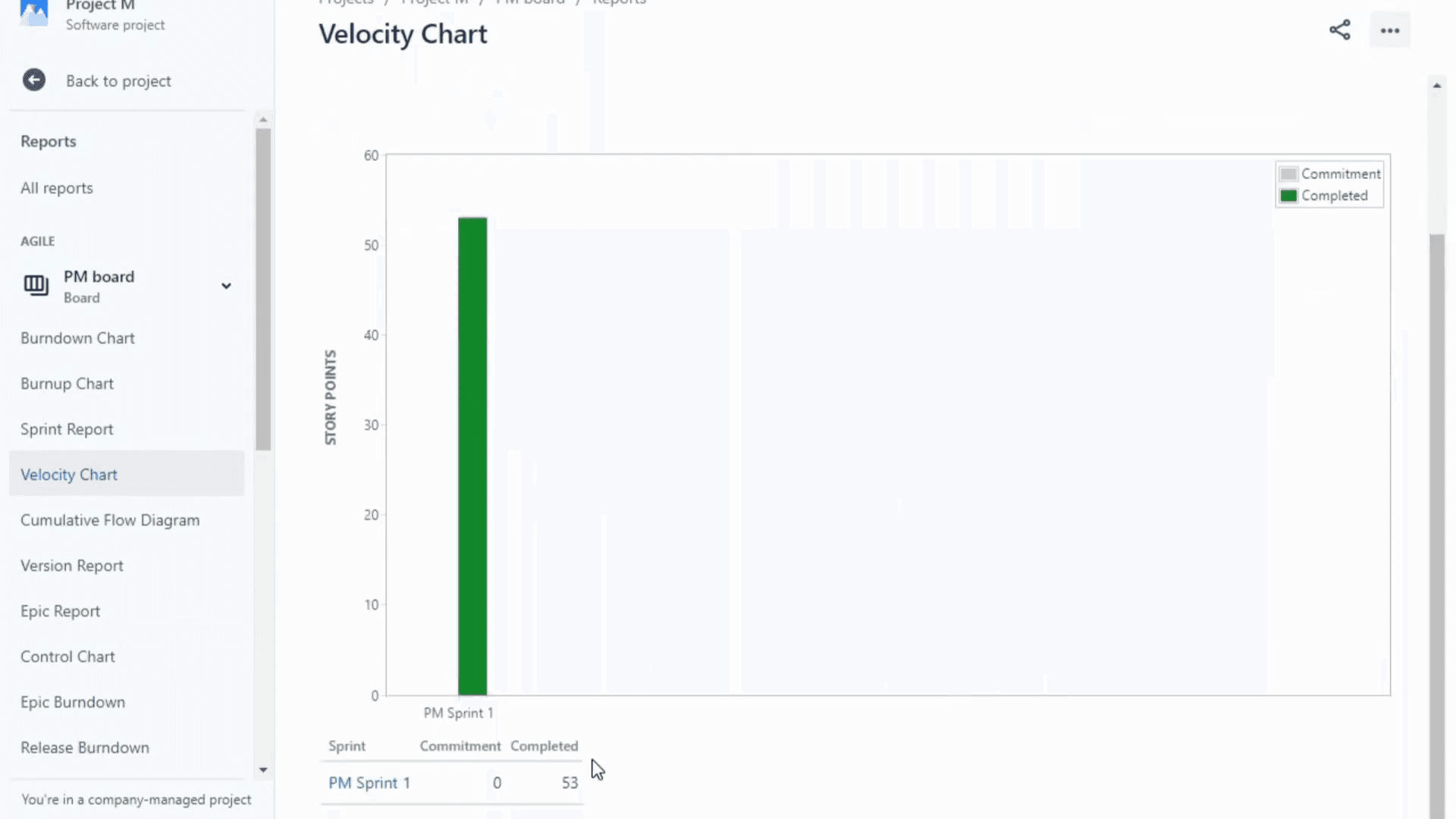
レポートセクションで、利用可能なレポート一覧から[ベロシティチャート]を見つけて選択します。

手順 4
これらの手順に従うことで、Jira でベロシティチャートを効果的に作成・活用し、チームのパフォーマンスを経時的に追跡・管理できます。
Jiraでベロシティチャートを作成するためのプロのヒント
Jiraアカウントにログインする
Jiraのワークスペースに移動し、アカウントの認証情報でサインインします。該当するスクラムボードを選択する
プロジェクトのダッシュボードから、ベロシティチャートを表示したいプロジェクトに関連付けられたスクラムボードを選択します。左側サイドバーの「レポート」をクリックする
スクラムボードのサイドバーメニューで「レポート」をクリックすると、Jiraで利用可能なさまざまなアジャイルレポートを表示できます。ベロシティチャートを選択する
利用可能なレポート一覧から「ベロシティチャート」を選択します。過去のスプリントにわたる完了済みおよびコミット済みの作業を示すチャートが開きます。表示されるデータを理解する
このチャートには、各スプリントの開始時にコミットされたストーリーポイント(または他の見積り単位)の数と、終了時に実際に完了した数が表示されます。ドロップダウンで期間を選択する
特定のスプリントに絞りたい場合は、ドロップダウンメニューまたはフィルターを使って、チャートに含める最近のスプリント数を選択します。チームのベロシティを分析する
チャートを使って、チームの見積もり作業量と完了作業量を比較します。これにより、今後のスプリントでチームがどれだけの作業をこなせるかを予測しやすくなります。
よくある落とし穴とその回避方法
スクラムではなくカンバンボードを使っている
ベロシティチャートはスクラムボードでのみ利用できます。プロジェクトでカンバンを使用している場合、このレポートは利用できません。見積もり値が設定されていない
ベロシティチャートには、バックログ項目にストーリーポイントまたは別の見積り単位を追加する必要があります。見積もりがないと、チャートは空白で表示されます。スプリント設定が不完全
スプリントがボード上で適切に開始・完了されていることを確認してください。そうでないと、チャートに有用なデータが表示されません。表示しているスプリント数が少なすぎる
チームが1〜2回のスプリントしか完了していない場合、ベロシティチャートでは傾向が表示されません。より良い分析のため、いくつかのスプリントが完了するまで待ちましょう。チャートを誤解している
ベロシティは固定値ではなく、あくまで目安であることを忘れないでください。納品を保証するためではなく、傾向を見て容量を計画するために使いましょう。
Jira のベロシティチャートに関するよくある質問
Jira のベロシティチャートとは何ですか?
チームが各スプリントでどれだけの作業を計画し、どれだけ完了したかを示すチャートで、将来のパフォーマンス予測に役立ちます。Jira のカンバンボードでベロシティチャートを使えますか?
いいえ、ベロシティチャートは Jira のスクラムボードでのみサポートされています。ベロシティチャートでストーリーポイントはどのように計算されますか?
Jira は、各スプリントの開始時にコミットされた課題と、終了時までに完了した課題のストーリーポイントを合計します。なぜベロシティチャートが空白なのですか?
見積もり値を追加していないか、スプリントが正しく設定・完了していない可能性があります。ベロシティチャートをカスタマイズできますか?
標準搭載のチャートはあまりカスタマイズできませんが、Atlassian Marketplace のサードパーティ製アプリを使えば高度なレポート作成が可能です。Mac で画面収録するには?
Trupeer AI を使えば、Mac で画面収録することができます。画面全体をキャプチャできるほか、AI アバターの追加、ナレーションの追加、動画の拡大・縮小などの AI 機能も利用できます。trupeer の AI 動画翻訳機能を使えば、動画を 30 以上の言語に翻訳できます。画面収録に AI アバターを追加するには?
画面収録に AI アバターを追加するには、AI 画面収録ツールを使用する必要があります。Trupeer AI は AI 画面収録ツールで、複数のアバターを使った動画の作成を支援し、動画用の自分自身のアバター作成にも役立ちます。Windows で画面収録するには?
Windows で画面収録するには、内蔵の Game Bar(Windows + G)または、AI アバター、ナレーション、翻訳などのより高度な機能を備えた Trupeer AI のような高度な AI ツールを使用できます。動画にナレーションを追加するには?
動画にナレーションを追加するには、trupeer ai の Chrome 拡張機能をダウンロードします。サインアップ後、音声付きの動画をアップロードし、trupeer から希望のナレーションを選択して、編集した動画を書き出します。画面収録でズームインするには?
画面収録中にズームインするには、Trupeer AI のズーム効果を使用します。これにより、特定の瞬間にズームイン・ズームアウトでき、動画コンテンツの視覚的なインパクトを高められます。

