
Teams でフォントを変更する方法
Microsoft Teamsのフォントを変更したいですか?このガイドでは、より快適なチャット体験のために、フォントサイズ、スタイル、アクセシビリティ設定を調整する方法を説明します。
Teams でメッセージのフォントサイズを変更する方法は次のとおりです:
1. 作成ボックスを展開する: チャットまたはチャネルで、メッセージを入力する作成ボックスを展開するにはクリックします。
2. フォントサイズを選択する: 作成ボックス上部の書式設定ツールバーにある「フォントサイズ」オプションを見つけます。
3. サイズを選ぶ: テキストのサイズを調整するには、小、中、大のいずれかを選択します。
ステップバイステップガイド: Teams でフォントを変更する方法
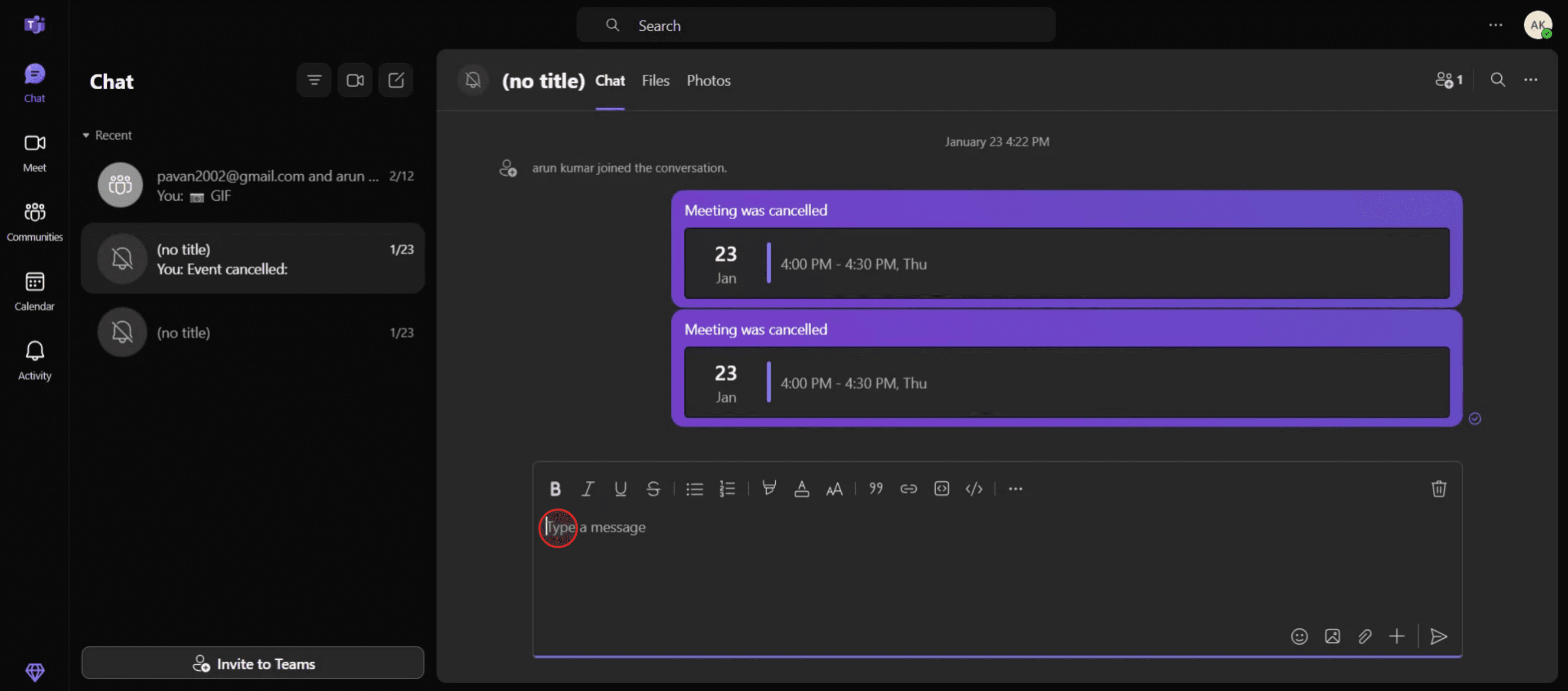
ステップ 1
まず、「作成」ボタンをクリックします。
ステップ 2
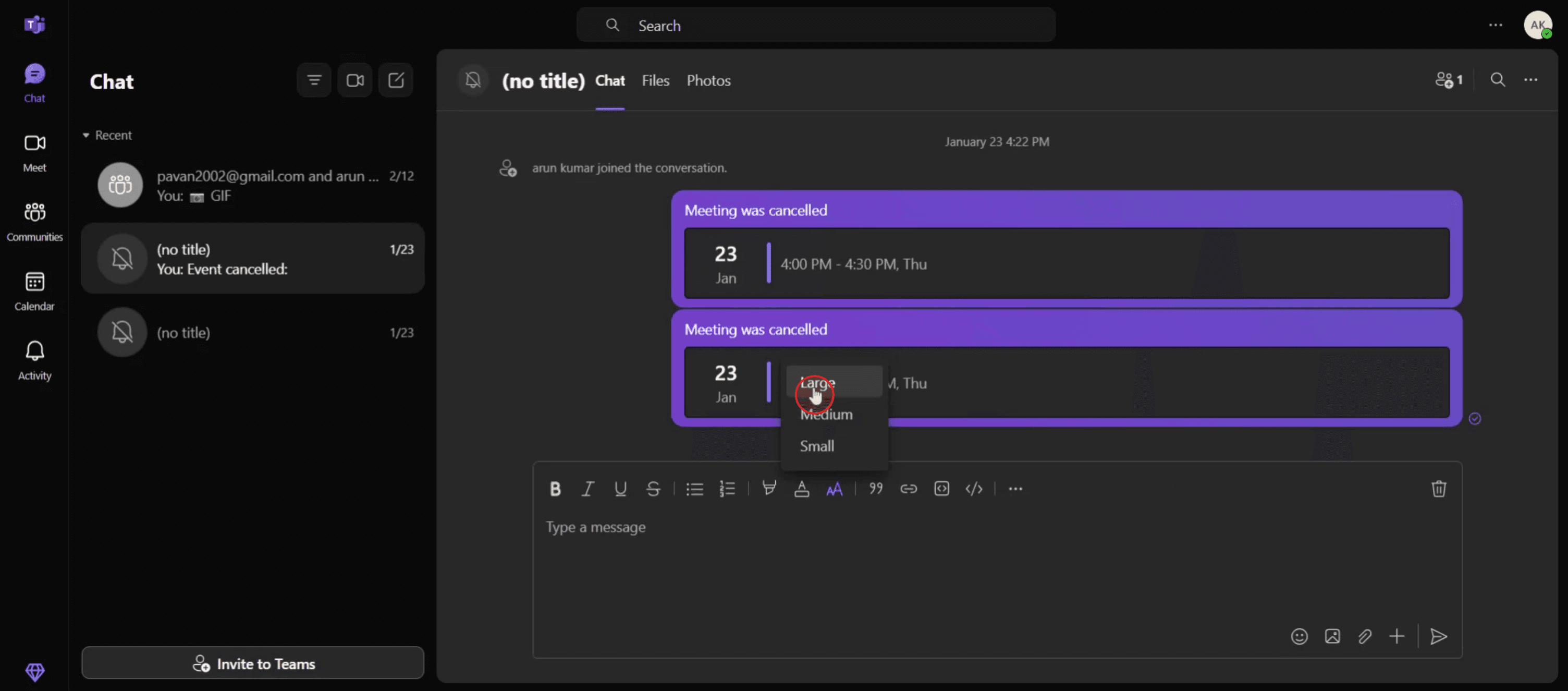
このメニューから「フォントサイズ」オプションを選択します。

ステップ 3
より目立つフォントサイズにするには、「大」オプションを選びます。
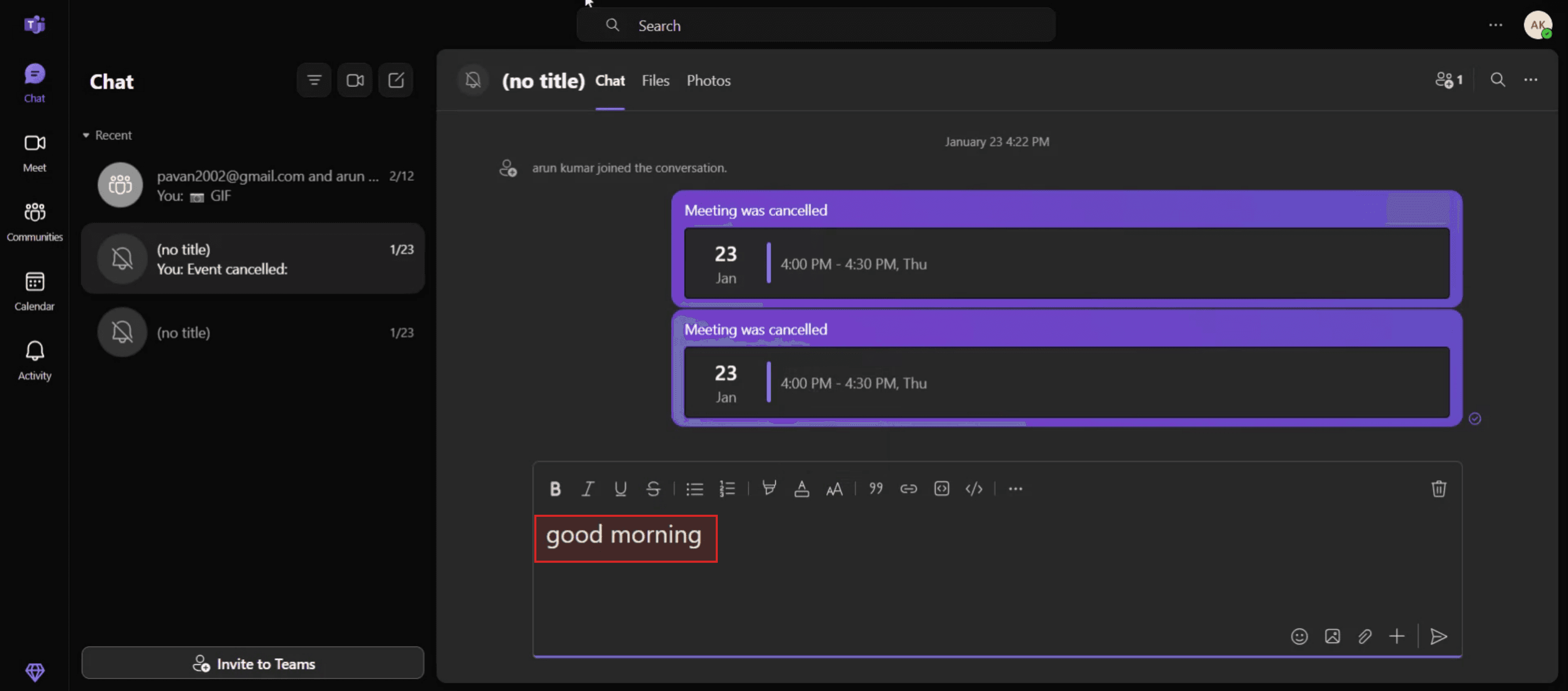
ステップ 4
次に、テキストを入力します。
Microsoft Teams でフォントを変更するためのプロのヒント
リッチ テキスト エディターを使用する
メッセージを作成するときは、メッセージボックスの下にある書式設定アイコン(鉛筆付きの “A”)をクリックします。これにより、フォントをカスタマイズするためのリッチ テキスト エディターが開きます。フォント スタイルから選択する
リッチ テキスト エディターでは、Calibri、Arial、Times New Roman などの利用可能なフォント スタイルを選択できます。これは、現在作成中のメッセージにのみ適用されます。フォントサイズと強調を調整する
書式設定オプションを使ってフォントサイズを大きくしたり小さくしたり、太字、斜体、下線、またはハイライトを適用して強調できます。キーボード ショートカットを使用する
すばやく書式設定するには:太字は Ctrl + B
斜体は Ctrl + I
下線は Ctrl + U
チャット アプリでフォントをカスタマイズする(任意の回避策)
さらにフォント スタイルが必要な場合は、Word や他のエディターでメッセージを作成し、それを Teams にコピーして貼り付けることができます。一部のスタイルは引き継がれる場合があります。
よくある落とし穴とその回避方法
全体に適用されるフォント変更を期待する
Microsoft Teams では、アプリ全体にわたるフォント変更はできません。フォントを変更できるのは、メッセージ作成時のみです。サポートされていないフォントを貼り付ける
他のアプリからコピーした場合、サポートされていないフォントは Teams で正しく表示されないことがあります。送信する前に必ずメッセージをプレビューしてください。書式設定ツールバーが表示されない
「書式設定」アイコンが表示されない場合は、展開されたメッセージボックスを使用しているか、チーム チャネルまたはチャットで作成していることを確認してください。インライン返信ではありません。相手の表示も変わると思い込む
フォントの変更は、受信者に対してメッセージがどのように表示されるかにのみ影響します。相手の Teams アプリ設定によってメッセージの表示が変わることはありません。モバイル アプリの制限
Teams モバイル アプリではフォントの書式設定に制限があります。すべての書式設定機能を使うにはデスクトップ版を使用してください。
Microsoft Teams のフォントに関するよくある質問
Teams の既定フォントを変更できますか?
いいえ。Teams ではアプリ全体で既定フォントを変更することはできません。書式設定できるのは個々のメッセージのみです。モバイルでもフォントのオプションは使えますか?
フォント書式設定ツールは、モバイル版では制限されているか利用できません。より細かく操作するにはデスクトップアプリを使用してください。Teams のメッセージでカスタムフォントは使えますか?
いいえ、カスタムフォントはサポートされていません。リッチ テキスト エディターで用意されたオプションのみ使用できます。Word からコピーすると書式は引き継がれますか?
太字、斜体、フォント色などの基本的な書式は引き継がれることがありますが、カスタムフォントは通常引き継がれません。Teams でテキストをハイライトするにはどうすればよいですか?
リッチ テキスト エディターの蛍光ペンオプションを使用するか、Word でハイライトされたテキストをコピーして Teams に貼り付けます。Mac で画面録画するには?
Mac で画面録画するには、Trupeer AI を使用できます。画面全体をキャプチャでき、AI アバターの追加、ナレーションの追加、動画の拡大・縮小などの AI 機能を備えています。trupeer の AI 動画翻訳機能を使えば、動画を 30 以上の言語に翻訳できます。画面録画に AI アバターを追加するには?
画面録画に AI アバターを追加するには、AI 画面録画ツールを使用する必要があります。Trupeer AI は AI 画面録画ツールで、複数のアバターを使った動画作成を支援し、さらに動画用の独自アバターの作成もサポートします。Windows で画面録画するには?
Windows で画面録画するには、内蔵の Game Bar(Windows + G)または、AI アバター、ナレーション、翻訳などのより高度な機能を備えた Trupeer AI のような高度な AI ツールを使用できます。動画にナレーションを追加するには?
動画にナレーションを追加するには、trupeer ai の Chrome 拡張機能をダウンロードしてください。サインアップ後、音声付きの動画をアップロードし、trupeer から希望のナレーションを選択して、編集済み動画を書き出します。

