

FigmaファイルをPDFとしてダウンロードする方法
わずか数クリックで、FigmaのデザインをPDFとして書き出す方法を学びましょう。デザイナーがプロジェクトを簡単に共有・印刷できるようにする、ステップごとのガイドです。
以下は、より詳しい内訳です:
1. エクスポートしたいフレームを選択します:
個別のフレーム:Figmaキャンバス上でクリックして、エクスポートしたい特定のフレームを選択します。
ページ上のすべてのフレーム:1つのページ上のすべてのフレームを複数ページのPDFとしてエクスポートしたい場合、個別に選択する必要はありません。ファイルメニューを使用してページ全体をエクスポートできます。
ステップバイステップガイド:FigmaファイルをPDFとしてダウンロードする方法
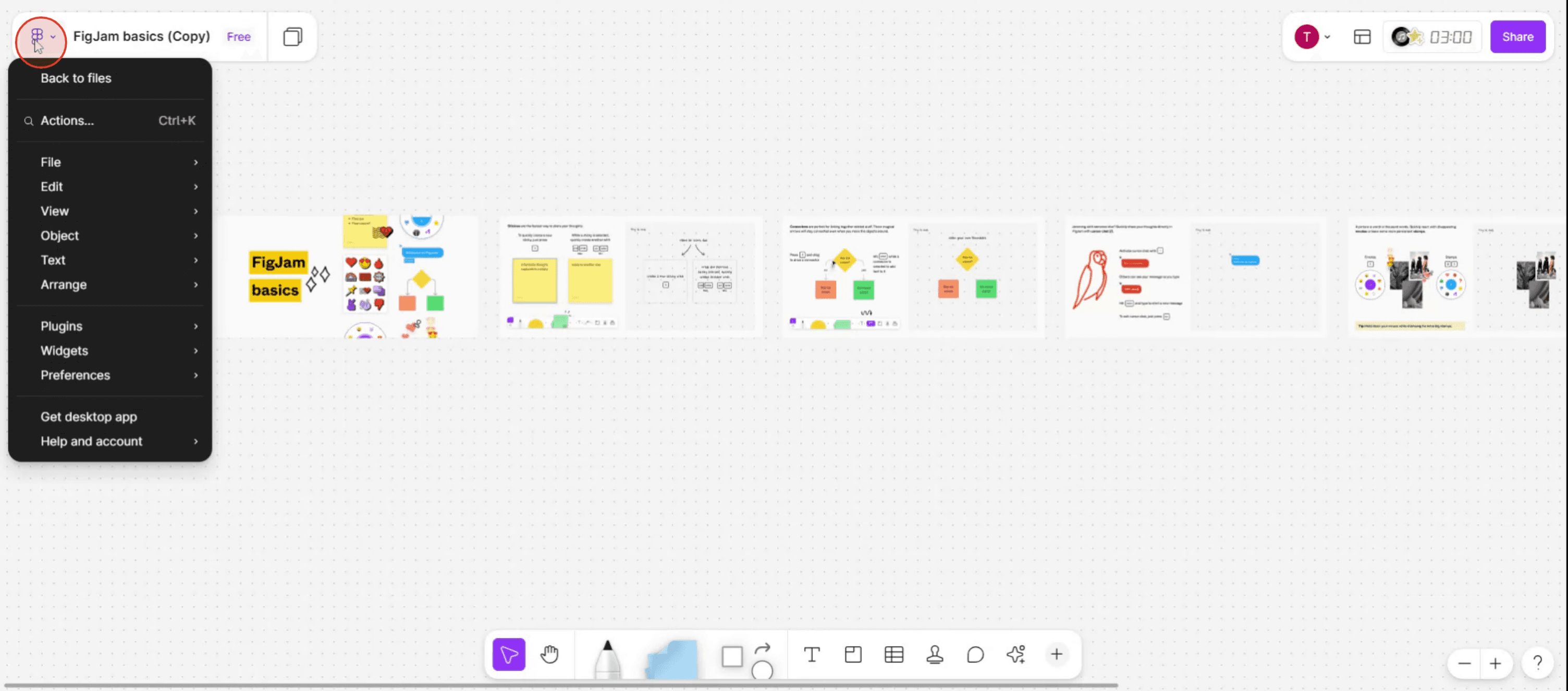
ステップ1
まず、Figmaのメインメニューを開きます。
ステップ2
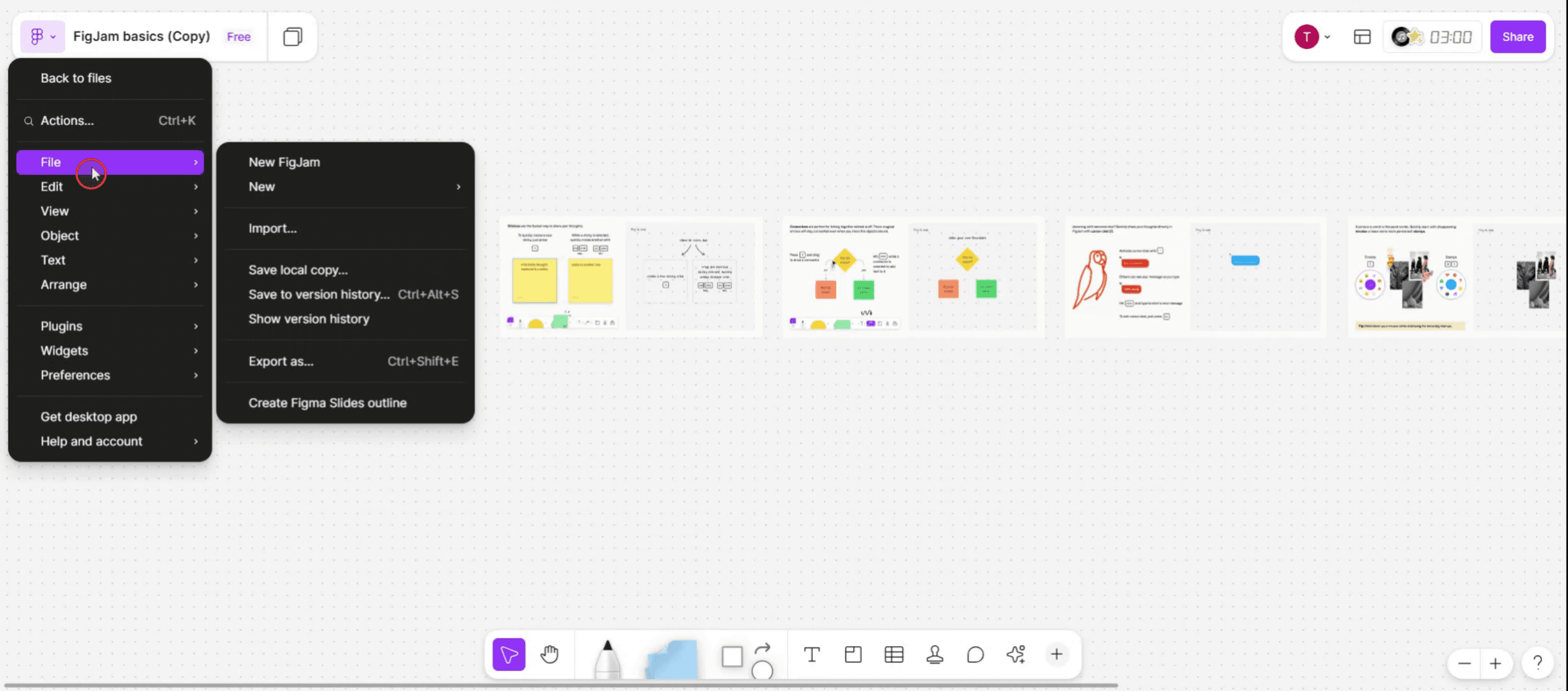
続行するには、「File」オプションをクリックします。
ステップ3
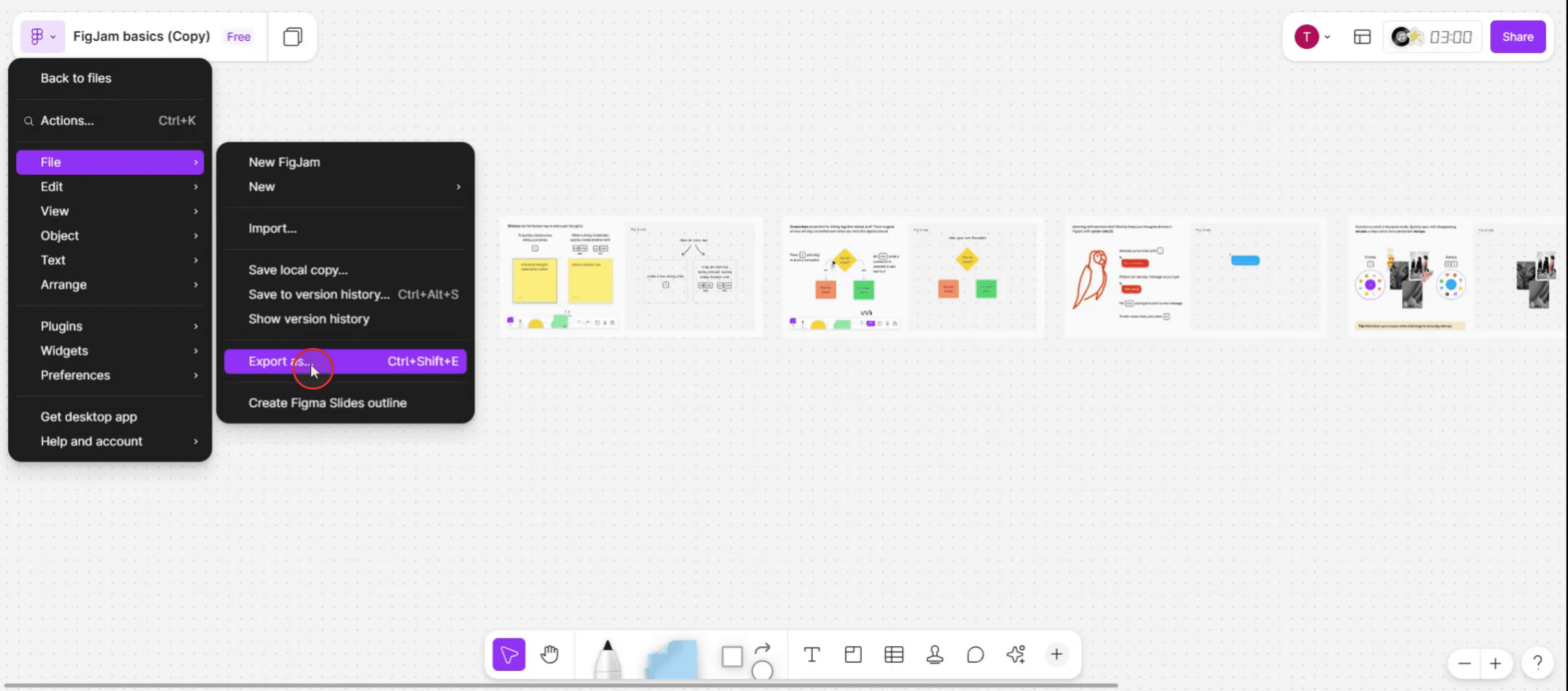
メニュー内で「Export as」オプションを見つけて選択します。
ステップ4
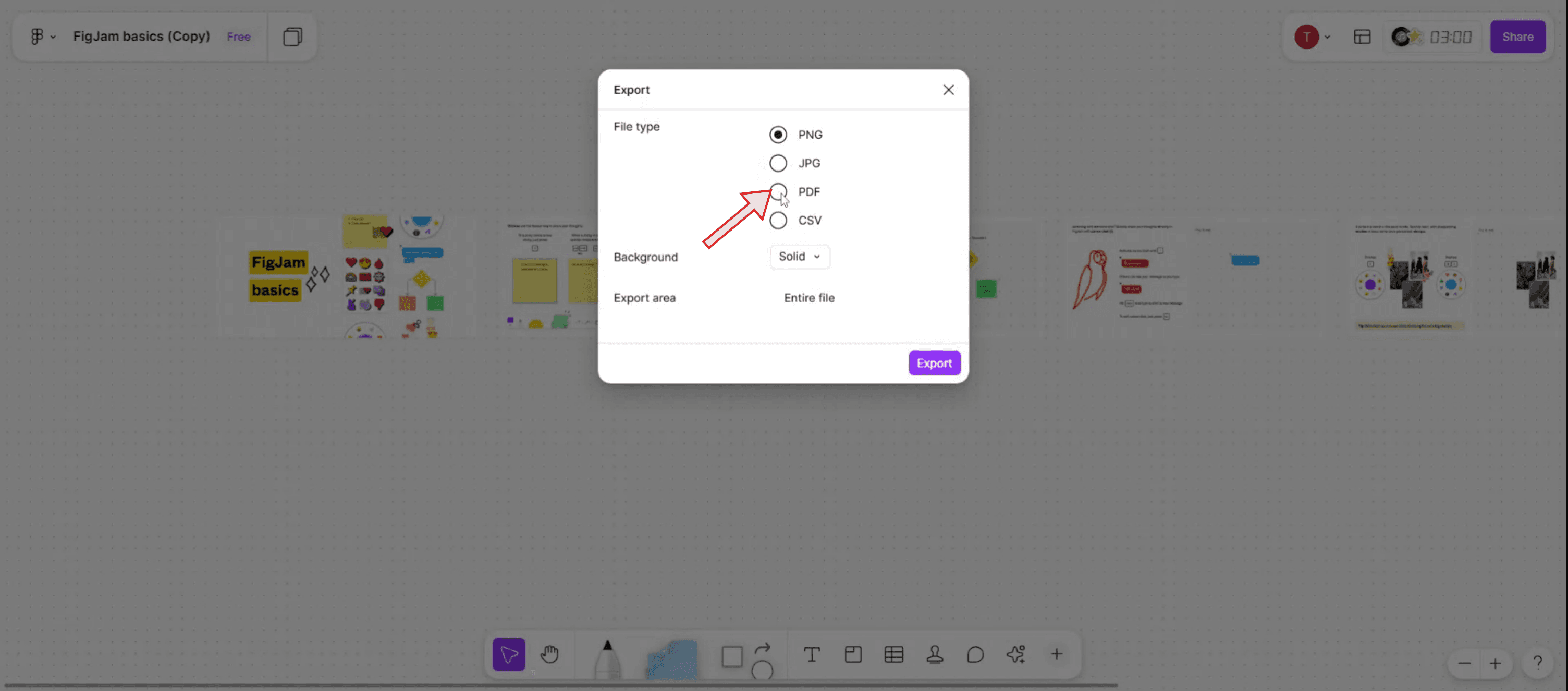
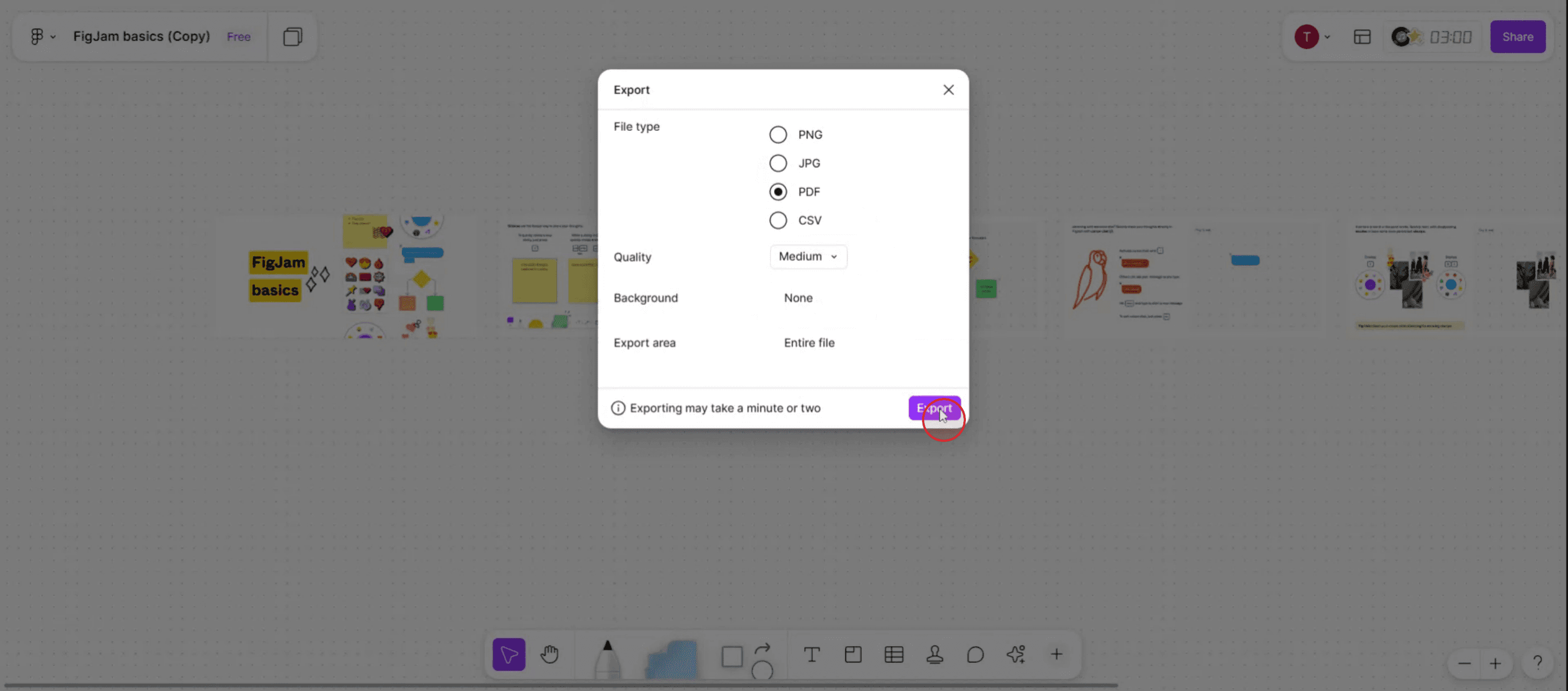
ここでは、「PDF」を選択し、必要に応じて枚数を指定します。
ステップ5
「Export」ボタンをクリックします。これで、FigmaファイルをPDFとして正常にエクスポートできます。ありがとうございます。
FigmaファイルをPDFとしてダウンロードするためのプロのヒント
右側パネルのエクスポート機能を使う
エクスポートしたいフレーム、アートボード、またはページを選択します。右側のプロパティパネルで「Export」セクションまでスクロールし、形式としてPDFを選択してから、「Export」をクリックします。これにより、必要なものだけをダウンロードできます。必要なフレームだけを選択する
特定のページやセクションだけが必要な場合は、ファイル全体をダウンロードしないようにしましょう。関連するフレームだけを選択すると、PDFが小さくなり、共有しやすくなります。フォントには「アウトライン化」オプションを使う
同じフォントを持っていない可能性がある相手とPDFを共有する予定なら、エクスポート前にテキストをアウトライン化することを検討してください。これにより、フォント置換の問題を防げます。標準品質なら1xでエクスポートする
非常に高い解像度が必要でない限り、標準的な印刷や共有には通常1xのエクスポートで十分です。より高い解像度にすると、不要に大きなファイルになる場合があります。印刷用にPDFの互換性を確認する
PDFを商業印刷用にする場合は、エクスポート設定を再確認して、色とレイアウトが印刷基準に合っていることを確認してください。
よくある落とし穴とその回避方法
何も選択せずにエクスポートする
フレームやページを選択せずにExportをクリックすると、Figmaは何もエクスポートしないか、間違ったセクションを出力することがあります。必ず最初に選択内容を確認してください。エクスポート形式の変更を忘れる
デフォルトでは、Figmaは最後に使用した形式(たとえばPNG)を記憶している場合があります。Exportをクリックする前に、PDFに変更していることを確認してください。大きなファイル全体を誤ってエクスポートする
複数ページのFigmaファイル全体をPDFとしてダウンロードすると、非常に大きなファイルサイズになることがあります。ダウンロードの遅延や共有時の問題を避けるため、必要なページだけを選択してください。フォントが正しく表示されない
表示する相手のデバイスにフォントがない場合、PDFが正しく表示されないことがあります。エクスポート前にテキストをアウトライン化するか、フォントを埋め込んでください。透明背景の設定を見落とす
デザインが透明背景に依存している場合、背景設定を確認せずにPDFとしてエクスポートすると、意図しない白い塗りつぶしが入ることがあります。
PDFとしてFigmaファイルをダウンロードする際によくあるFAQ
複数ページを1つのPDFに書き出せますか?
はい、書き出し前に複数のフレームやページを選択すると、Figmaがそれらを1つのPDFファイルにまとめます。書き出し後にPDFがぼやけるのはなぜですか?
正しい解像度(1x以上)で書き出していること、また元のデザインが最も鮮明になるようベクター要素を使用していることを確認してください。デザインの一部だけを書き出せますか?
はい、書き出し前に特定のフレームやグループを選択すれば、その部分だけをPDFとして保存できます。Figmaはパスワード保護されたPDFに対応していますか?
いいえ、Figmaの標準の書き出し機能ではPDFにパスワードを追加することはできません。その場合はPDF編集ソフトを使用する必要があります。PDFでもインタラクティブなプロトタイプは保持されますか?
いいえ、PDFとして書き出されるのは静的な表示のみです。インタラクティブなリンクやアニメーションは保持されません。Macで画面録画する方法は?
Trupeer AIを使えば、Macで画面録画することができます。画面全体をキャプチャでき、AIアバターの追加、ナレーションの追加、動画内でのズームイン・ズームアウトなどのAI機能を利用できます。TrupeerのAI動画翻訳機能を使えば、動画を30以上の言語に翻訳できます。画面録画にAIアバターを追加する方法は?
画面録画にAIアバターを追加するには、AI画面録画ツール。を使用する必要があります。Trupeer AIはAI画面録画ツールで、複数のアバターを使った動画作成を支援し、動画用の独自アバターの作成もサポートします。Windowsで画面録画する方法は?
Windowsで画面録画するには、組み込みのGame Bar(Windows + G)や、AIアバター、ナレーション、翻訳などの高度な機能を備えたTrupeer AIのような高度なAIツールを使用できます。動画にナレーションを追加する方法は?
動画にナレーションを追加するには、Trupeer AIのChrome拡張機能をダウンロードします。サインアップ後、音声付きの動画をアップロードし、Trupeerから希望のナレーションを選択して、編集した動画を書き出します。画面録画でズームインするにはどうすればよいですか?
画面録画中にズームインするには、Trupeer AIのズーム効果を使用すると、特定のタイミングでズームイン・ズームアウトでき、動画コンテンツの視覚的なインパクトを高められます。

