

Microsoft Excel でルーラーを有効にする方法
Microsoft Excel でルーラーを有効にして、ワークシートを正確に配置および書式設定する方法をご紹介します。手順を追った説明付きです。
以下に詳しい内訳を示します。
1. Excel を開き、ページ レイアウト表示に切り替えます。: ルーラーは、ブックがページ レイアウト表示のときにのみ表示されます。
リボンの [表示]タブ をクリックし、続いて「ページ レイアウト」を選択すると、この表示に切り替えられます。
2. ルーラーを有効にする: ページ レイアウト表示にしたら、[表示]タブの「表示」グループ内にある「ルーラー」オプションを見つけます。
3. チェックボックスをオンにします: "ルーラー" の横にあるチェックボックスをクリックして表示します。
4. ルーラーを表示する: これで、ワークシート上部に水平ルーラー、左側に垂直ルーラーが表示されるはずです。
ステップバイステップガイド: Microsoft Excel でルーラーを有効にする方法
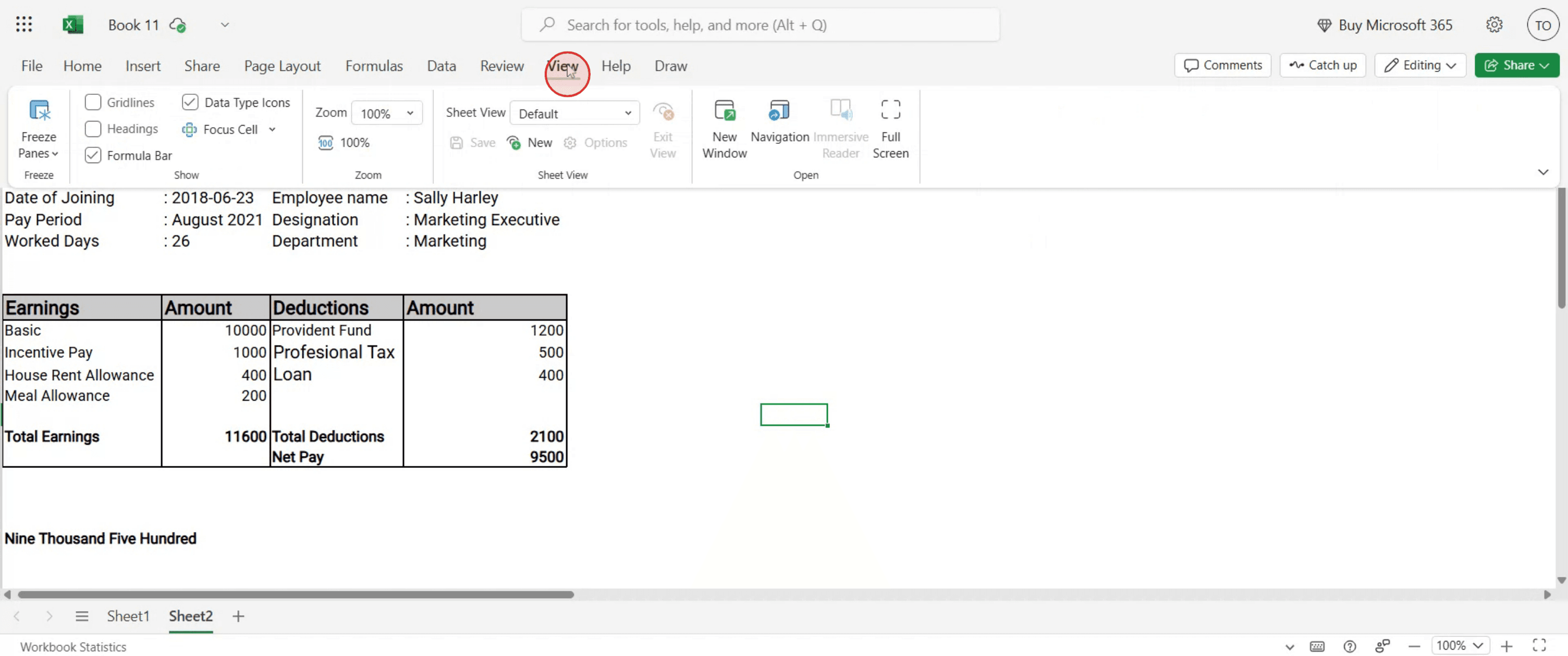
手順 1
「表示」オプションを選択します。
手順 2
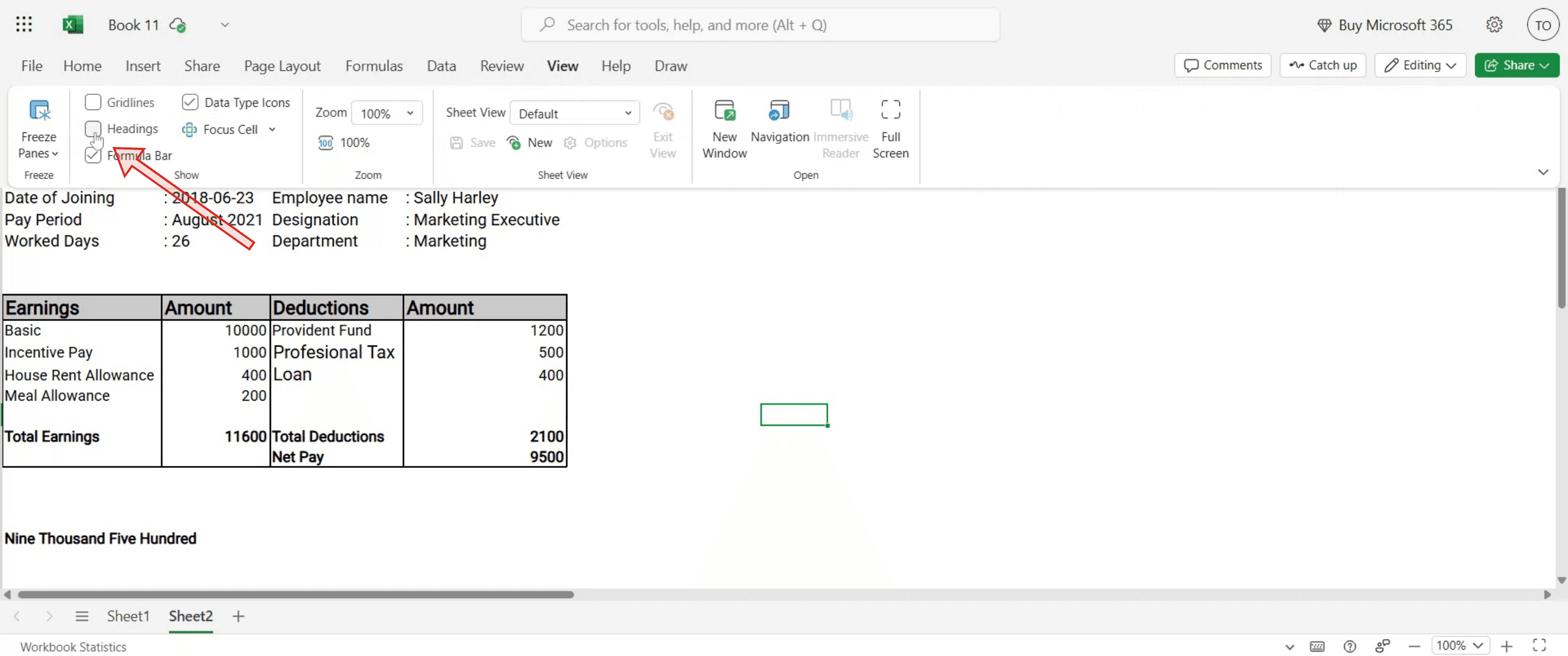
「見出し & ガイドライン」オプションを見つけます。このオプションを有効にすると、シートにルーラーとガイドラインを追加できます。
手順 3
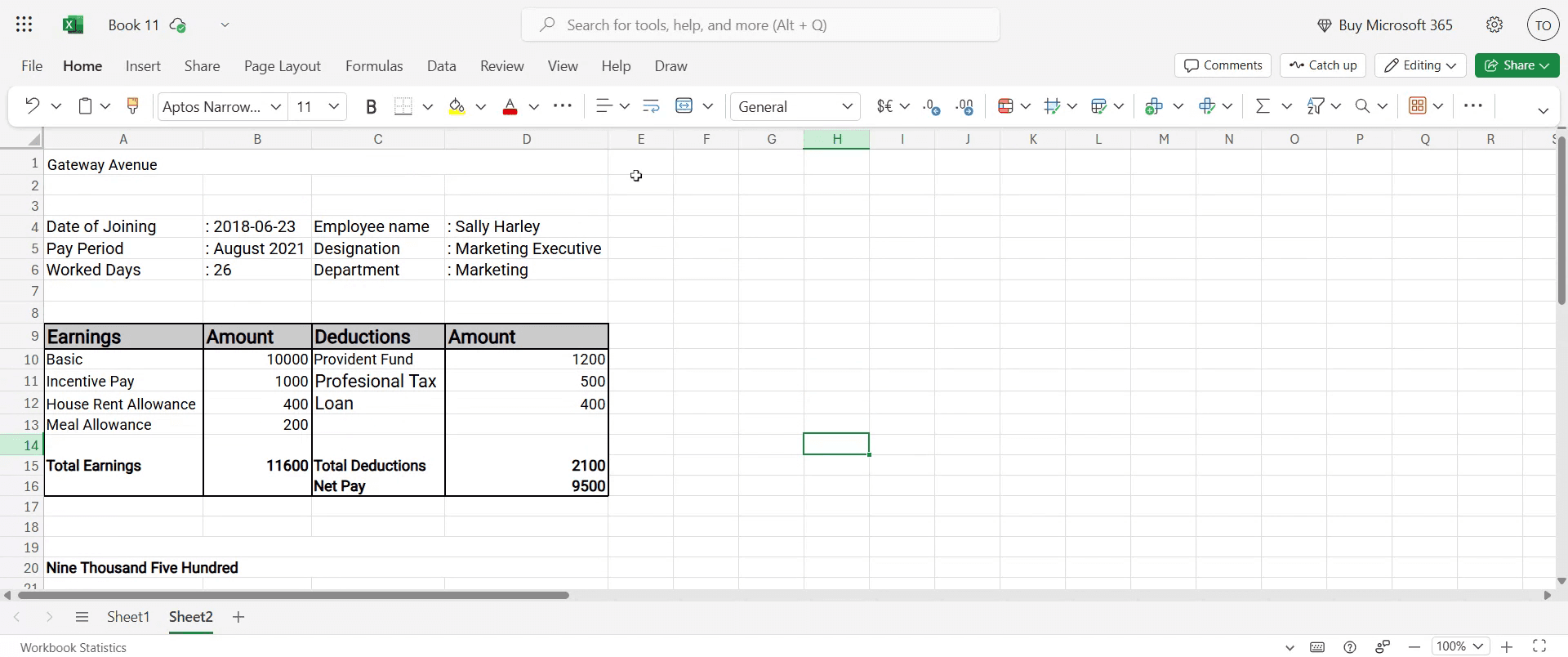
これで設定は完了です。手順に従っていただき、ありがとうございます。
Microsoft Excel でルーラーを有効にするためのプロのヒント
ページ レイアウト表示に切り替える
ルーラーはページ レイアウト表示でのみ表示されます。リボンの[表示]タブを開き、[ページ レイアウト]をクリックして表示します。すばやくアクセスするには[表示]タブを使う
[表示]タブの[表示]グループにある[ルーラー]チェックボックスをオンにすると、ルーラーをすぐに表示/非表示できます。精度を高めるためにズームを調整する
オブジェクトの測定や配置にルーラーを使うときは、拡大してより正確に揃えましょう。列幅には水平ルーラーを使う
上部のルーラーは、列幅を特定の寸法に合わせて視覚的に調整するのに最適です。印刷設定でルーラーを活用する
印刷用に文書を準備するときは、ルーラーを使って余白とレイアウトが希望どおりの印刷結果になっているか確認します。
よくある落とし穴とその回避方法
標準表示でルーラーを探してしまう
ルーラーは標準表示では表示されません。ページ レイアウト表示に切り替えて有効にします。ルーラーのチェックボックスをオンにし忘れる
ページ レイアウト表示でも、表示するには[表示]タブの[ルーラー]チェックボックスをオンにする必要があります。グリッド線とルーラーを混同する
グリッド線はセルの境界を示し、ルーラーは距離を単位(インチ/cm)で測ります。両者を混同しないでください。必要に合った単位に合わせない
ルーラーは Excel のオプションで設定された単位(インチ、cm、mm)を使用します。より正確にするには、[ファイル]>[オプション]>[詳細設定]>[表示]から変更します。Excel Online にルーラーを期待する
Excel の Web 版では現在ルーラー機能はサポートされていません。代わりにデスクトップ版を使用してください。
Microsoft Excel でルーラーを有効にすることに関するよくある質問
なぜ Excel でルーラーが表示されないのですか?
[ページ レイアウト] ビューになっていて、[表示] タブで [ルーラー] のチェックボックスが選択されていることを確認してください。ルーラーの単位を変更できますか?
はい。[ファイル] > [オプション] > [詳細設定] > [表示] に移動し、希望する測定単位を選択してください。ルーラーは縦方向の測定も表示しますか?
はい。[ページ レイアウト] ビューでは、正確な配置のために水平ルーラーと垂直ルーラーの両方が表示されます。ルーラーを使って図形や画像を揃えられますか?
はい。ルーラーは、グラフィック、グラフ、図形を正確に配置するのに特に便利です。ルーラーは印刷結果に影響しますか?
いいえ、ルーラーは画面上での測定専用で、ドキュメントと一緒には印刷されません。Mac で画面収録する方法は?
Mac で画面収録するには、Trupeer AI を使用できます。画面全体をキャプチャでき、AI アバターの追加、ナレーションの追加、動画内でのズームイン・ズームアウトなどの AI 機能を備えています。Trupeer の AI 動画翻訳機能を使えば、動画を 30 以上の言語に翻訳できます。画面収録に AI アバターを追加するには?
画面収録に AI アバターを追加するには、AI 画面収録ツール。を使用する必要があります。Trupeer AI は AI 画面収録ツールで、複数のアバターを使った動画の作成を支援し、動画用の自分のアバターを作成することもできます。Windows で画面収録する方法は?
Windows で画面収録するには、内蔵の Game Bar (Windows + G) や、AI アバター、ナレーション、翻訳などの高度な機能を備えた Trupeer AI のような高度な AI ツールを使用できます。動画にナレーションを追加するには?
動画にナレーションを追加するには、trupeer ai の Chrome 拡張機能をダウンロードしてください。サインアップ後、音声付きの動画をアップロードし、Trupeer から希望のナレーションを選択して編集済みの動画をエクスポートします。画面収録でズームインするにはどうすればよいですか?
画面収録中にズームインするには、Trupeer AI のズーム効果を使用すると、特定のタイミングでズームイン・ズームアウトでき、動画コンテンツの視覚的なインパクトを高められます。

