
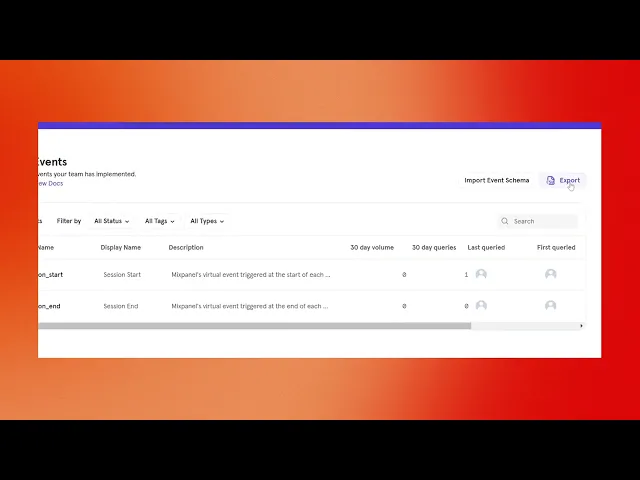
Mixpanel からすべての生データをダウンロードするにはどうすればよいですか
Mixpanel からすべての生データを効率的にダウンロードするための手順を、ステップごとにご紹介します。今すぐ貴重なインサイトを引き出し、データ分析を強化しましょう。
このドキュメントでは、Mixpanelから生データを効率的にダウンロードするためのステップごとのガイドを提供します。以下の手順に従って、正確かつスムーズなデータ抽出を行ってください。
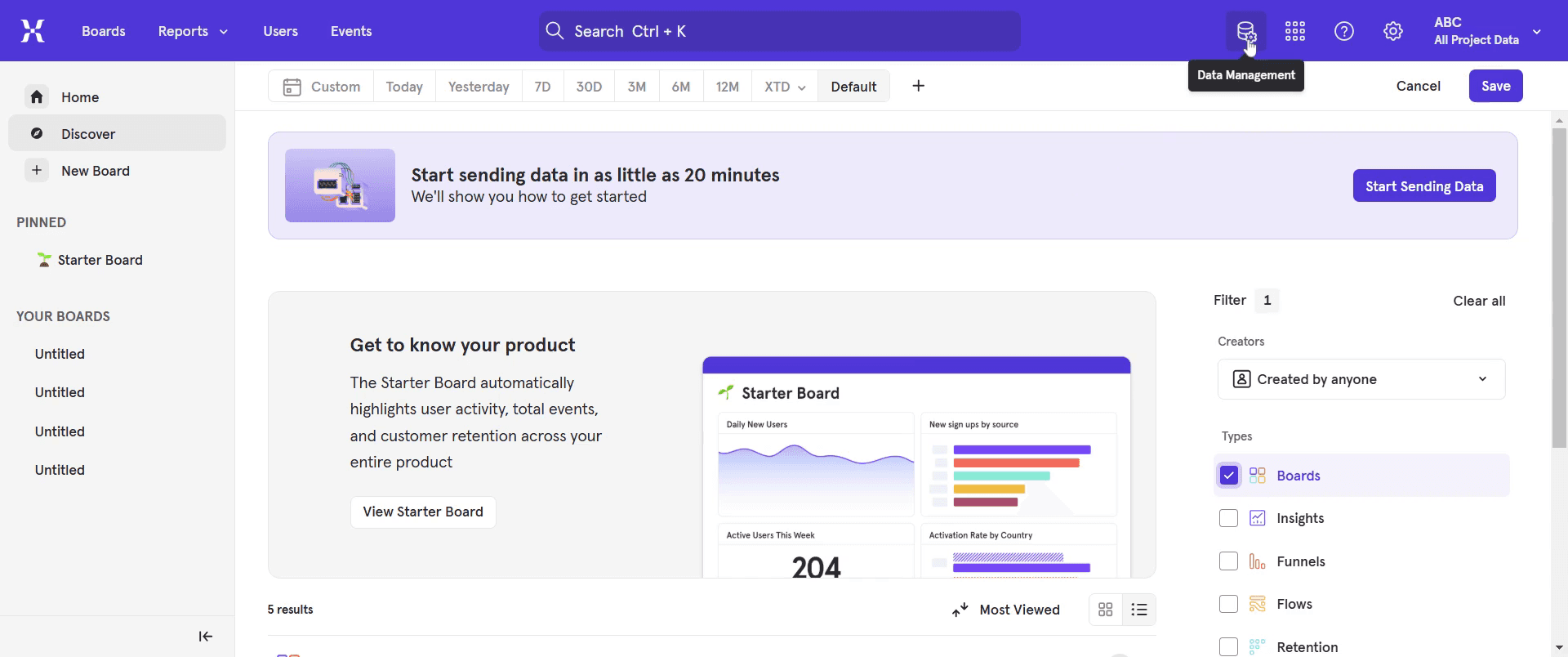
手順 1
メニューバーに移動し、「Data Management」オプションを選択します。
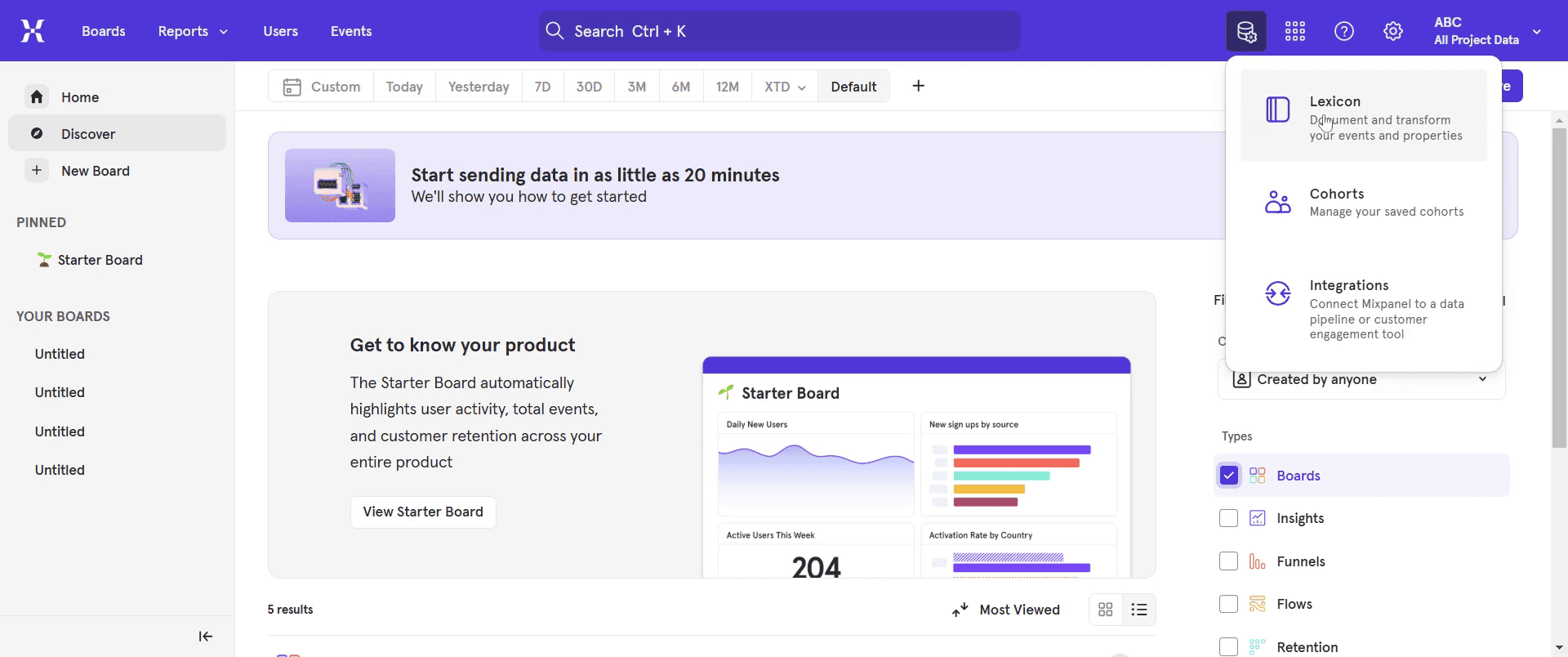
手順 2
「Lexicon」をクリックします。
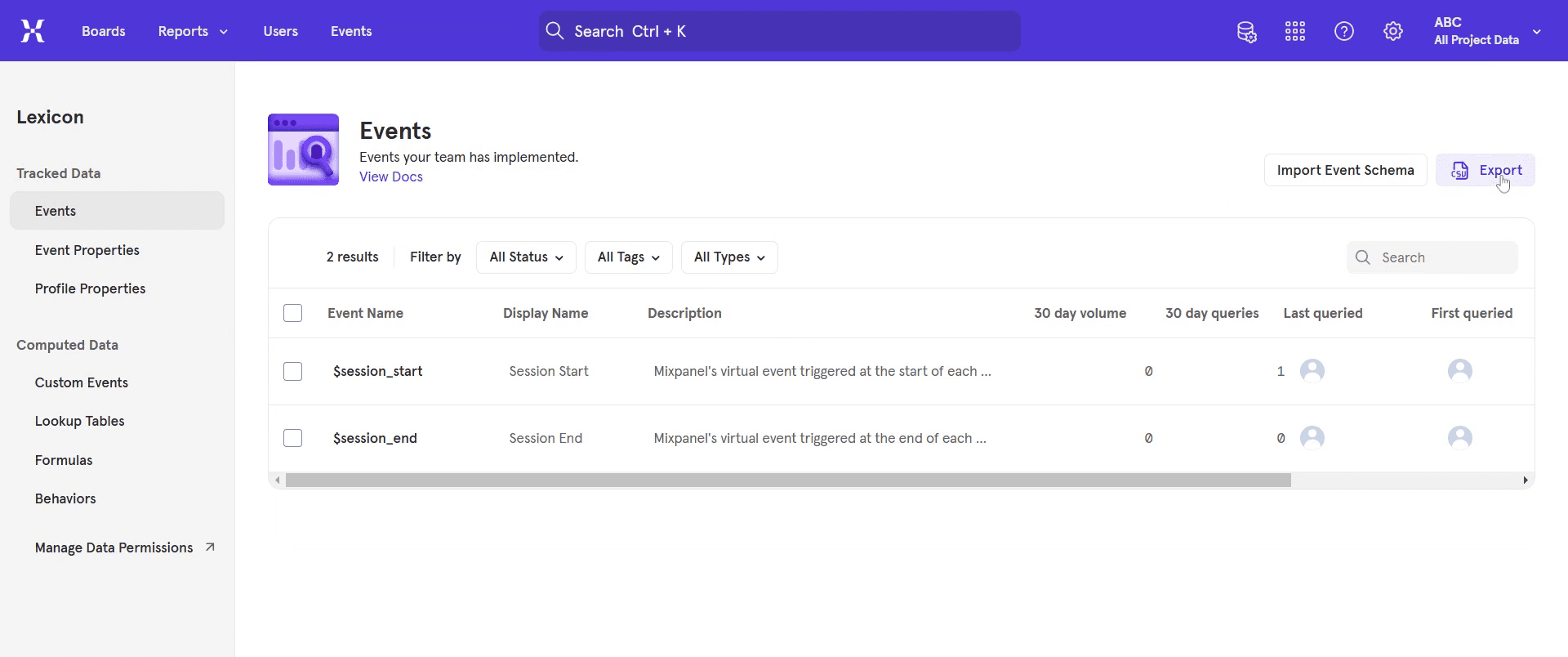
手順 3
次に、「Extract」オプションを見つけてクリックします。
手順 4
そこで、希望する抽出オプションを選択します。
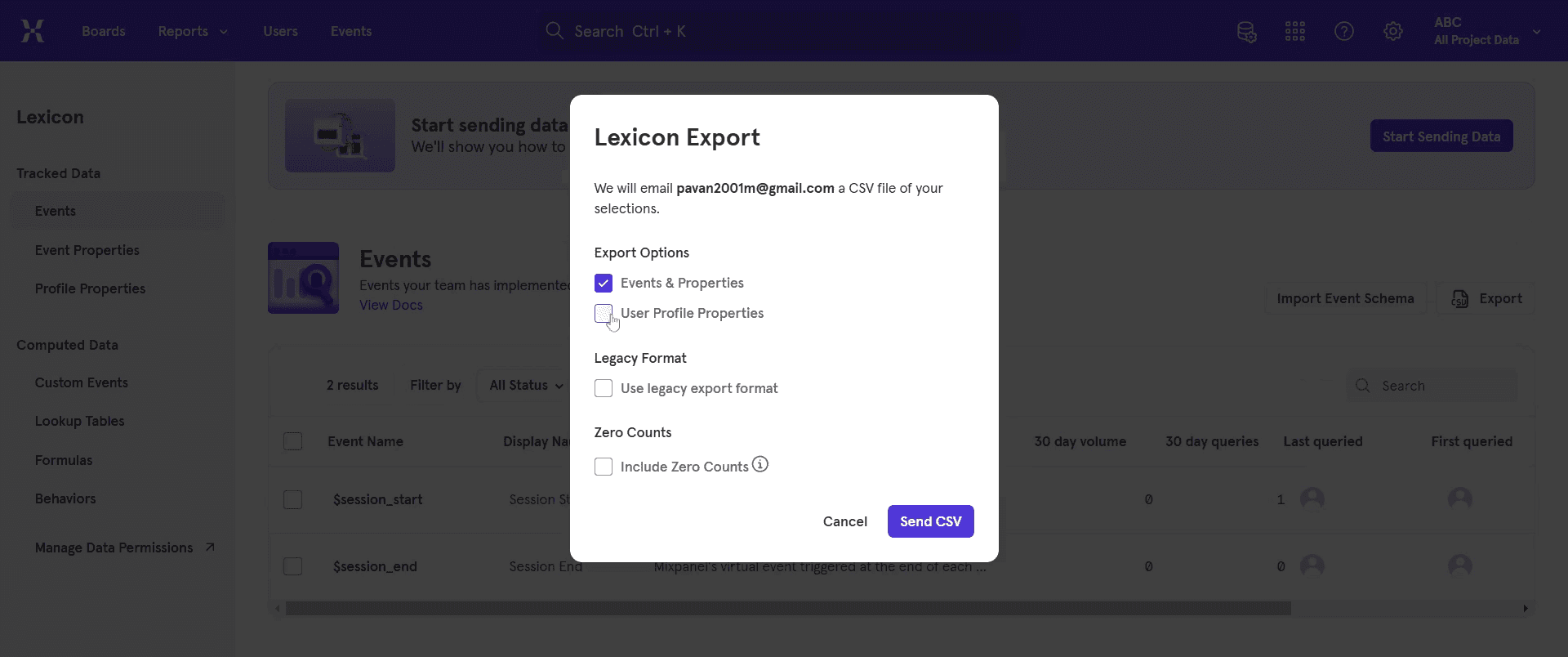
手順 5
抽出オプションを選択したら、「Send CSV」をクリックします。
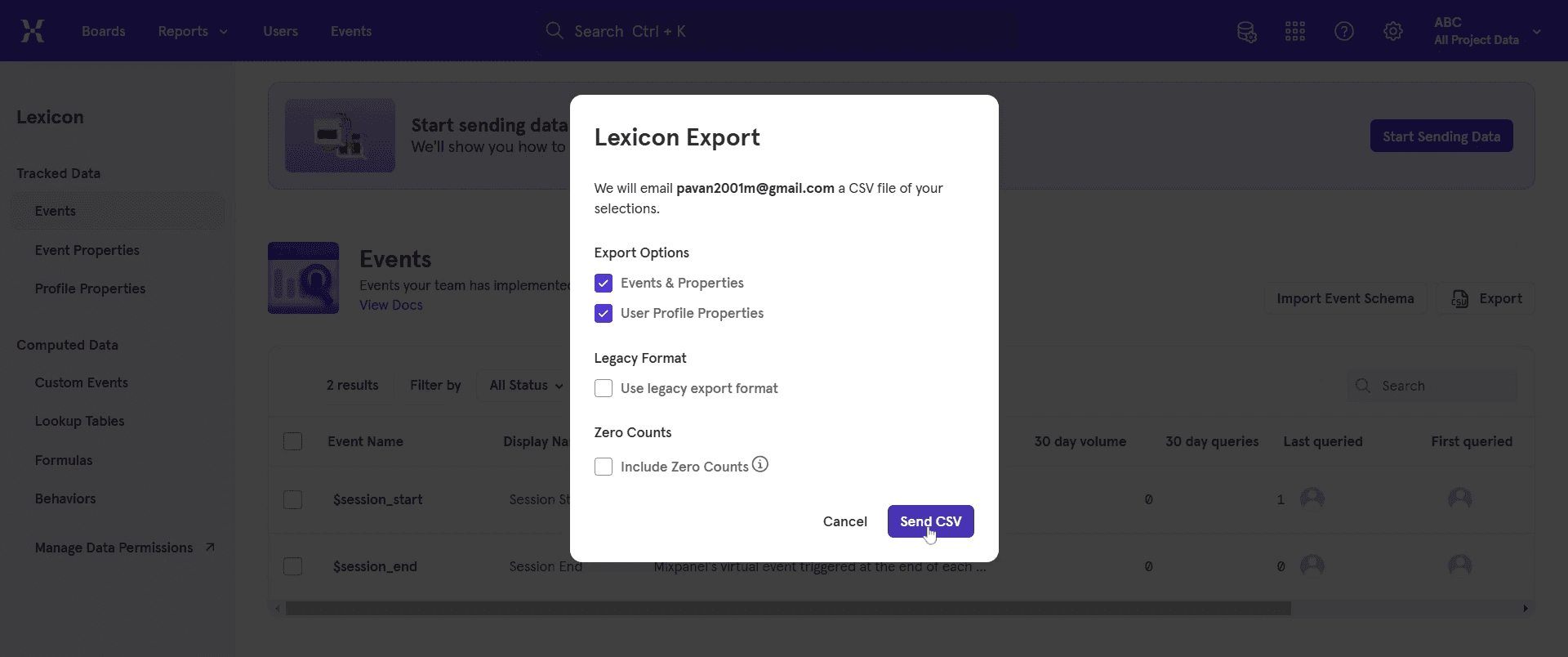
手順 6
ポップアップが表示され、ダウンロード処理が開始されたことが示されます。
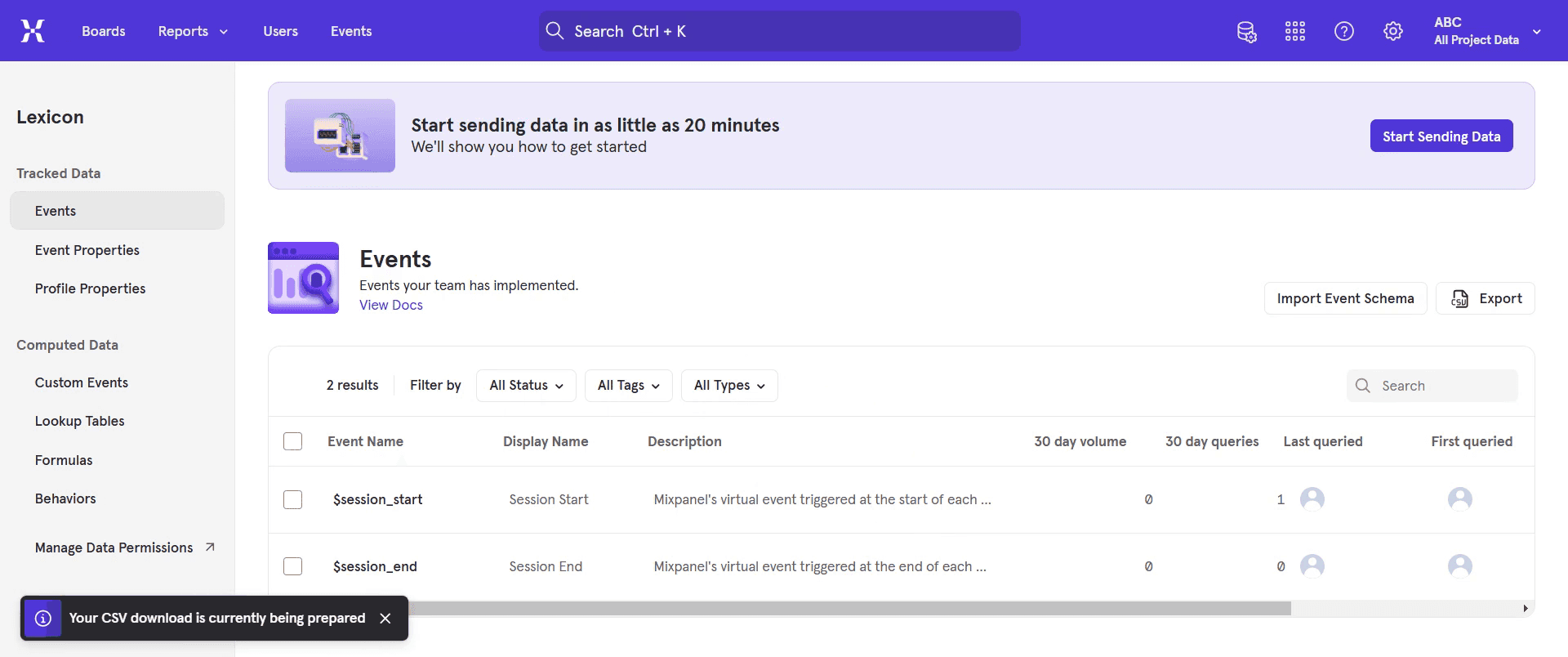
以上です。これは、Mixpanelからすべての生データをダウンロードする方法のステップごとのガイドです。
Mixpanelからすべての生データをダウンロードするためのプロのヒント
MixpanelのData Export APIを使用して、包括的なデータ抽出を行う
フィルターを適用して、データセット全体ではなく特定のイベントデータをダウンロードする
Mixpanelからデータをエクスポートするために必要な権限があることを確認する
Mixpanelからすべての生データをダウンロードする際によくある落とし穴と、その回避方法
一度に大量のデータをエクスポートする - フィルターを使ってデータ選択を絞り込み、巨大で扱いにくいファイルを避ける
APIアクセス権がない - MixpanelのData Export APIにアクセスするために必要なAPI認証情報があることを確認する
データ形式を無視する - 分析要件に基づいて適切なファイル形式(JSONまたはCSV)を選択する
Mixpanelからすべての生データをダウンロードする際によくあるFAQ
CSV形式でデータをエクスポートできますか?
はい、Mixpanelのエクスポート機能を使ってCSV形式でデータをダウンロードできますデータをエクスポートするのに特別な権限は必要ですか?
はい、必要な権限を持つユーザーだけが生データにアクセスしてダウンロードできますエクスポート前に特定のデータをどのように絞り込めますか?
Mixpanelのクエリビルダーを使用するか、APIフィルターを適用して関連するデータのみを抽出しますデータエクスポート処理を自動化できますか?
はい、MixpanelのAPIとスケジューリングツールを使って自動エクスポートを設定できます
チュートリアル動画を作成したい講師やコンテンツクリエイターの方は、Trupeer.aiをぜひお試しください。雑な画面録画を、共有に適した洗練されたスタジオ風の動画に変換します。さらに、作成した動画をもとにステップごとのガイドを自動生成します。面白いでしょう?まずは Trupeer.ai.を使って、最初のチュートリアルを無料で作成してみましょう。

