

Calendly のリンクはどうすれば見つけられますか?
Calendly の予約リンクをすばやく見つけてコピーし、クライアントやチームメイトと共有する方法を学びましょう。デスクトップ版とモバイル版のユーザー向けのステップごとのガイドです。
Calendly のリンクを見つけるには、まず Calendly アカウントにログインします。次に、右上隅にあるプロフィール写真またはイニシャルをクリックします。メインの Calendly リンクは、calendly.com/yourname の形式で表示され、通常は名前の下にあります。このリンクをコピーして、他の人と共有できます。
詳しい手順は次のとおりです:
1. ログイン: calendly.com にアクセスし、アカウントにサインインします。
2. プロフィールを開く: ページ右上の プロフィール写真 またはイニシャルをクリックします。
3. リンクを見つける: メインの Calendly リンクが表示され、通常は青色で、名前のすぐ下にあります。
4. リンクをコピーする: リンクをクリックしてコピーします。これで、このリンクを他の人と共有でき、相手があなたとのミーティングを予約できるようになります。
ステップごとのガイド: Calendly リンクを見つけるには
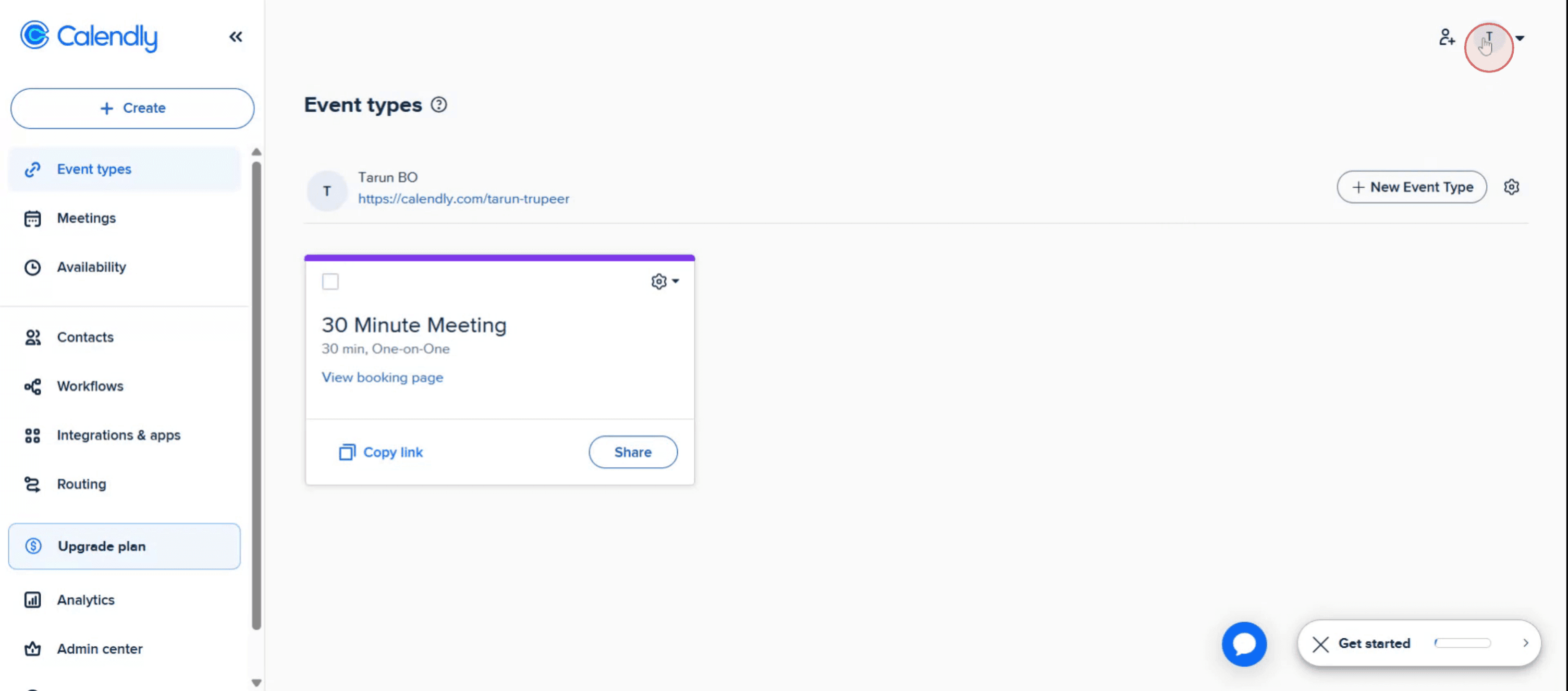
ステップ 1
まず、プロフィール写真のオプションをクリックします。
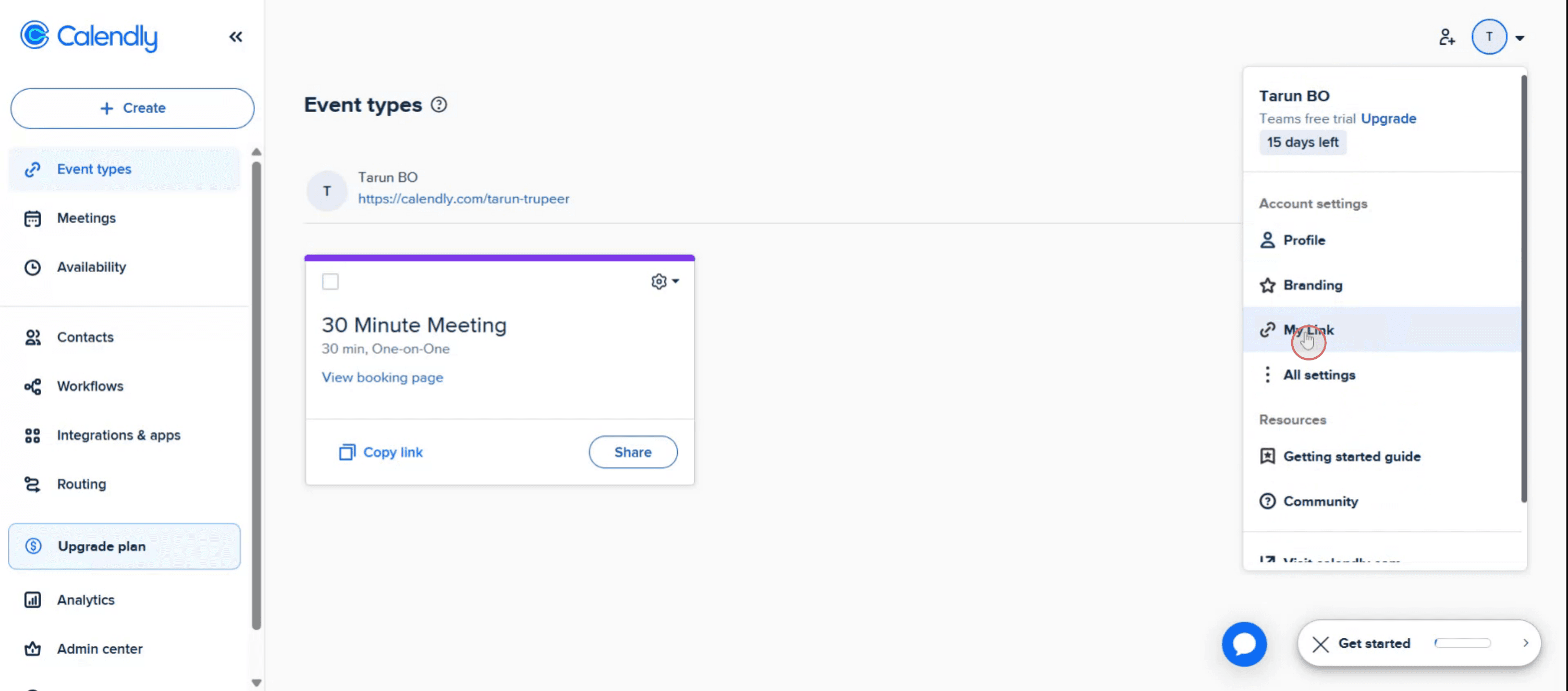
ステップ 2
「My Link」と書かれたオプションがあります。
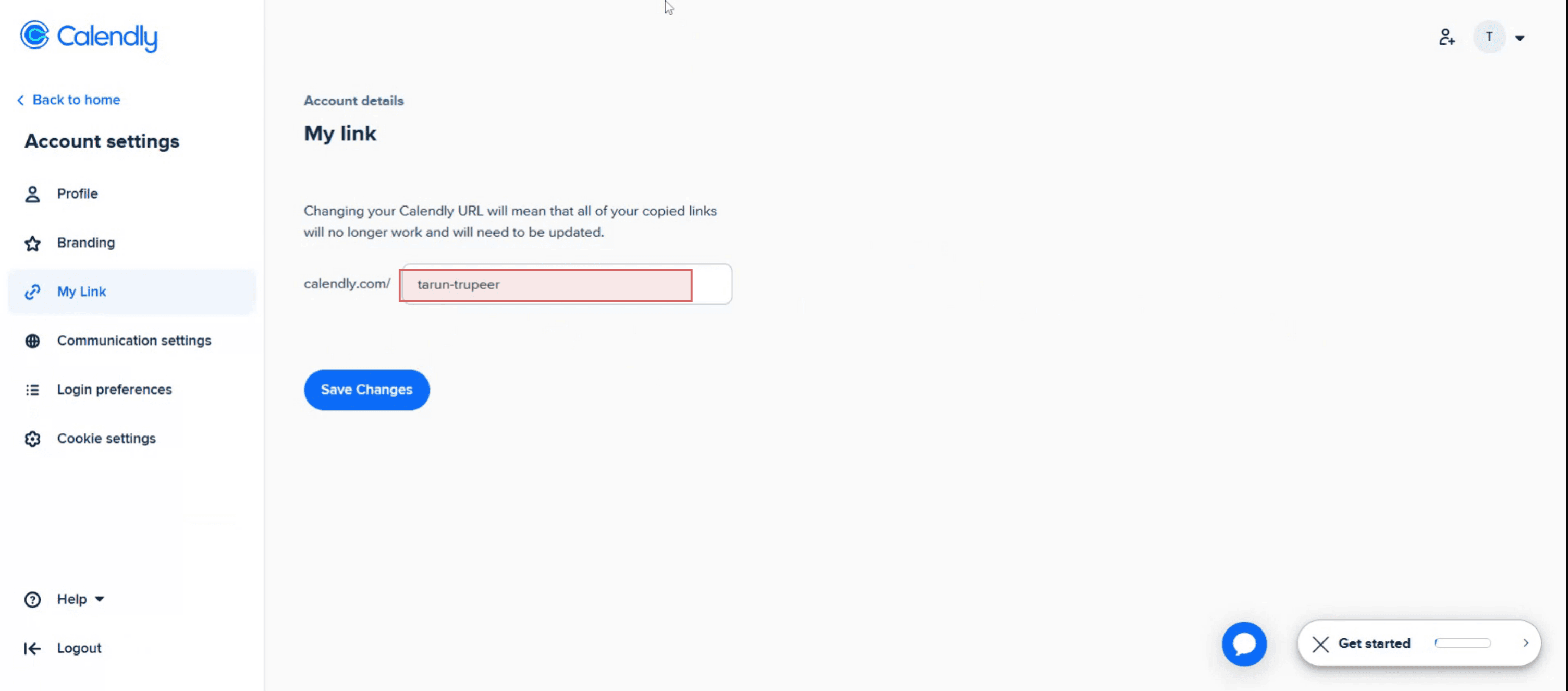
ステップ 3
Calendly リンクが表示されます
Calendlyリンクを見つけるためのプロのヒント
Calendlyアカウントにログインする
calendly.comにアクセスし、認証情報を使ってサインインしてください。Calendlyのダッシュボードが表示されます。イベントタイプのセクションへ移動する
ダッシュボードには、すべてのイベントタイプが表示されます。これらは異なるミーティングオプション(例:15分の通話、30分のセッション)を表しています。イベントの共有ボタンをクリックする
共有したい特定のイベントにカーソルを合わせて、「共有」ボタンをクリックします。すると、そのイベントの直接の予約リンクが表示されます。一般的なCalendlyリンクをコピーする
一般的なCalendlyリンク(通常はcalendly.com/yourusername)も共有できます。これには利用可能なすべてのイベントタイプが表示されます。これはダッシュボードの右上にあります。必要に応じてリンクをカスタマイズする
イベントタイプの「編集」オプションを使って、URLの名前を変更したりカスタマイズしたりできます。これはブランディングや、より覚えやすいリンクを作成するのに役立ちます。
よくある落とし穴とその回避方法
正しいアカウントにサインインしていない
特に複数のアカウントを管理している場合は、正しいCalendlyアカウントにサインインしていることを確認し、目的のリンクにアクセスしてください。共有可能なリンクではなく管理画面のリンクをコピーしてしまう
イベントを管理しているときにブラウザのURLをコピーしないようにしてください。正しい公開用リンクを取得するには、「共有」ボタンを使います。期限切れまたは非アクティブなイベントを共有している
イベントタイプが無効化されている場合、共有リンクは機能しません。イベントが有効で、空き時間枠があることを再確認してください。変更されたユーザー名を更新し忘れる
最近Calendlyのユーザー名を変更した場合、一般的なリンクも変わります。以前共有したすべてのリンクを更新して、この変更を反映させてください。モバイルアクセスの確認を忘れる
Calendlyのモバイルアプリを使用している場合、手順は少し異なります。イベントをタップしてから共有アイコンを探し、リンクを取得してください。
Calendlyリンクを見つけるためのよくある質問
メインのCalendlyリンクはどこで見つけられますか?
メインのリンク(例: calendly.com/yourusername)は、ログイン後にダッシュボード右上に表示されます。複数のCalendlyリンクを作成できますか?
はい、各イベントタイプにはそれぞれ固有のリンクがあります。個別のイベントリンクまたはメインのプロフィールリンクを共有できます。共有する前にリンクをプレビューする方法はありますか?
はい、「共有」をクリックした後、リンクを新しいタブで開いて、招待者に表示される内容をそのままプレビューできます。CalendlyのURLをカスタマイズできますか?
はい、アカウント設定でユーザー名を変更でき、セットアップ中に個別のイベントURLもカスタマイズできます。モバイルでCalendlyリンクを見つけるにはどうすればよいですか?
Calendlyのモバイルアプリを開き、イベントを選択して共有アイコンをタップすると、リンクを直接コピーまたは送信できます。Macで画面録画するには?
Macで画面録画するには、Trupeer AIを使えます。画面全体をキャプチャでき、AIアバターの追加、ナレーションの追加、動画のズームイン・ズームアウトなどのAI機能を提供します。trupeerのAI動画翻訳機能を使えば、動画を30以上の言語に翻訳できます。画面録画にAIアバターを追加するには?
画面録画にAIアバターを追加するには、AI画面録画ツール。を使用する必要があります。Trupeer AIはAI画面録画ツールで、複数のアバターを使った動画作成を支援し、動画用の自分のアバター作成にも役立ちます。Windowsで画面録画するには?
Windowsで画面録画するには、組み込みのGame Bar(Windows + G)や、AIアバター、ナレーション、翻訳などのより高度な機能を備えたTrupeer AIのような先進的なAIツールを使用できます。動画にナレーションを追加するには?
動画にナレーションを追加するには、trupeer aiのChrome拡張機能をダウンロードします。サインアップしたら、音声付きの動画をアップロードし、trupeerから希望のナレーションを選んで、編集済みの動画を書き出します。画面録画でズームインするには?
画面録画中にズームインするには、Trupeer AIのズーム効果を使用します。これにより、特定の瞬間にズームイン・ズームアウトでき、動画コンテンツの視覚的なインパクトを高められます。

