
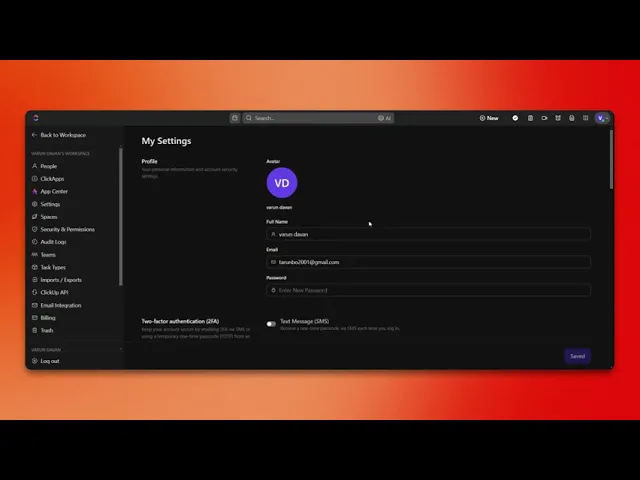
ClickUpでQuickswitchを設定する方法
ClickUpでQuickswitchを設定する手順をステップごとに学びましょう。専門家のヒントを活用して、タスク管理を最適化し、効率を向上させましょう。
このドキュメントでは、Click Up でクイックスイッチを設定する手順をステップごとに説明します。これらの手順に従うと、キーボードショートカットを有効にして、タスク間を効率よく移動できるようになります。
ステップ 1
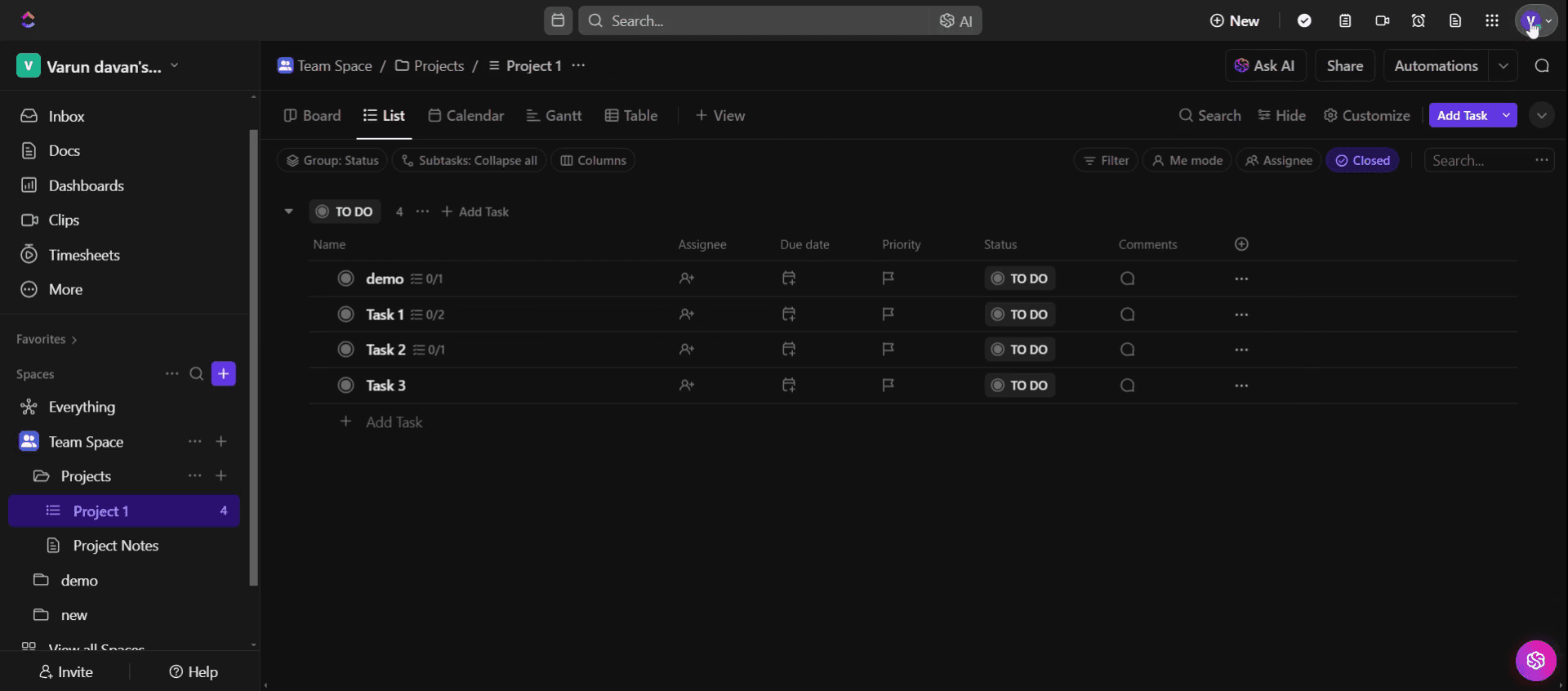
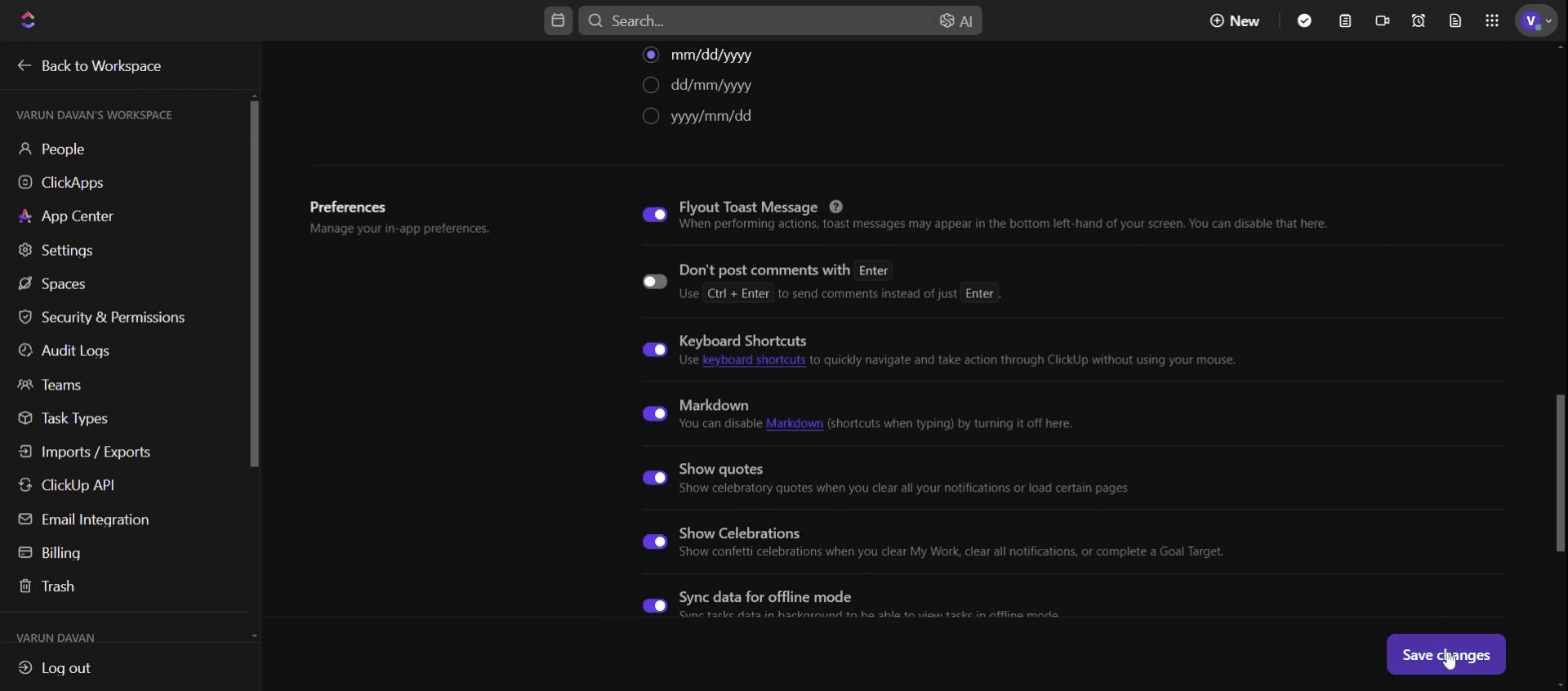
あなたのプロフィールアイコンをクリックしてください。
ステップ 2
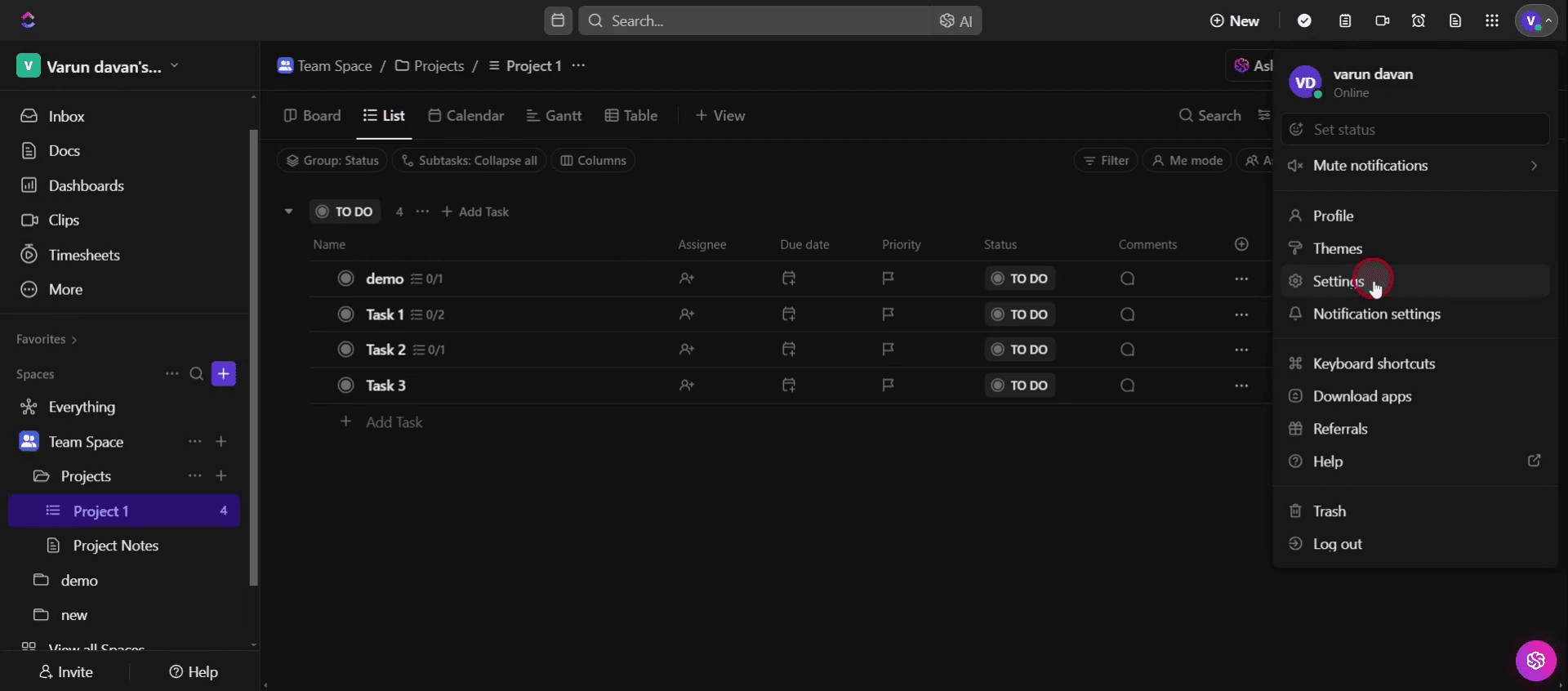
そして設定オプションを選択します。
ステップ 3
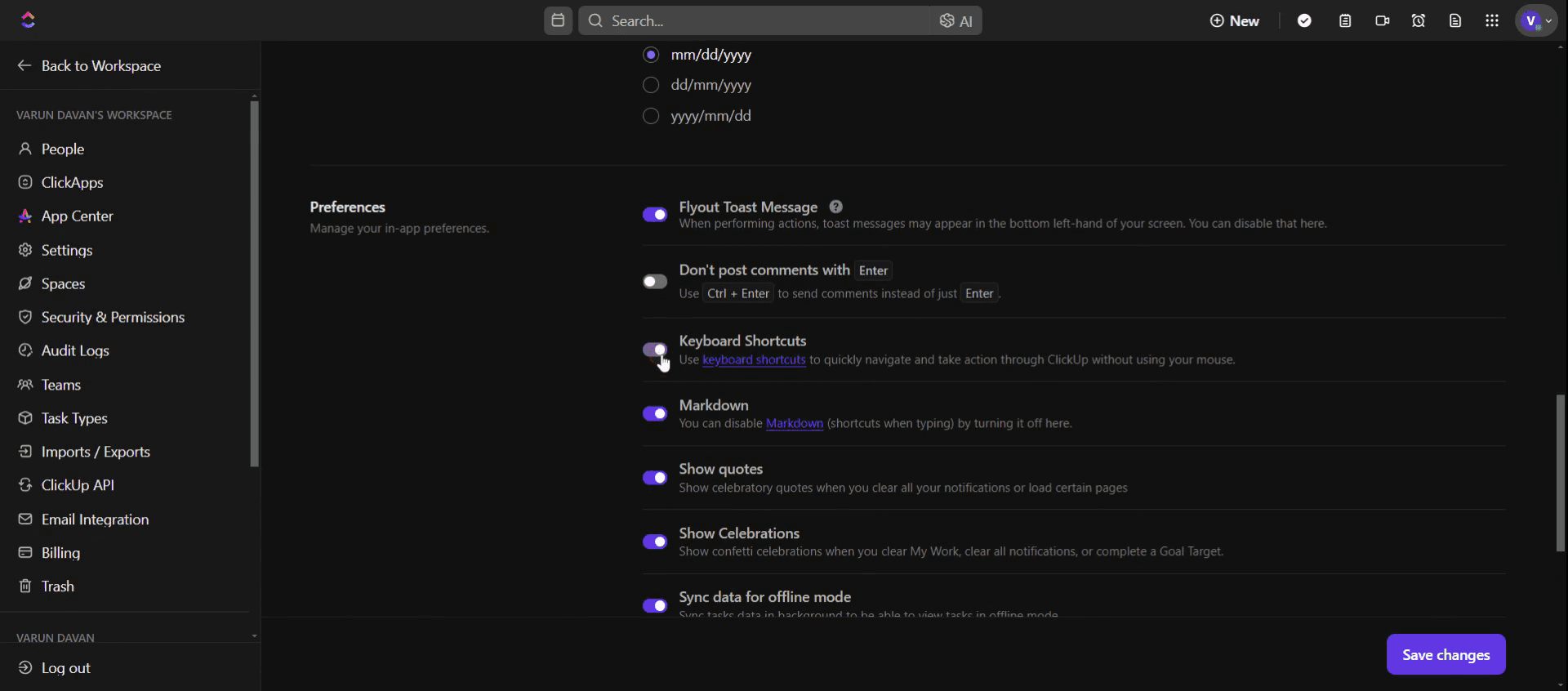
キーボードショートカットオプションを有効にします。
ステップ 4
そして変更を保存をクリックします。
ステップ 5
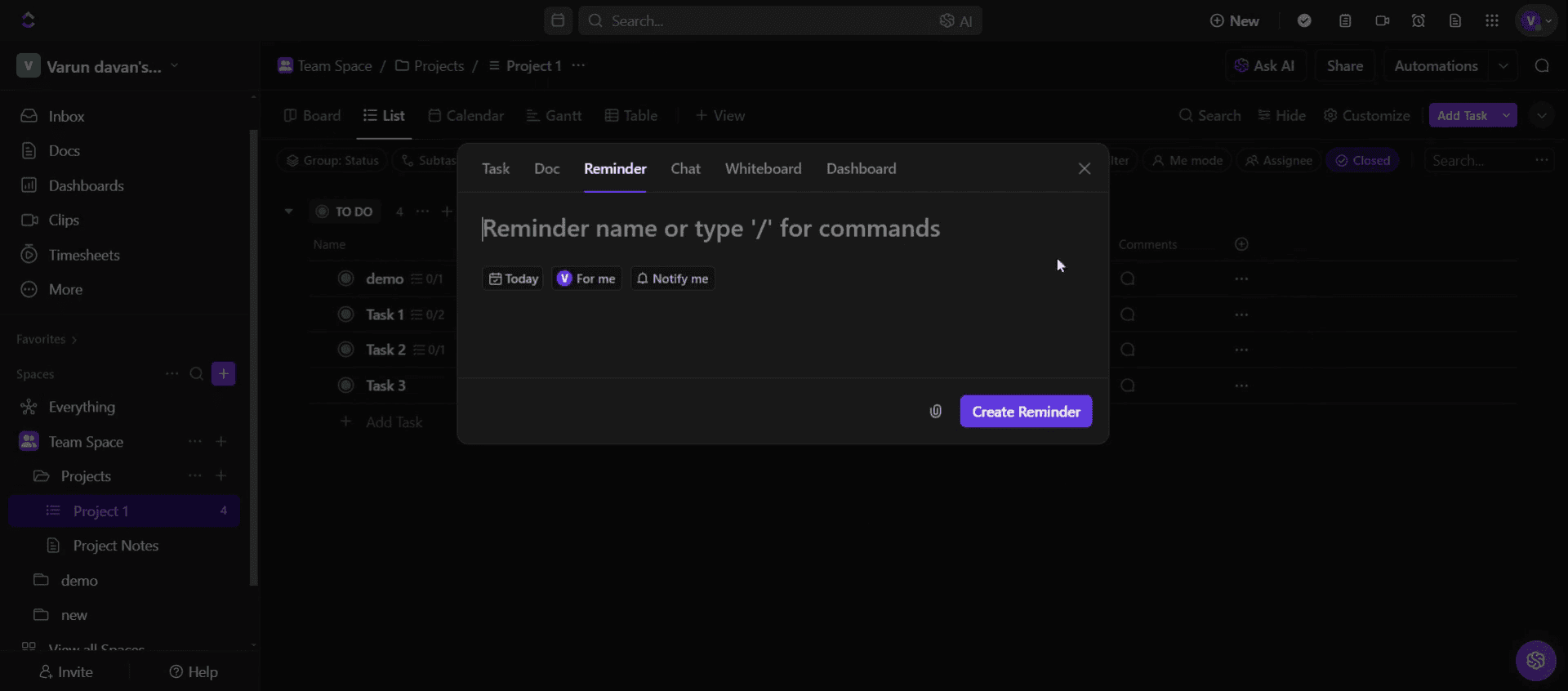
リマインダーにアクセスするには、キーボードのRキーを押します。
ステップ 6
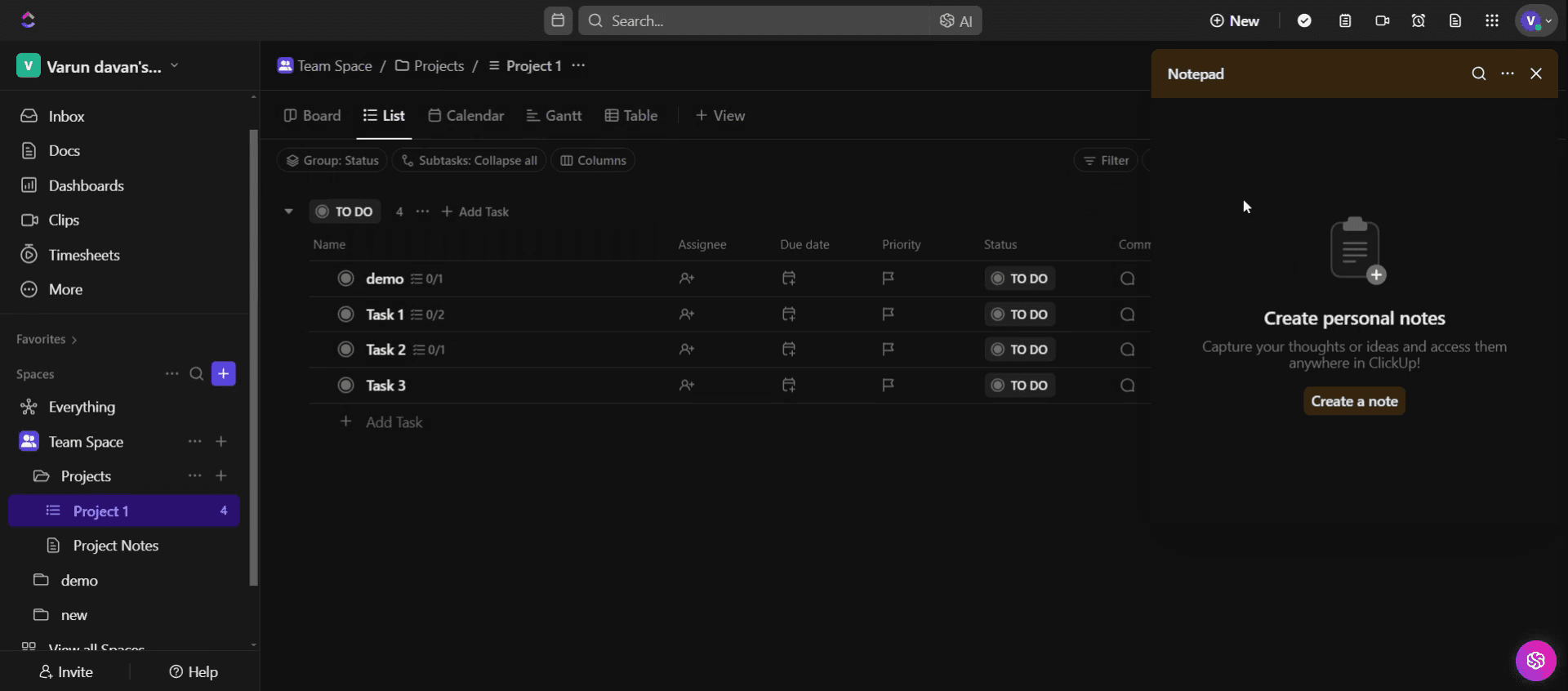
メモ帳機能が必要な場合は、キーボードのPキーを押してください。
これで、Click Up でクイックスイッチを設定する手順は以上です。それでは、いくつかのヒントを見てみましょう。
Click Up でクイックスイッチを設定するためのプロのヒント
ショートカットキーで即座にアクセス – キーボードの
Kを押してクイックスイッチを開き、Click Up をより素早く操作できます。キーワードで検索 – ワークスペース、タスク、またはビュー名を入力すると、手動で探さなくても必要なものへすばやく移動できます。
フィルターで検索を絞り込む – task、doc、view などの具体的な語を使って検索結果を絞り込み、効率を高めます。
よくある落とし穴と回避方法
ショートカットキーを使わないとナビゲーションが遅くなるため、即時アクセスには常に
Kを押してください。曖昧な検索語を入力すると関連性の低い結果が表示されることがあるため、正確な移動には具体的なキーワードを使用してください。
フィルターオプションを無視すると検索結果が煩雑になるため、Quick Switch の結果を絞り込むには List や Board などのキーワードを使用してください。
Click Up でクイックスイッチを設定する際によくある FAQ
Quick Switch でタスクやビューを開けますか?
はい、Quick Switch からタスク、ドキュメント、ダッシュボード、ビューを直接検索して開けます。Quick Switch は異なるワークスペースでも使えますか?
はい、複数のワークスペースを横断して検索できるため、切り替えが容易になります。なぜ Quick Switch で私のタスクが見つからないのですか?
正確なタスク名を入力しているか確認するか、キーワードを使って結果を絞り込み、精度を高めてください。Quick Switch の設定をカスタマイズできますか?
Quick Switch には高度なカスタマイズオプションはありませんが、より適切なキーワードとフィルターを使って検索を絞り込むことができます。
チュートリアル動画を作成したい講師やコンテンツクリエイターの方は、ぜひお試しください。粗い画面録画を、視聴者と共有できる洗練されたスタジオ風の動画に変換します。さらに、作成した動画に基づいてステップごとのガイドを自動生成します。すごいですよね? まずは trupeer.ai で最初のチュートリアルを無料で作成してみましょう。

