
Semrushは検索ボリュームをどのように計算しますか?
Semrushがキーワードの検索ボリュームをどのように算出しているのか気になりませんか? Semrushが複数のソースからのリアルタイムデータを分析し、月間検索ボリュームを正確に推定する方法をご紹介します。
以下は、より詳細な内訳です:
データ収集: Semrush は、検索エンジンの結果やクリックストリームデータを含む、さまざまなソースからデータを収集します。
データ処理: このデータは計算クラスターに送られ、機械学習アルゴリズムによって処理されます。
モデル作成: アルゴリズムはデータを分析し、幅広いキーワードの検索ボリュームを推定できるモデルを作成します。
ボリューム推定: その後、このモデルを適用して、数十億のキーワードの検索ボリュームを推定します。
ステップごとのガイド: Semrush はどのように検索ボリュームを計算するのか
ステップ 1
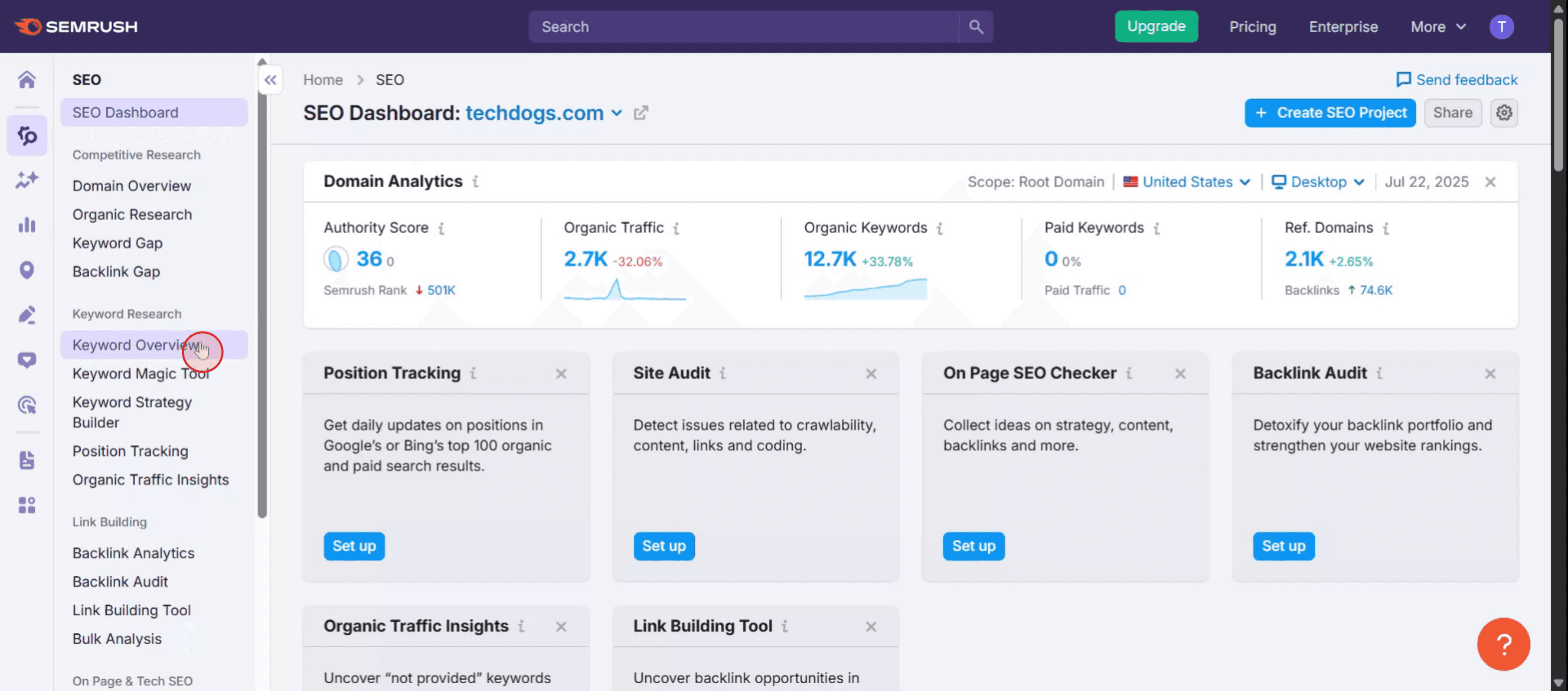
Keyword Overview セクションをクリックします。
ステップ 2
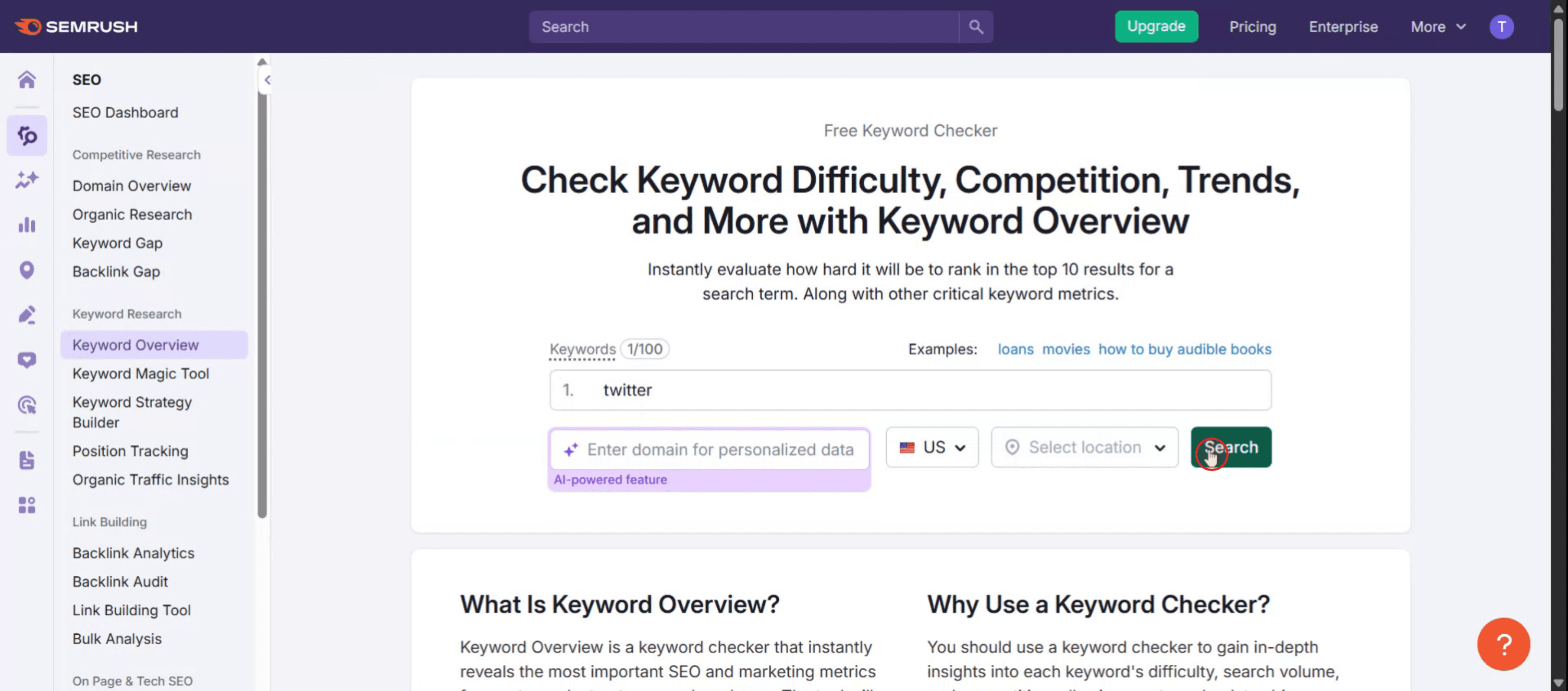
キーワードを入力した後、続行するには Search ボタンをクリックします。
ステップ 3
さまざまな国のデータとあわせて、キーワードのグローバルなボリュームを確認できます。

Semrush の検索ボリュームの計算方法を理解するためのプロのヒント
サードパーティのデータソースを使用する
Semrush は、Google Keyword Planner やクリックストリームデータなどの信頼できる第三者プロバイダーからデータを収集し、キーワードの動向を分析して検索ボリュームを推定します。月間平均を集計する
過去 12 か月におけるキーワードの月間検索数の平均を算出し、一度きりのスナップショットではなく、よりバランスの取れた見方を提供します。季節的な傾向を正規化する
プラットフォームは、季節変動を考慮するようにキーワードデータを調整し、一時的なトレンドによって検索ボリュームが過度に高く、または低く見積もられないようにします。クリックストリームデータを取り入れる
クリックストリームデータは、Semrush が数百万のデバイスと検索エンジンにわたるユーザー行動を追跡するのに役立ち、ボリューム推定の精度を高めます。重複およびボットトラフィックを除外する
Semrush は、非人間トラフィックや重複クエリを除去するアルゴリズムを適用し、より正確なデータに整えます。頻繁に更新する
検索ボリュームデータは、最新のキーワードトレンドやユーザー行動を反映するよう定期的に更新されますが、新しいトレンドの反映には多少の遅れが生じることがあります。
よくある落とし穴とその回避方法
数値が正確だと考える
検索ボリュームの数値は推定値であり、正確な件数ではありません。必ず、正確な値ではなく傾向を示す指標として扱ってください。キーワードの背後にある意図を無視する
検索ボリュームが高くても、必ずしもコンバージョンにつながるキーワードとは限りません。キャンペーンで狙う前に、そのキーワードの意図を確認しましょう。月間平均のみに頼る
月間平均は便利ですが、急激な増減などの重要な詳細を隠してしまうことがあります。文脈を把握するために、Google Trends などの追加ツールを活用してください。地域ごとの差を考慮しない
検索ボリュームは国や言語によって異なる場合があります。Semrush の設定で対象地域を必ず確認してください。プラットフォーム間でデータを比較する
SEO ツールごとに、異なるデータソースと計算方法が使われています。Semrush を Ahrefs や Ubersuggest などのツールと直接比較するのは避けましょう。
Semrush の検索ボリュームに関するよくある質問
Semrush における検索ボリュームとは何ですか?
過去 12 か月間に、キーワードが 1 か月あたり平均して検索された回数の推定値です。Semrush の検索ボリュームは正確ですか?
さまざまなデータソースに基づく近似値ですが、正確な数値ではありません。事実としてではなく、目安として使ってください。Semrush と Google で検索ボリュームが異なるのはなぜですか?
Google Keyword Planner は範囲値を提供し、広告主向けに制限されていることがよくあります。Semrush は、より洗練された推定のために追加のソースを使用しています。Semrush はグローバルまたはローカルの検索ボリュームを提供しますか?
Semrush では、プロジェクト設定に応じて、グローバルおよび国別の検索ボリュームの両方を確認できます。Semrush の検索ボリュームはどのくらいの頻度で更新されますか?
検索ボリュームデータは、最新のキーワードトレンドとユーザーの検索行動を反映するために、毎月更新されます。Mac で画面収録するには?
Mac で画面収録を行うには、Trupeer AI を使用できます。画面全体をキャプチャでき、AI アバターの追加、ナレーションの追加、動画内でのズームイン・ズームアウトなどの AI 機能も利用できます。Trupeer の AI 動画翻訳機能を使えば、動画を 30 以上の言語に翻訳できます。AI アバターを画面収録に追加するには?
画面収録に AI アバターを追加するには、AI スクリーン録画ツールを使用する必要があります。Trupeer AI は AI スクリーン録画ツールで、複数のアバターを使った動画の作成を支援し、動画用の自分専用アバターの作成もサポートします。Windows で画面収録するには?
Windows で画面収録するには、組み込みの Game Bar(Windows + G)や、AI アバター、ナレーション、翻訳などのより高度な機能を備えた Trupeer AI のような高度な AI ツールを使用できます。動画にナレーションを追加するには?
動画にナレーションを追加するには、trupeer ai の Chrome 拡張機能をダウンロードします。サインアップ後、音声付きの動画をアップロードし、trupeer から希望のナレーションを選択して、編集した動画を書き出します。画面録画でズームインするには?
画面録画中にズームインするには、Trupeer AI のズーム効果を使用すると、

