
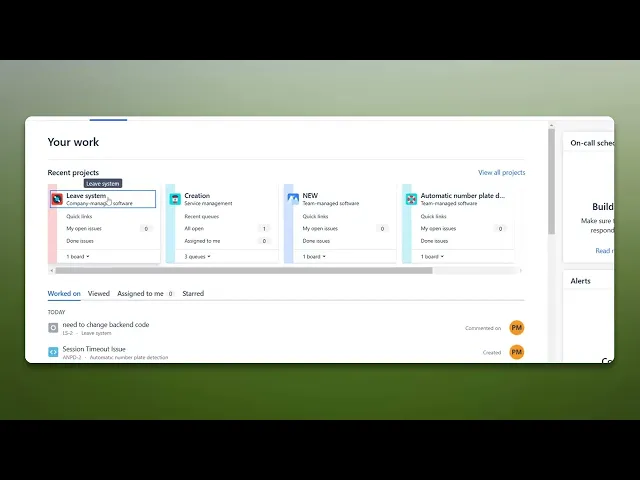
Jira Automation へのアクセス方法
包括的なガイドで、Jira Automationへのアクセス方法を確認しましょう。ワークフローを効率化し、生産性を効果的に高めるためのヒントやコツを学べます。
このドキュメントでは、Jira の自動化にアクセスする方法を簡潔に解説します。以下の手順に従って、選択したプロジェクトの自動化オプションへ効率的にたどり着きましょう。
手順 1
まず、Jira で作業したいプロジェクトを選択します。
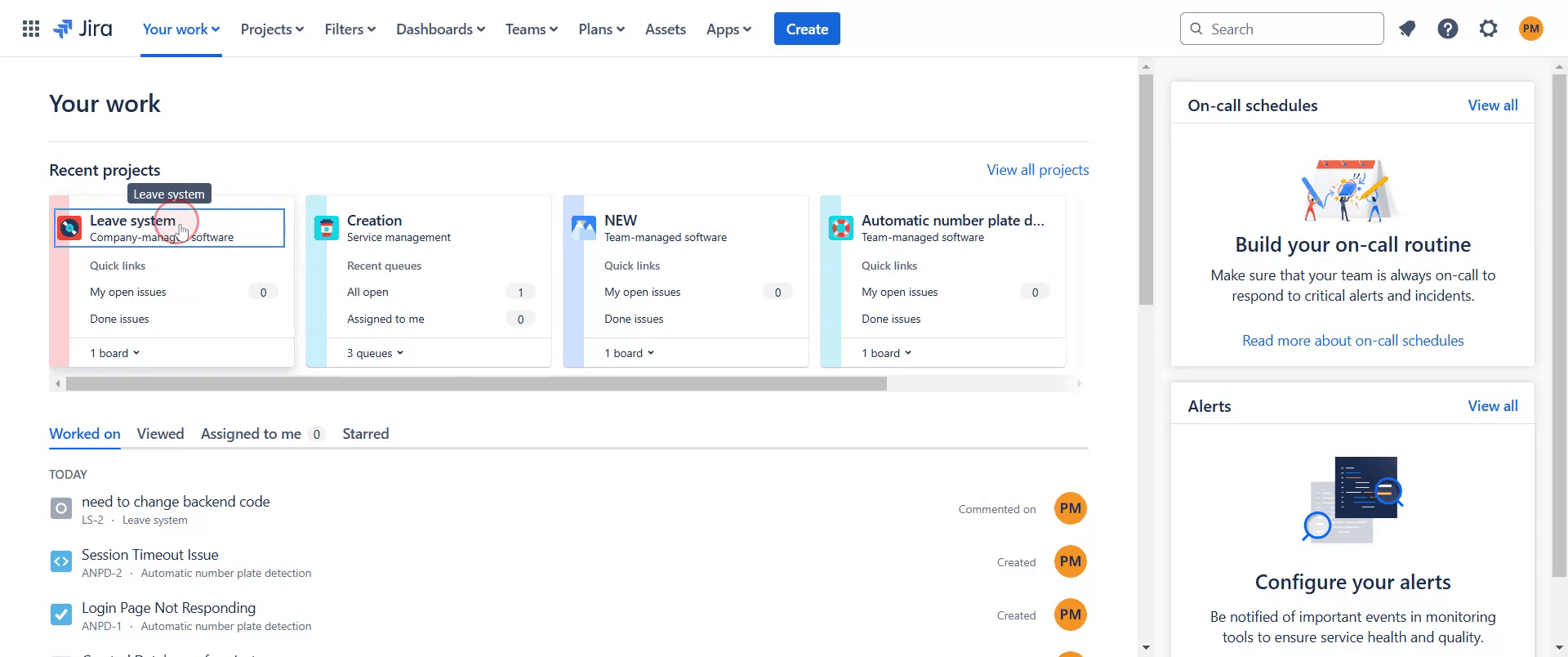
手順 2
次に、選択したプロジェクト内の「プロジェクト設定」オプションを見つけてクリックします。
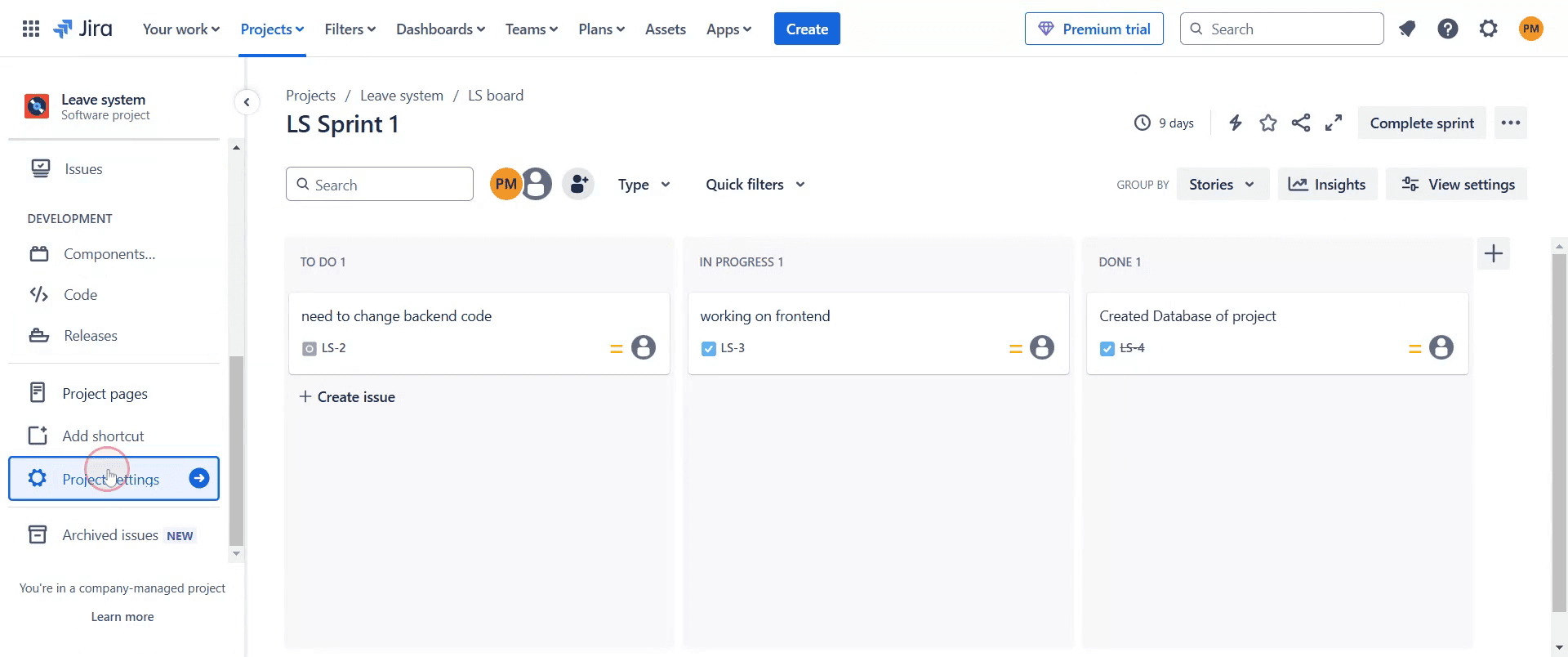
手順 3
次に、プロジェクト設定内の「自動化」オプションを見つけてクリックします。
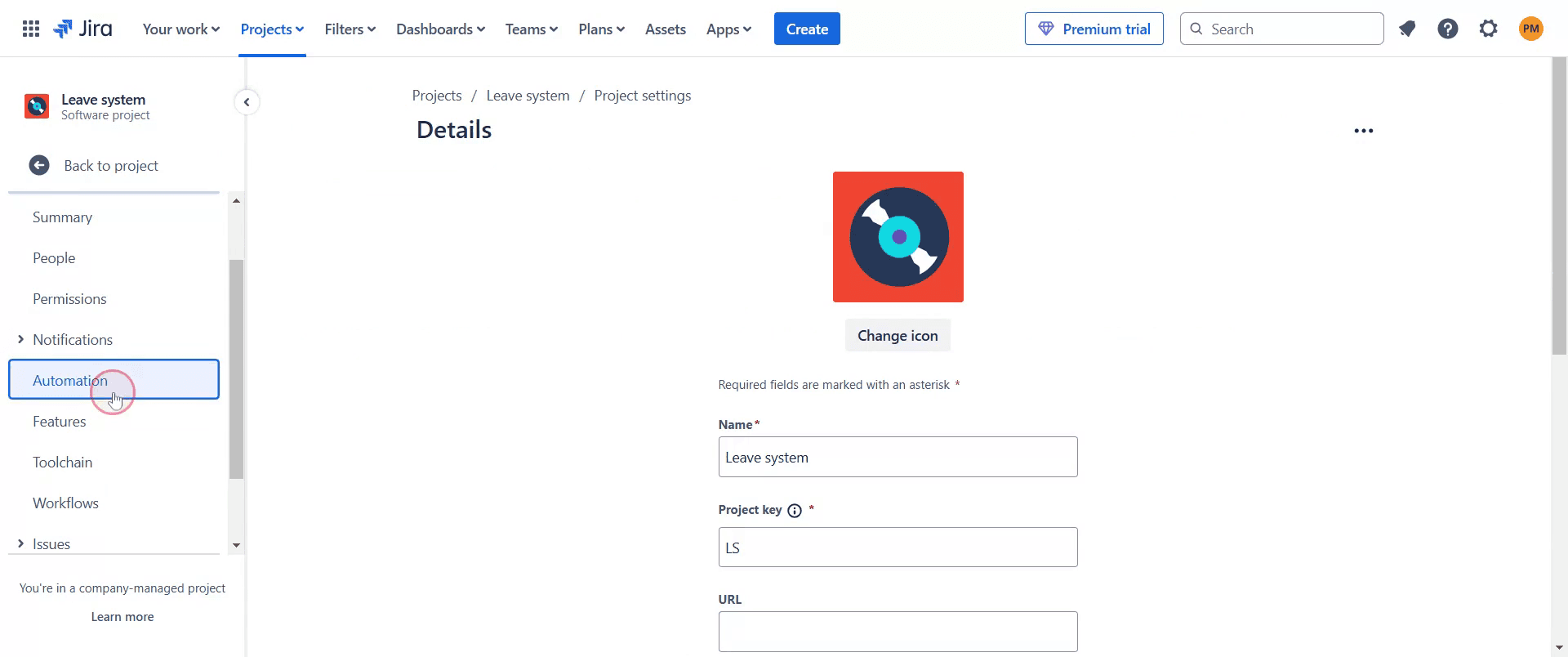
手順 4
ここでは、そのプロジェクトに設定済みの既存の自動化ルールが表示されます。
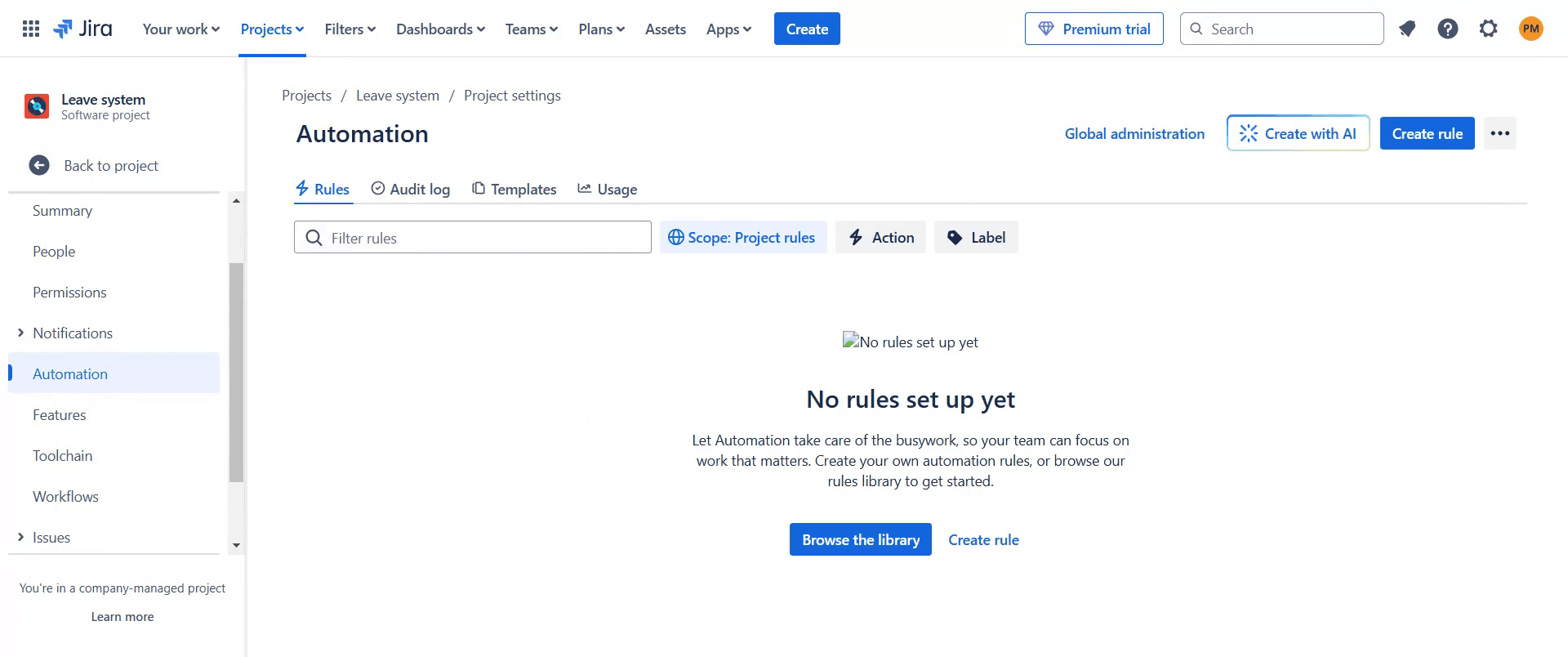
これは、Jira の自動化にアクセスするためのステップバイステップガイドです。
Jira の自動化にアクセスするためのプロのヒント
プロジェクト設定に移動し、自動化を選択すると、特定のプロジェクトの自動化ルールにアクセスできます。
複数のプロジェクトに適用されるルールを作成する必要がある場合は、Jira 設定のグローバル自動化を使用します。
よく使うワークフローの設定時に時間を節約できる、事前作成済みの自動化テンプレートを見つけるには、ルールライブラリを確認してください。
Jira の自動化にアクセスする際によくある落とし穴とその回避方法
必要な権限がないことです。自動化ルールを作成・管理するには、Administrator または Project Admin 権限があることを確認してください。
自動化を複雑にしすぎることです。最初はシンプルなルールから始め、複雑なロジックを追加する前にテストして、予期しない結果を避けましょう。
ルールの有効化を忘れることです。自動化を設定した後は、ルールが有効で正しく構成されているか必ず確認してください。
Jira の自動化にアクセスする際のよくある FAQ
Jira の自動化を使用するには管理者権限が必要ですか?
はい、自動化ルールを作成・管理できるのは、Admin または Project Admin 権限を持つユーザーのみです。Jira の自動化を複数のプロジェクトにまたがって使用できますか?
はい、Jira 設定のグローバル自動化オプションを使用して、複数のプロジェクトにルールを適用できます。Jira で新しい自動化ルールを作成するにはどうすればよいですか?
自動化セクションでルールを作成をクリックし、トリガーを選択して、条件とアクションを追加し、最後にルールを保存して有効化します。Jira automation はすべての Jira プランで利用できますか?
Jira automation はすべてのプランで利用できますが、上位プランでは実行上限が多く、高度な自動化機能が利用できます。
チュートリアル動画を作成したい講師やコンテンツクリエイターなら、Trupeer.ai をぜひ試してみてください。粗い画面録画を、視聴者と共有できる洗練されたスタジオ風の動画に変換します。さらに、作成した動画に基づいてステップバイステップのガイドを自動生成します。魅力的ですよね? まずは、最初のチュートリアルを無料で作成して、 Trupeer.ai.

