
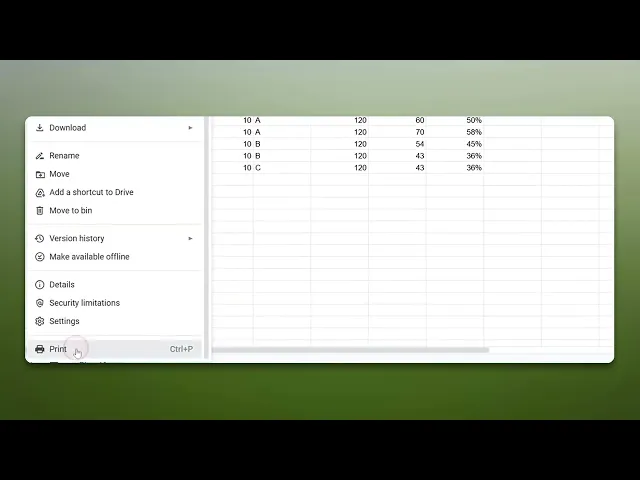
Google スプレッドシートでヘッダーを追加する方法
Google スプレッドシートでヘッダーを追加する方法を、ステップごとに解説するガイドをご覧ください。わかりやすく整理されたヘッダーでスプレッドシートを強化し、データ管理を改善しましょう。
このドキュメントでは、Excel ワークシートにヘッダーを追加するための包括的な手順を説明し、シート名やブックのタイトルなどの情報を効率的に含められるようにします。
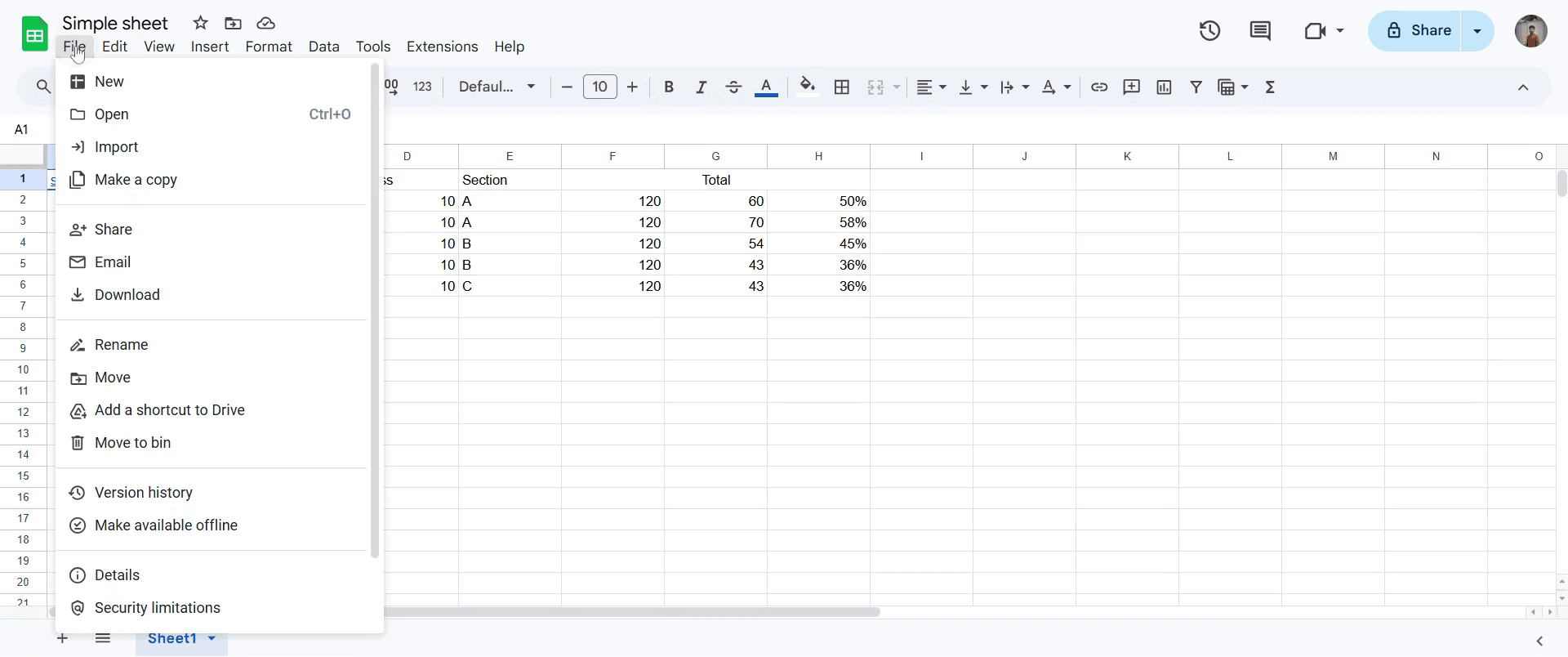
ステップ 1
まず、Excel の「ファイル」セクションに移動します。クリックしてください。
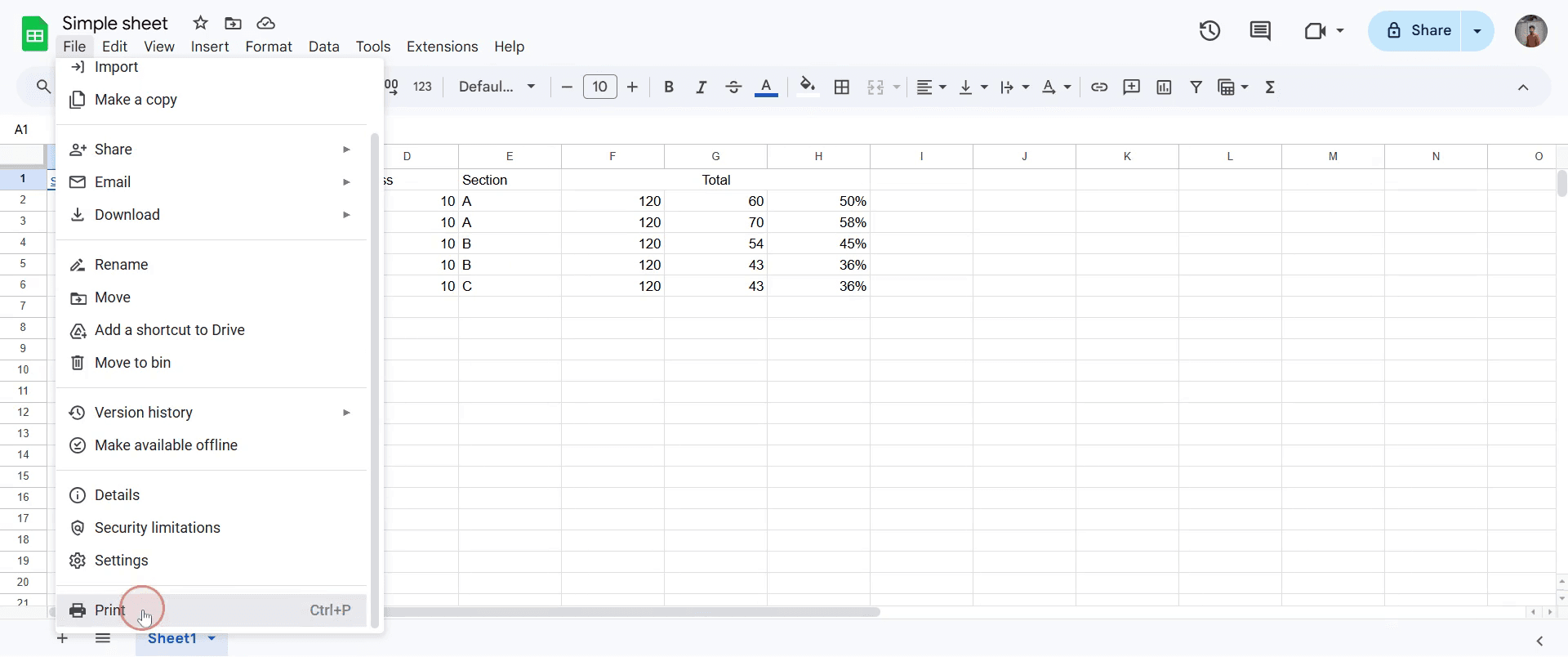
ステップ 2
続いて、「印刷」オプションを選択します。
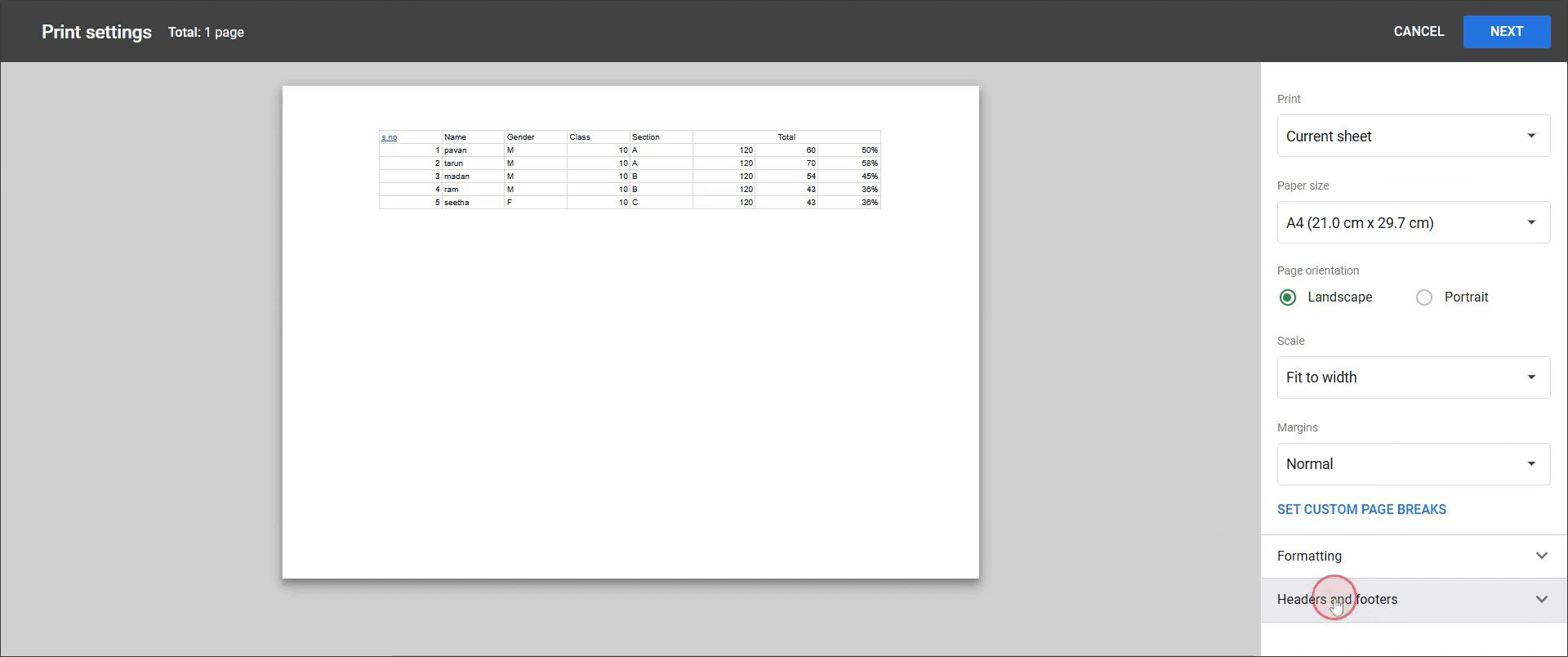
ステップ 3
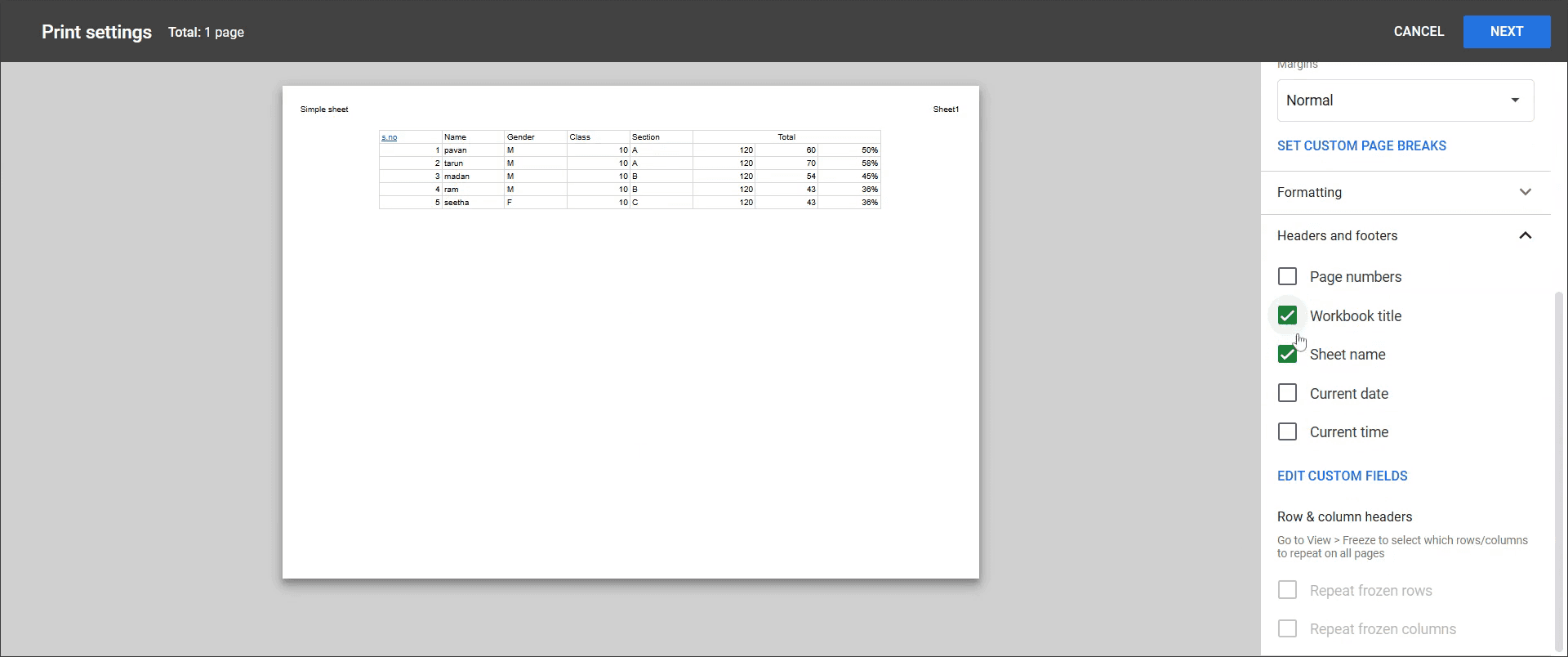
「ヘッダーとフッター」オプションを見つけてクリックします。
ステップ 4
これで、必要に応じてシート名やブックのタイトルを追加できます。
ステップ 5
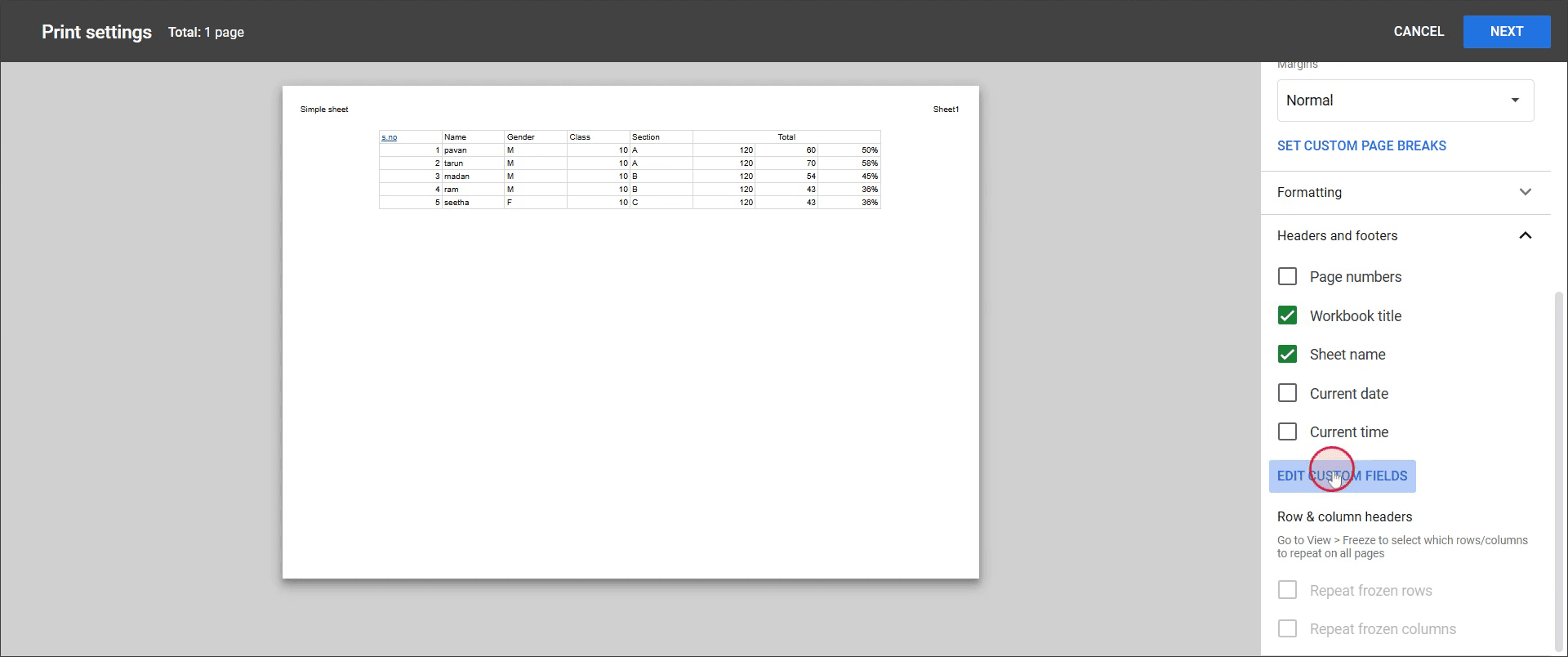
変更したい特定のフィールドをクリックし、必要に応じて追加情報を入力します。
ステップ 6
すべて問題なければ、「確認」をクリックします。
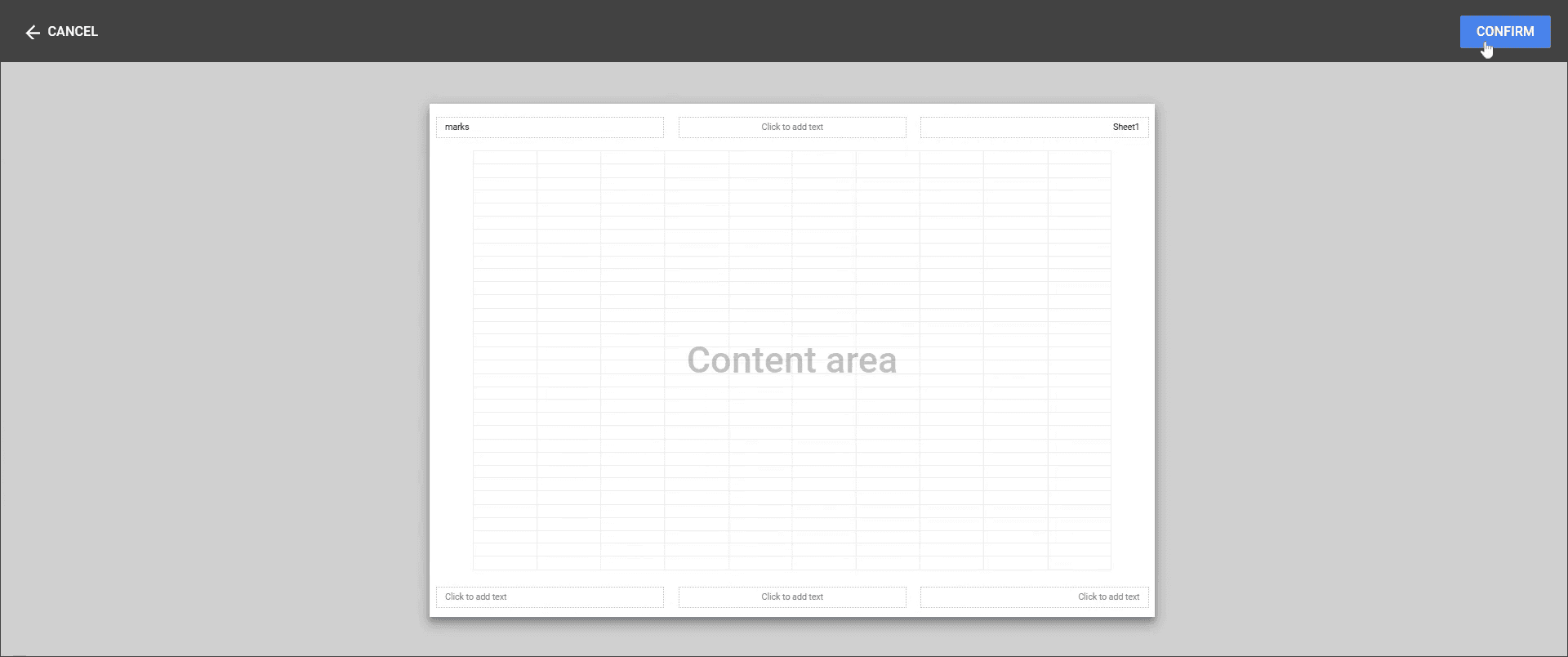
これは、Google スプレッドシートでヘッダーを追加する方法をステップごとに説明するガイドです。
Google スプレッドシートでヘッダーを追加するためのプロのコツ
ヘッダー行を太字にしたり、フォントサイズを変更したり、背景色を追加したりして、見やすく整えましょう。
「固定」オプションを使ってヘッダー行を固定し、シートを下にスクロールしても表示されたままにします。
シートを他の人と共有する際に読みやすいよう、ヘッダーが適切に配置され、明確であることを確認してください。
Google スプレッドシートでヘッダーを追加する際によくある落とし穴とその回避方法
ヘッダーを固定し忘れること: 大きなデータセットをスクロールしても見えるように、常に最上行を固定してください。
フォントサイズやスタイルを調整しないこと: フォントを調整して、ヘッダーの文字がより見やすく目立つようにしましょう。
ヘッダーに文字を詰め込みすぎること: 読みやすさを保つため、簡潔で明確な内容にしてください。
Google スプレッドシートでヘッダーを追加する際によくある質問
Google スプレッドシートでヘッダー行を固定するにはどうすればよいですか?
[表示]メニューに移動し、[固定]をクリックして、ヘッダーを固定するために 1 行を選択します。Google スプレッドシートでヘッダーのフォントスタイルを変更できますか?
はい、ヘッダーのセルを選択し、ツールバーのフォントオプションを使ってフォントスタイルを変更できます。Google スプレッドシートでヘッダー行に色を付けることはできますか?
はい、ヘッダー行を選択し、塗りつぶしの色オプションを使って背景色を変更できます。
チュートリアル動画を作成したい講師やコンテンツ制作者の方は、 Trupeer.ai をぜひお試しください。粗い画面録画を、視聴者と共有できる洗練されたスタジオ風の動画に変換します。さらに、作成した動画に基づいてステップごとのガイドを自動生成します。すごいと思いませんか?まずは、 Trupeer.ai. で最初のチュートリアルを無料で作成しましょう。

