
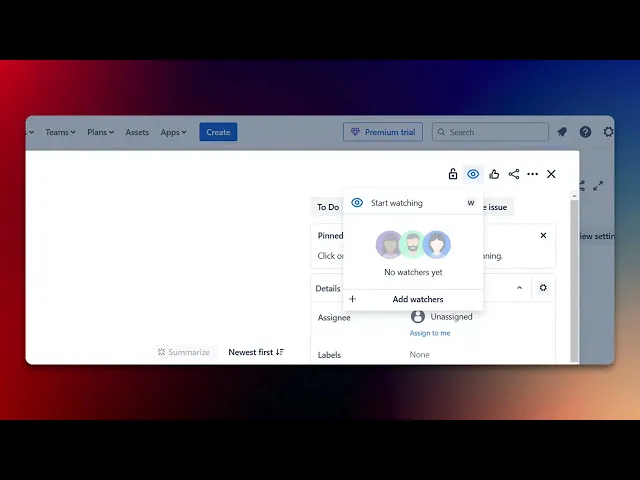
Jiraでウォッチャーを追加する方法
Jiraでウォッチャーを追加する手順をステップごとに解説します。包括的なガイドで、プロジェクト管理スキルを高め、チームへの情報共有をスムーズにしましょう。
この手順では、Jira にウォッチャーを追加する方法を説明します。これらの手順に従うことで、プロジェクト内の特定の課題に対する更新や変更について、適切な担当者に通知できるようになります。
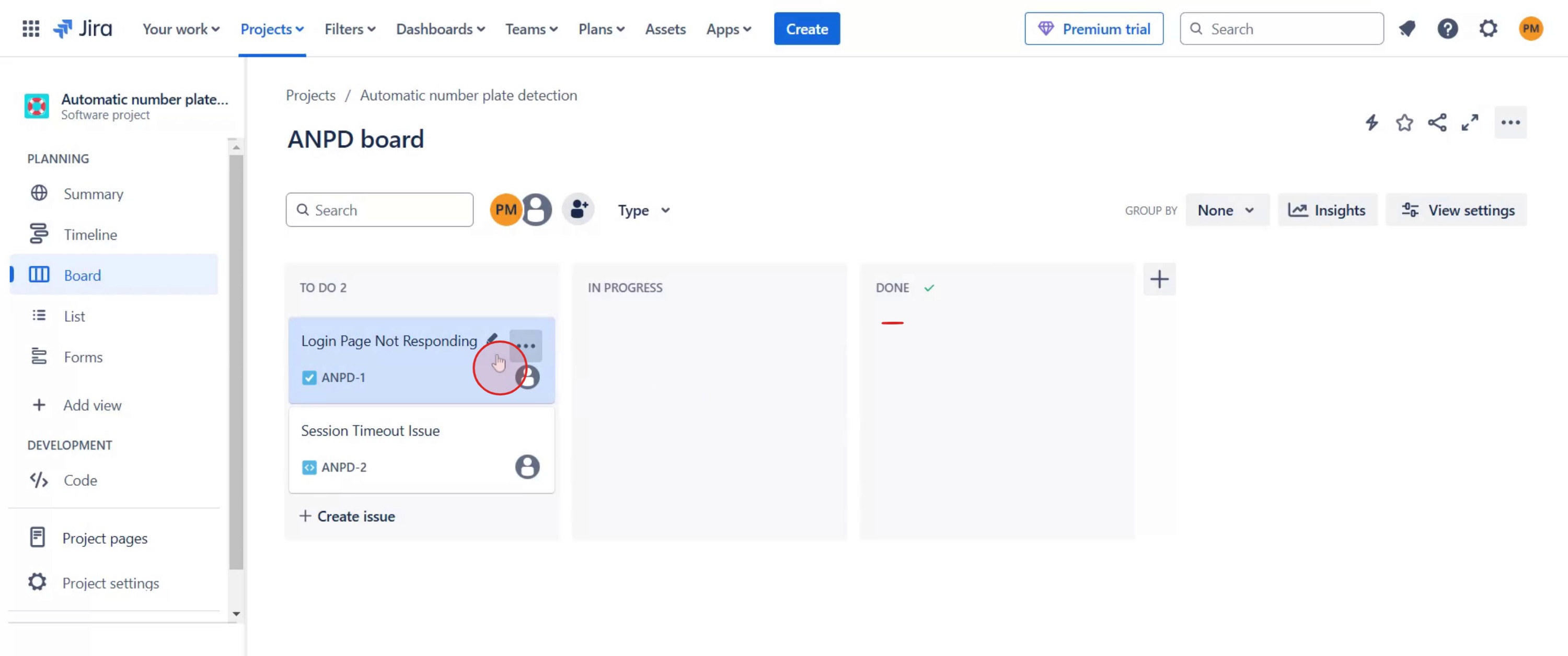
手順 1
ウォッチャーを追加したい特定の課題を選択します。
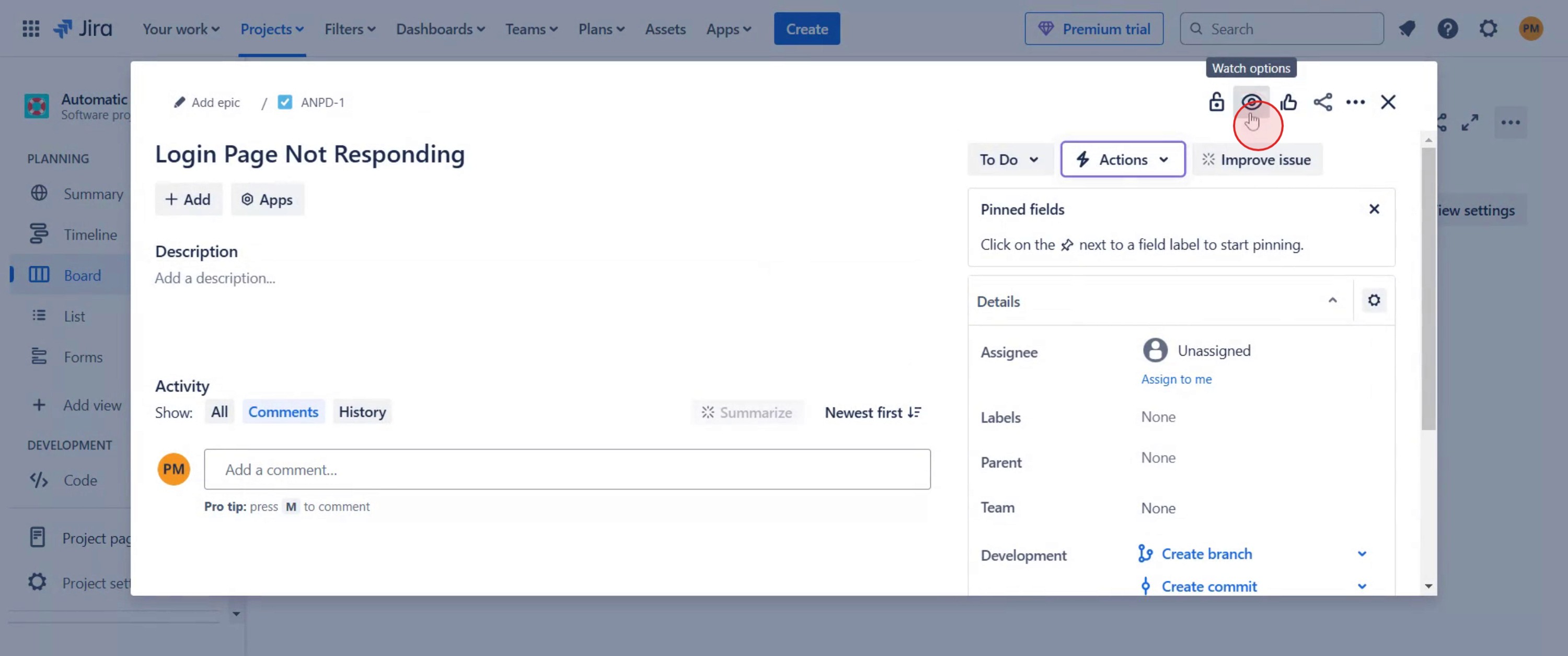
手順 2
ウォッチャーを管理するためのアイコンを見つけて、クリックします。
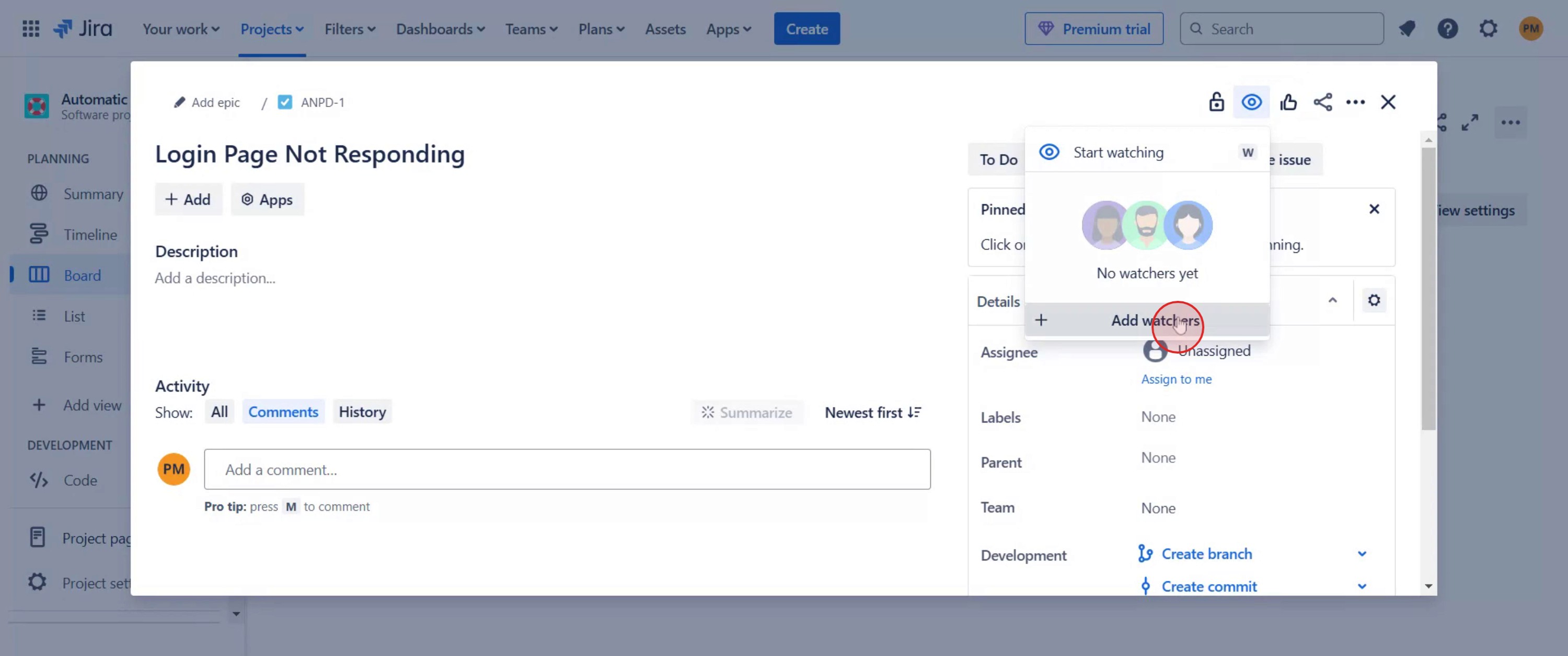
手順 3
「ウォッチャーを追加」をクリックして進みます。
手順 4
表示されたプロンプトで、ウォッチャーとして追加したい人の名前を入力します。これでウォッチャーの追加は完了です。
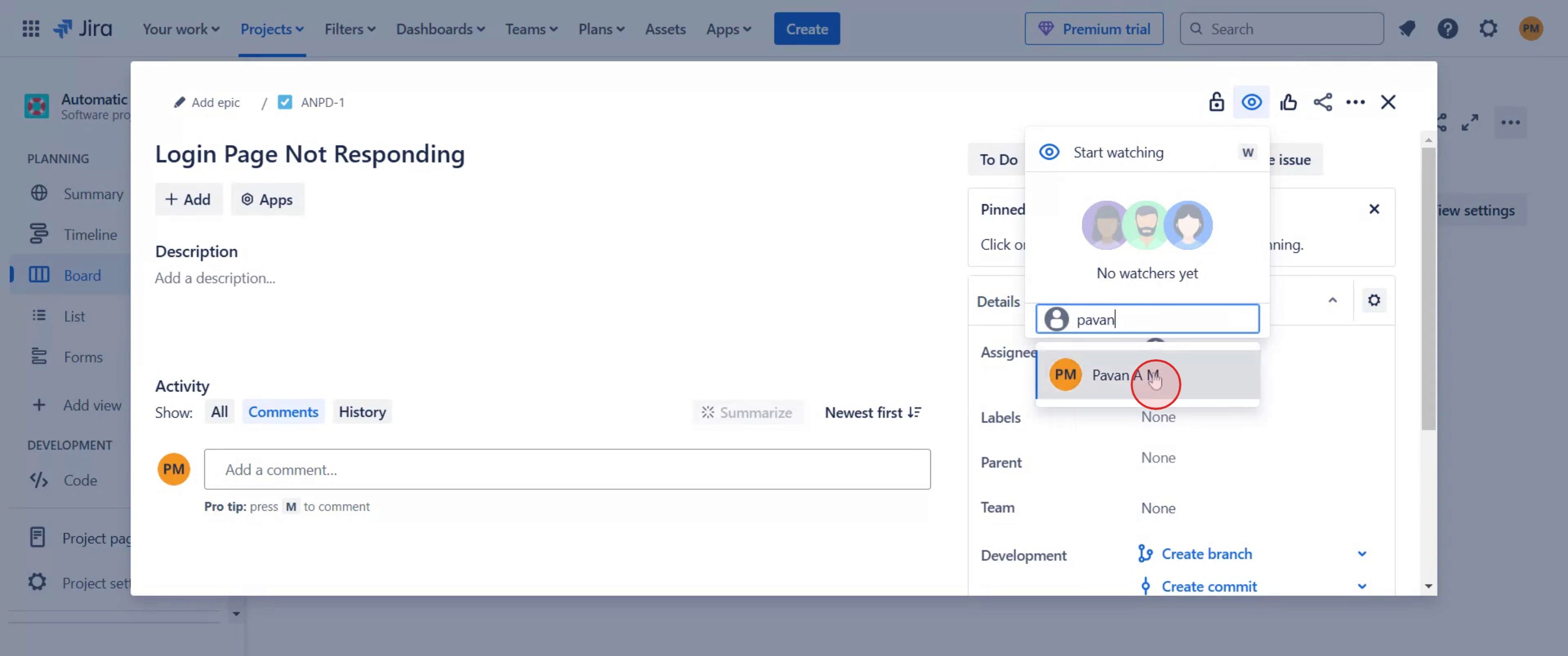
これで完了です。これは、Jira でウォッチャーを追加する方法を説明したステップバイステップガイドです。
Jira でウォッチャーを追加する際のプロのヒント
Jira の課題を開き、ウォッチャーセクションをクリックして新しいウォッチャーを追加します。
課題を表示しているときにキーボードショートカットの W を使うと、自分をすばやくウォッチャーとして追加できます。
その他の操作(•••)> ウォッチャー に移動し、必要に応じてユーザーを追加または削除して、ウォッチャーを管理します。
Jira でウォッチャーを追加する際によくある落とし穴とその回避方法
適切な権限がない — 課題にウォッチャーを追加するために必要な権限があることを確認してください。
ウォッチャーへの通知を忘れる — ウォッチャーは既定で更新を受け取りますが、通知設定を再確認してください。
あまりにも多くの課題をウォッチする — 関連する課題だけをウォッチして、不要な通知を避けましょう。
Jira でウォッチャーを追加する際によくある FAQ
複数のウォッチャーを一度に追加できますか?
はい、複数のチームメンバーを課題のウォッチャーに追加できます。課題からウォッチャーを削除するにはどうすればよいですか?
ウォッチャーセクションをクリックし、ユーザーを見つけて一覧から削除します。誰が課題をウォッチしているか確認できますか?
はい、Jira は課題のウォッチャーセクションにウォッチャーの一覧を表示します。ウォッチャーはメール通知を受け取りますか?
はい、課題に変更が加えられるとウォッチャーに更新通知が届きます。
チュートリアル動画を作成したい教育者やコンテンツ制作者の方は、Trupeer.ai をぜひお試しください。ラフな画面録画を、視聴者と共有する準備が整った洗練されたスタジオ品質の動画に変換します。さらに、作成した動画に基づいてステップバイステップガイドを自動生成します。すごいと思いませんか? 最初のチュートリアルを無料で作成して、 Trupeer.ai.

