

Jiraで受け入れ基準フィールドを追加する方法
Jiraに受け入れ基準フィールドを効果的に追加する方法をご紹介します。プロジェクト管理スキルを高め、チームの要件を明確にしましょう。
このドキュメントでは、Jira に受け入れ基準フィールドを追加するためのステップごとの手順を説明します。これらの手順に従って、Jira のインターフェースを効果的にカスタマイズしてください。
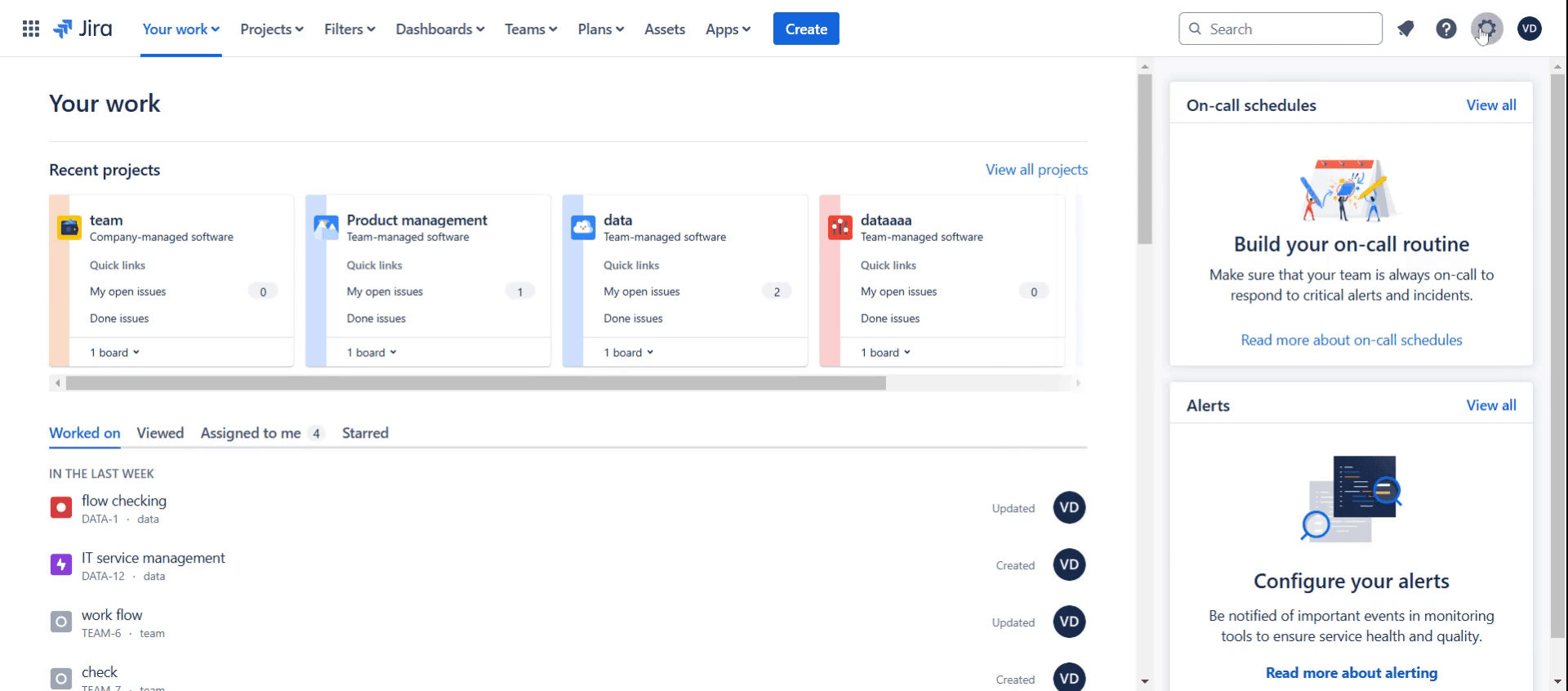
ステップ 1
設定をクリックします。
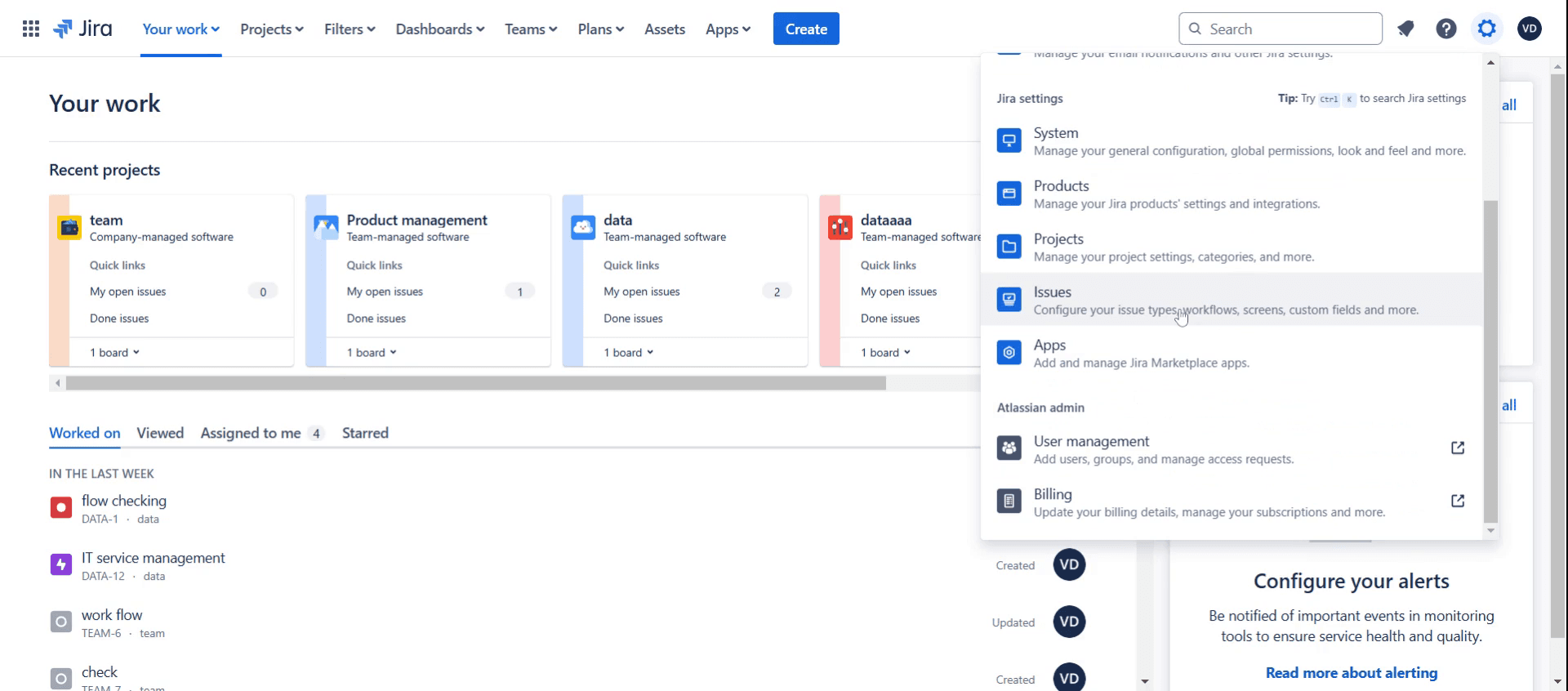
ステップ 2
左側のメニューから 課題 を選択します。
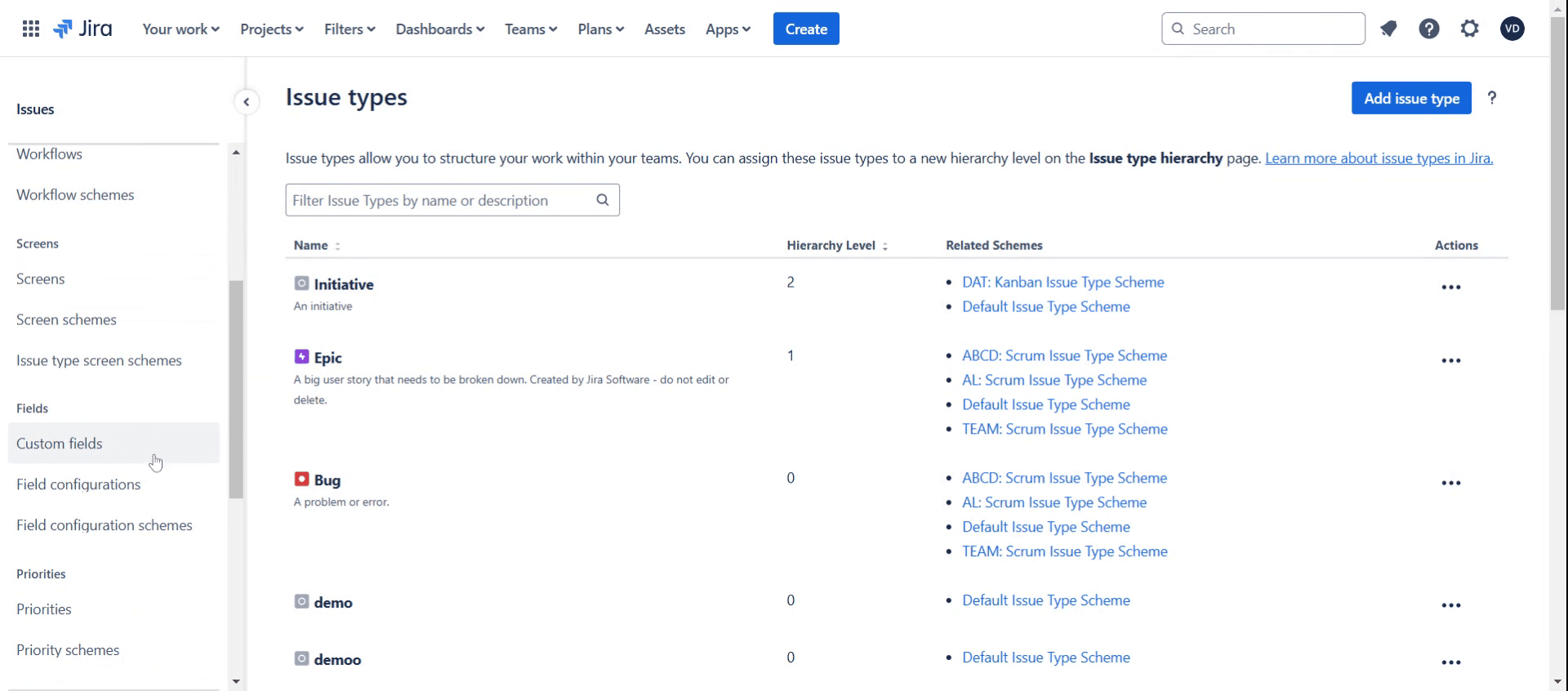
ステップ 3
カスタムフィールド オプションをクリックします。
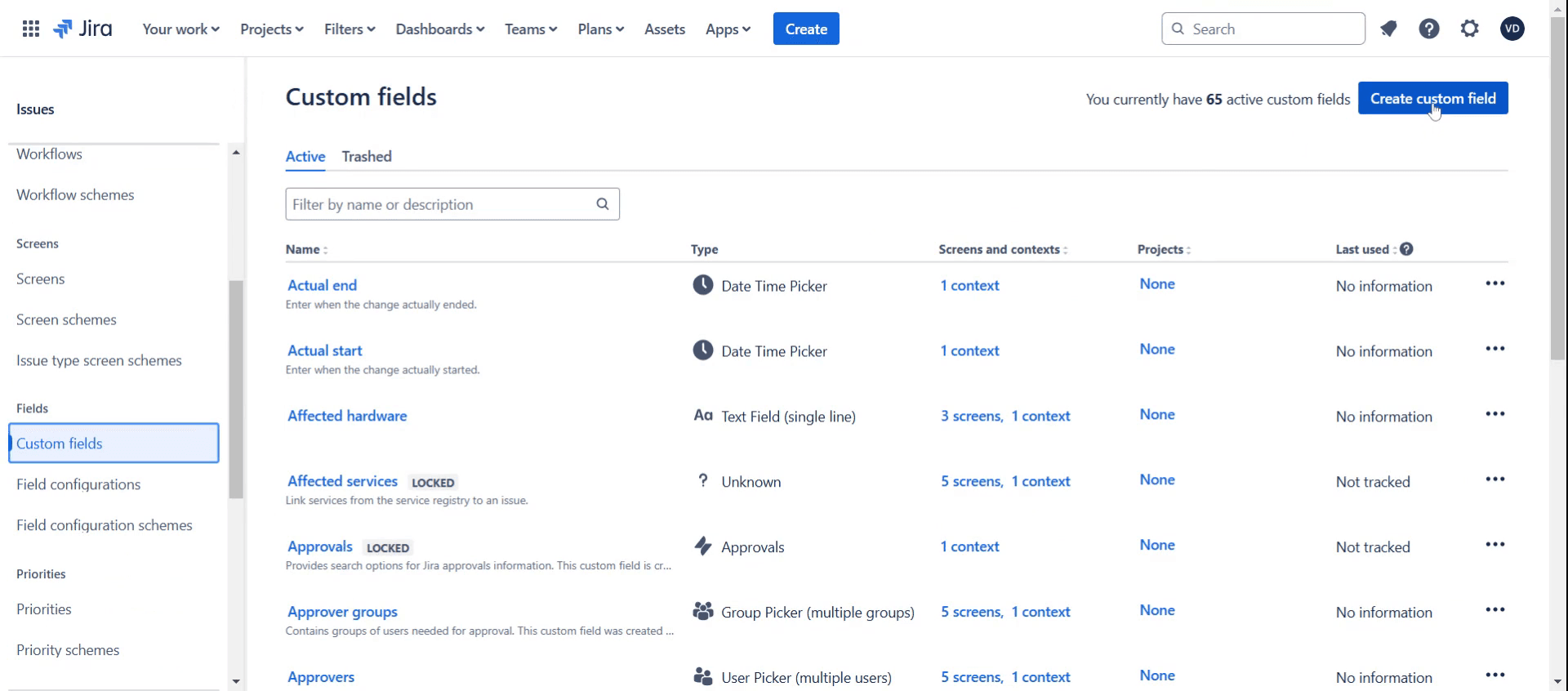
ステップ 4
次に カスタムフィールドを作成 をクリックします。
ステップ 5
希望する フィールドタイプ を選択します。
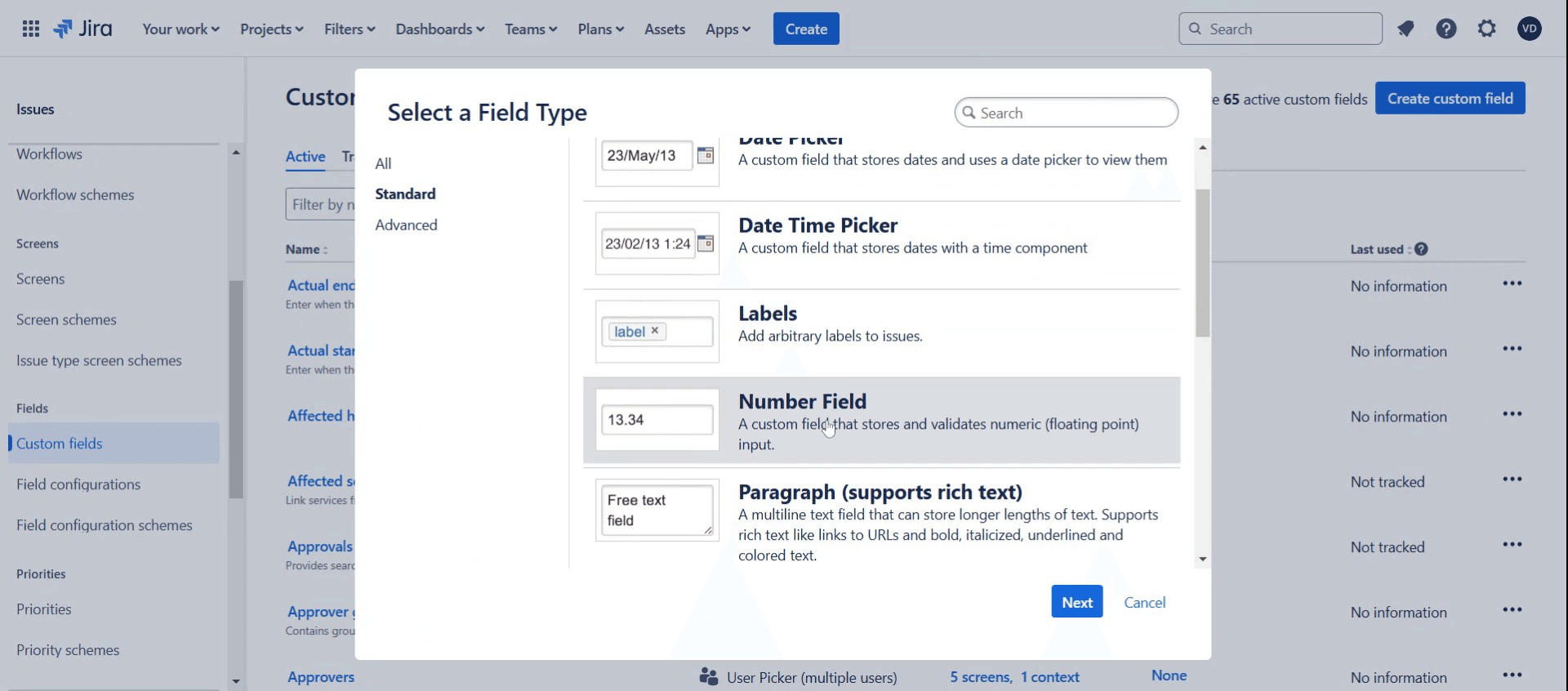
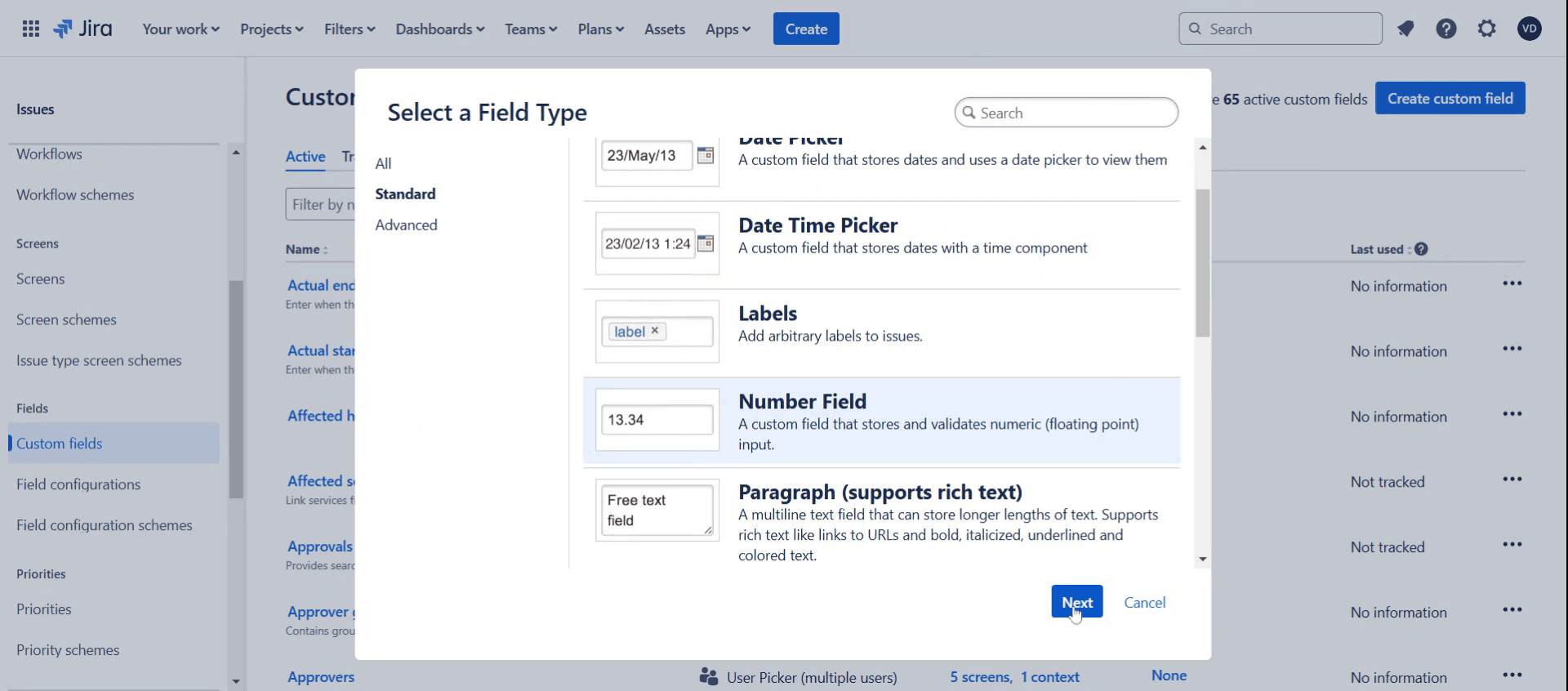
ステップ 6
次へ ボタンをクリックします。
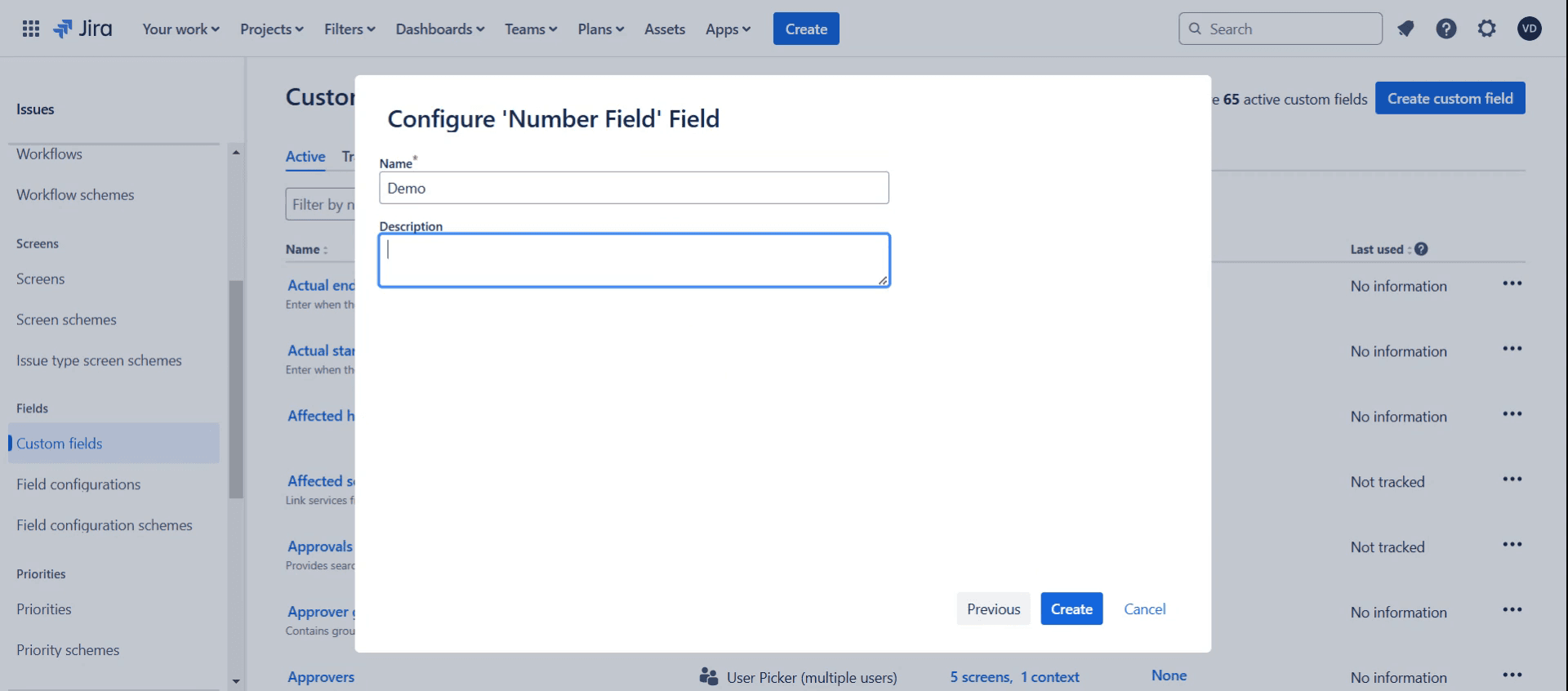
ステップ 7
要件に基づいて 名前 & 説明 を入力します。
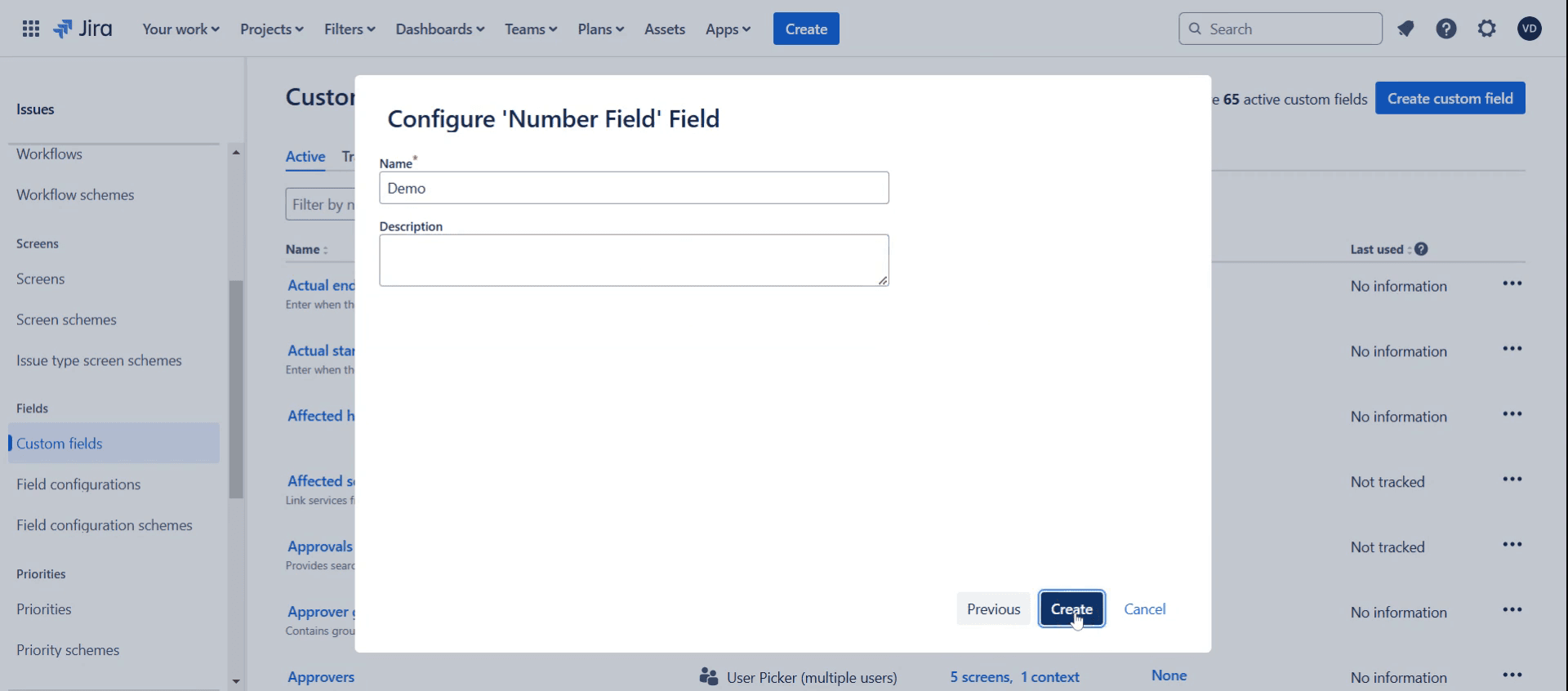
ステップ 8
作成 ボタンをクリックします。
ステップ 9
対応するチェックボックスをクリックして、必要な 課題数 を選択します。
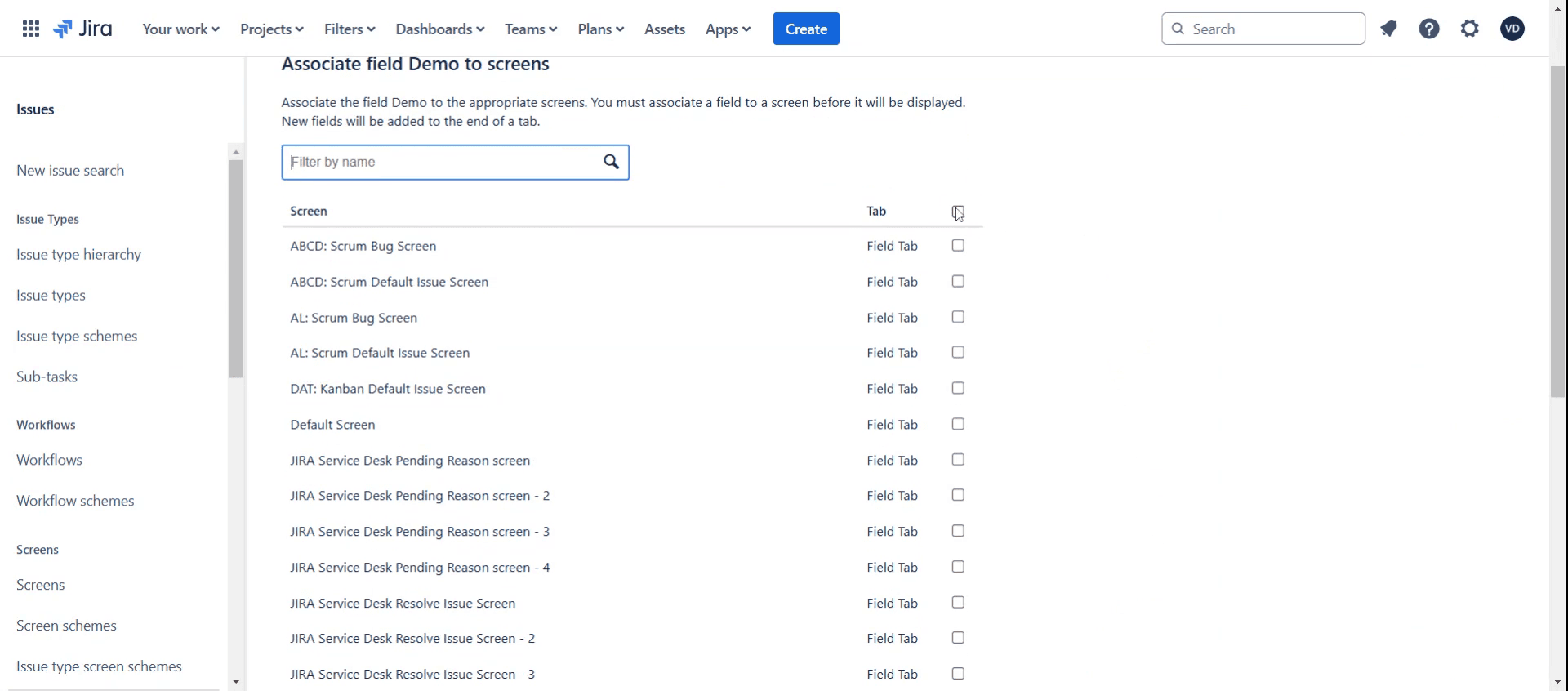
ステップ 10
更新オプション をクリックします。
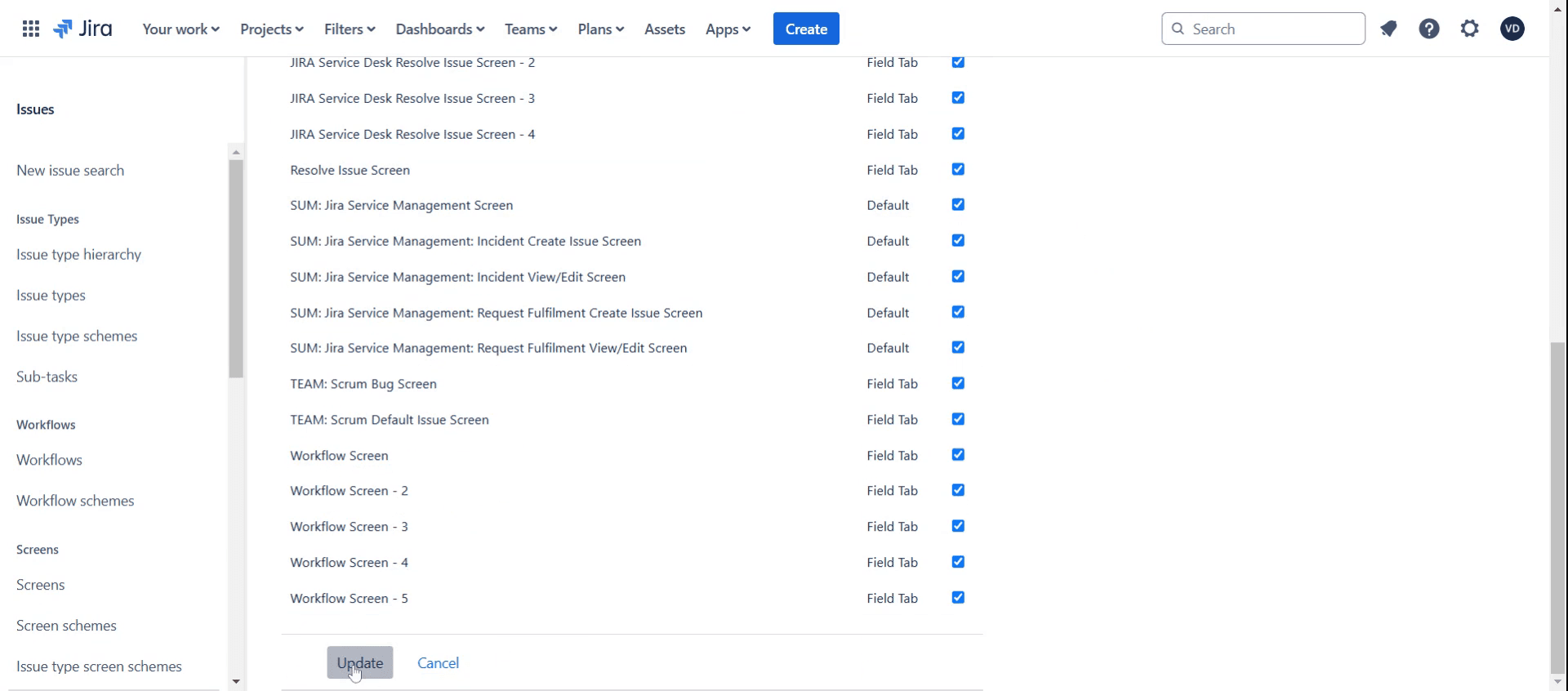
これが、Jira に Acceptance Criteria フィールドを追加するためのステップごとの手順です。次に、そのためのヒントを見てみましょう。
Jira に受け入れ基準フィールドを追加するためのプロのヒント
カスタムフィールドを使用する – Jira には組み込みの Acceptance Criteria フィールドがないため、カスタムフィールドを作成する必要があります。Jira 設定 > 課題 > カスタムフィールド > カスタムフィールドを作成 に移動し、テキストフィールド形式を選択してください。
特定の課題タイプでフィールドを有効にする – フィールドコンテキストを設定して、Acceptance Criteria フィールドをユーザーストーリーやタスクなどの関連する課題タイプのみに表示されるようにします。
フィールドを画面に追加する – フィールドを作成した後、Jira 設定 > 課題 > 画面 で関連する画面に割り当て、課題の作成時や編集時に表示されるようにします。
よくある落とし穴 & その回避方法
フィールドを必須にしない – チームメンバーが受け入れ基準の追加を忘れないよう、フィールド設定で必須にして強制します。
構造化されていない受け入れ基準 – 明確なガイドラインを定義するか、Given-When-Then のようなテンプレートを使って記述の一貫性を確保します。
フィールドを複雑にしすぎる – 特定の書式設定が必要でない限り、複雑なフィールドタイプではなく複数行テキストフィールドを使ってシンプルに保ちます。
Jira に受け入れ基準フィールドを追加する際のよくある FAQ
Acceptance Criteria フィールドを必須にできますか?
はい、フィールド設定を使用するか、ワークフローにバリデーターを追加することで必須フィールドにできます。なぜ Acceptance Criteria フィールドが課題に表示されないのですか?
Jira 設定で、関連する課題タイプ、画面、フィールド設定に追加されていることを確認してください。Acceptance Criteria の書き方を標準化する方法はありますか?
はい、Given-When-Then 形式や箇条書きなど、チームが従うテンプレートを定義できます。Jira で受け入れ基準の検証を自動化できますか?
はい、ワークフローバリデーターを使って、次のステージに進む前に Acceptance Criteria フィールドが入力されていることを強制できます。
チュートリアル動画を作りたい講師やコンテンツクリエイターの方は、ぜひ試してみてください。ラフな画面録画を、洗練されたスタジオ品質の動画へと変換し、視聴者に共有できる状態にします。さらに、作成した動画をもとにステップごとのガイドを自動生成します。魅力的でしょう? まずは trupeer.ai で最初のチュートリアルを無料で作成してみましょう。

