
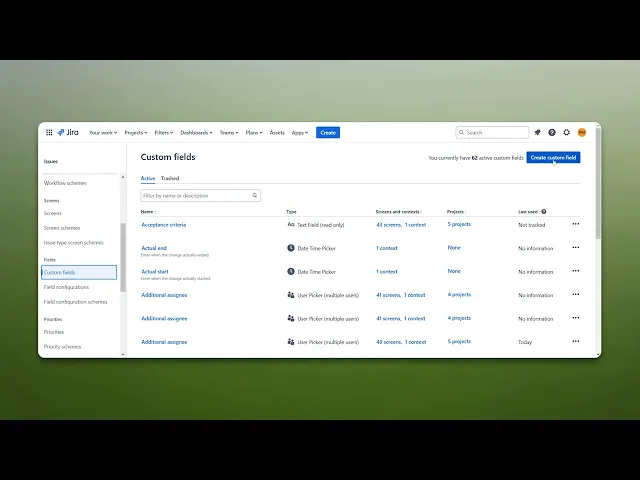
Jira で追加の担当者を追加する方法
Jiraで追加の担当者を簡単に追加する方法を学びましょう。専門家によるヒントと手順で、ワークフローを効率化し、チームの連携を向上させます。
このドキュメントでは、Jira に追加の担当者を追加する方法を、手順ごとに説明します。以下の手順に従って、プロジェクト内で複数のチームメンバーにタスクを効果的に割り当ててください。
ステップ 1
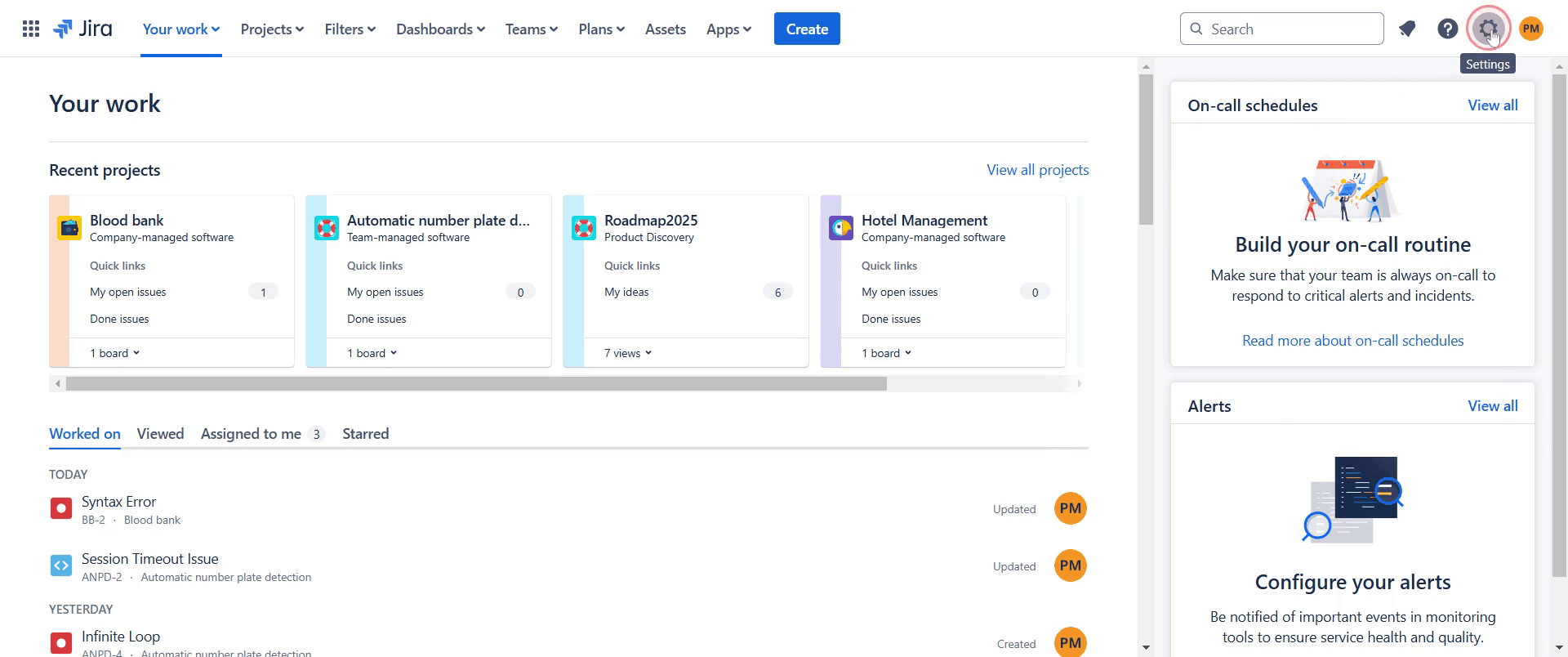
まず Jira の「設定」オプションに移動し、それをクリックします。
ステップ 2
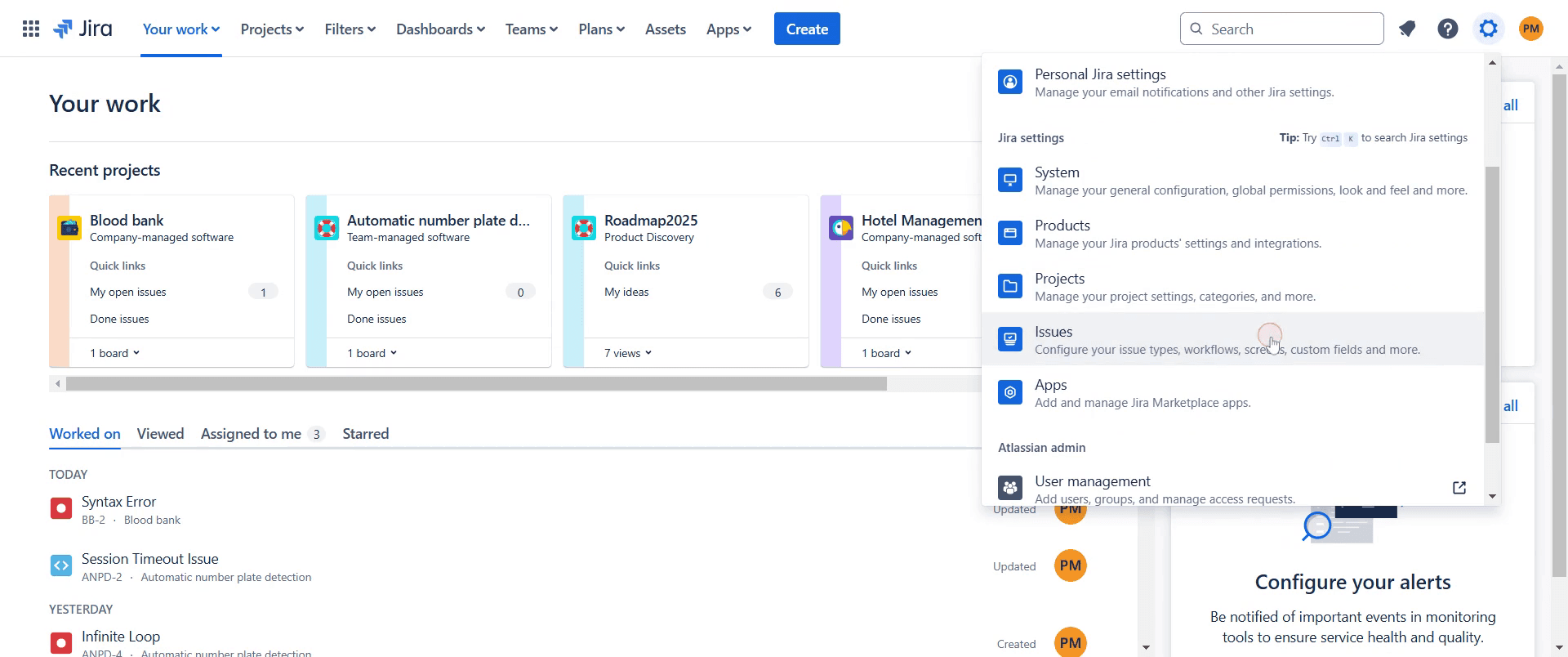
次に、「課題」オプションを見つけてクリックします。
ステップ 3
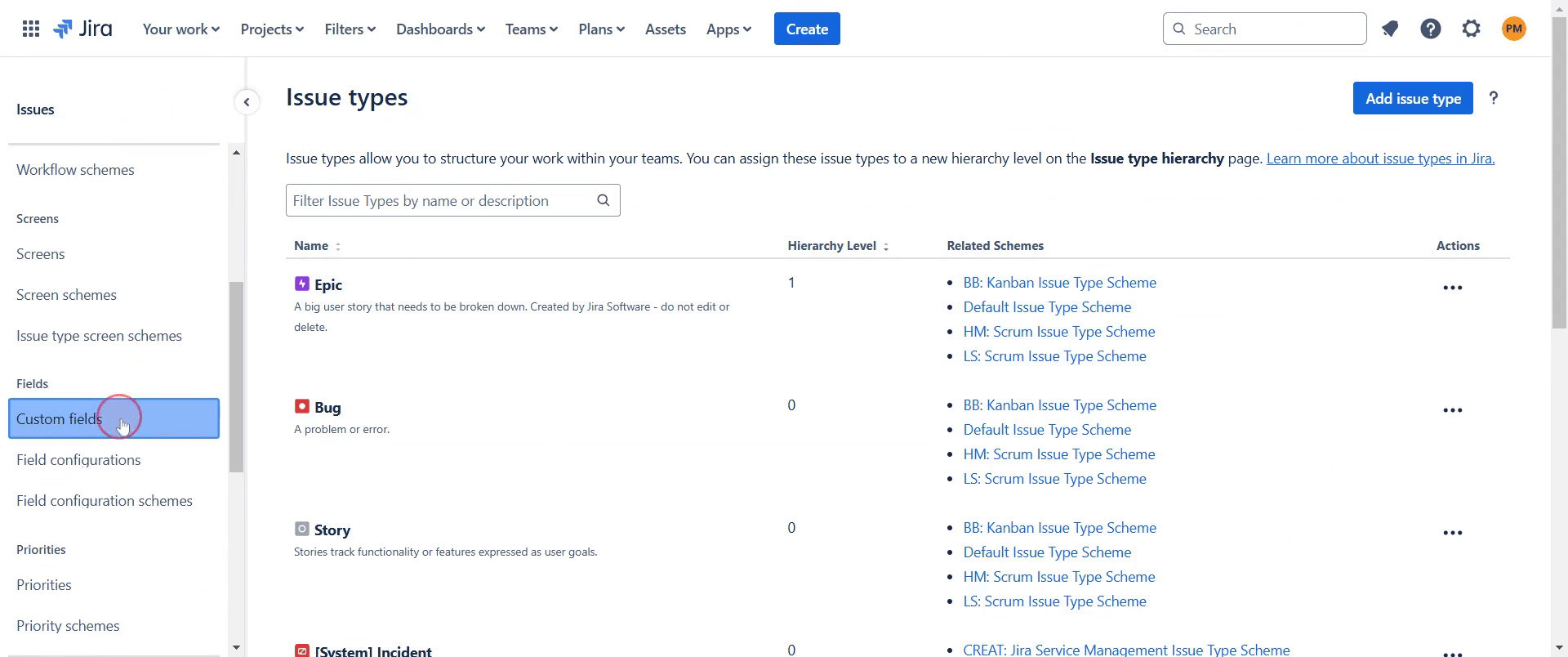
「カスタムフィールド」オプションを見つけてクリックします。
ステップ 4
「カスタムフィールドを作成」を選択して進みます。
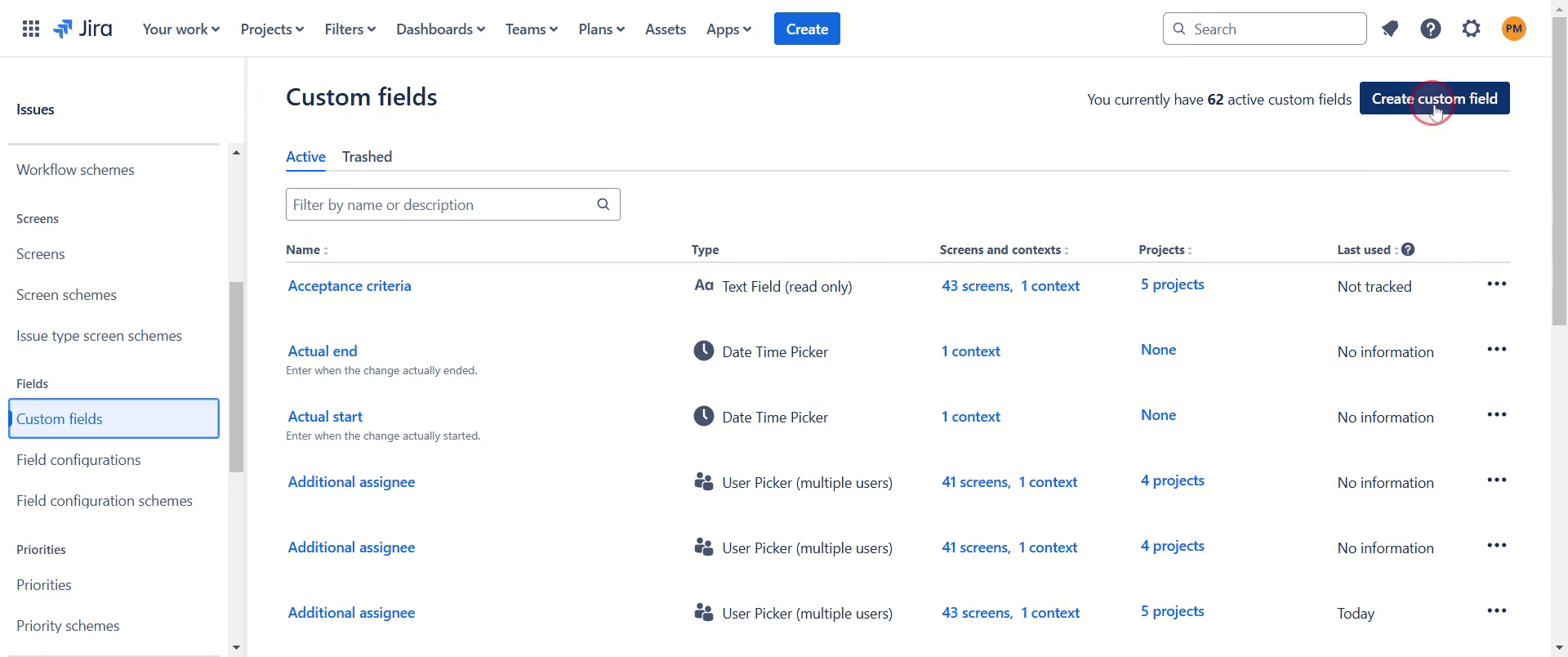
ステップ 5
「ユーザーピッカー」オプションを選びます。
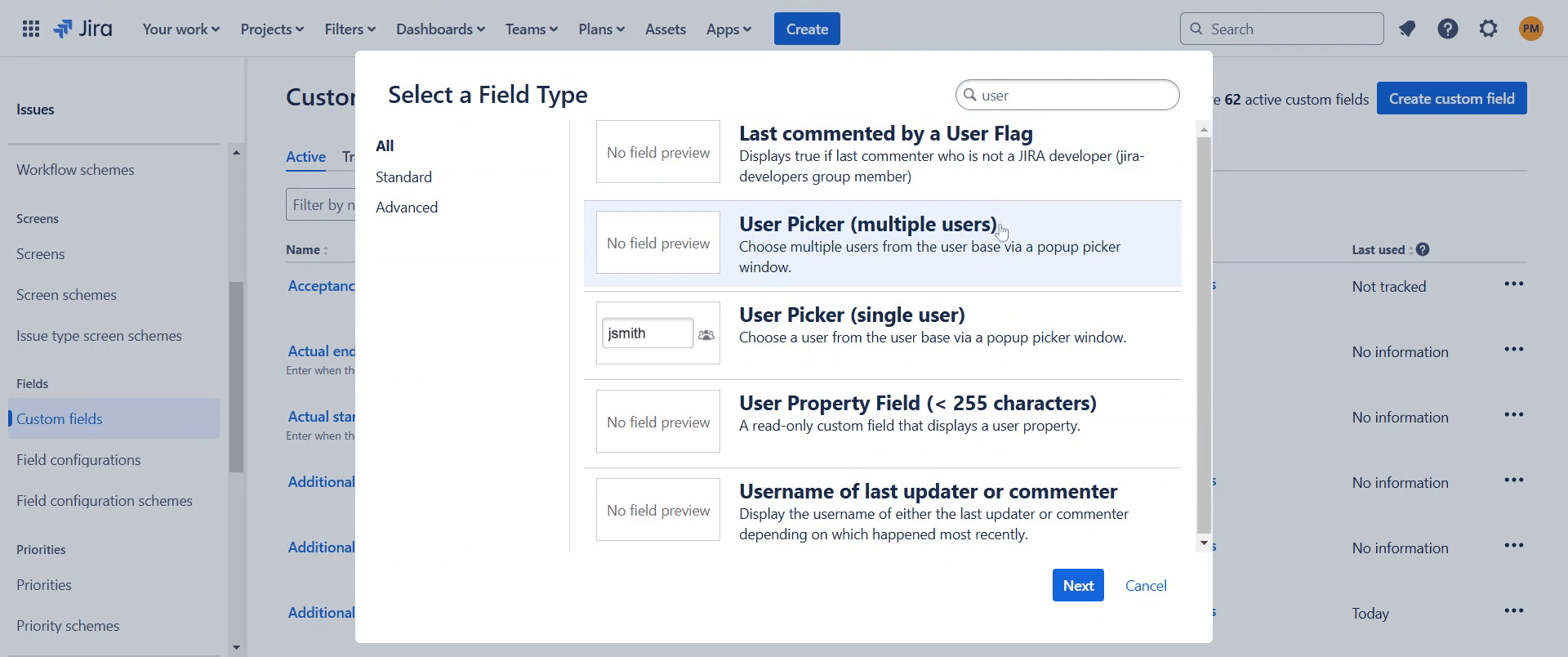
ステップ 6
そして「次へ」をクリックします。
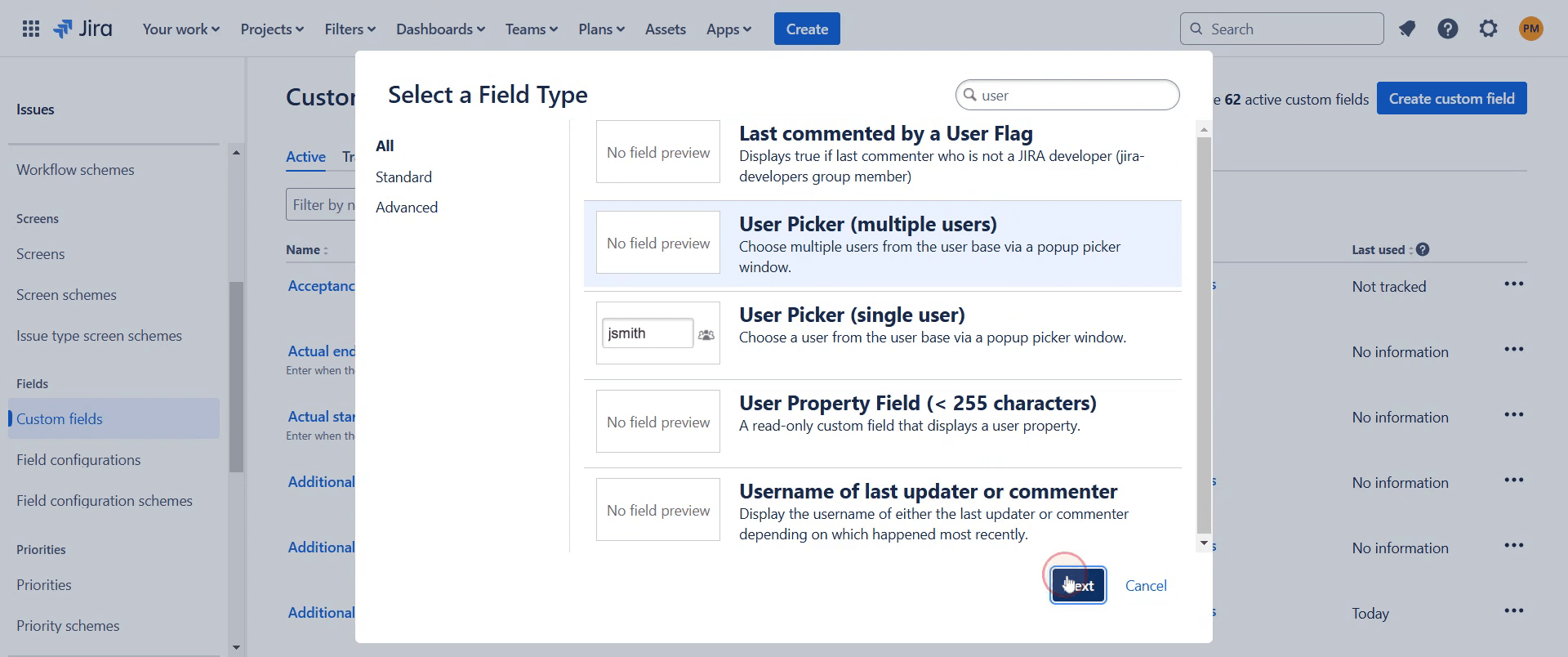
ステップ 7
ユーザーピッカーフィールドに適切な名前を付けます。
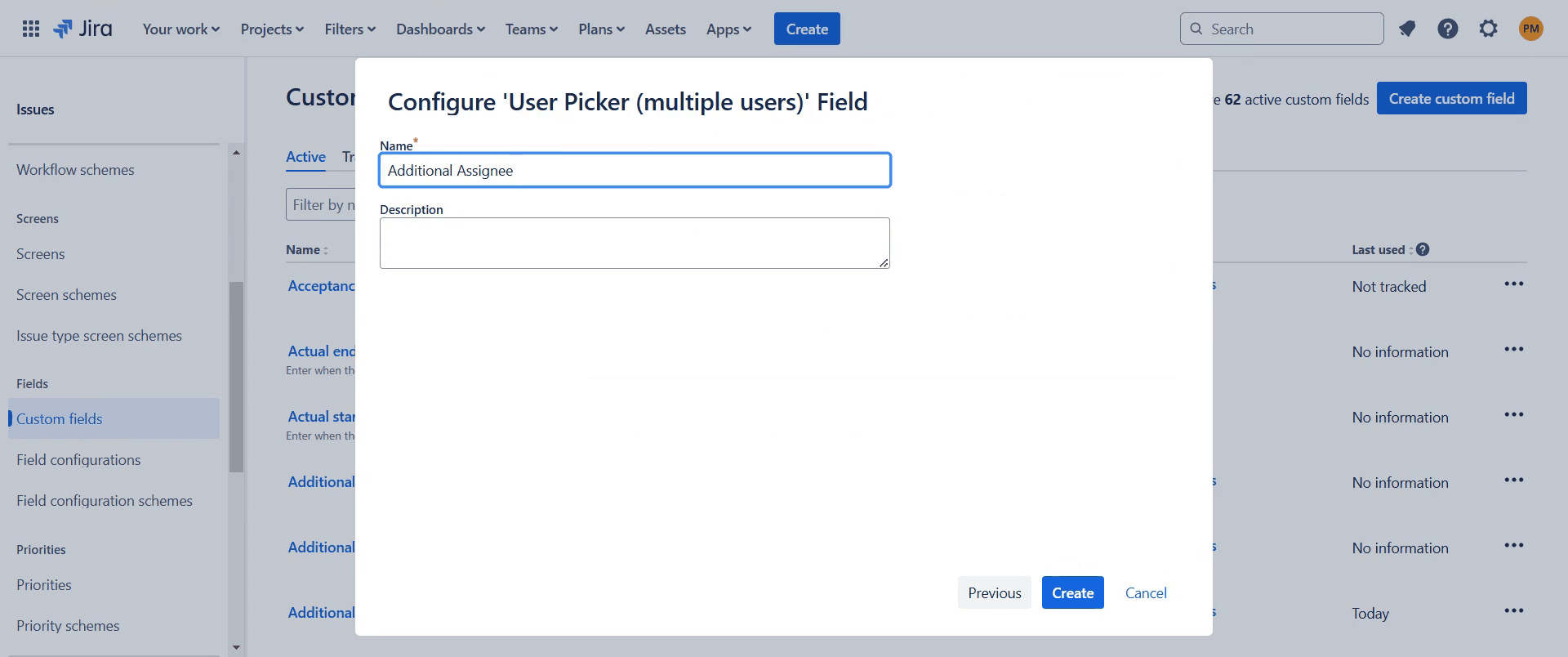
ステップ 8
そして「作成」をクリックします。
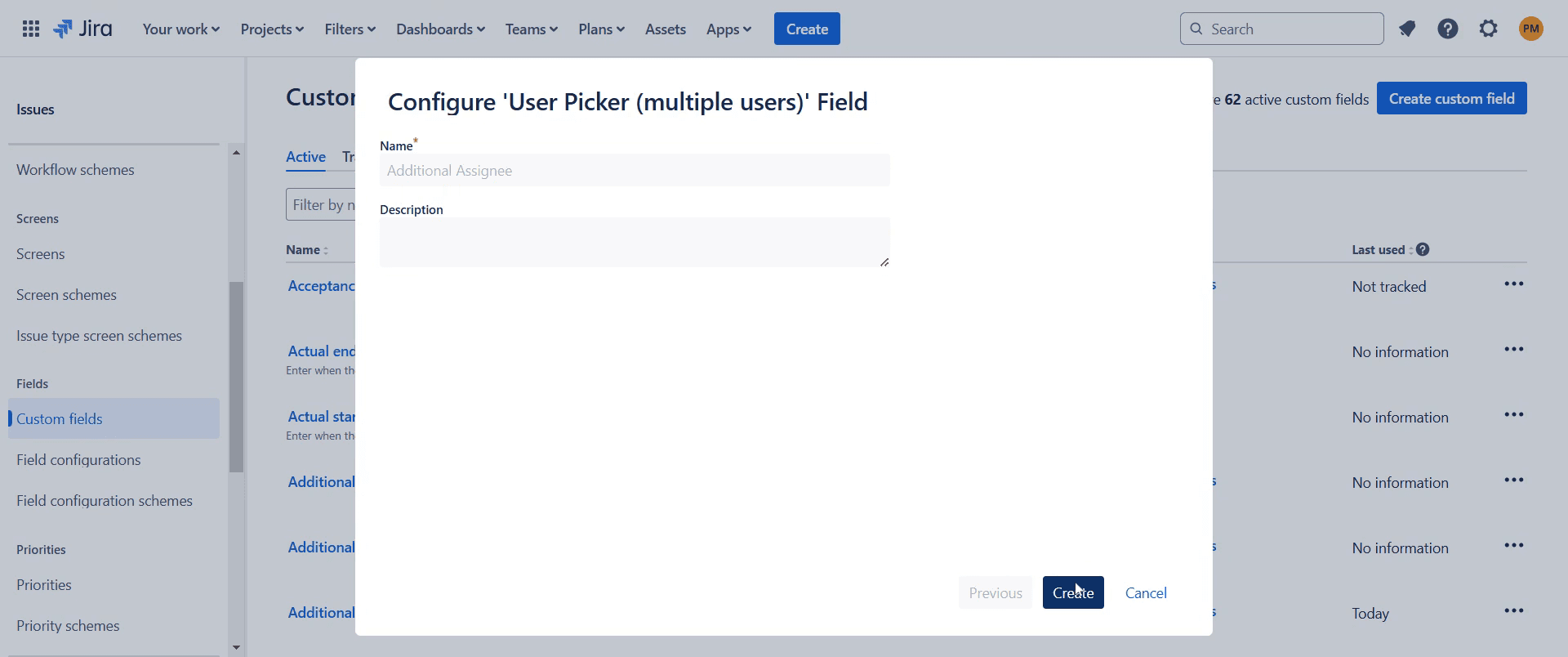
ステップ 9
フィールドを作成した後、必要に応じて設定します。
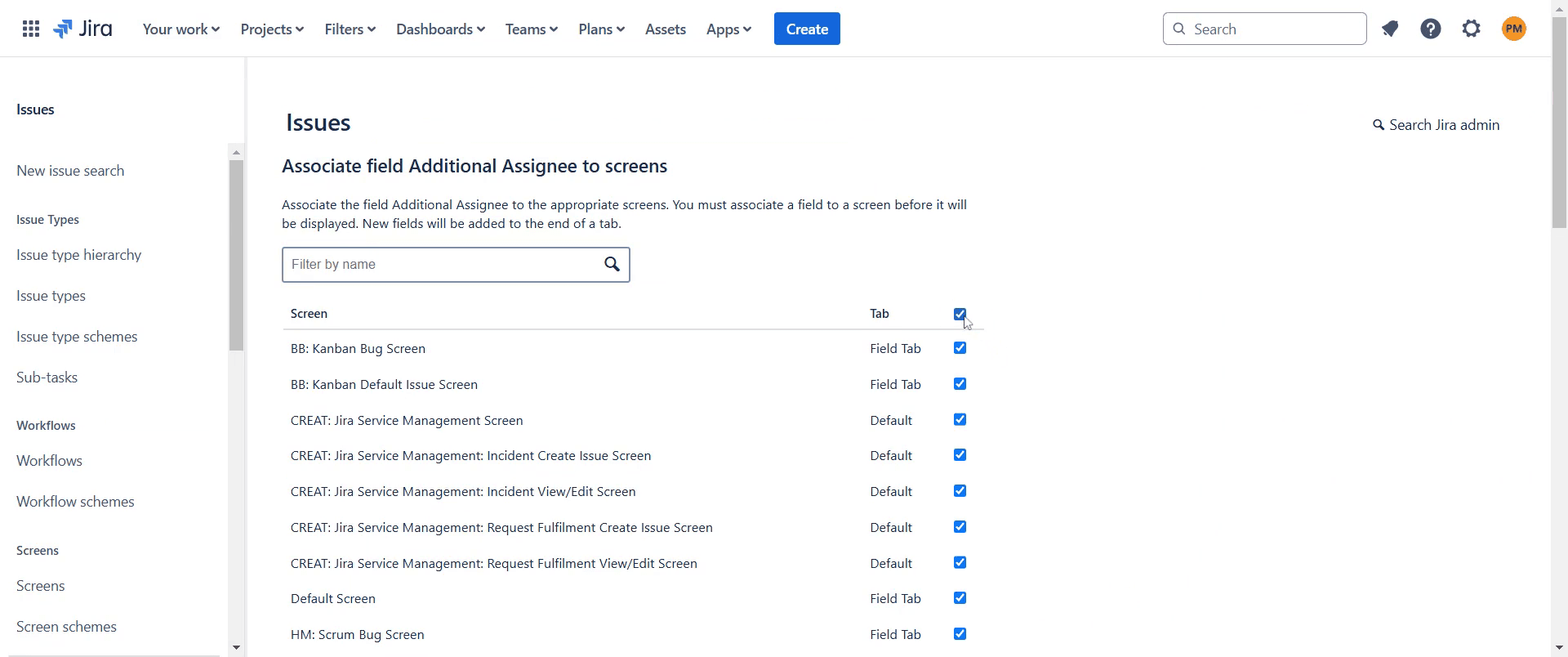
ステップ 10
「更新」オプションを探してクリックします。
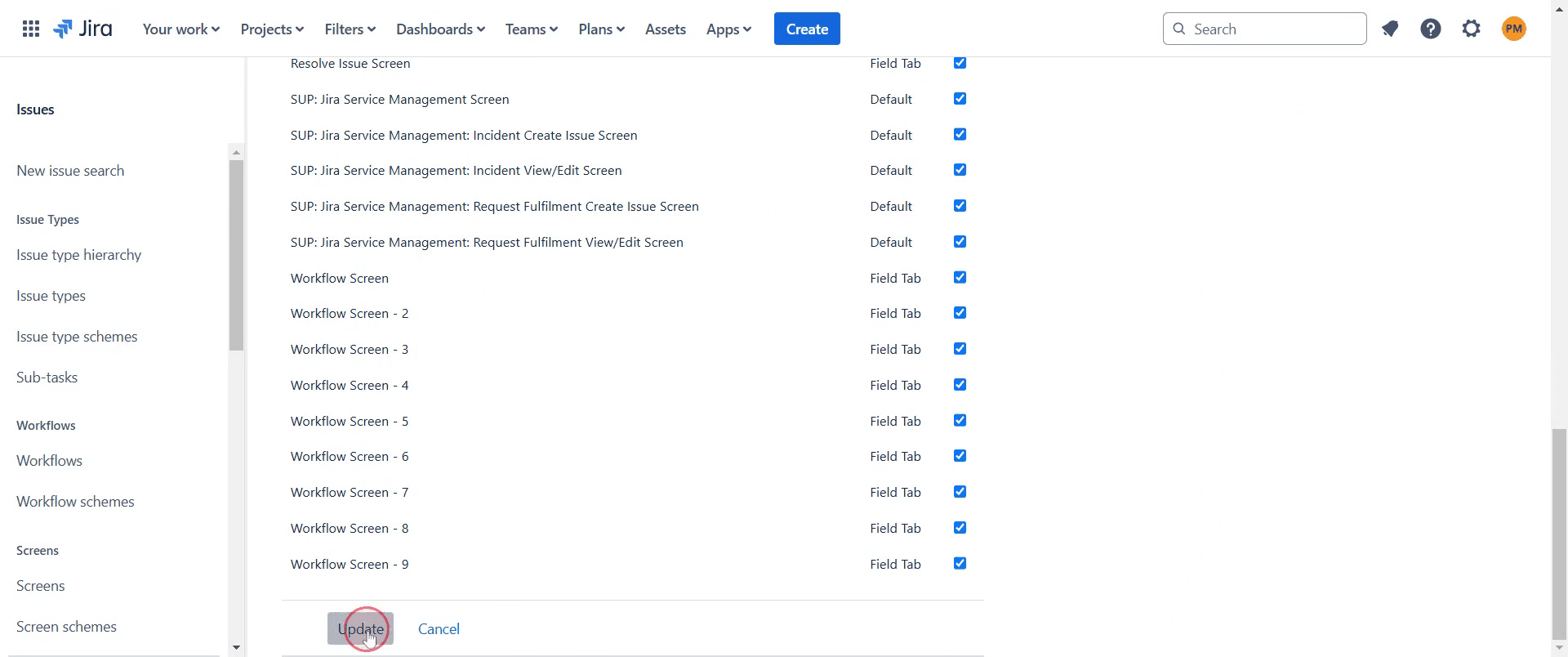
ステップ 11
次に、変更を適用したいプロジェクトへ移動します。
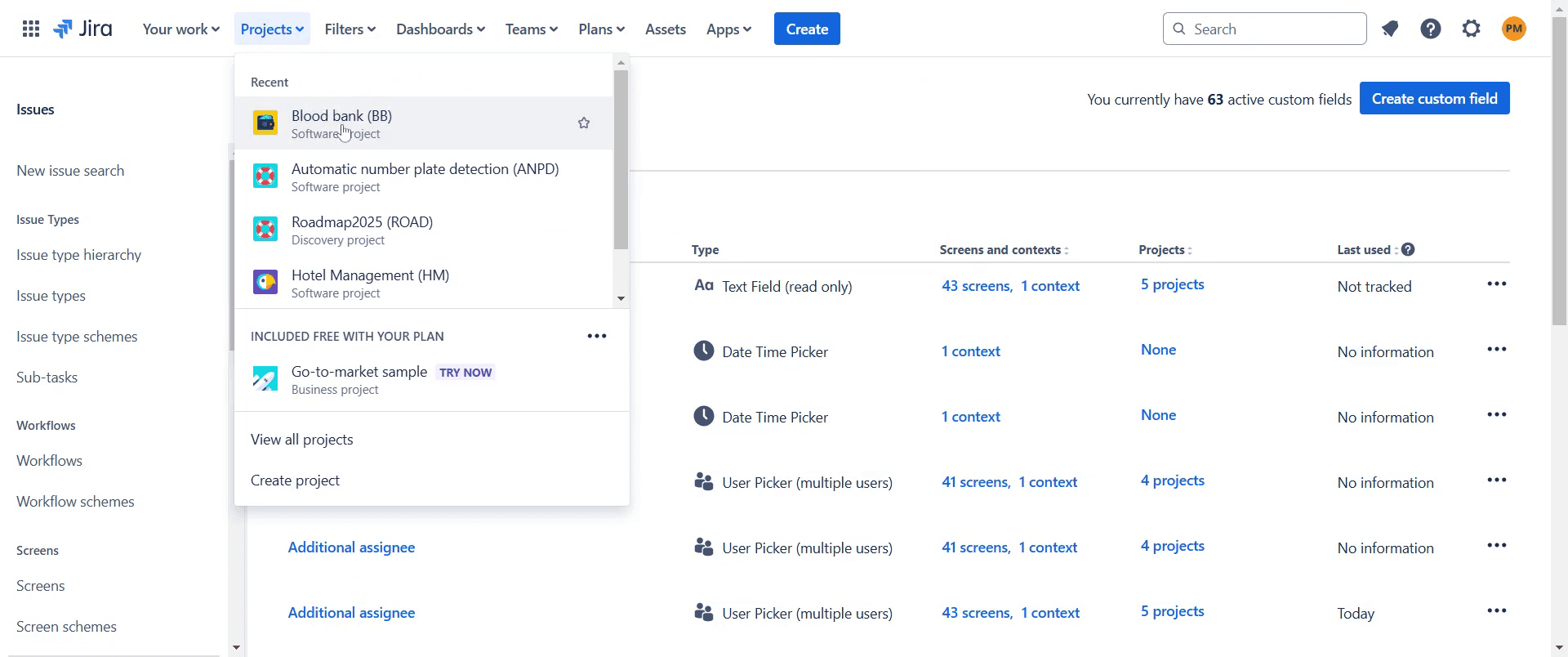
ステップ 12
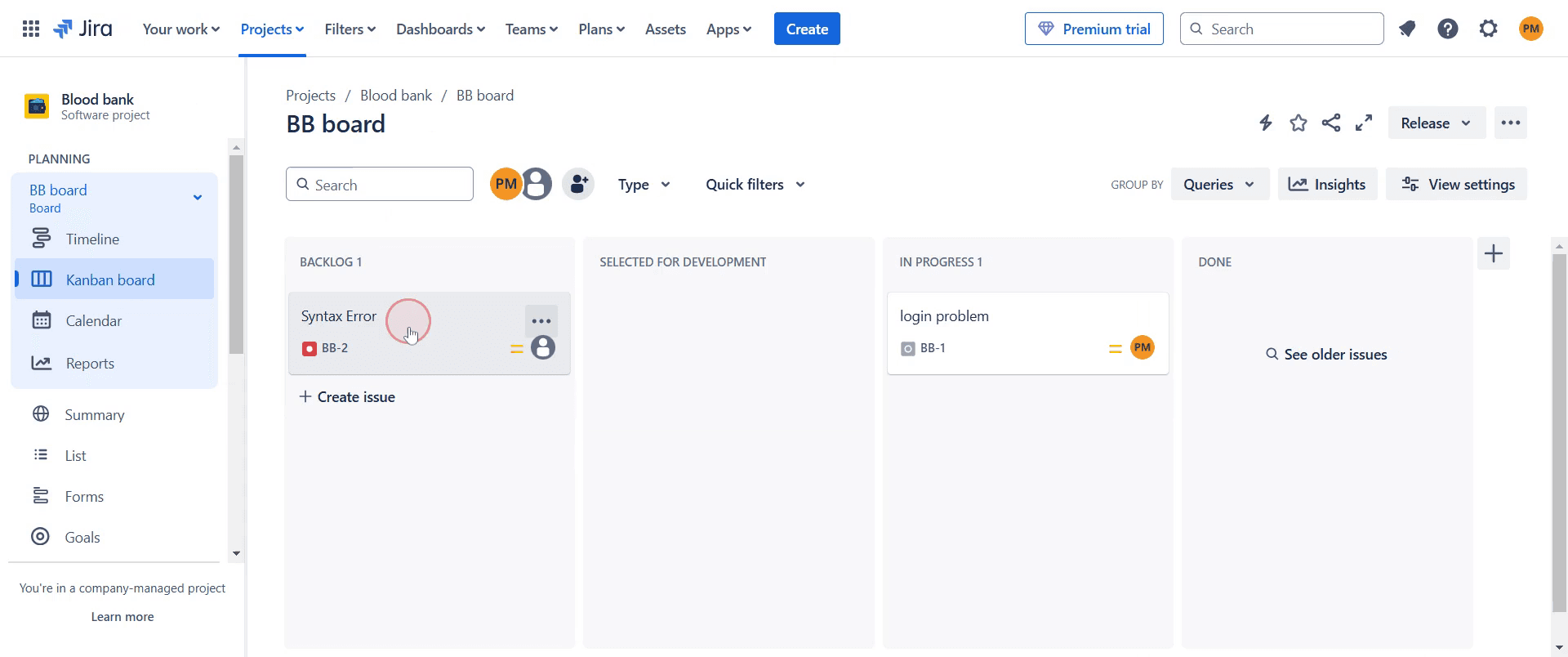
変更したい課題をクリックします。
ステップ 13
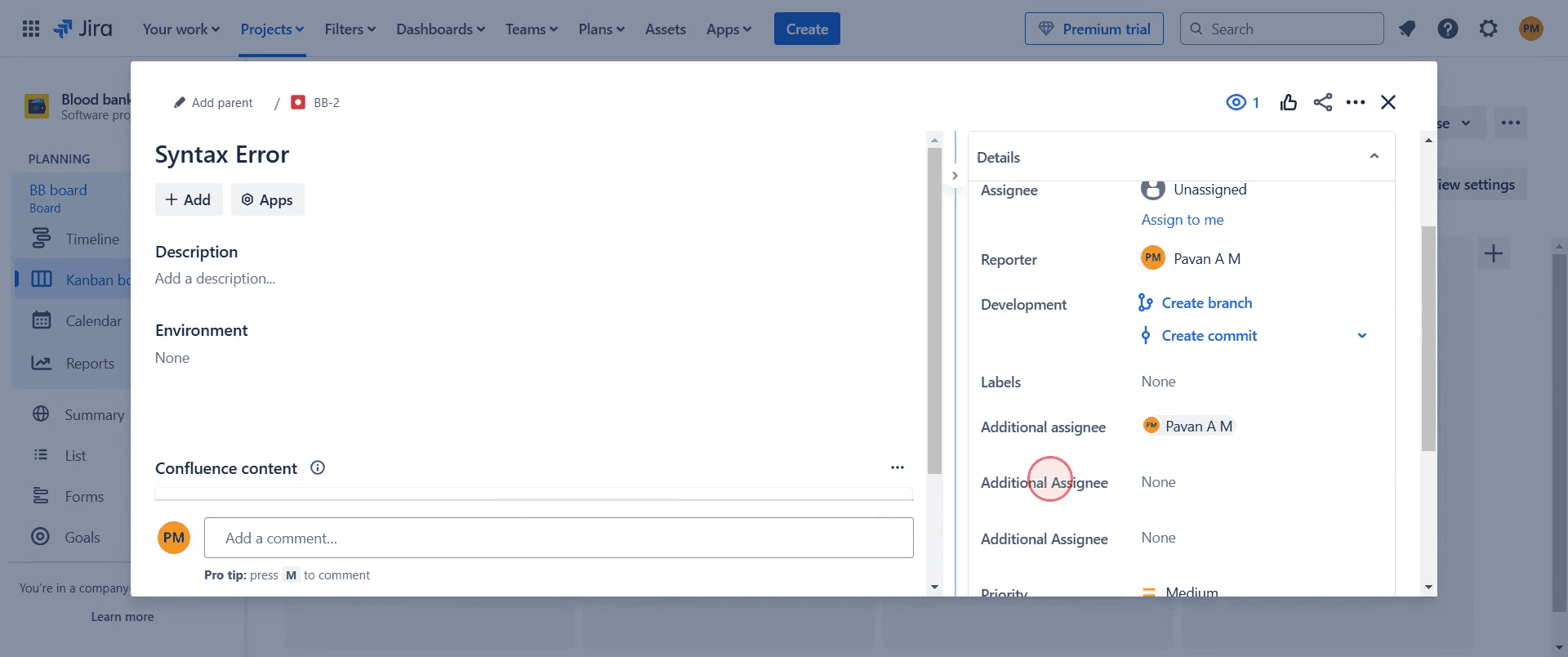
課題の詳細で、「追加の担当者」オプションを探します。
ステップ 14
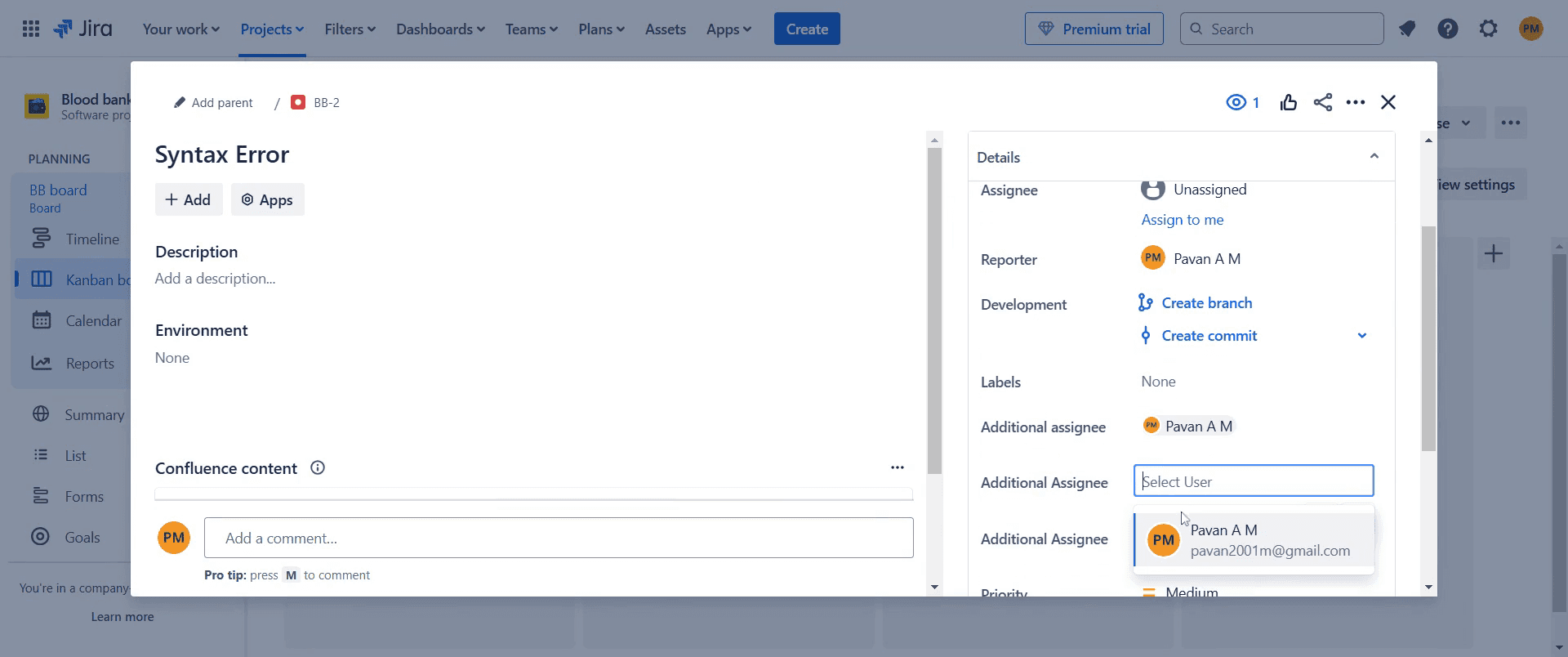
「追加の担当者」オプションを使って、必要に応じて 1 人または複数のチームメンバーに作業を割り当てます。
以上です。これが、Jira で追加の担当者を追加する方法の手順ガイドです。
Jira で追加の担当者を追加するためのプロのヒント
複数のユーザーを課題に割り当てられるようにするには、Assignable User 権限を使用します。
Jira の Multi-Assignees for Jira などのプラグインを活用して、複数の担当者を有効にします。
サブタスクを使って作業を分割し、特定の部分を異なるチームメンバーに割り当てます。
Jira で追加の担当者を追加する際のよくある落とし穴と回避方法
Jira のデフォルト設定では複数の担当者はサポートされていません。プラグインや代替手段を使用してください。
権限の問題 プロジェクトでユーザーに Assignable User 権限が付与されていることを確認してください。
責任の所在が曖昧になること 複数のユーザーを割り当てる場合は、責任範囲を明確に定義してください。
Jira で追加の担当者を追加する際のよくある FAQ
Jira で複数の担当者を有効にするにはどうすればよいですか?
Multi-Assignees for Jira のような複数の担当者をサポートする Atlassian Marketplace のプラグインをインストールします。複数の担当者を追加する代替手段は何ですか?
コンポーネント、ラベル、またはウォッチャーを使用して、複数のチームメンバーを課題に関与させることができます。Jira で担当者の設定を変更できますか?
はい。Project Settings > Permissions で権限を設定し、誰が課題を割り当て、誰が割り当てられるかを管理できます。
チュートリアル動画を作成したい講師やコンテンツ制作者の方は、ぜひ Trupeer.ai をお試しください。荒い画面録画を、共有に適した洗練されたスタジオ品質の動画に変換します。さらに、作成した動画に基づいて手順ガイドを自動生成します。すごいですよね?まずは最初のチュートリアルを無料で作成して、 Trupeer.ai.をご利用ください。

