

Teams 会議に添付ファイルを追加する方法
デバイスやクラウドストレージからファイルを共有して、Microsoft Teams の会議に添付ファイルを追加する方法を学びましょう。この簡単なチュートリアルに従って、Trupeer でガイド付きワークフロー動画を作成しましょう。
詳しい内訳は次のとおりです:
会議を作成または編集する: Outlook のカレンダーまたは Teams のカレンダーで会議招待を開きます。
添付オプションを見つける: 会議の詳細セクション内で「添付ファイルを追加」ボタンまたは同様のオプションを探します。
添付するファイルを選ぶ: コンピューター、OneDrive、または Teams チャネルからファイルを選択します。
招待を送信する: ファイルを添付したら、更新した会議招待を送信します。
ステップバイステップガイド: Teams 会議に添付ファイルを追加する方法
ステップ 1
[ファイルを添付]オプションをクリックします。
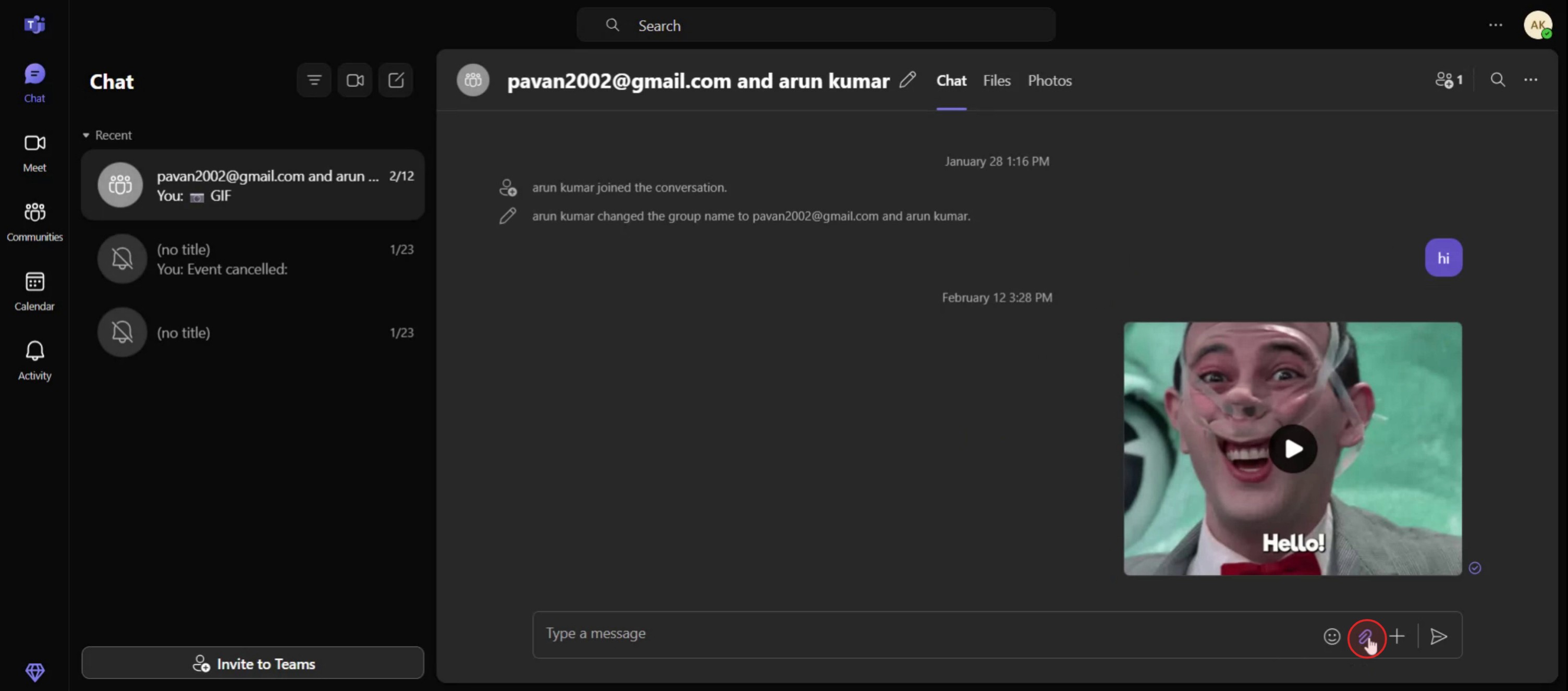
ステップ 2
クラウドからファイルを添付するか、コンピューターから直接アップロードすることができます。

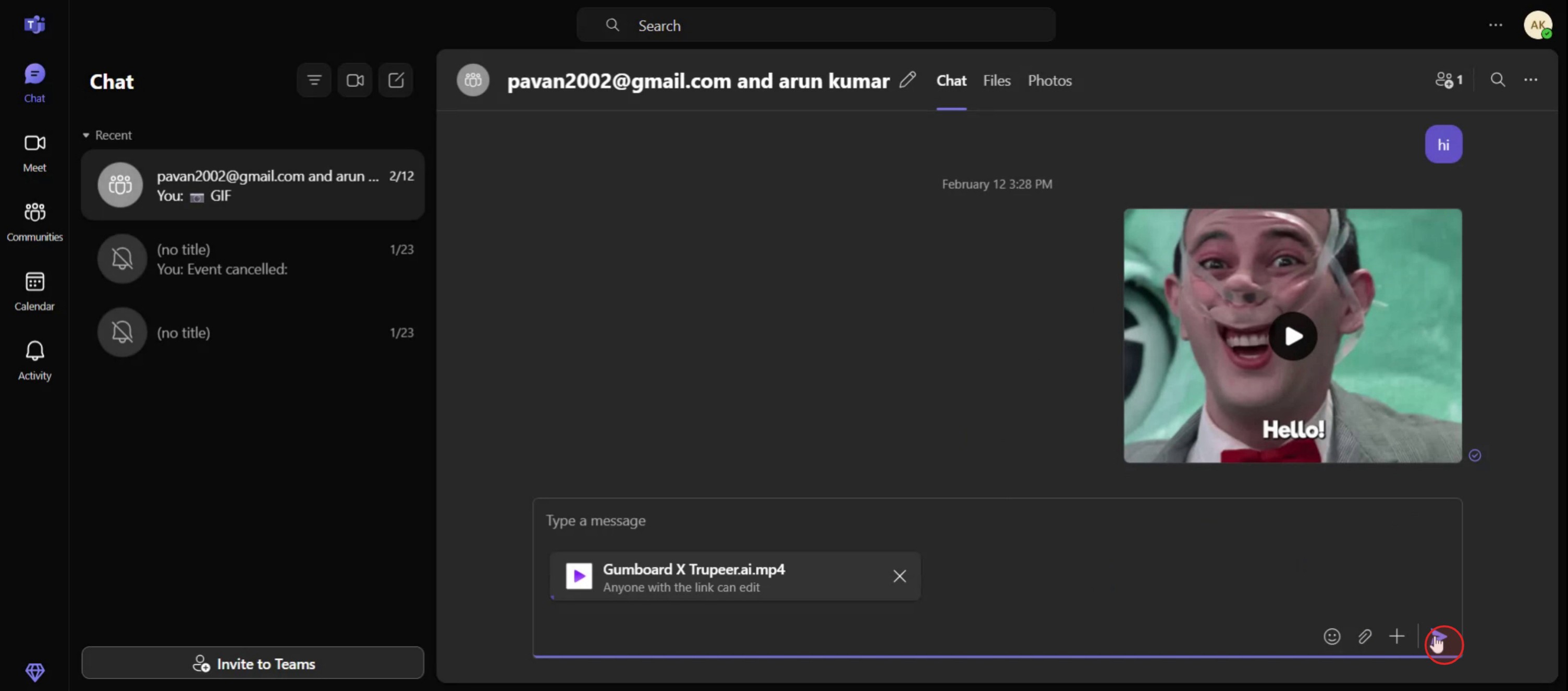
ステップ 3
共有オプションをクリックします。
Microsoft Teams の会議に添付ファイルを追加するためのプロのヒント
まず Teams 会議をスケジュールする
最初に、Microsoft Teams で会議を作成します。左側のサイドバーから「カレンダー」をクリックし、「新しい会議」を選択します。会議のタイトル、参加者、日付、時刻を入力します。スケジュール済みの会議の詳細を開く
会議がスケジュールされたら、カレンダーからその予定をクリックして会議の詳細を開きます。ここで会議を編集・管理できます。より多くのファイルオプションが必要なら Outlook を使う
Teams が Outlook と連携している場合は、「Outlook で表示」をクリックします。Outlook を使うと、デバイスや OneDrive から直接ファイルを添付する柔軟性が高まります。OneDrive またはローカルストレージからファイルを添付する
Outlook で、会議招待の下部までスクロールし、「ファイルを添付」をクリックします。デバイスまたは OneDrive からファイルを選択できます。これらのファイルは、その後 Teams の会議招待に表示されます。Teams の「ファイル」タブを使う
Teams のまま操作したい場合は、会議招待を開いて「ファイル」タブに移動します。「共有」または「アップロード」をクリックして、会議に関連する文書、PDF、画像、スプレッドシートを追加します。
よくある落とし穴とその回避方法
最初にスケジュールせずにファイルを添付する
まだ作成されていない会議にはファイルを添付できません。添付ファイルを追加する前に、必ず会議をスケジュールしてください。ファイルの権限設定を忘れる
OneDrive や SharePoint から共有されたファイルは、適切な権限がないとアクセスできない場合があります。必ず確認し、必要に応じて調整してください。「ファイル」タブとチャットを混同する
「ファイル」タブにアップロードされたファイルは会議記録に残りますが、チャットで共有されたファイルは会議中の会話でのみ表示されます。直前にアップロードする
会議直前に添付ファイルを追加すると、遅延が発生することがあります。参加者が事前に確認できるよう、十分前もってアップロードして共有しましょう。同期されていないファイルを共有する
クラウドストレージから添付する場合は、ファイルが同期され保存されていることを確認してください。同期されていないファイルや開いているファイルは、正しくアップロードされないことがあります。
Teamsミーティングに添付ファイルを追加する際のよくある質問
会議招待を送信する前に添付ファイルを追加できますか?
はい。会議を作成したら、参加者に送信する前に再度開いて編集し、添付ファイルを追加できます。Teamsでは添付ファイルはどこに表示されますか?
会議招待の「ファイル」タブ、または会議中に共有された場合は会議チャットに表示されます。参加者もファイルをアップロードできますか?
はい、権限があれば可能です。会議中は、主催者によって制限されていない限り、参加者は誰でもチャット経由でファイルを共有できます。添付ファイルはOutlookとTeams間で同期されますか?
はい。Outlookでファイルを添付するとTeamsの招待に表示され、逆に連携が設定されていればその反対も可能です。GoogleドキュメントやMicrosoft以外のファイルを添付できますか?
はい。デバイスから任意のファイル形式をアップロードできますが、Microsoft 365形式のほうがTeamsでの共同作業機能に優れています。Macで画面録画する方法は?
Macで画面録画するには、Trupeer AIを使用できます。画面全体をキャプチャでき、AIアバターの追加、ナレーションの追加、動画のズームイン・ズームアウトなどのAI機能を提供します。TrupeerのAI動画翻訳機能を使えば、動画を30以上の言語に翻訳できます。画面録画にAIアバターを追加するには?
画面録画にAIアバターを追加するには、AI画面録画ツールを使用する必要があります。Trupeer AIはAI画面録画ツールで、複数のアバターを使った動画作成を支援し、動画用の独自アバターの作成もサポートします。Windowsで画面録画する方法は?
Windowsで画面録画するには、標準のGame Bar(Windows + G)や、AIアバター、ナレーション、翻訳などのより高度な機能を備えたTrupeer AIのような高度なAIツールを使用できます。動画にナレーションを追加するには?
動画にナレーションを追加するには、Trupeer AIのChrome拡張機能をダウンロードします。登録後、音声付きの動画をアップロードし、Trupeerから希望のナレーションを選択して、編集済みの動画をエクスポートします。画面録画でズームインするにはどうすればよいですか?
画面録画中にズームインするには、Trupeer AIのズーム効果を使用します。これにより、特定の瞬間でズームイン・ズームアウトでき、動画コンテンツの視覚的なインパクトを高められます。

