
Webflowで背景画像を追加する方法
包括的なチュートリアルで、Webflowに背景画像をシームレスに追加する方法を学びましょう。今すぐウェブデザインを変革し、オーディエンスを魅了しましょう。
このドキュメントでは、Web flow で背景画像を追加するための簡潔なガイドを紹介します。レイアウトの選択、スタイルオプションへのアクセス、目的の背景画像を効果的に選ぶ方法を学べます。
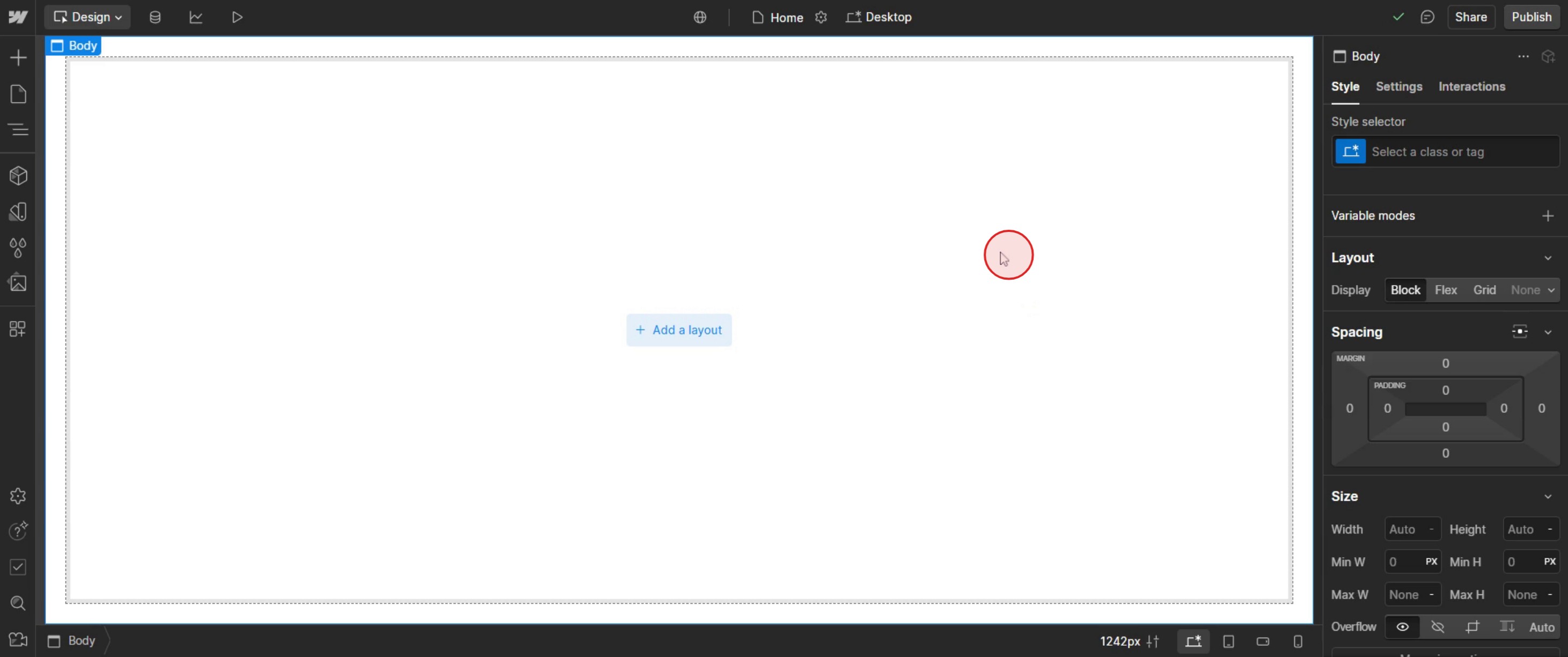
ステップ 1
Web flow で目的のレイアウトを選択します。
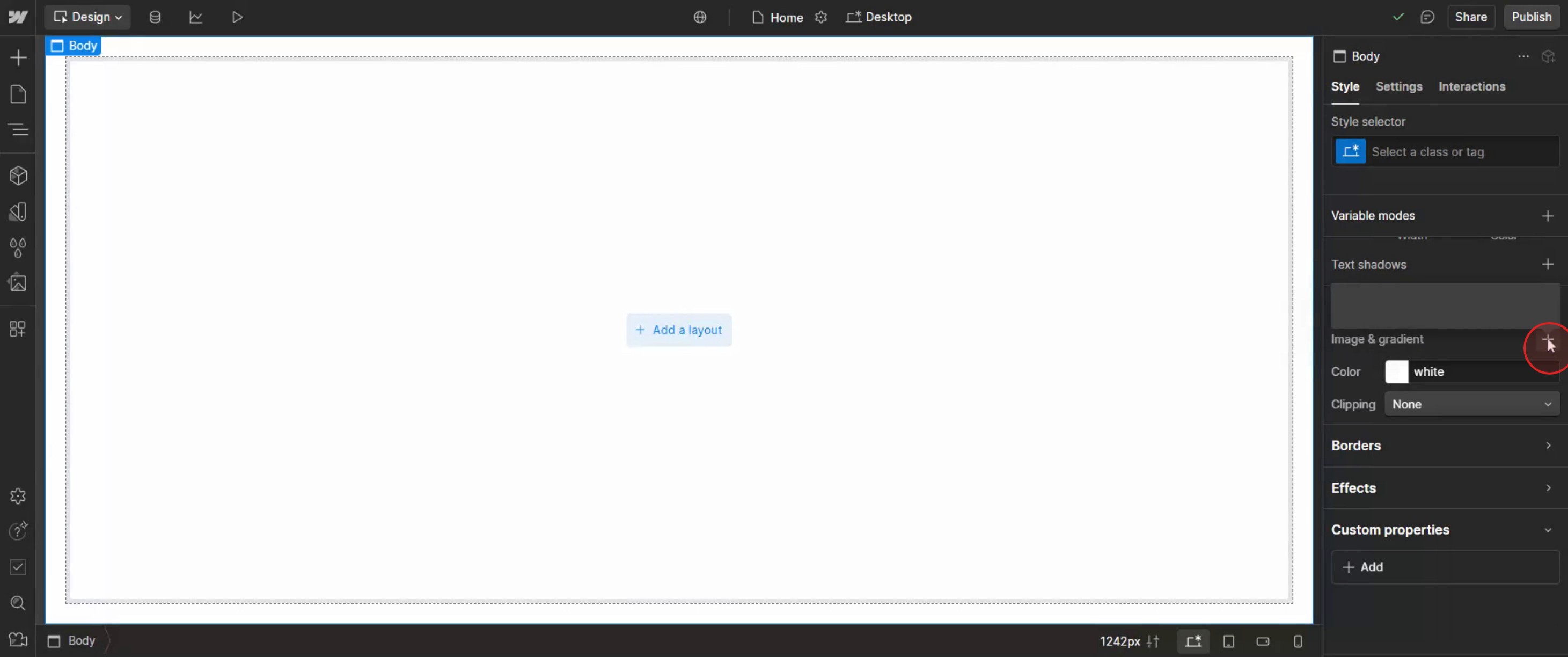
ステップ 2
画像セクションでプラスアイコンをクリックします。
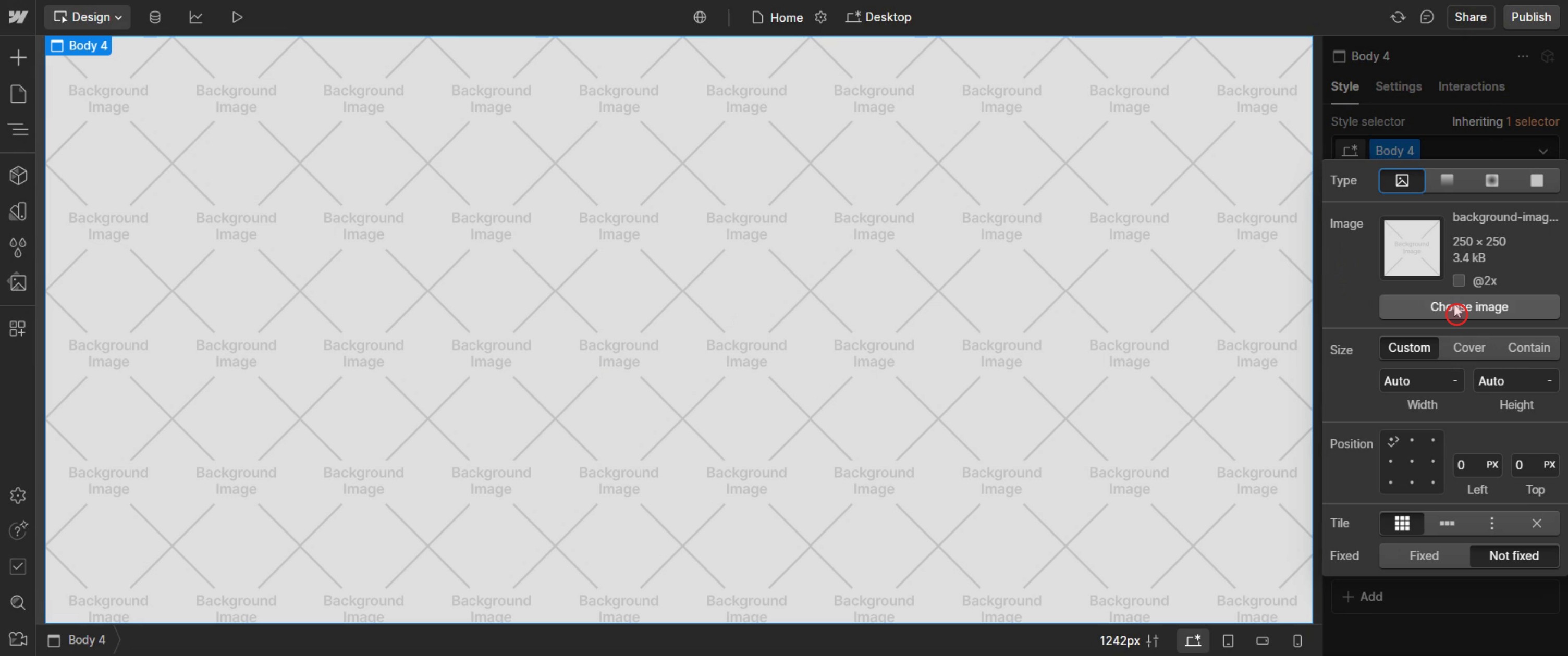
ステップ 3
画像を選択をクリックします。
ステップ 4
そして特定の画像を選択します。
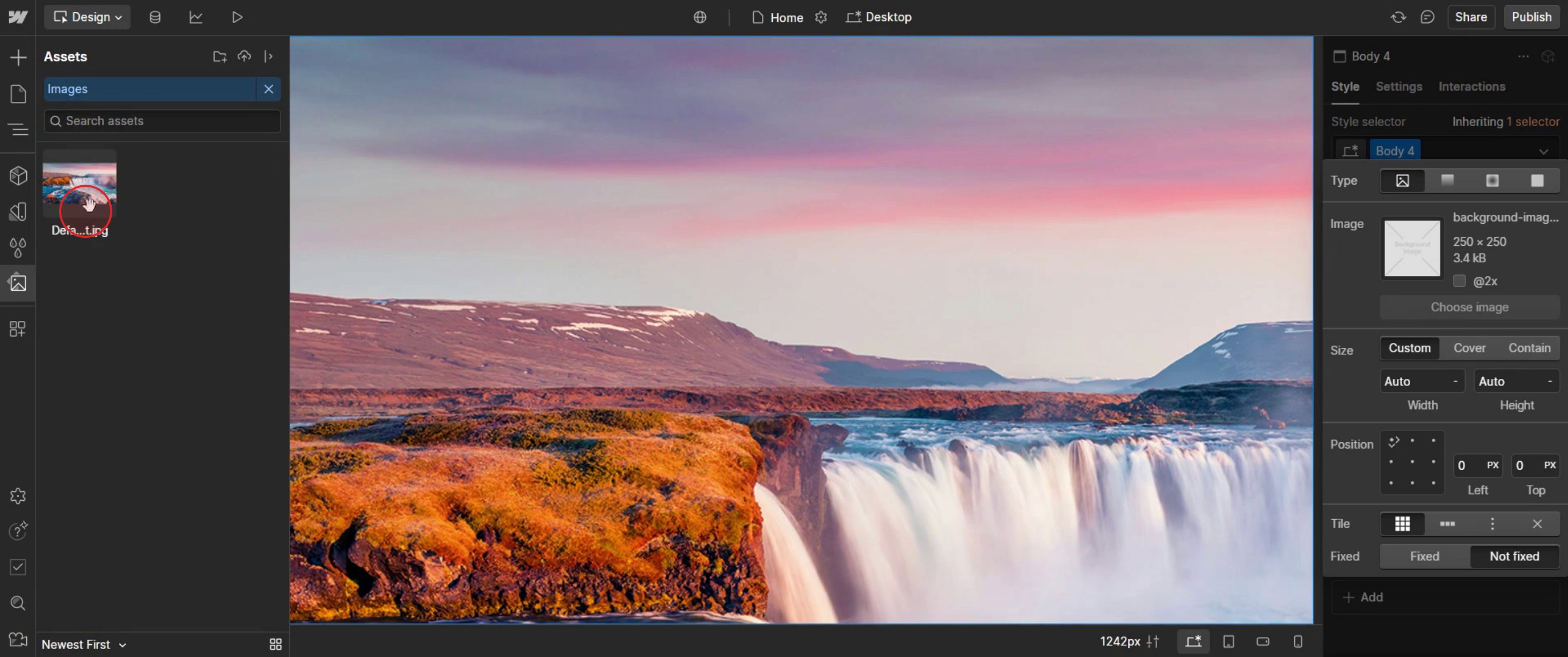
これが、Web flow で背景画像を追加する手順です。ここでいくつかのヒントを見てみましょう。
Web flow でページを追加するためのプロのヒント
ページパネルを使って簡単に管理する – Web flow の Pages パネルを使えば、ページの追加、複製、整理を効率的に行えます。
フォルダーでページを整理する – プロジェクトに複数のページがある場合は、フォルダーを使って構造化し、見つけやすくしましょう。
各ページの SEO 設定を行う – 新しいページを作成する際は、Title Tag、Meta Description、Open Graph の設定を必ず更新して SEO を向上させましょう。
よくある落とし穴とその回避方法
ページ名を適切に付けない – ページ名は明確で整理されたものにして、大規模なプロジェクトを管理しやすくしましょう。
SEO 設定の更新を忘れる – 検索エンジンでの表示を改善するため、SEO タイトルとメタディスクリプションは必ずカスタマイズしましょう。
ページ速度の最適化を無視する – 重い画像、不要なアニメーション、サイトを遅くする可能性のある過剰なスクリプトは避けましょう。
Web flow でページを追加する際のよくある FAQ
Web flow で既存のページを複製できますか?
はい。Pages パネルで複製したいページを見つけ、三点メニュー(•••)をクリックして、複製を選択します。Web flow で動的ページを作成するには?
CMS Collections を使用して、CMS コンテンツに基づいて自動的に更新されるテンプレートベースのページを生成します。ページ作成後に URL を変更できますか?
はい。Page Settings を開き、Slug(URL path)フィールドを見つけて URL を編集し、変更を保存します。ページをフォルダーに整理するには?
Pages パネルで New Folder をクリックし、名前を付けて、関連するページをそこへドラッグすると、より整理しやすくなります。
チュートリアル動画を作りたい講師やコンテンツ制作者の方は、ぜひ お試しください。粗い画面録画を、視聴者と共有できる洗練されたスタジオ風の動画に変換します。さらに、あなたが作成した動画に基づいて、手順ごとのガイドを自動生成します。すごいでしょう? まずは、 trupeer.ai で最初のチュートリアルを無料で作成してみましょう。

