

Webflowで背景動画を追加する方法 – ステップバイステップガイド
サイトデザインをもっと魅力的にしませんか? Webflowでループ再生する背景動画を追加して、ダイナミックでモダンなビジュアル体験を実現する方法をご紹介します。
このドキュメントでは、Webflow プロジェクトに背景動画をシームレスに組み込む方法を詳しく解説します。以下の手順に従って、サイトにプロフェッショナルで視覚的に魅力的な背景設定を実現しましょう。
ステップバイステップガイド: Webflow で背景動画を追加する方法
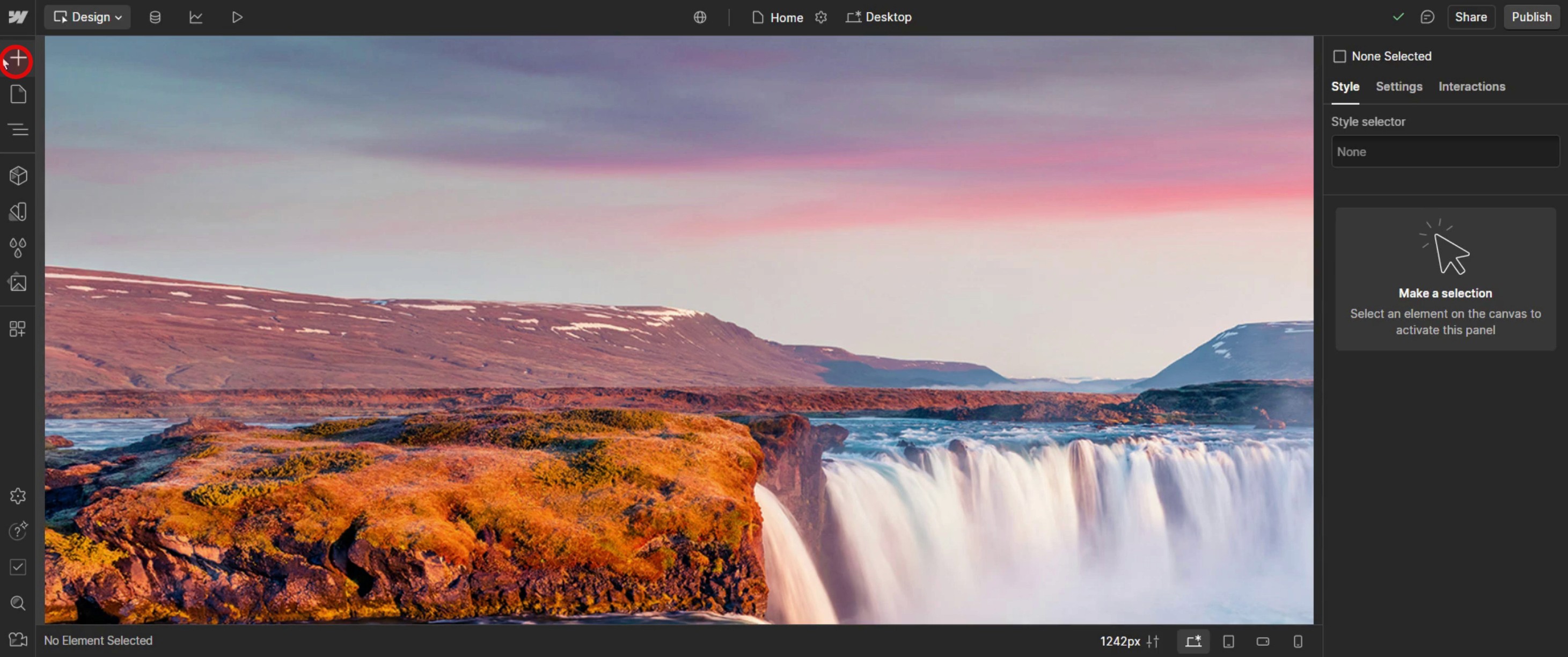
ステップ 1
「要素を追加」オプションをクリックします。
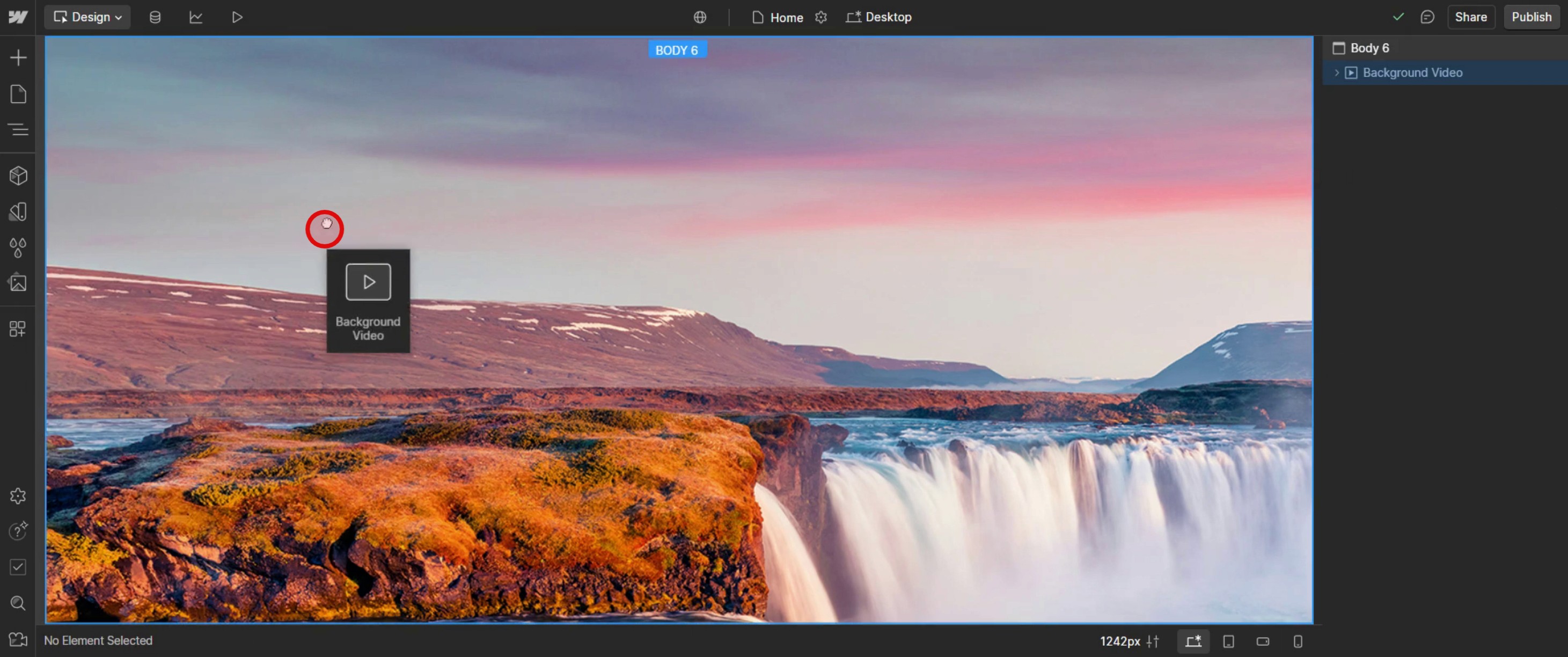
ステップ 2
背景オーディオ オプションをドラッグ&ドロップします。
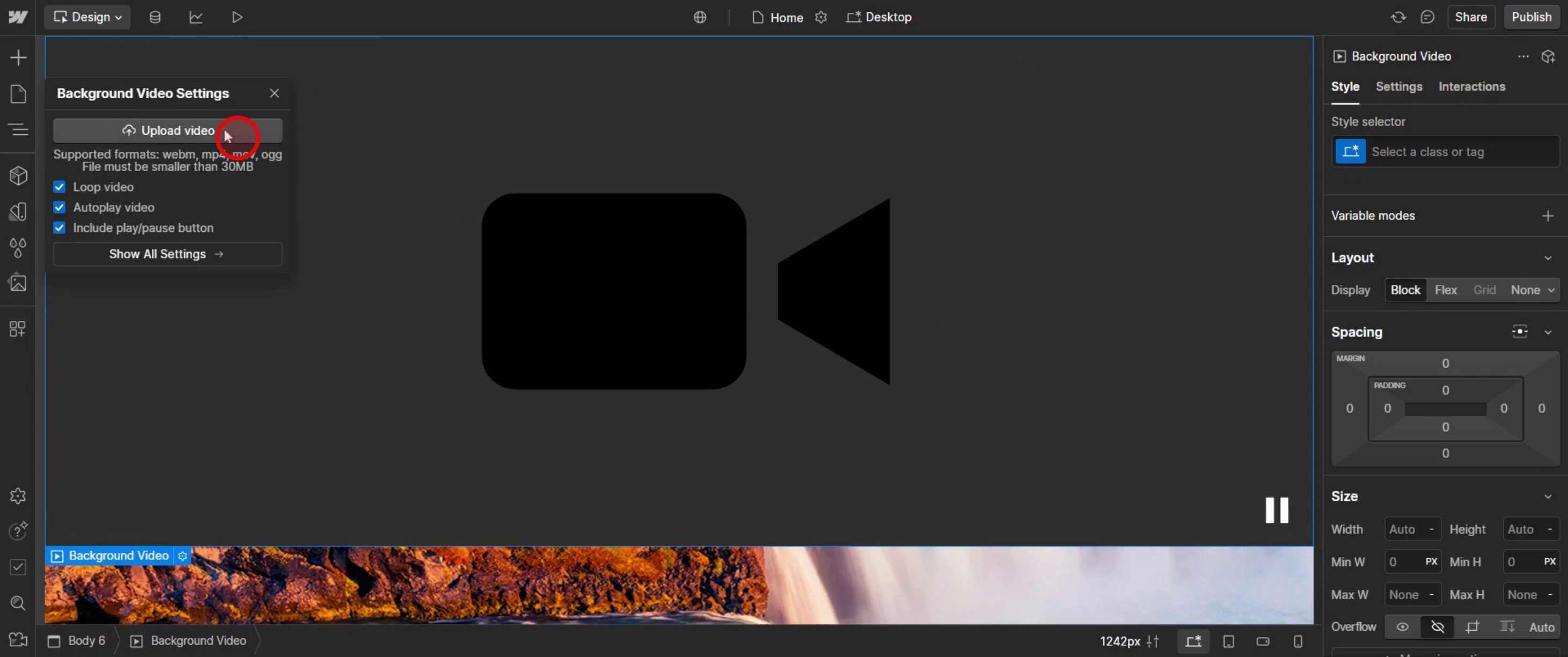
ステップ 3
動画をアップロードします、
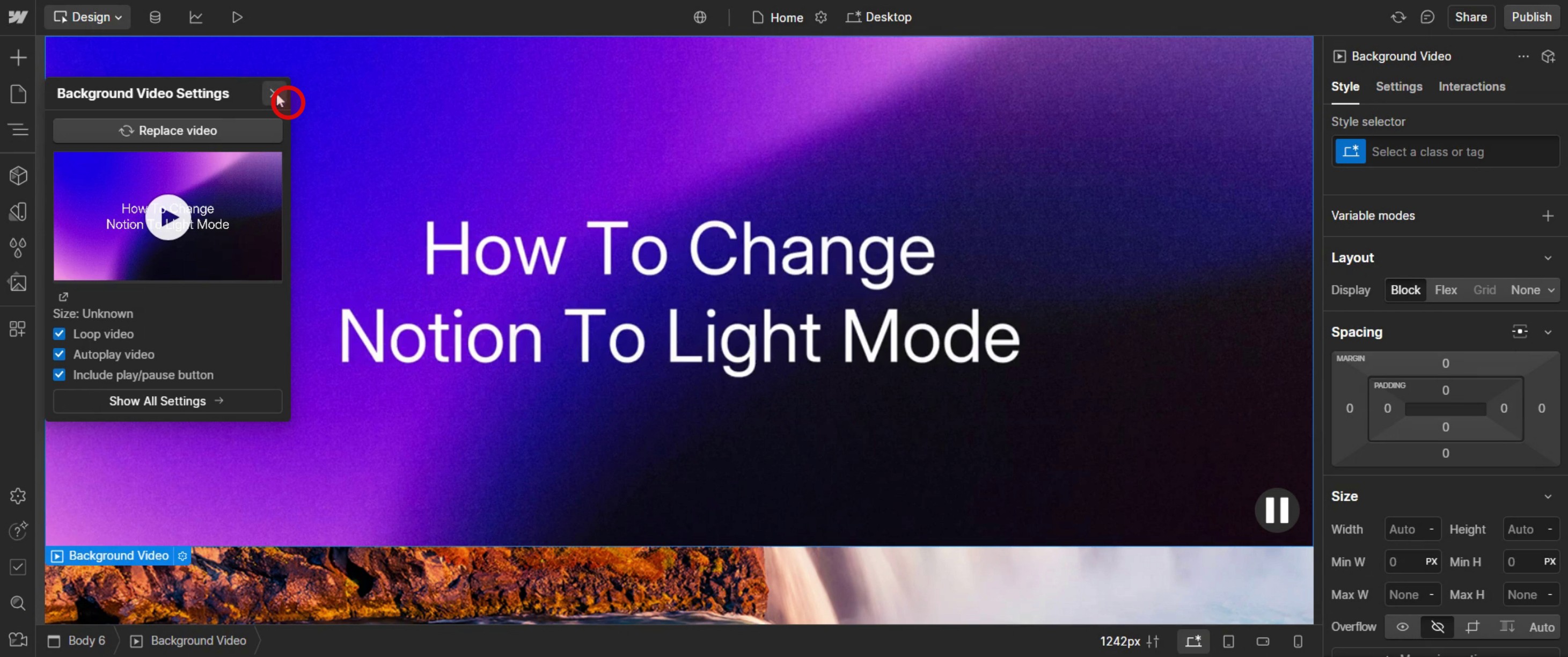
ステップ 4
背景オーディオのタブを閉じます。
ステップ 5
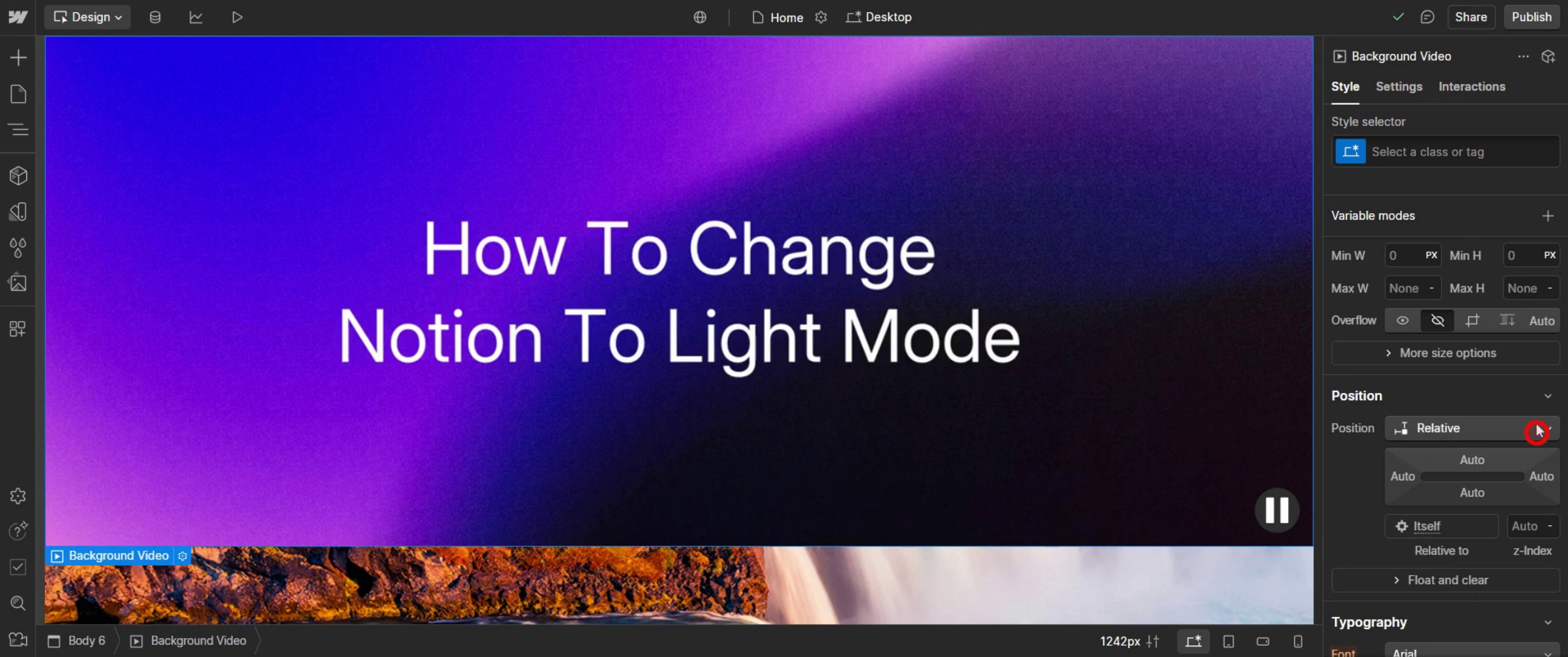
位置のドロップダウンメニューをクリックします。
ステップ 6
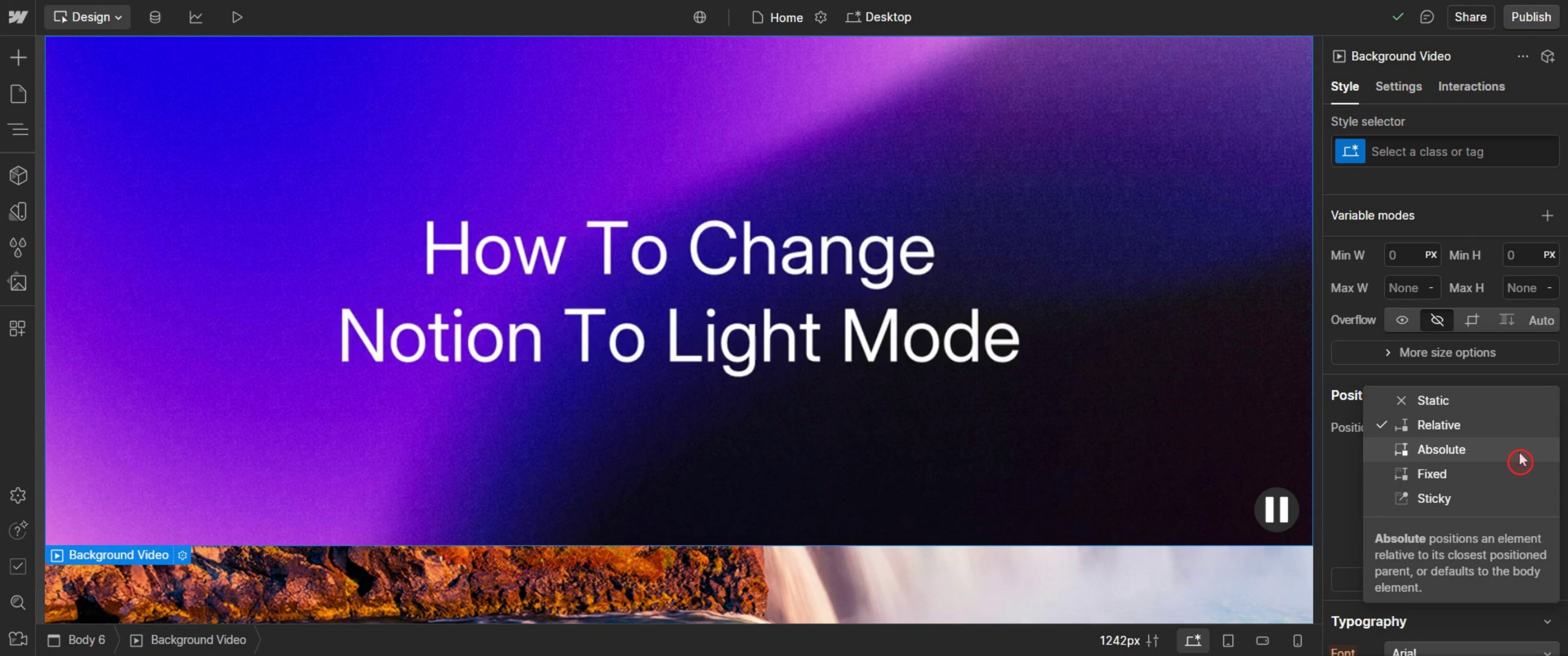
absolute を選択します、
ステップ 7
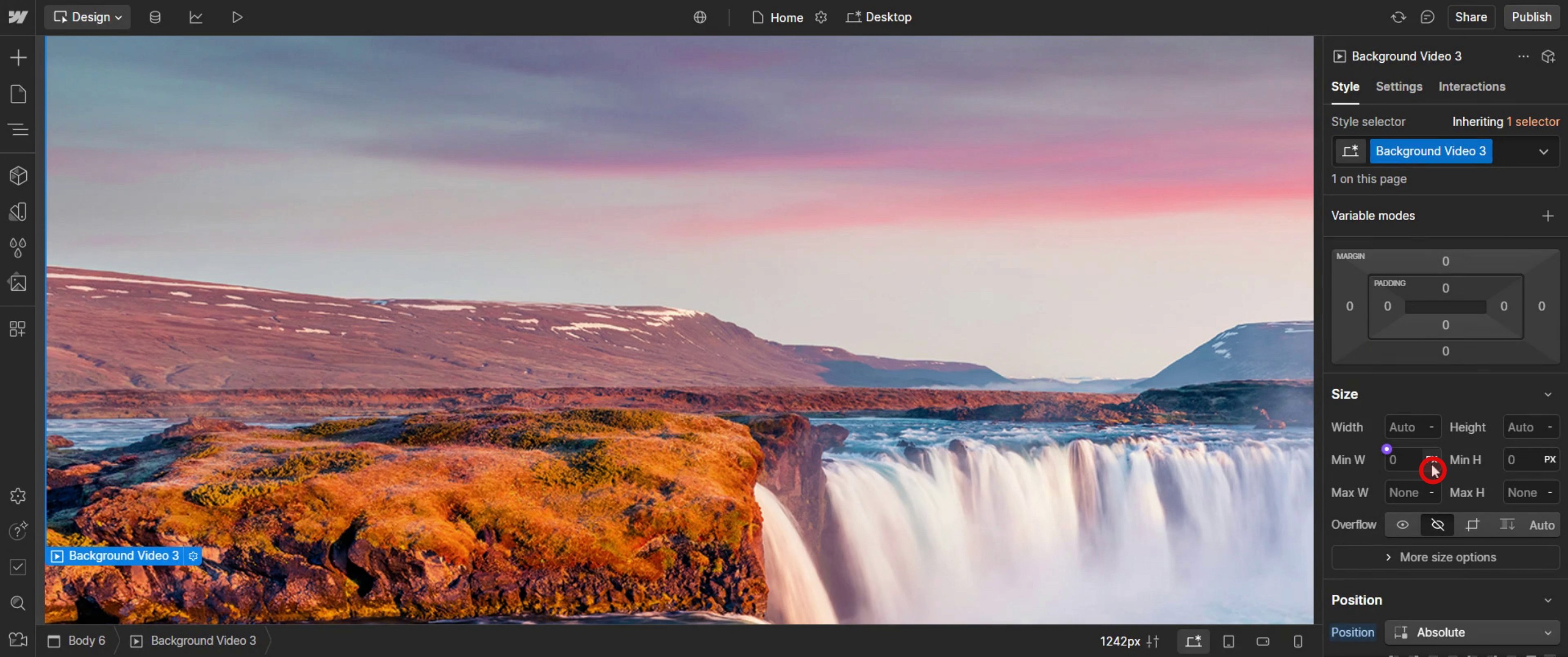
デザイン要件に合った幅を入力します。
ステップ 8
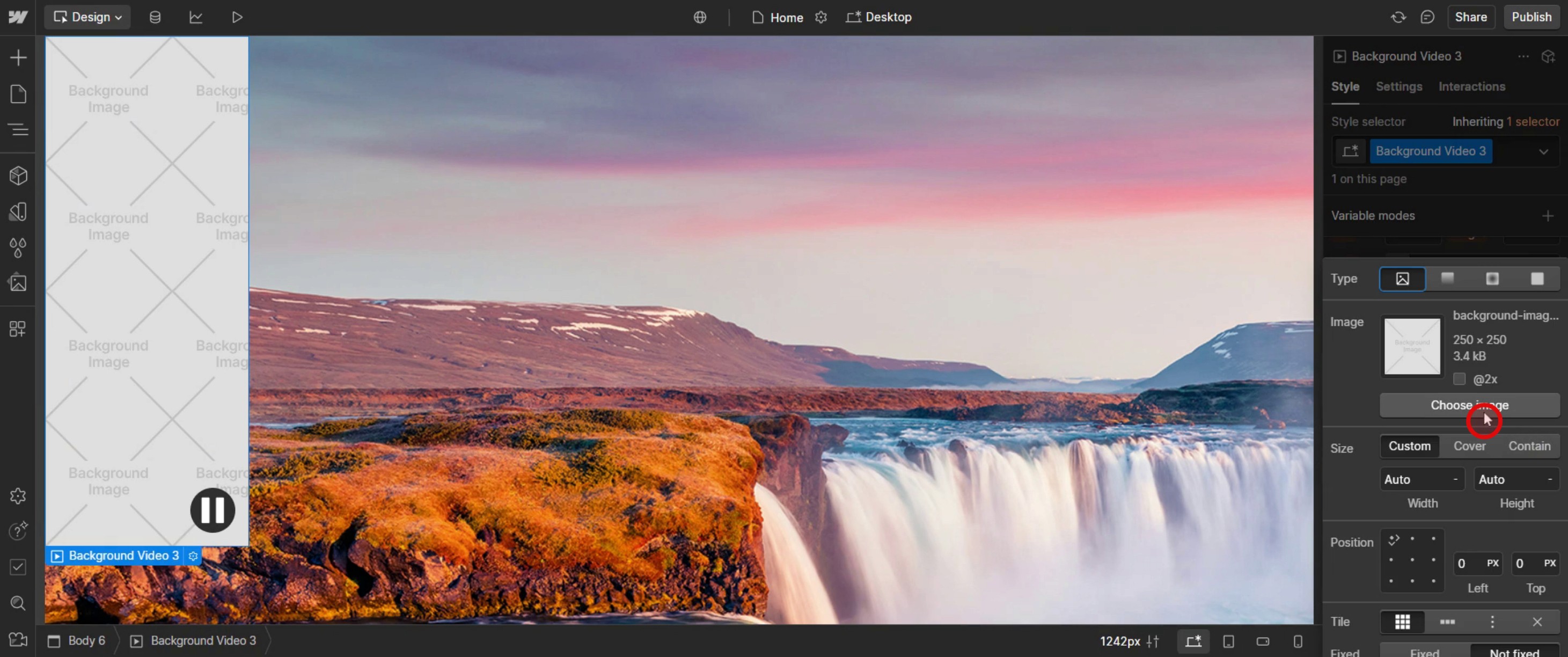
背景画像を選択します。
これが、Webflow に背景動画を追加するための手順です。次に、そのためのヒントを見ていきましょう。
Webflow に背景動画を追加するためのプロ向けヒント
Webflow の Background Video 要素を使う – Webflow には、サイトにループ動画を簡単に追加・カスタマイズできる組み込みの Background Video 要素があります。
動画ファイルサイズを最適化する – 大きな動画ファイルはページの読み込み速度を低下させる可能性があります。圧縮した MP4 ファイルを使用し、5MB 未満に抑えるとパフォーマンスが向上します。
適切なループ設定を選ぶ – Webflow は背景動画を自動的にループ再生しますが、再生速度を調整したり音声をミュートしたりして、よりスムーズな体験にできます。
よくある落とし穴とその回避方法
対応していないファイル形式を使用する – Webflow は背景動画として MP4 動画ファイルのみをサポートしています。アップロードする前に、動画が正しい形式であることを確認してください。
大きな動画によるページ読み込みの遅延 – 高解像度の動画をアップロードすると、サイト速度に影響することがあります。動画圧縮ツールを使って、品質を落とさずにファイルサイズを小さくしましょう。
モバイルで動画が再生されない – 一部のモバイルブラウザでは、背景動画の自動再生が無効になっています。スムーズなユーザー体験を確保するために、必ず代替画像を追加してください。
Webflow で背景動画を追加する際のよくある質問
モバイルで背景動画が再生されないのはなぜですか?
一部のブラウザでは、データ節約のために自動再生が無効になっています。Webflow には、モバイルユーザー向けに代替画像を追加するオプションがあります。Webflow の背景動画の最大ファイルサイズはどれくらいですか?
Webflow では背景動画を最大 30MB まで使用できますが、より良いパフォーマンスのために、動画圧縮を使って 5MB 未満に抑えることをおすすめします。1ページに複数の背景動画を追加できますか?
はい、できます。ただし、大きな動画ファイルを追加しすぎるとページの読み込みが遅くなる可能性があります。動画を最適化し、効果的に活用してください。Mac で画面録画する方法は?
Mac で画面録画するには、Trupeer AI を使用できます。画面全体をキャプチャできるほか、AI アバターの追加、ナレーションの追加、動画内でのズームイン・ズームアウトなどの AI 機能も利用できます。Trupeer の AI 動画翻訳機能を使えば、動画を 30 以上の言語に翻訳できます。画面録画に AI アバターを追加するには?
画面録画に AI アバターを追加するには、AI 画面録画ツールを使用する必要があります。Trupeer AI は AI 画面録画ツールで、複数のアバターを使った動画の作成や、動画用の自分自身のアバター作成にも役立ちます。Windows で画面録画する方法は?
Windows で画面録画するには、内蔵の Game Bar(Windows + G)や、AI アバター、ナレーション、翻訳などのより高度な機能を備えた Trupeer AI のような先進的な AI ツールを使用できます。動画にナレーションを追加するには?
動画にナレーションを追加するには、trupeer ai の Chrome 拡張機能をダウンロードしてください。サインアップ後、音声付きの動画をアップロードし、Trupeer から希望のナレーションを選択して、編集した動画をエクスポートします。画面録画をズームインするにはどうすればいいですか?
画面録画中にズームインするには、Trupeer AI のズーム効果を使用します。これにより、特定の瞬間にズームイン・ズームアウトでき、動画コンテンツの視覚的なインパクトを高められます。

