
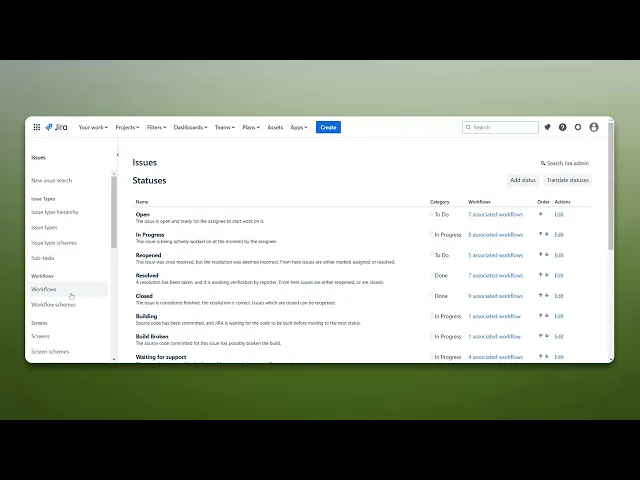
Jiraでブロック済みステータスを追加する方法
Jiraでブロック済みステータスを効果的に追加して、プロジェクト管理を強化する方法をご紹介します。今すぐワークフローを効率化し、チーム内のコミュニケーションを改善しましょう。
この手順では、Jira にブロック済みステータスを追加する方法を案内します。設定を操作して、要件に合わせて課題ステータスを設定・カスタマイズします。
手順 1
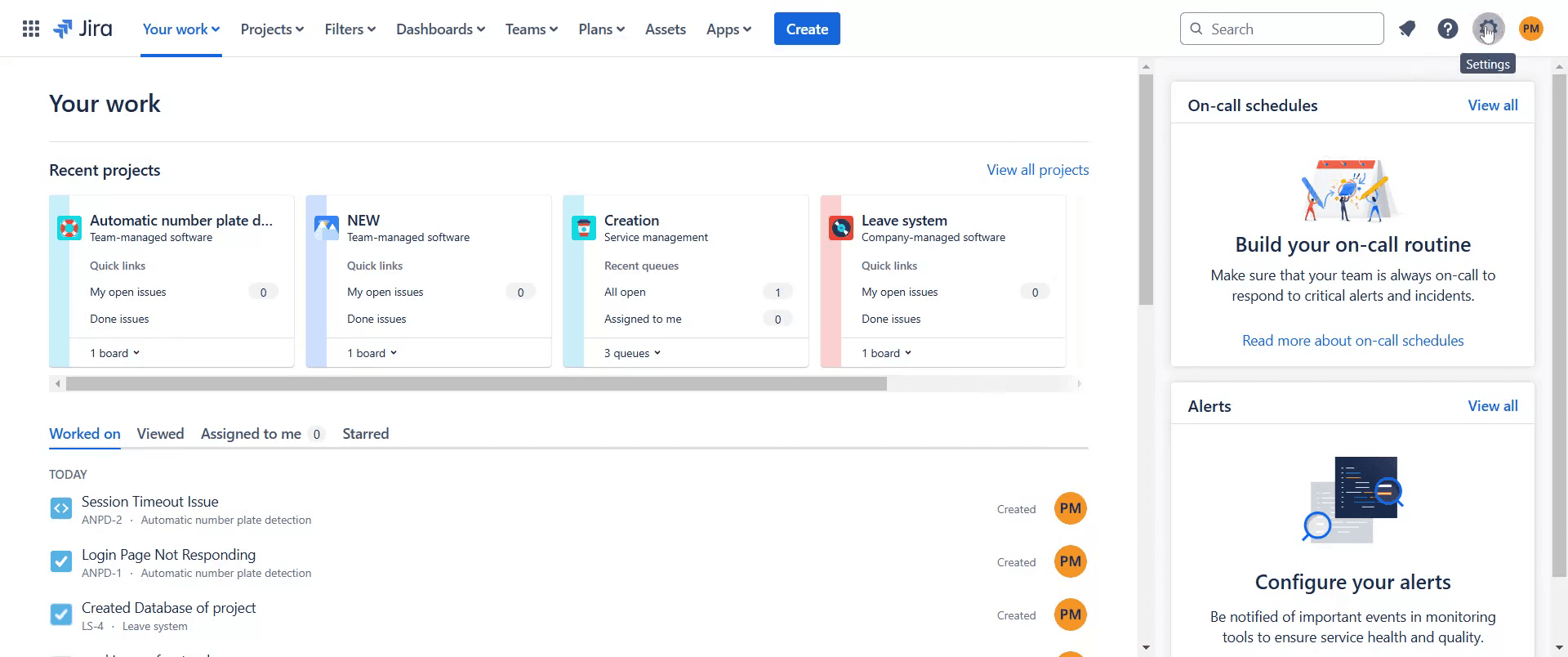
まず Jira の「設定」オプションに移動し、クリックします。
手順 2
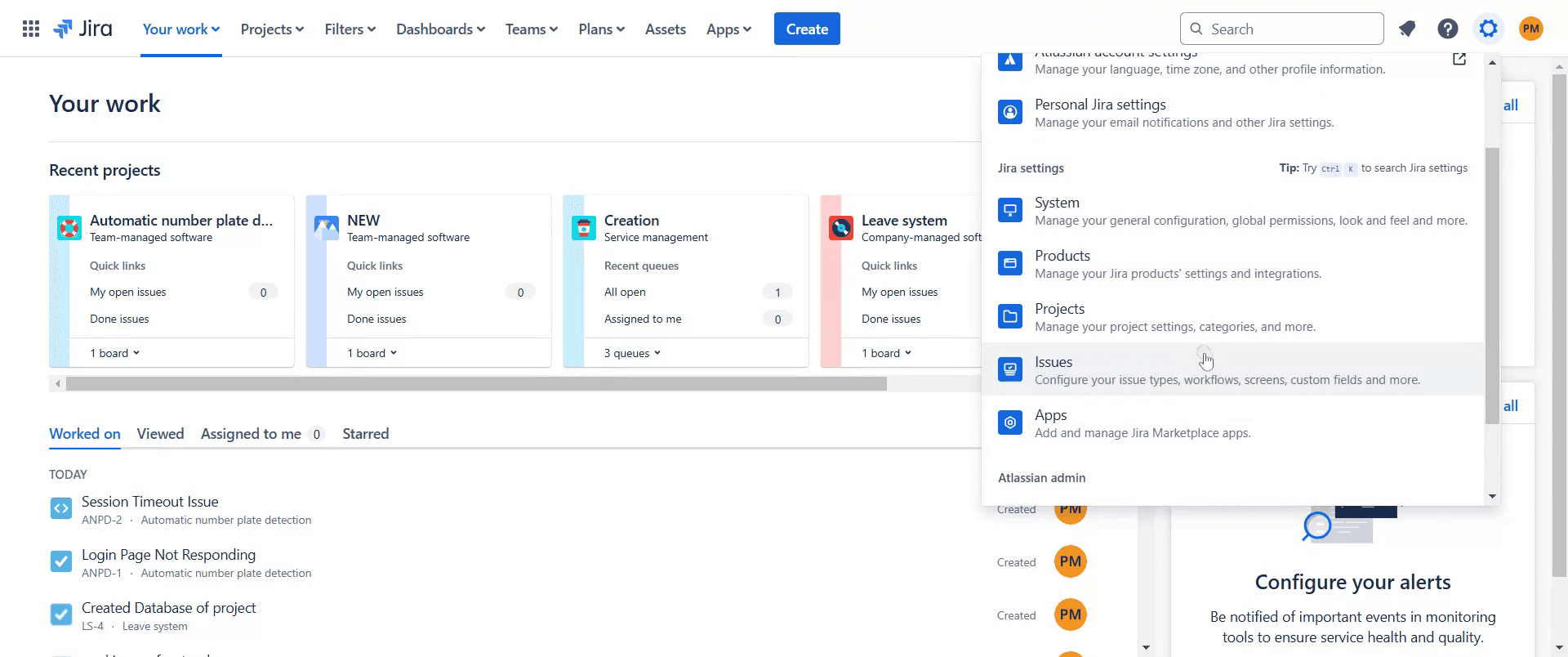
次に、設定メニュー内の「課題」をクリックします。
手順 3
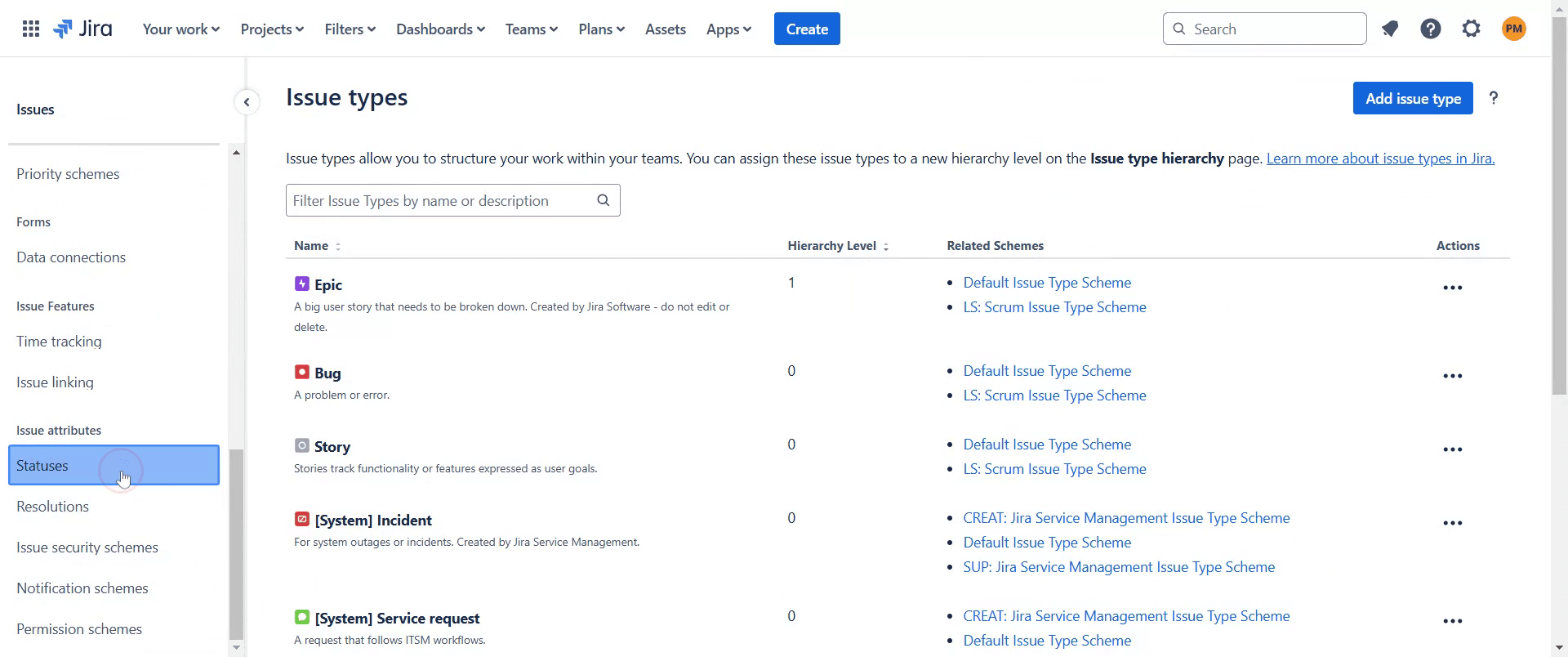
課題セクションに入ったら、「ステータス」をクリックします。
手順 4
ステータスセクションで、「ステータスを追加」を選択します。
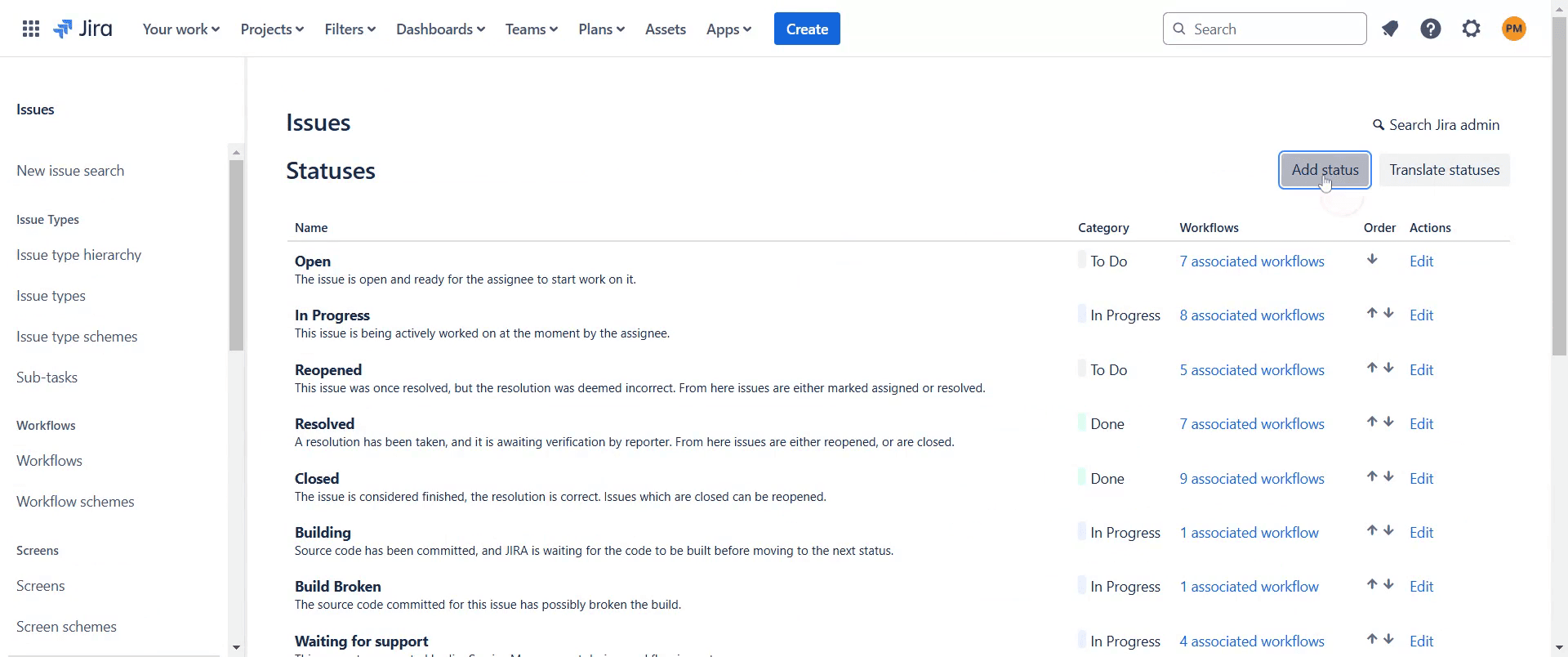
手順 5
このステータスのカテゴリを適切に設定します。
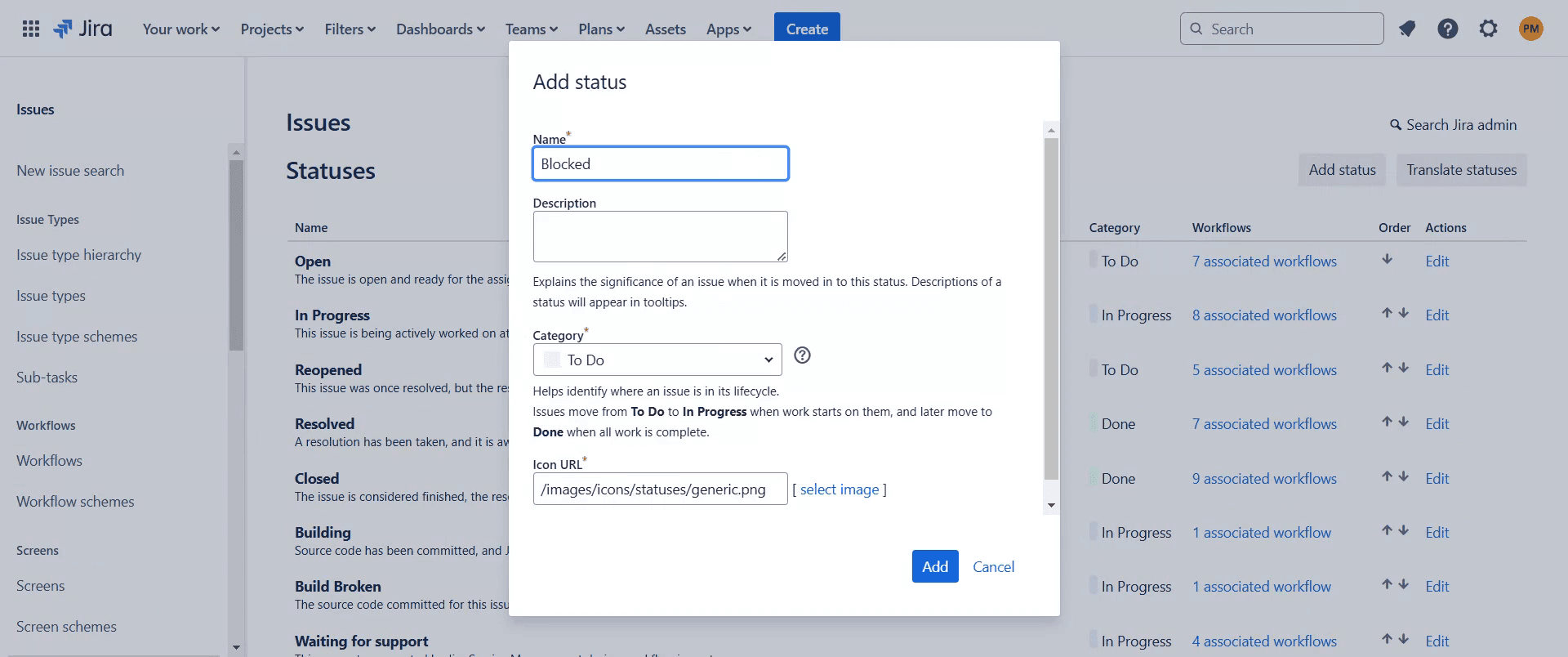
手順 6
カテゴリを「進行中」に設定します。
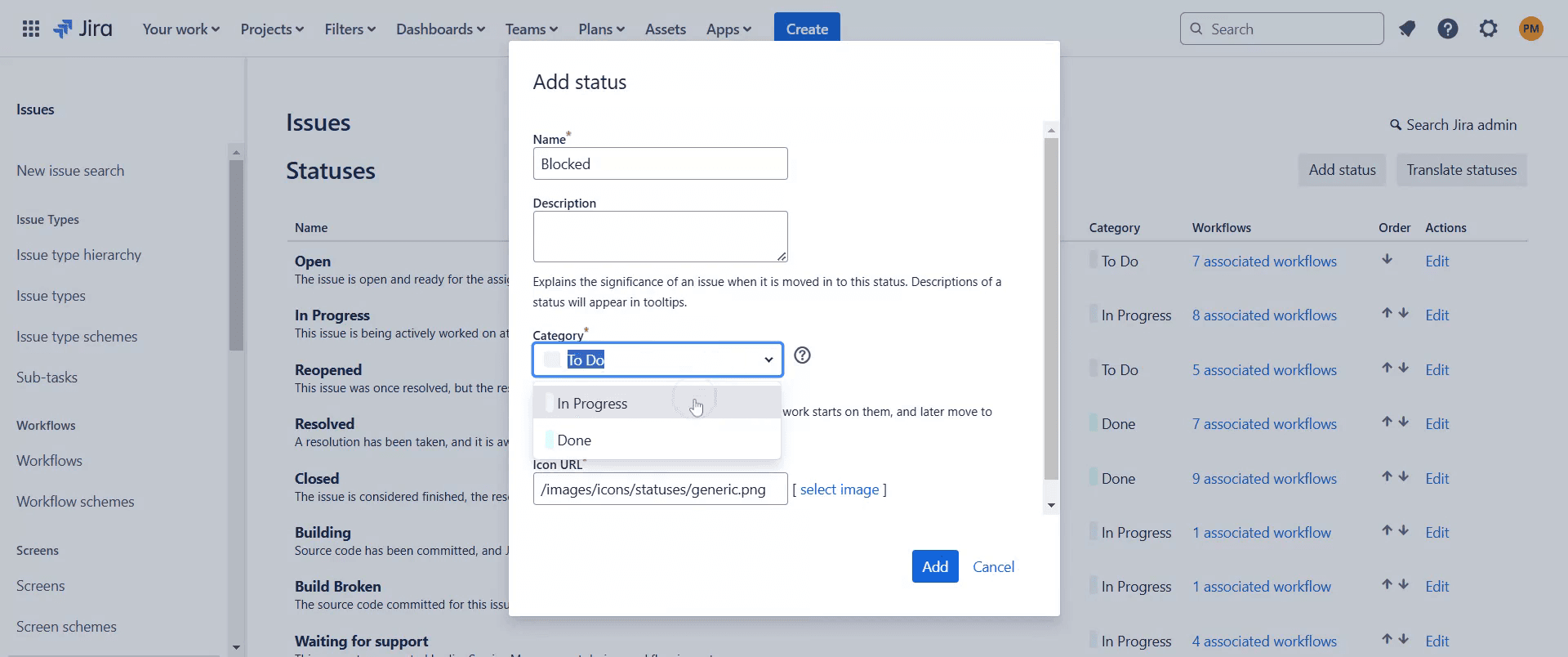
手順 7
次に、「追加」をクリックします。
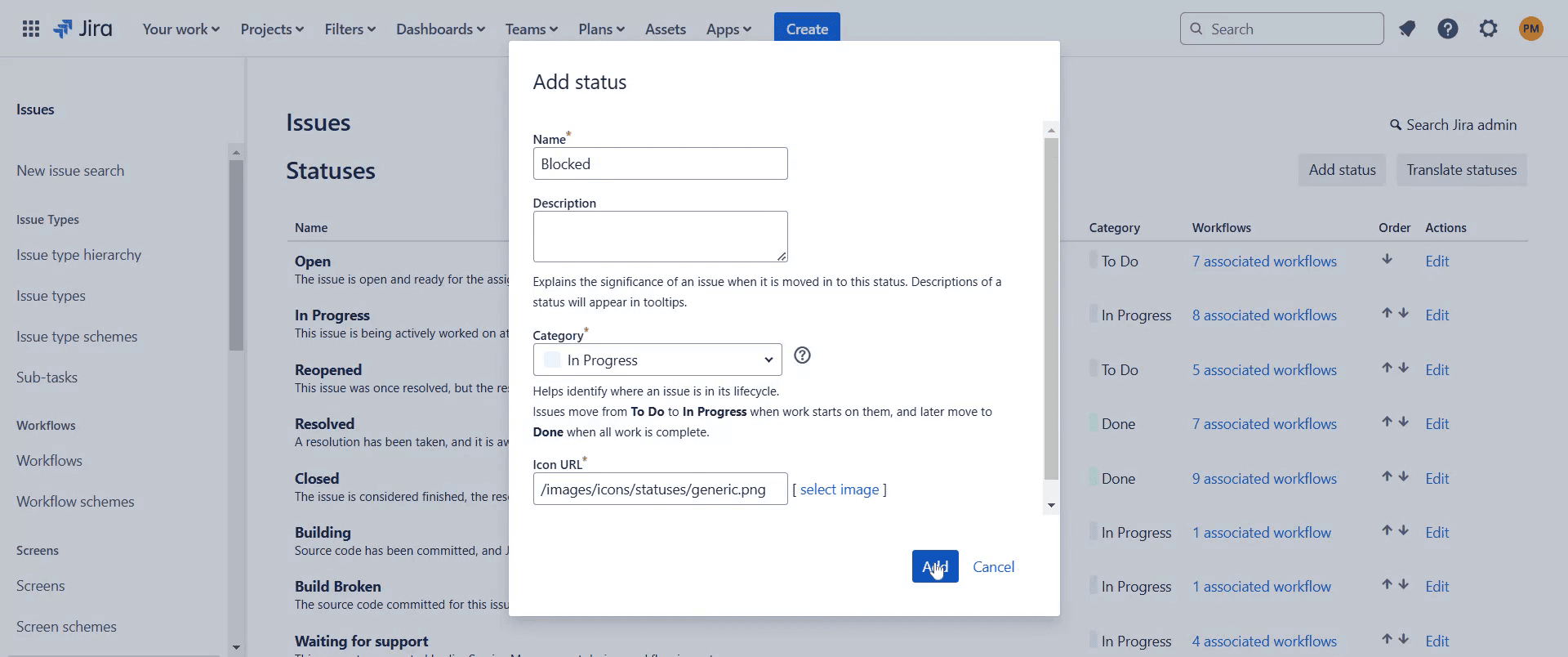
手順 8
これで、Blocked ステータスが正常に追加されたことを確認できます。
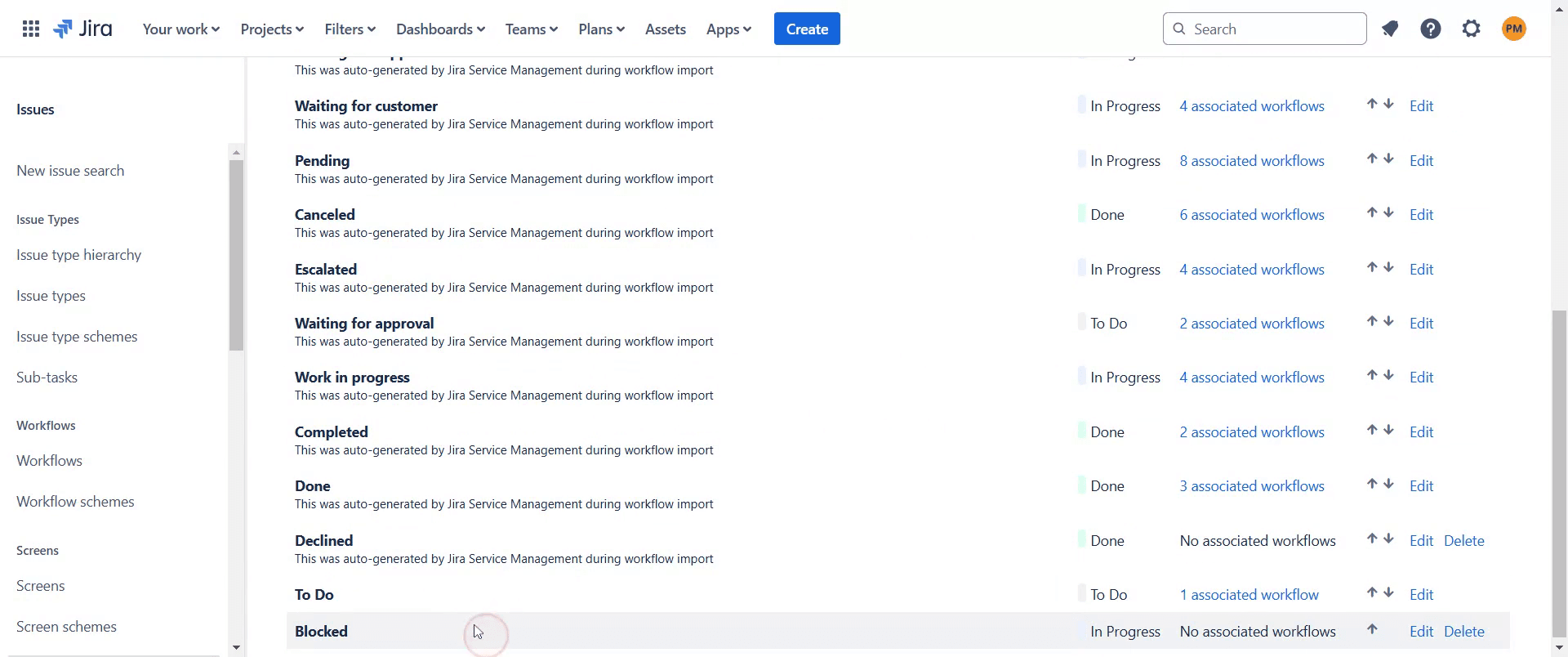
これは、Jira にブロック済みステータスを追加するための手順ガイドです。
Jira にブロック済みステータスを追加するためのプロのヒント
Jira の設定に移動し、ワークフローを開いて、停滞しているタスクを追跡するために「Blocked」という新しいステータスを作成します。
ブロック済みステータスを「進行中」などの適切なステータスカテゴリに割り当てて、ワークフローとの統合をスムーズにします。
課題がブロック済みとしてマークされたときに通知を送る自動化ルールを使用し、関連するチームメンバーに知らせます。
Jira にブロック済みステータスを追加する際によくある落とし穴とその回避方法
ワークフローの接続を更新し忘れないようにし、ブロック済みステータスが他のステータスと適切にリンクされていることを確認して、スムーズに遷移できるようにします。
権限の設定を忘れないようにし、ユーザーが課題をブロック済みステータスに移動するために必要な権限を持っていることを確認します。
フィルターでの可視性が不足している場合は、
status = Blockedのような JQL クエリを作成して、ブロックされた課題を簡単に追跡・管理します。
Jira にブロック済みステータスを追加する際のよくある FAQ
Jira ワークフローにブロック済みステータスを追加するにはどうすればよいですか?
Jira の設定を開き、ワークフローに移動し、対象のワークフローを編集して、「Blocked」という新しいステータスを追加します。ブロック済みステータスの色を変更できますか?
はい、ワークフロー内で目立つようにブロック済みステータスの色をカスタマイズできます。課題がブロックされたときにチームへ通知するにはどうすればよいですか?
課題がブロック済みステータスに移動したときにアラートをトリガーする Jira 自動化を使用します。なぜ課題をブロック済みへ遷移できないのですか?
ブロック済みステータスがワークフローで正しくマッピングされており、ユーザーに遷移権限があることを確認してください。
チュートリアル動画を作成したい講師やコンテンツクリエイターの方は、Trupeer.ai をぜひお試しください。粗い画面録画を、視聴者と共有できる洗練されたスタジオ品質の動画に変換します。さらに、作成した動画をもとに手順ガイドを自動生成します。すごいですよね? まずは無料で Trupeer.ai.最初のチュートリアルを作成してみましょう。

