

How to Add a Bug in Jira – Step-by-Step Guide
Learn how to report and track bugs in Jira with this simple guide. Perfect for QA teams, testers, and developers using Jira for issue tracking.
This document provides a step-by-step approach for adding a bug in Jira. Follow these instructions to ensure that the bug reporting process is completed efficiently and accurately.
Reporting bugs accurately ensures quicker resolution and better collaboration between QA, developers, and product teams.
Step-by-Step Instructions:
1. Open Your Jira Project
Log in to Jira and navigate to the project where you want to log the bug.
2. Click the “Create” Button
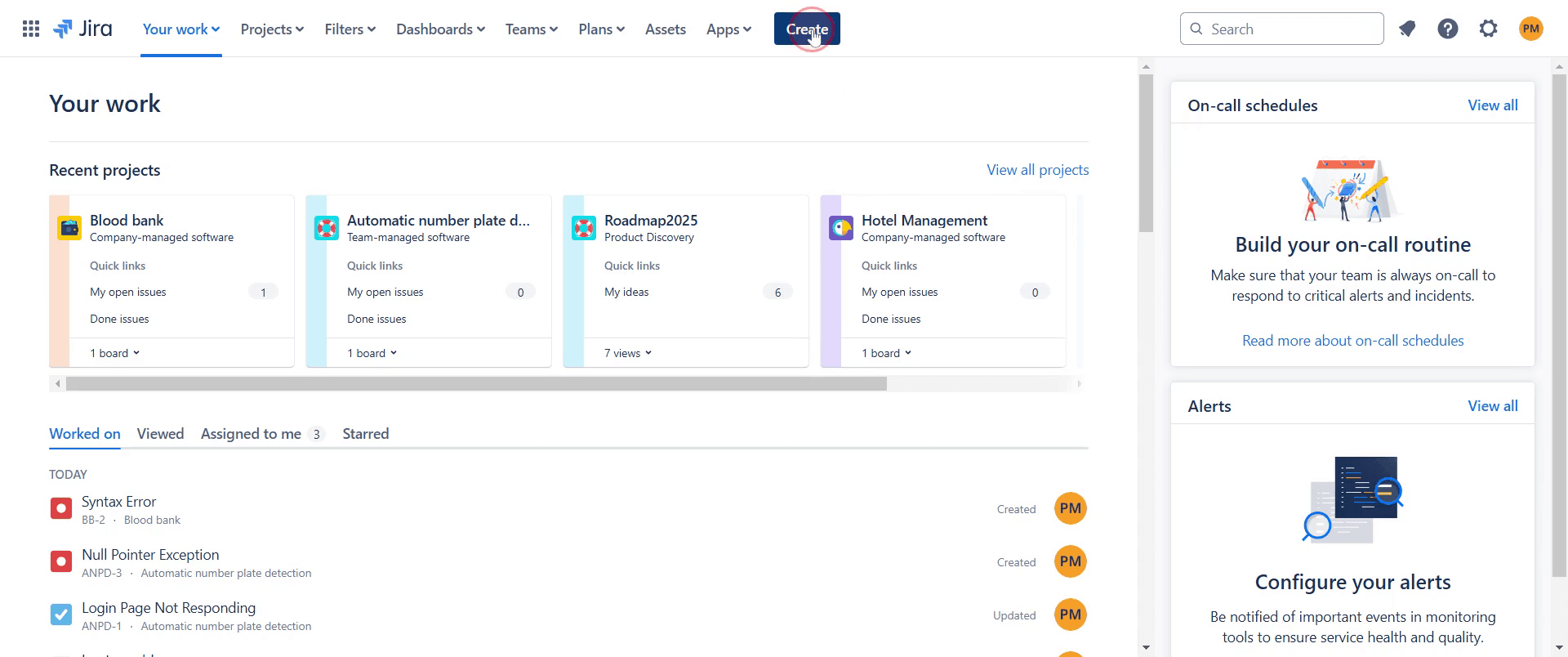
Find the “Create” button (usually in the top navigation bar). This opens the issue creation dialog.
3. Choose Issue Type: Bug
In the “Issue Type” dropdown, select “Bug.”
Make sure the correct project is selected at the top of the form.
4. Fill in Bug Details
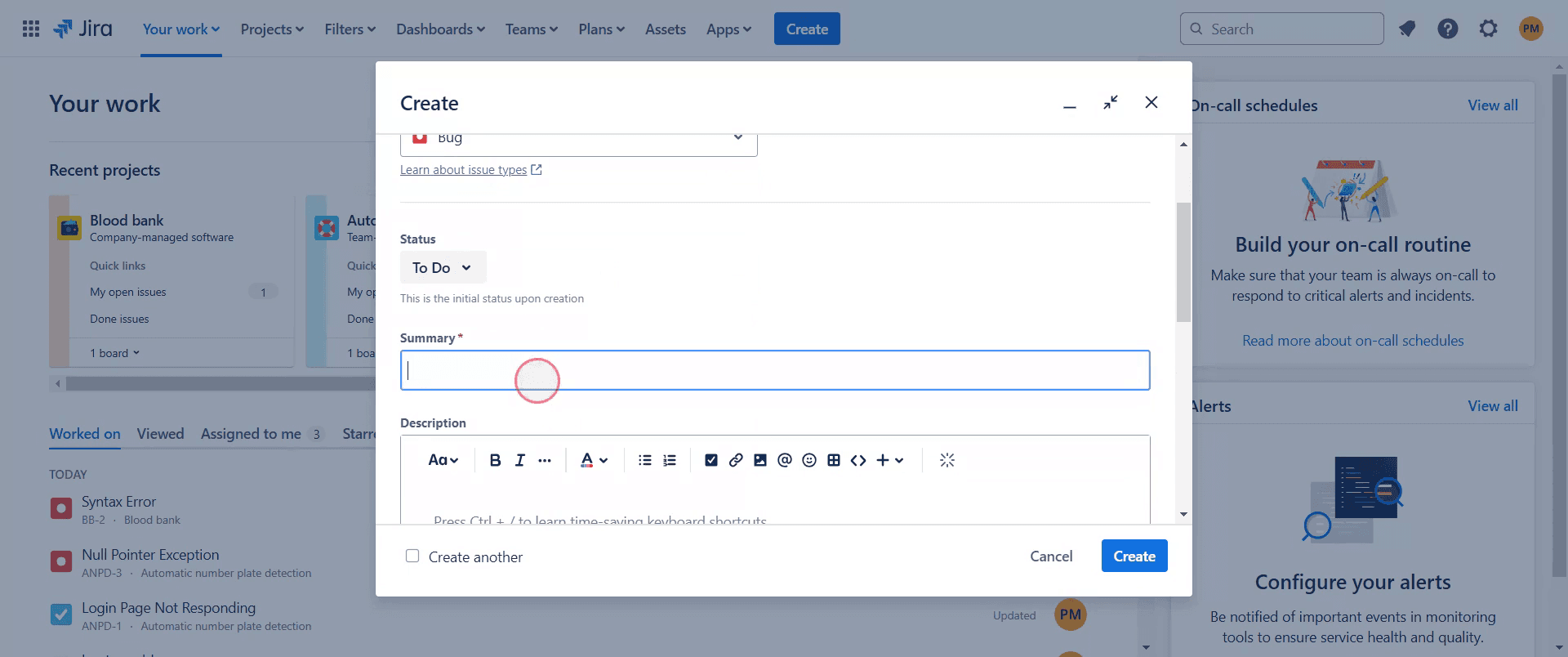
Summary: A short, clear title (e.g., “Login fails with 500 error on Firefox”).
Description: Include:
Steps to reproduce
Expected vs. actual results
Screenshots or logs (if applicable)
Environment: Mention device, OS, browser version, etc.
Assignee: (Optional) Assign to a developer or leave unassigned.
Priority: Choose the severity level (e.g., Critical, Major, Minor).
5. Click “Create”
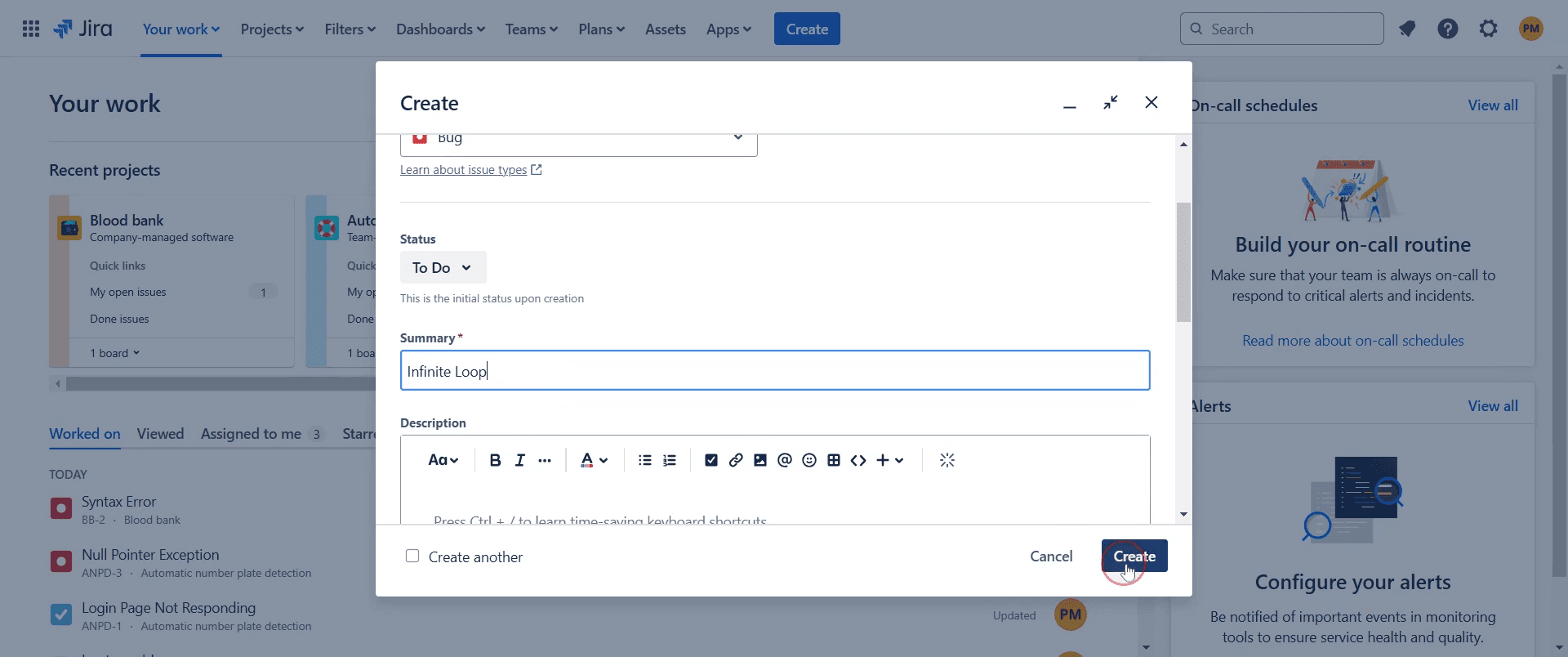
Once all required fields are filled, click “Create” to log the bug.
Step-by-Step-Guide: How to Add a Bug in Jira
Step 1
Start by going to the "Create" option in Jira and clicking on it.
Step 2
Select the project to which you wish to add the bug.

Step 3
Next, choose the issue type and set it as a "Bug."

Step 4
Provide a brief summary of the bug.
Step 5
Then click on the "Create" button to proceed.
Step 6
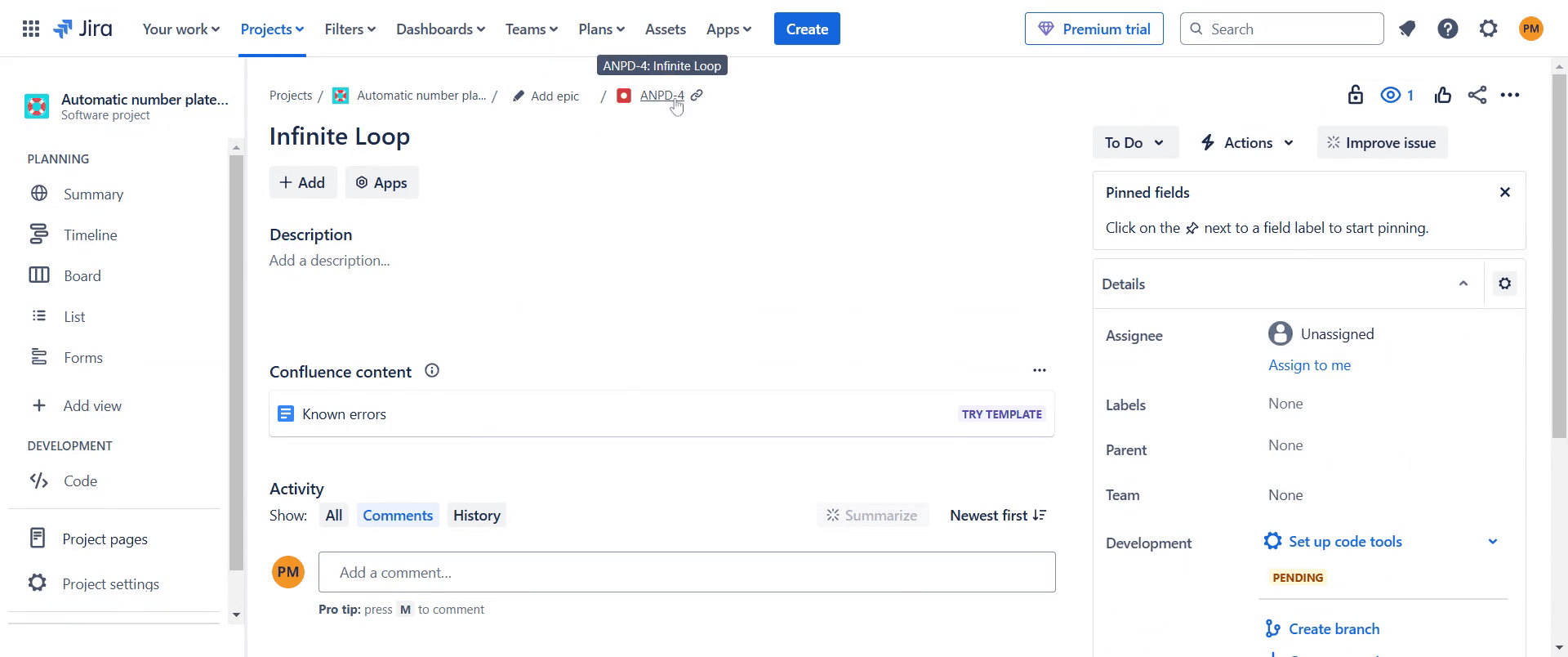
After creation, a pop-up notification will appear, Click on it .

Step 7
Bugs are properly documented and assigned, helping your team address and fix issues efficiently
That's it. This is a step-by-step guide on how to add a Bug in Jira.
Pro-tips for adding a Bug in Jira
Use a clear and descriptive title to help the team quickly identify the issue.
Provide detailed steps to reproduce the bug to make debugging easier.
Attach screenshots or logs for better context and faster resolution.
Common pitfalls & how to avoid them while adding a Bug in Jira
Incomplete bug reports Always include reproduction steps and expected vs. actual results.
Wrong issue type selection Ensure you select Bug instead of Task or Story for proper tracking.
Lack of attachments Add relevant screenshots, logs, or error messages for clarity..
Common FAQs for adding a Bug in Jira
How do I assign a bug to a team member?
In the bug issue screen, select the Assignee field and choose a team member.Can I link bugs to related issues?
Yes, you can link bugs to stories, tasks, or other bugs to track dependencies.How do I track the status of a bug?
Jira workflows allow tracking bug statuses from Open to Resolved or Closed.How to screen record on mac?
To screen record on a Mac, you can use Trupeer AI. It allows you to capture the entire screen and provides AI capabilities such as adding AI avatars, add voiceover, add zoom in and out in the video. With trupeer’s AI video translation feature, you can translate the video into 30+ languages.How to add an AI avatar to screen recording?
To add an AI avatar to a screen recording, you'll need to use an AI screen recording tool. Trupeer AI is an AI screen recording tool, which helps you create videos with multiple avatars, also helps you in creating your own avatar for the video.How to screen record on windows?
To screen record on Windows, you can use the built-in Game Bar (Windows + G) or advanced AI tool like Trupeer AI for more advanced features such as AI avatars, voiceover, translation etc.How to add voiceover to video?
To add voiceover to videos, download trupeer ai chrome extension. Once signed up, upload your video with voice, choose the desired voiceover from trupeer and export your edited video.How do I Zoom in on a screen recording?
To zoom in during a screen recording, use the zoom effects in Trupeer AI which allows you to zoom in and out at specific moments, enhancing the visual impact of your video content.

