
Webflow で箇条書きを追加する方法
Webflowで箇条書きを追加する簡単な方法を学びましょう。包括的なガイドで、整理された見やすいコンテンツの作成をサポートします。
このドキュメントでは、Webflow で箇条書きを追加する方法について詳しく説明します。箇条書きオプションの変更を含め、リスト要素の場所を見つけて使用する手順を説明します。
手順 1
「Add Elements」をクリックします。
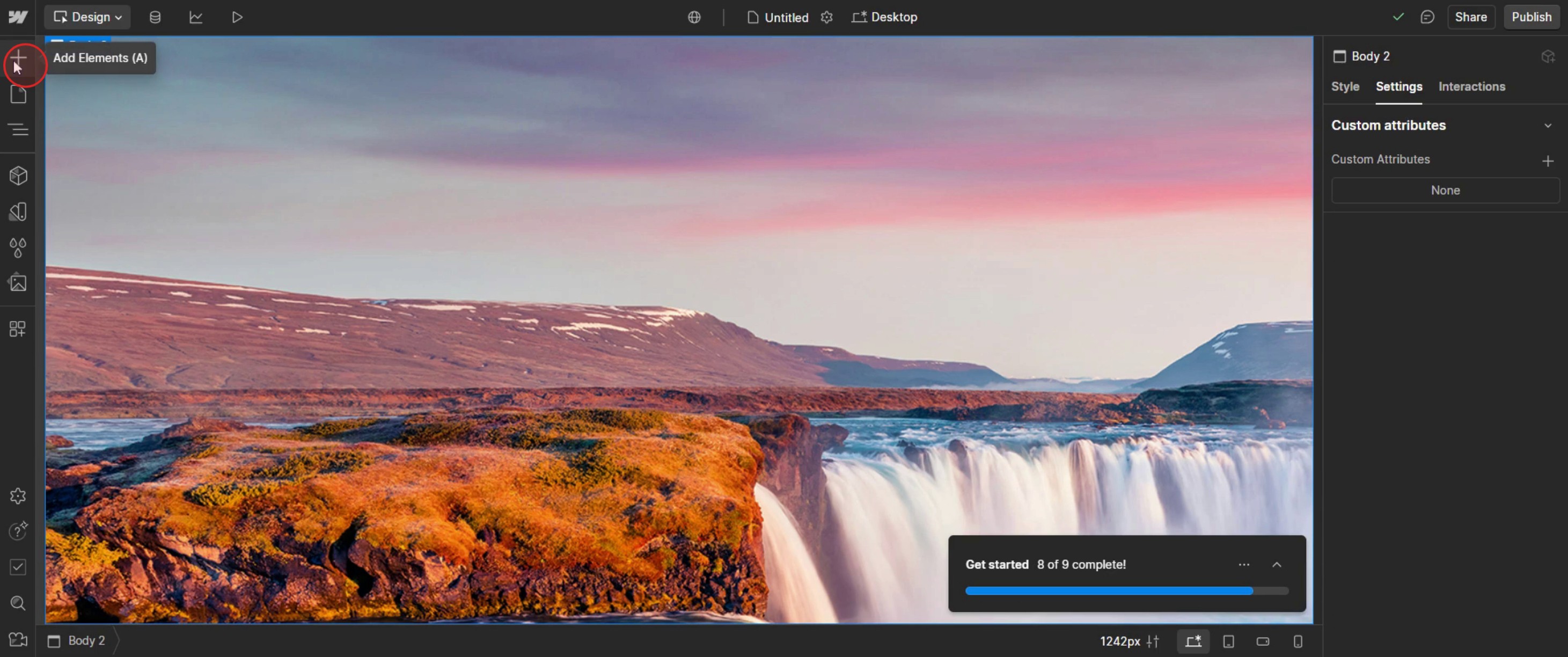
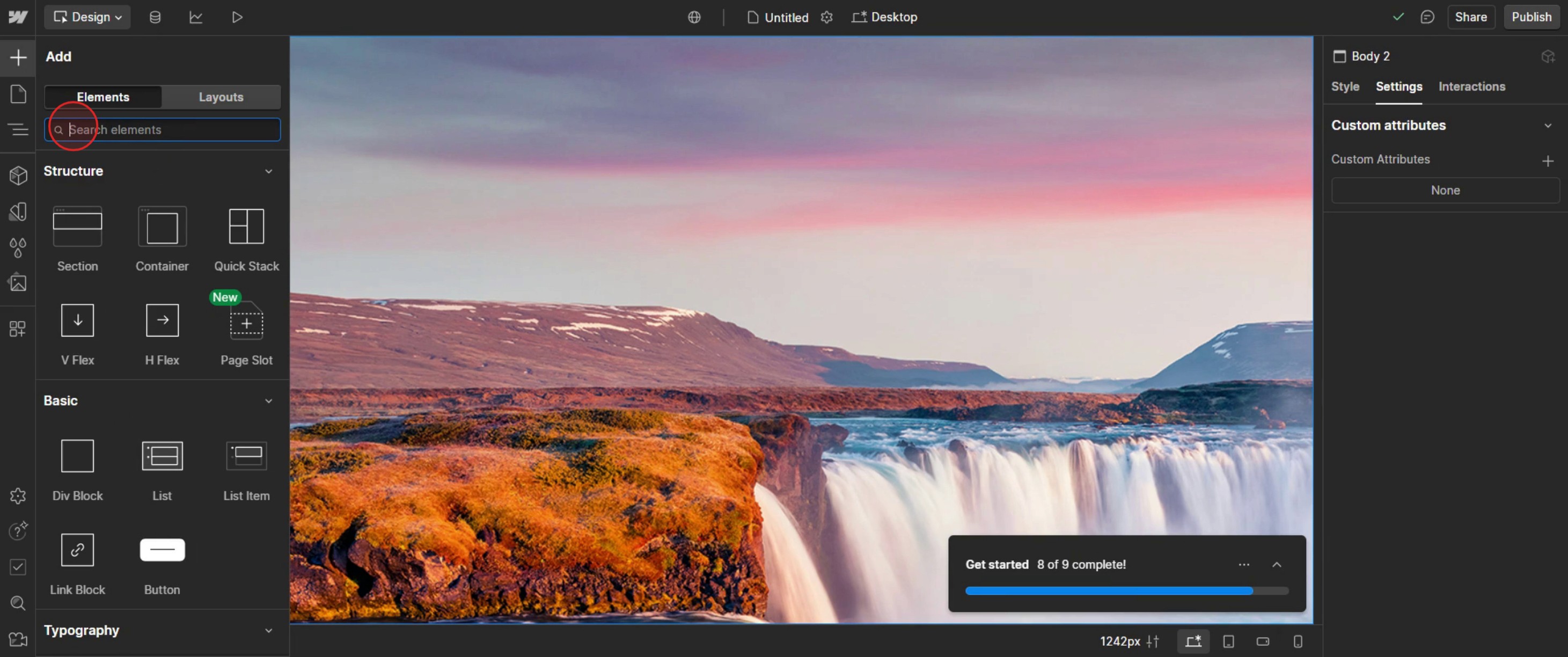
手順 2
検索バーに 「list」と入力します。
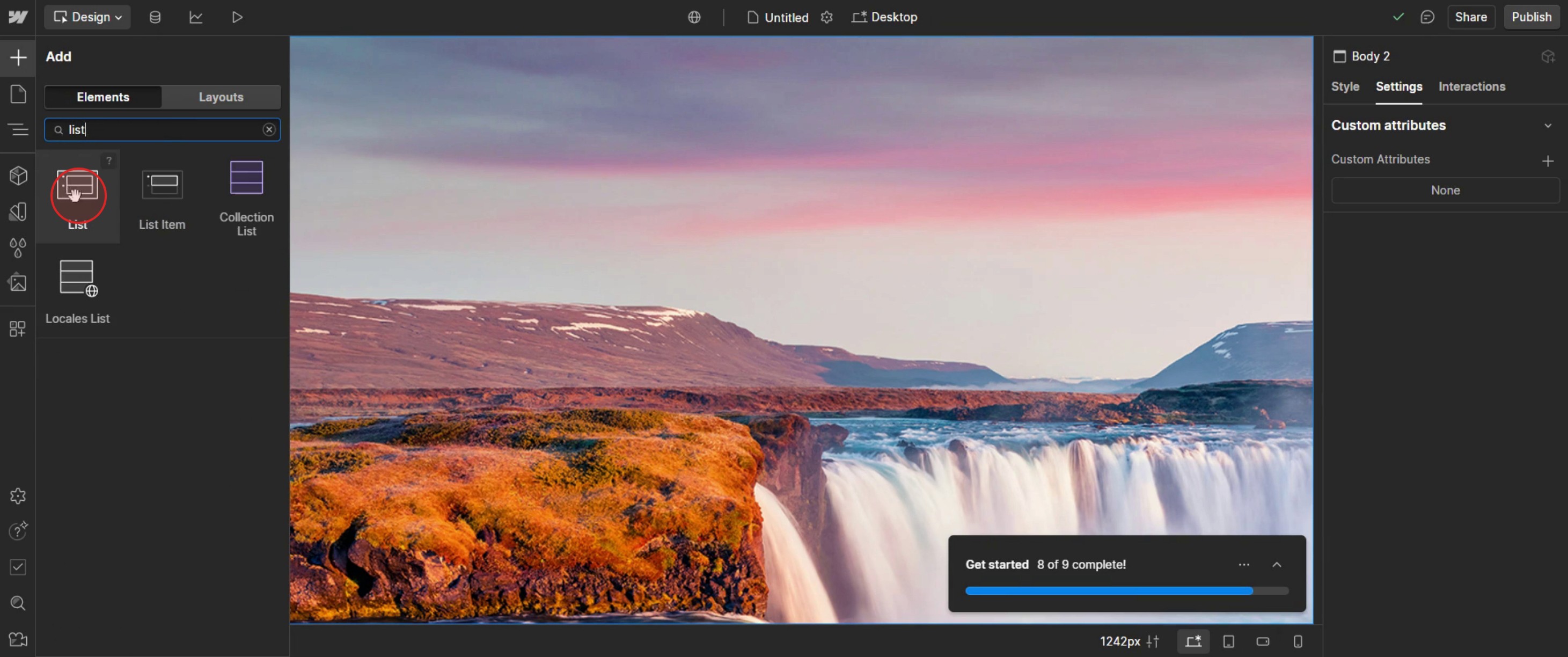
手順 3
次に、リストを選択します。
手順 4
それを目的の テンプレート領域 にドラッグ&ドロップします。
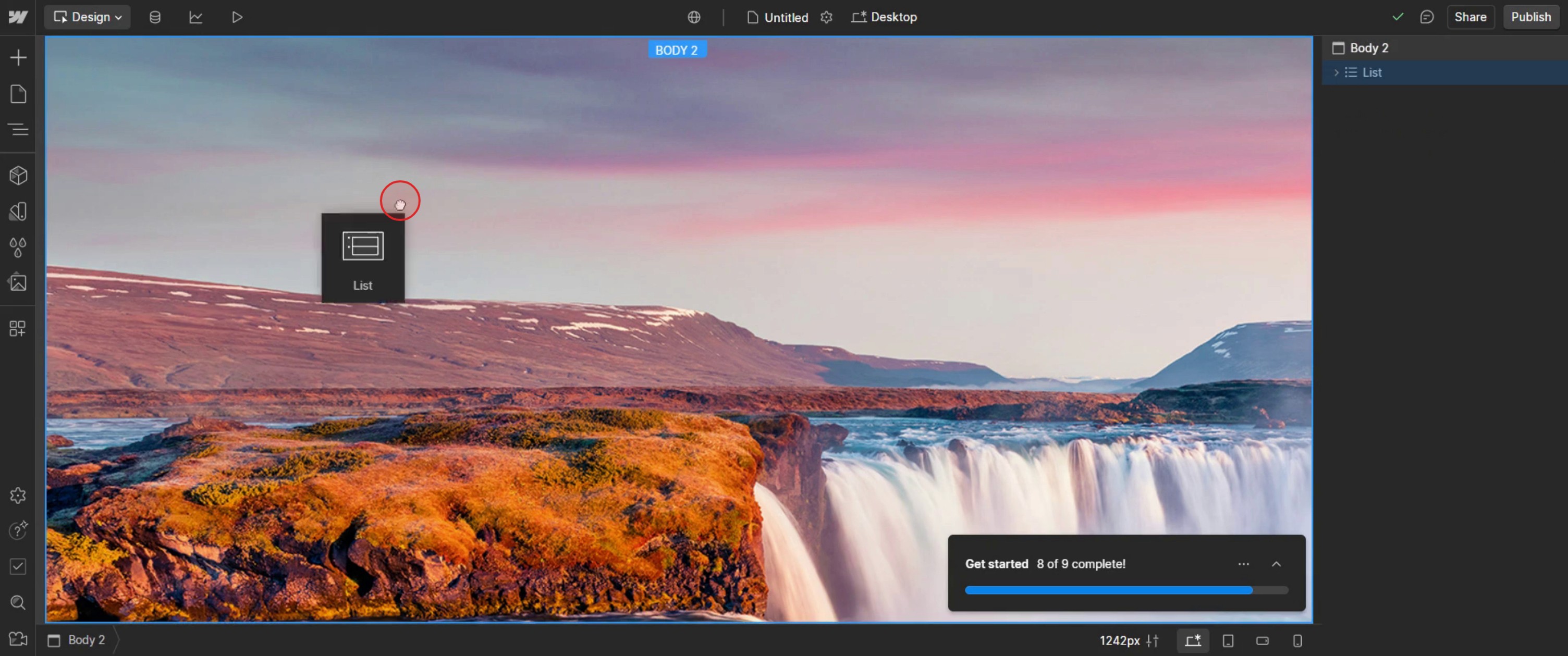
手順 5
次に、箇条書きなしを選択します。
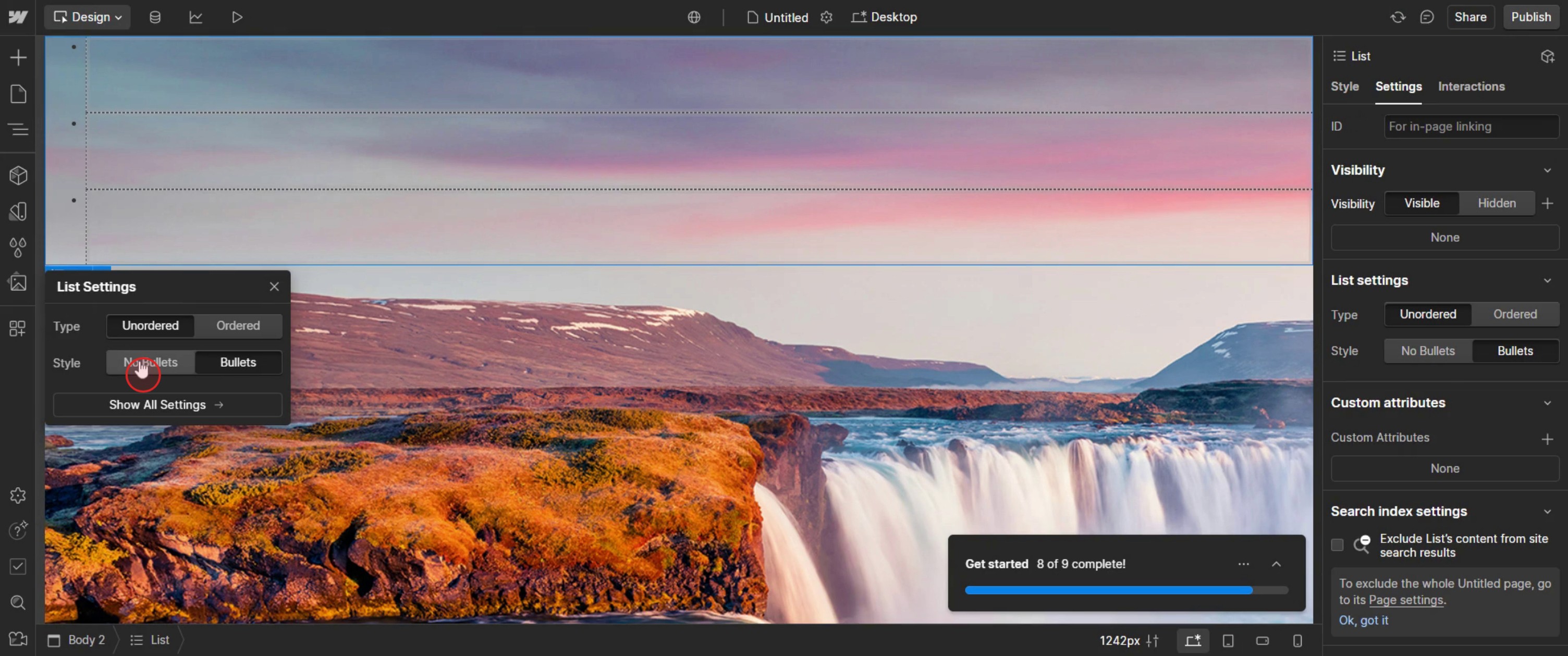
これは、Web flowで箇条書きを追加するための手順です。いくつかのヒントを見ていきましょう。
Web flowで箇条書きを追加するためのプロのヒント
簡単な書式設定にはリッチテキスト要素を使う – Web flowのRich Text Blockには箇条書き機能が組み込まれており、リストを追加する最も簡単な方法です。
カスタマイズ性を高めたい場合は、カスタムCSSを使ってText Blocksで独自の箇条書きスタイルを作成します。
箇条書きにカスタムアイコンを使う – デフォルトの箇条書きの代わりに、カスタムSVGアイコンやWeb flowの組み込みシンボルを追加してリストを装飾できます。
よくある落とし穴とその対処法
間違った要素を使う – 通常のテキストブロック内に箇条書きを追加するのは避けましょう。代わりに、適切な書式にするためにRich Text BlockやList要素を使用してください。
モバイルで箇条書きが表示されない – 小さな画面では、箇条書きが正しく表示されないことがあります。テキストの配置、インデント、パディングを調整して解決してください。
箇条書きの間隔の問題 – 箇条書きが近すぎたり離れすぎたりする場合は、Web flow's Typographyパネルで行間とマージンの設定を調整してください。
Web flowで箇条書きを追加する際によくある質問
Web flowで箇条書きのスタイルをカスタマイズできますか?
はい。StyleパネルでCSSのカスタムスタイルを使って、箇条書きの色、サイズ、アイコンを変更できます。段落内に箇条書きを追加するにはどうすればよいですか?
Rich Text Block内でList要素を使用すると、段落内でも箇条書きを適切に整形できます。箇条書きをカスタムアイコンに置き換えられますか?
はい。各リスト項目の横にImage要素またはSVGアイコンを追加し、Web flow's FlexboxまたはGridレイアウトで装飾します。なぜWeb flowで箇条書きが表示されないのですか?
表示設定、パディング、テキスト配置を確認し、すべてのデバイスで箇条書きが正しく表示されるようにしてください。
もしあなたがチュートリアル動画を作成したい講師やコンテンツ制作者なら、ぜひ お試しください。粗い画面録画を、視聴者と共有できる洗練されたスタジオ風の動画に変換します。さらに、作成した動画をもとに手順ごとのガイドを自動生成します。すごいですよね? まずはtrupeer.aiで最初のチュートリアルを無料で作成しましょう。

