
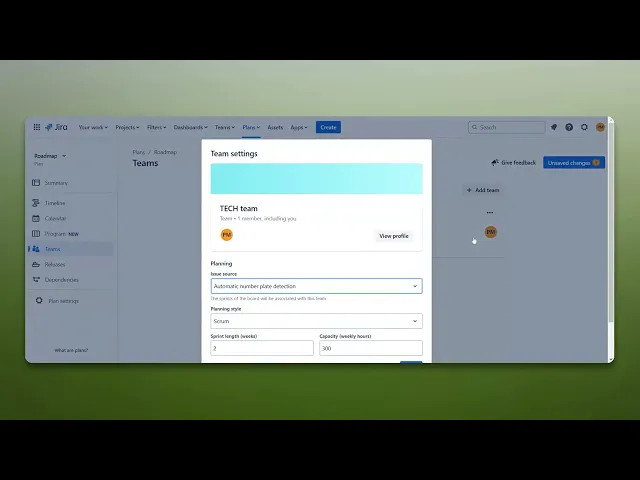
Jira でキャパシティを追加する方法
Jira でキャパシティを追加する効果的な戦略を見つけましょう。包括的なガイドで、プロジェクト管理スキルを高め、チームのパフォーマンスを最適化できます。
このドキュメントでは、Jira に容量を追加するための詳細な手順を説明します。これらの手順に注意して従い、Jira のプランでチームの容量設定を正常に調整してください。
ステップ 1
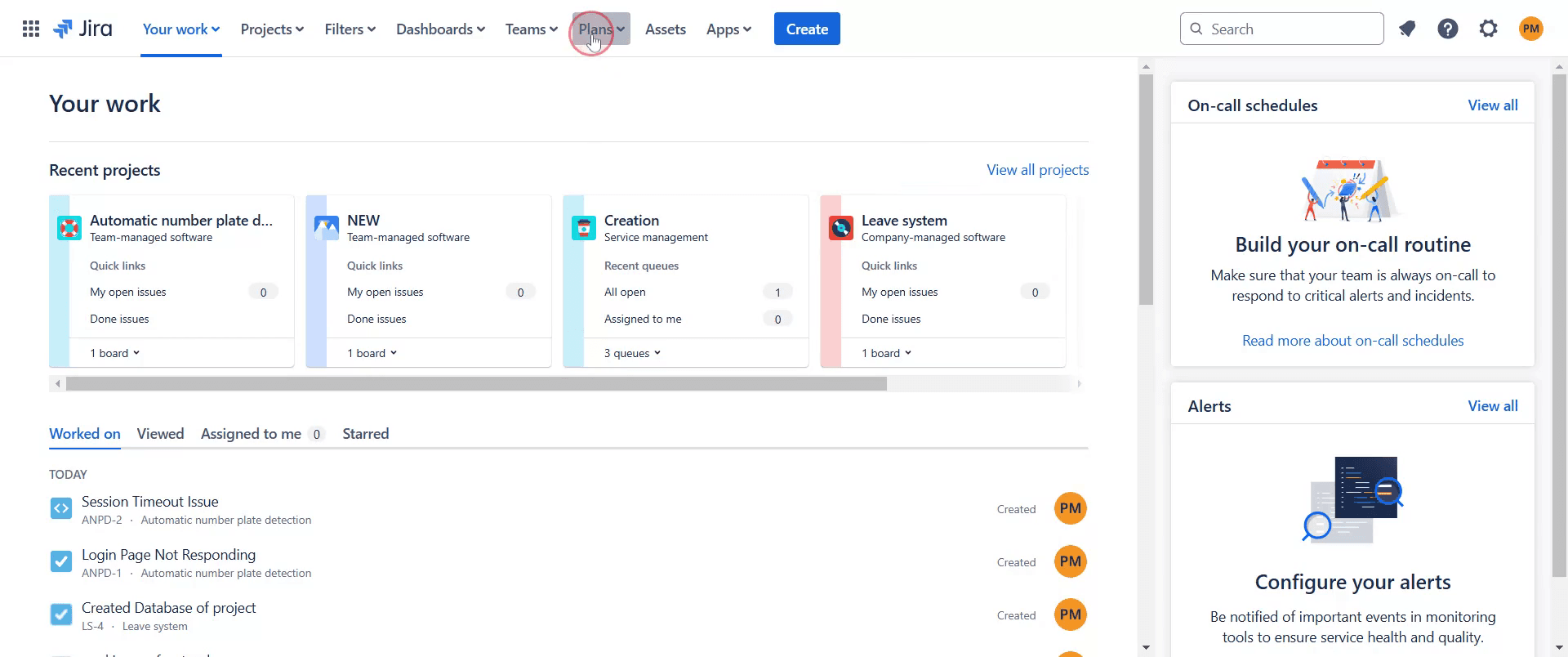
まず、Jira の「Plan」セクションに移動してクリックします。
ステップ 2
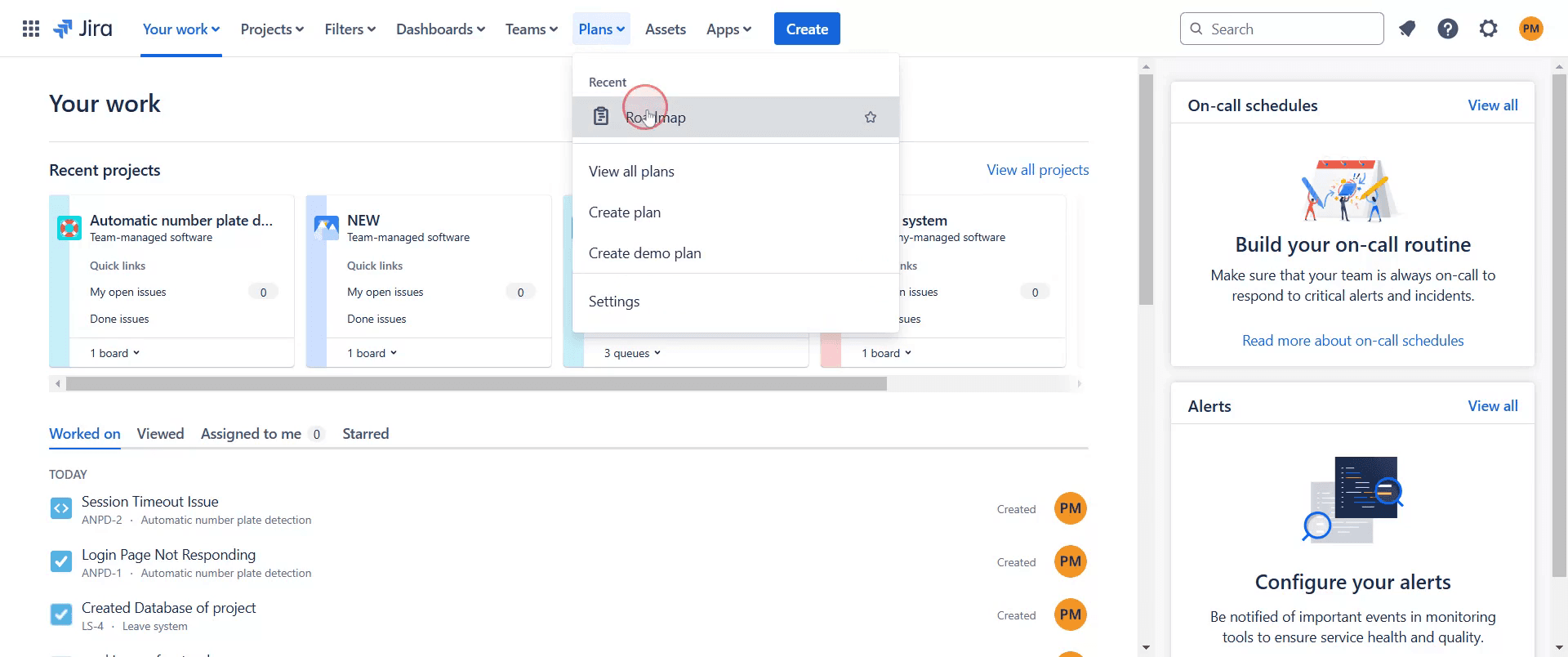
既存の Plan をクリックします。
ステップ 3
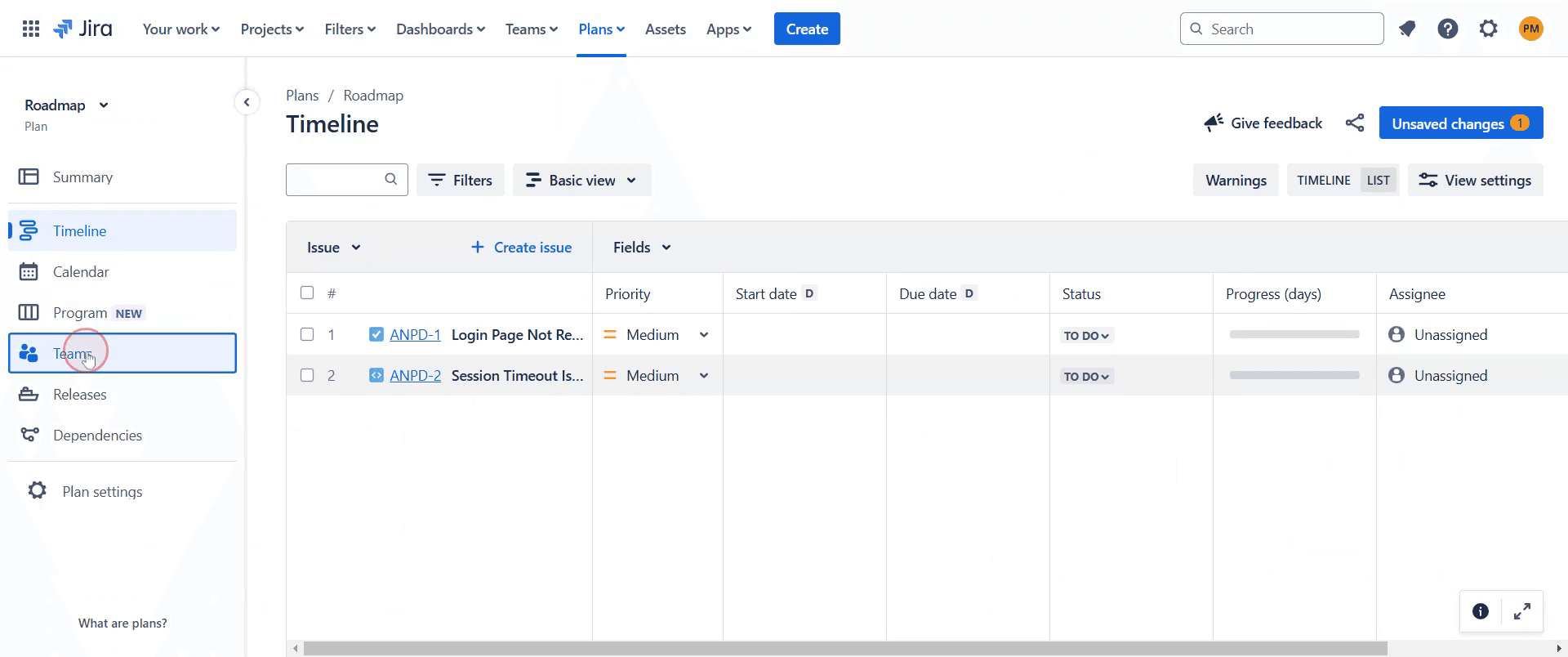
その後、「Teams」と表示されたオプションが表示されるので、それをクリックします。
ステップ 4
次に、三点リーダーのアイコンを見つけてクリックします。
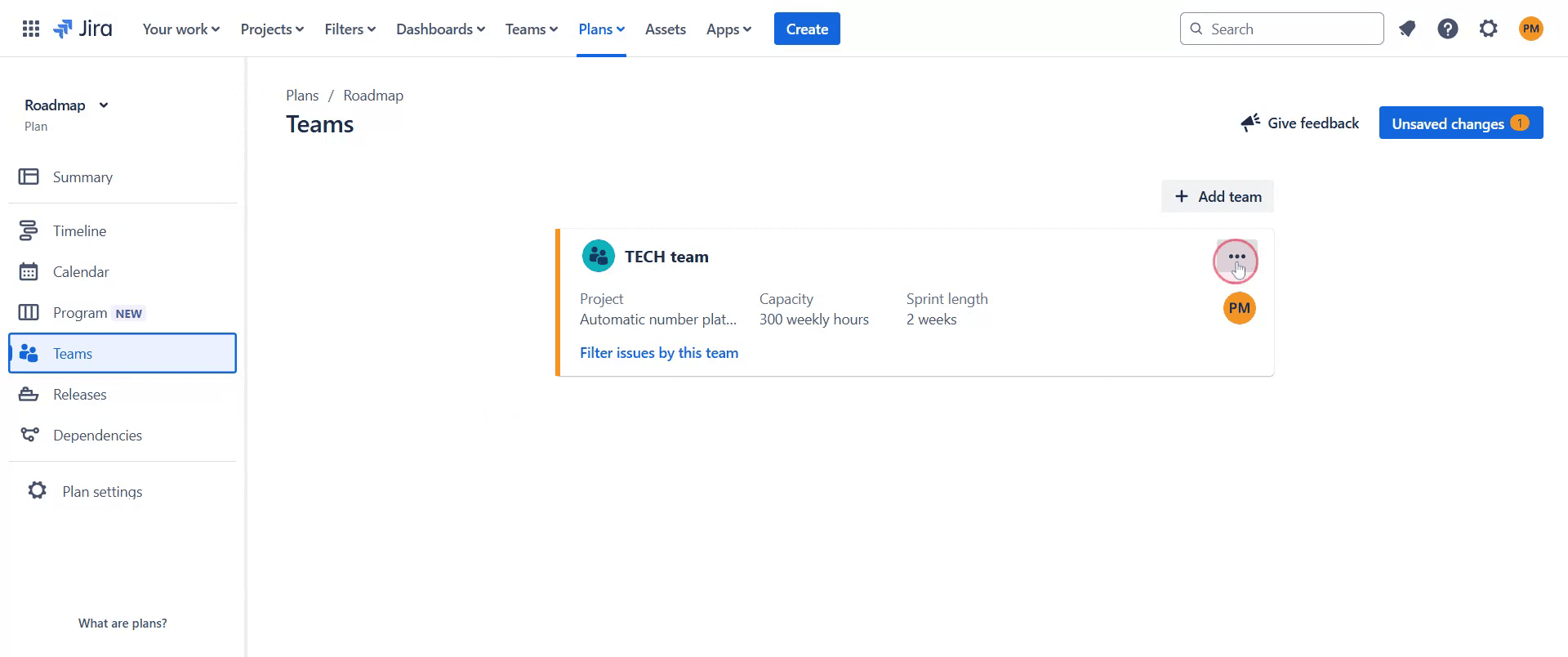
ステップ 5
「Team Settings」を選択します。
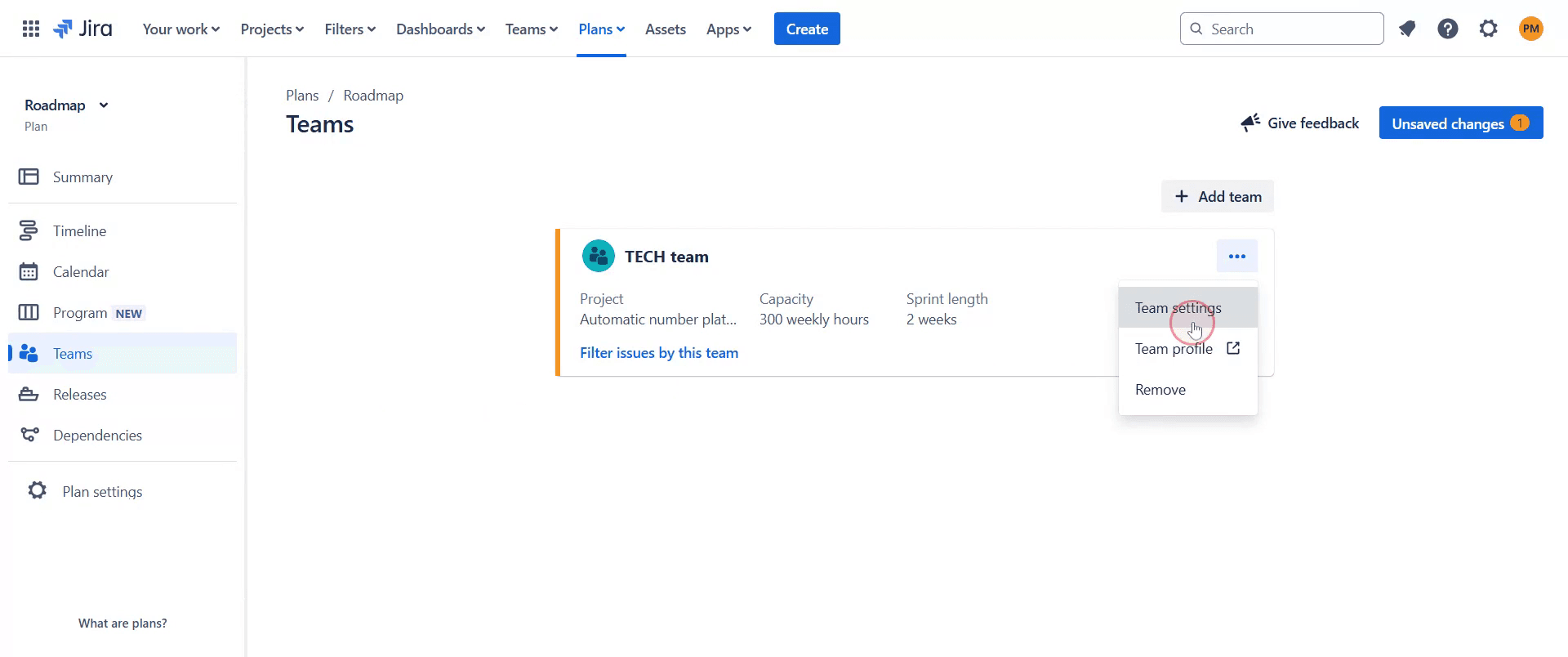
ステップ 6
ここで、要件に合わせてチームの容量を調整できます。
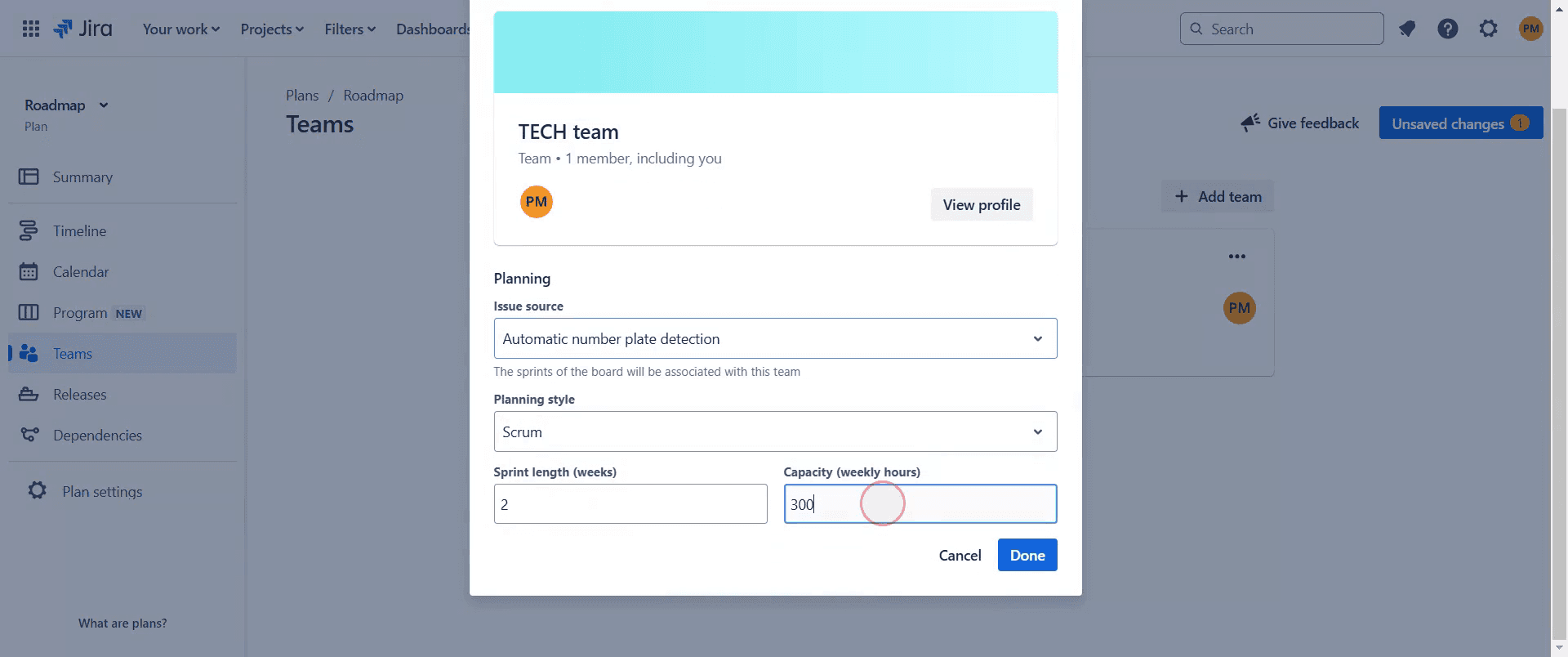
ステップ 7
最後に、変更を加えたら「Done」をクリックします。
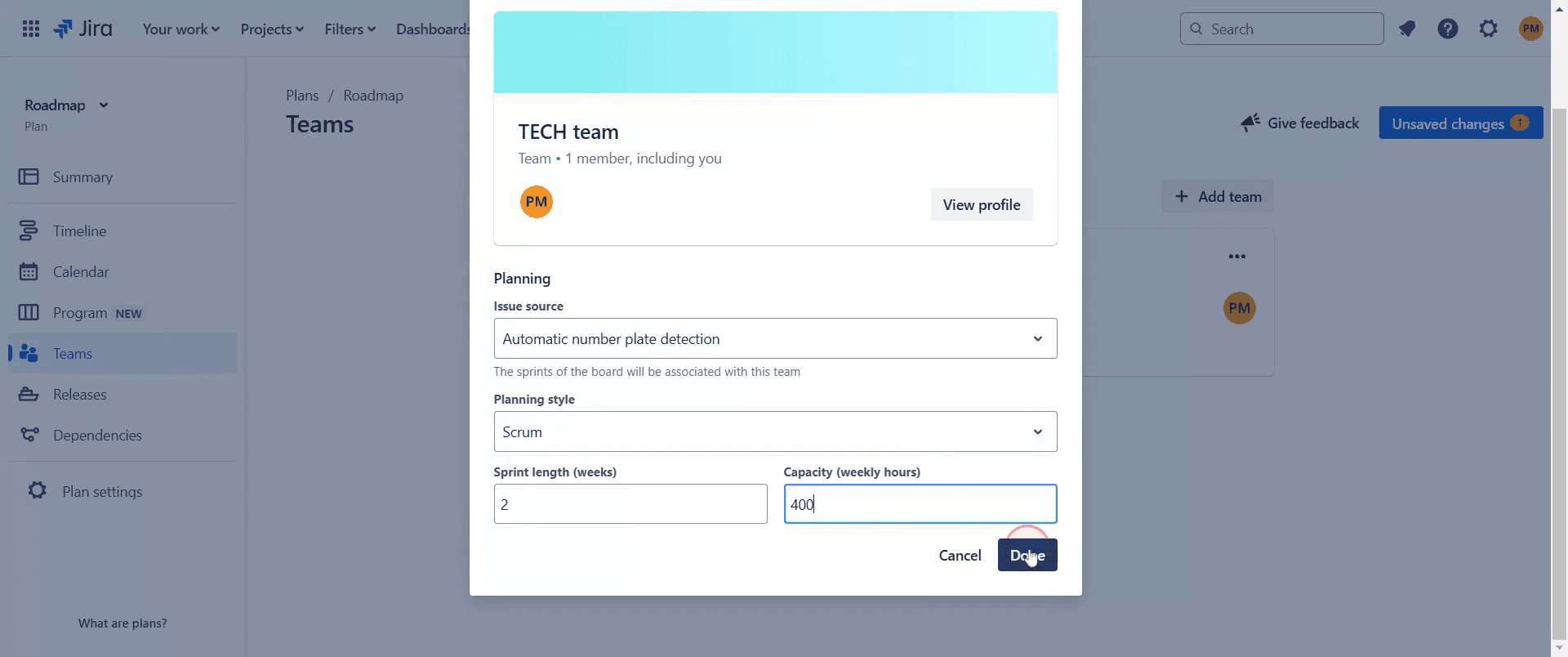
ステップ 8
これで、Jira で容量を効果的に管理し、チームが過重労働にならずに十分活用されるようにできます。
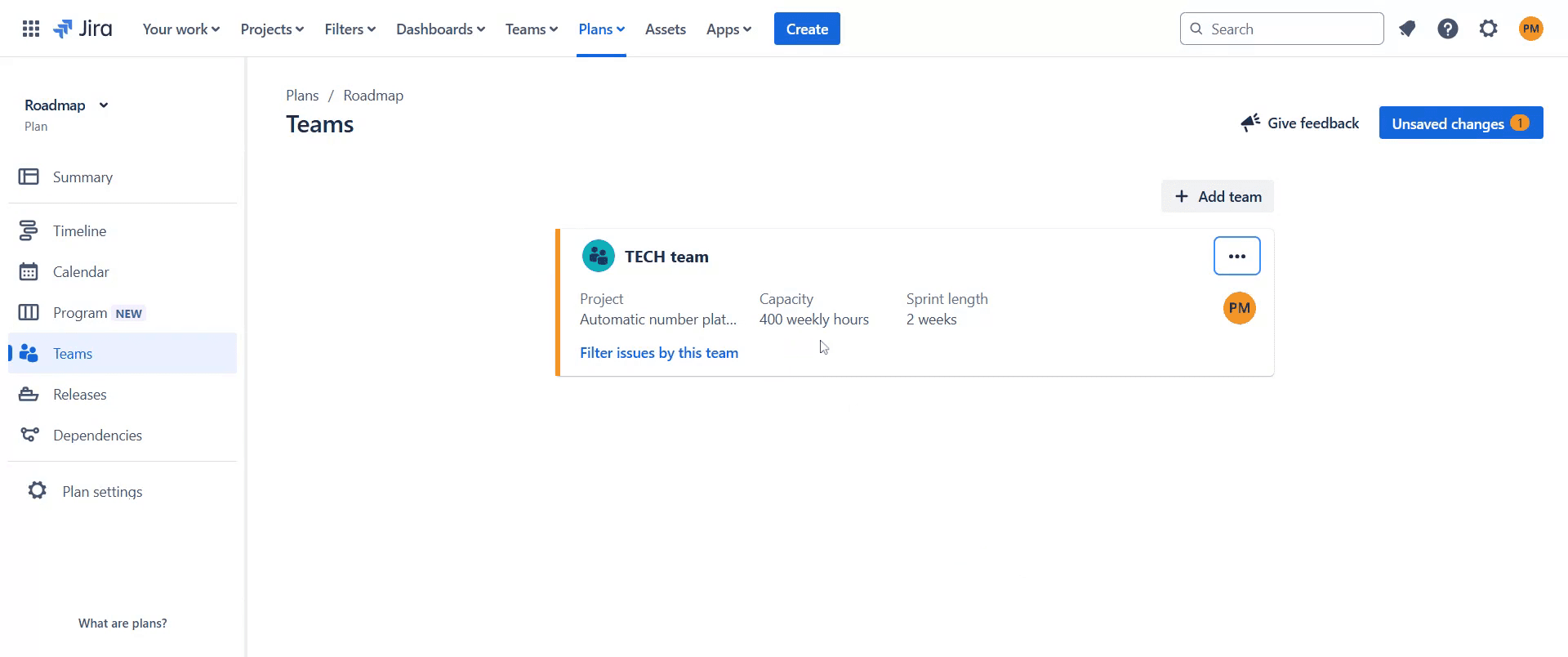
これは、Jira に容量を追加する方法をステップごとに説明したガイドです。
Jira に容量を追加するためのプロのヒント
Advanced Roadmaps の Jira の容量計画機能を使用して、チームの稼働可能時間を設定し、現実的な作業負荷の分散を確保します。
チームメンバーの稼働可能時間に基づいてベロシティを調整し、バックログでスプリント容量を定義します。
正確な計画のために、チームの変更、休暇、優先順位の変化を反映するよう、容量設定を定期的に更新します。
Jira に容量を追加する際によくある落とし穴とその回避方法
チームの稼働可能時間を考慮しないこと。容量を設定する際は、休暇や作業負荷の分散を必ず考慮してください。
ベロシティの傾向を無視しないこと。過去のスプリントのベロシティを分析して、今後のスプリントに現実的な容量上限を設定します。
容量トラッキングを有効にするのを忘れないこと。正確なリソース管理のために、Jira の設定で容量計画がオンになっていることを確認してください。
Jira に容量を追加する際のよくある質問
容量はスプリント計画にどのように影響しますか?
容量は、チームの稼働可能時間に基づいて、現実的な量の作業をコミットできるようにします。スプリントの途中で容量を調整できますか?
はい、チームの稼働可能時間が変わった場合は容量を更新できますが、スプリントのコミットメントに影響する可能性があります。Jira で容量計画が機能しないのはなぜですか?
Advanced Roadmaps が有効になっており、ボードが容量トラッキング用に適切に設定されていることを確認してください。
チュートリアル動画を作成したい講師やコンテンツ制作者の方は、 Trupeer.ai をぜひ試してみてください。粗い画面録画を、視聴者に共有できる洗練されたスタジオ品質の動画に変換します。さらに、作成した動画に基づいてステップごとのガイドを自動生成します。面白いですよね? 最初のチュートリアルを無料で作成するには、 Trupeer.ai.を使ってみましょう。

