
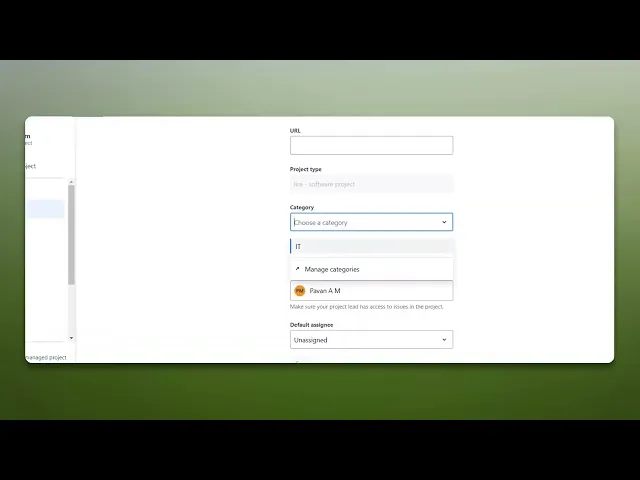
Jiraでカテゴリーを追加する方法
Jiraでカテゴリを追加する手順をステップごとに確認しましょう。包括的なガイドで、プロジェクト管理スキルを高め、ワークフローを効率化できます。
この手順では、Jira の既存プロジェクトにカテゴリを追加する方法を説明します。プロジェクト設定にアクセスし、カテゴリ管理機能を使用して、必要に応じてカテゴリを割り当てたり管理したりします。
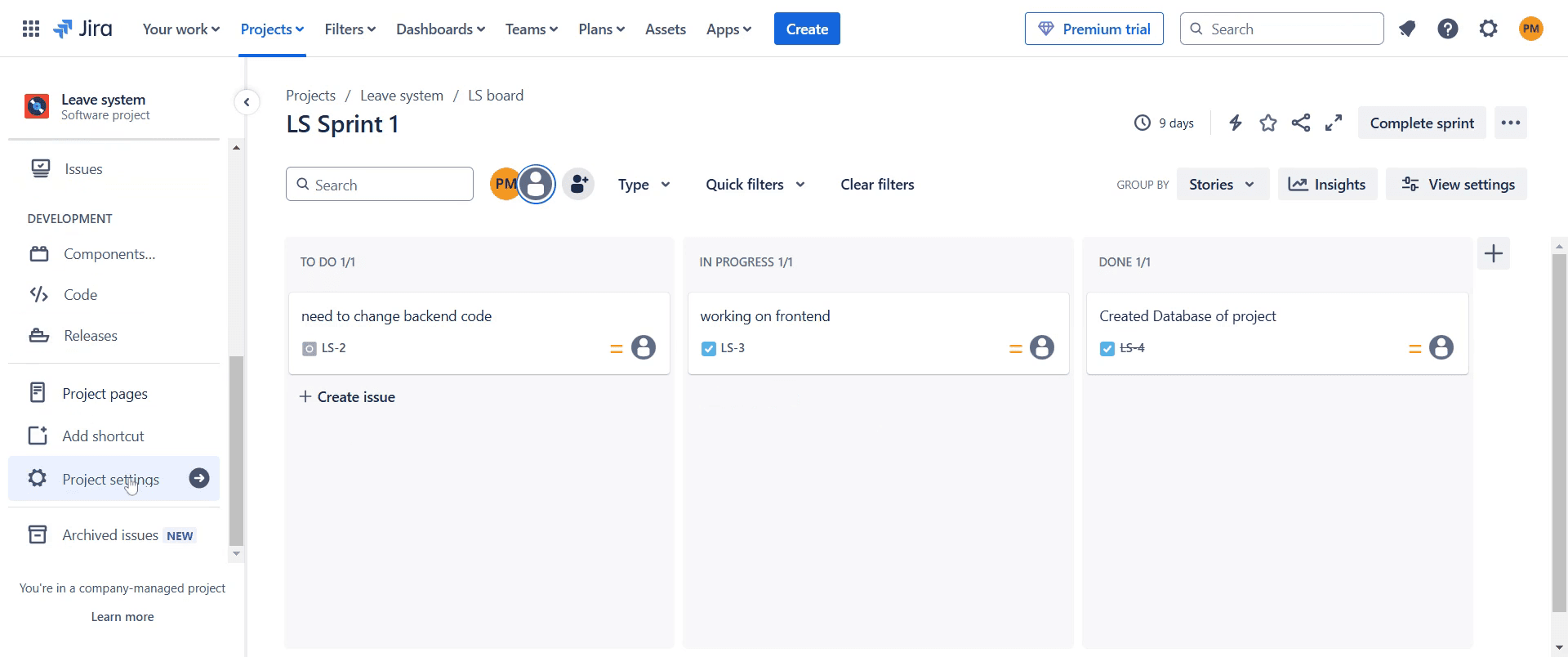
ステップ 1
「Project Settings」と表示されたオプションをクリックします。
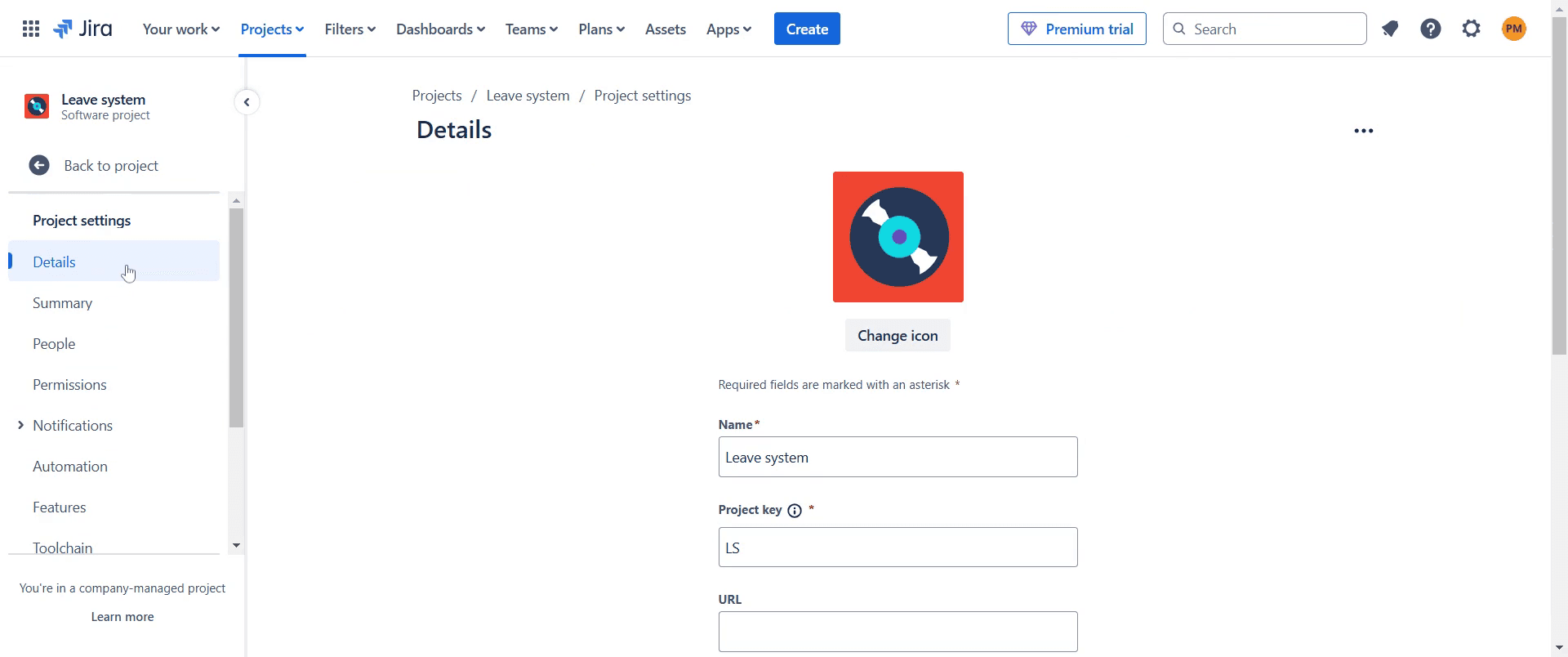
ステップ 2
「Details」オプションをクリックします。
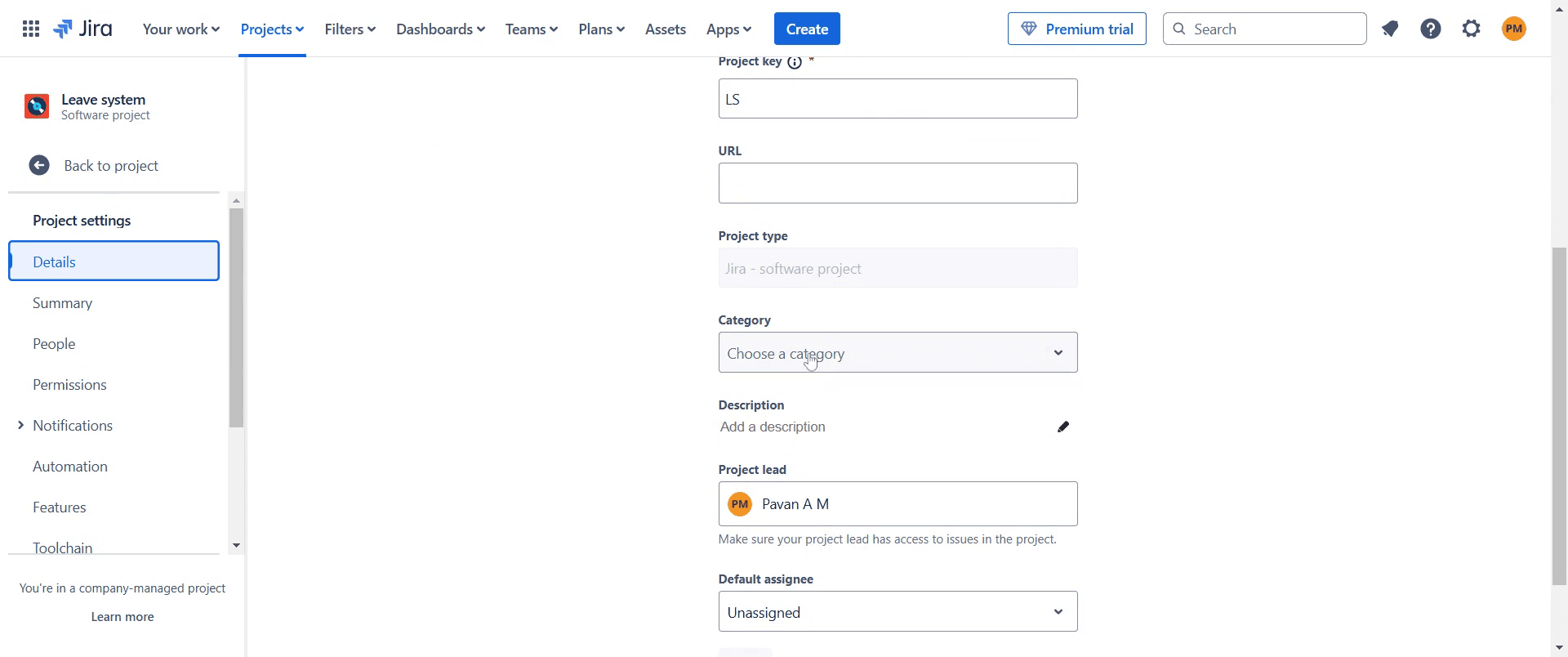
ステップ 3
「カテゴリを選択」オプションをクリックします。
ステップ 4
要件に合う場合は、既定のカテゴリをそのまま選択します。
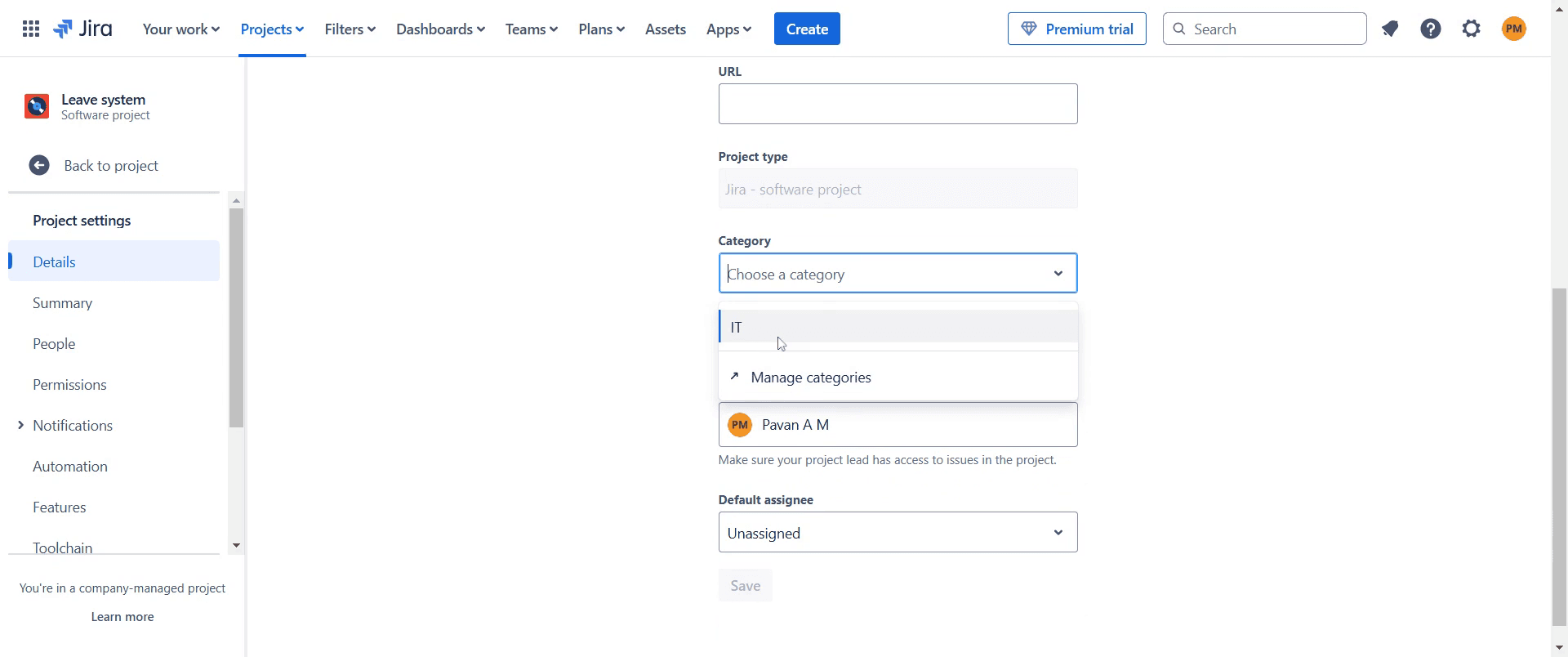
ステップ 5
「Save」オプションをクリックして、カテゴリを保存します。
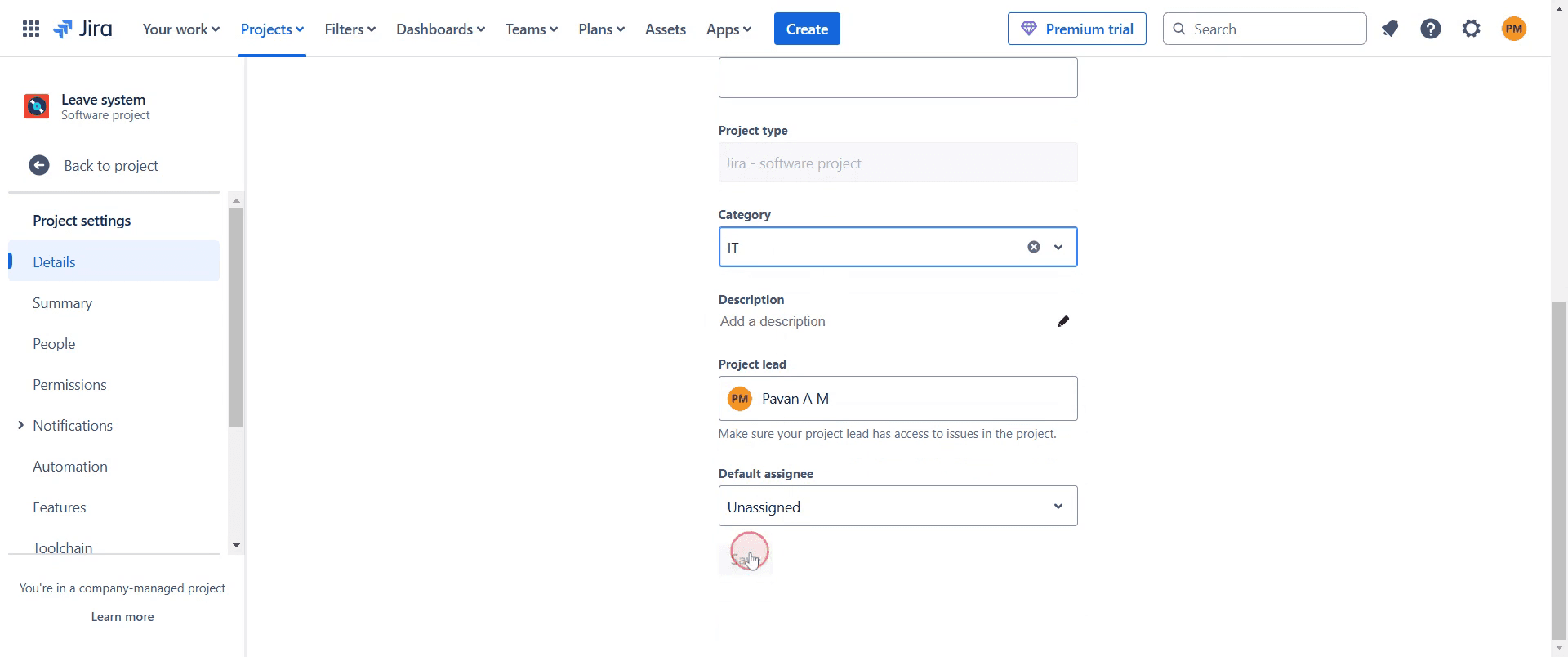
ステップ 6
ポップアップで、プロジェクトの詳細が正常に更新されたことが確認されます。ありがとうございます。
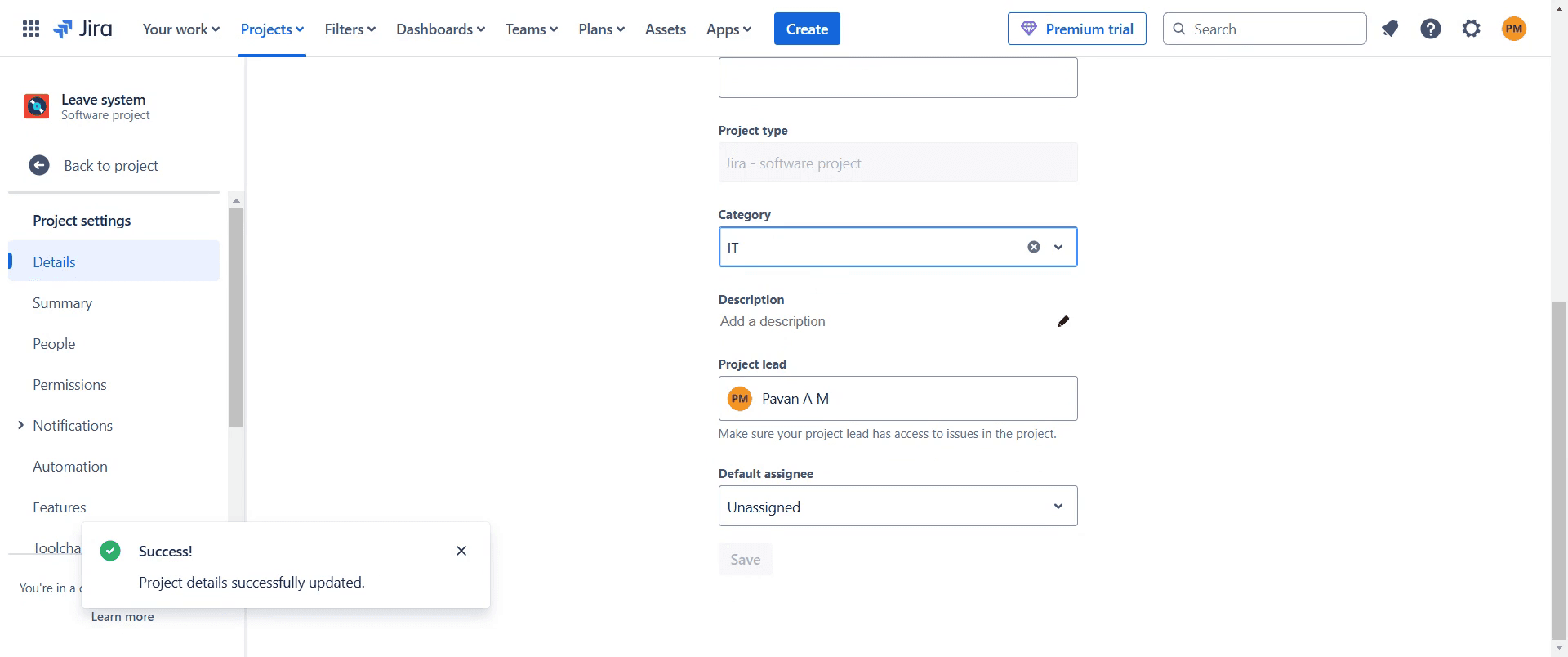
これは、Jira でカテゴリを追加する方法を段階的に説明したガイドです。
Jira でカテゴリを追加する際のプロのヒント
Jira 管理画面に移動し、「Projects」セクションでカテゴリを管理します。
分かりやすく説明的なカテゴリ名を使用すると、関連するプロジェクトをユーザーがすばやく識別しやすくなります。
複数のプロジェクトを 1 つのカテゴリに割り当てると、整理やレポート作成の効率が向上します。
Jira でカテゴリを追加する際によくある落とし穴とその回避方法
曖昧なカテゴリ名を使わないようにし、グループ化されたプロジェクトを反映する意味のある名前にしてください。
カテゴリ作成後にプロジェクトを割り当て忘れないようにし、関連するプロジェクトを必ず割り当ててください。
標準化が不足している場合は、混乱を避けるために命名規則の一貫性を維持してください。
Jira でカテゴリを追加する際のよくある FAQ
1 つのプロジェクトを複数のカテゴリに割り当てることはできますか?
いいえ。各プロジェクトは一度に 1 つのカテゴリにしか割り当てられません。プロジェクトをカテゴリから削除するにはどうすればよいですか?
プロジェクト設定を編集し、割り当てられているカテゴリを変更または削除します。Jira でカテゴリ名を変更できますか?
はい。「Manage Project Categories」セクションから既存のカテゴリ名を編集できます。
チュートリアル動画を作成したい講師やコンテンツ制作者の方は、Trupeer.ai をぜひお試しください。ラフな画面録画を、視聴者と共有できる洗練されたスタジオ品質の動画に変換します。さらに、作成した動画をもとに段階的なガイドも自動生成します。すごいでしょう? まずは Trupeer.aiで、最初のチュートリアルを無料で作成してみましょう。

