

MS Excel のセルに日付選択カレンダーを追加する方法
開発者ツールやアドインを使って、Excel のセルに日付選択用カレンダーを追加し、日付をすばやく選択する方法を学びましょう。このステップごとのチュートリアルに従って、Trupeer でガイドを作成できます。
MS Excel のセルに日付ピッカー カレンダーを追加するには、Developer タブから、組み込みの「日付ピッカー」(「Microsoft Date and Time Picker Control」としても知られています)コントロールを使用できます。あるいは、「Mini Calendar and Date Picker」のようなアドインを利用すると、よりシンプルで使いやすい体験が得られます。
方法の内訳は次のとおりです:
1. Developer タブを使用する(組み込みコントロール):
1. Developer タブを有効にする: リボンを右クリックし、「リボンのユーザー設定」を選択して、「Developer」にチェックを入れます。
2. コントロールを挿入する: Developer タブに移動し、「挿入」をクリックして、「ActiveX Controls」の下にある「日付ピッカー」コントロールを選択します。表示されない場合は、「その他のコントロール」をクリックし、必要に応じて登録後に「Microsoft Date and Time Picker Control 6.0 (SP6)」を選択する必要があるかもしれません。
3. 配置と設定: 日付ピッカーを入れたいセルをクリックし、コントロールを右クリックして「コントロールの書式設定」を選択し、リンクするセルを含むプロパティをカスタマイズします。
4. 使用する: セルをクリックして日付ピッカーを有効にし、日付を選択すると、セルに入力されます。
2. 「Mini Calendar and Date Picker」アドインを使用する:
アドインを入手する: 「挿入」タブに移動し、「アドインを入手」をクリックして、「Mini Calendar and Date Picker」を検索します。
インストールして開く: アドインを追加し、ホームタブの「アドイン」ボタンから開きます。
選択して使用する: 目的のセルをクリックし、カレンダーから日付を選択します。
ステップごとのガイド: MS Excel のセルに日付ピッカー カレンダーを追加する方法
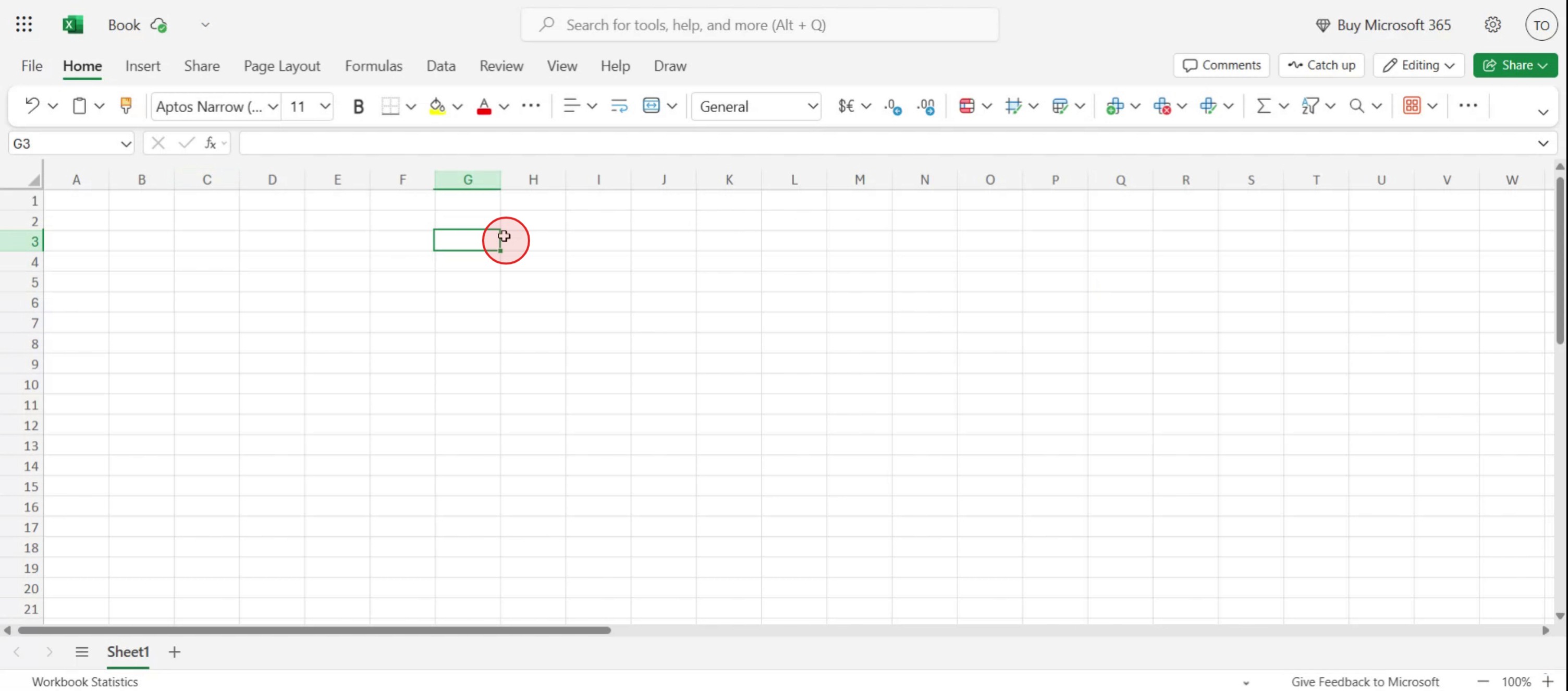
ステップ 1
日付ピッカーを挿入したい特定のセルを選択します。
ステップ 2
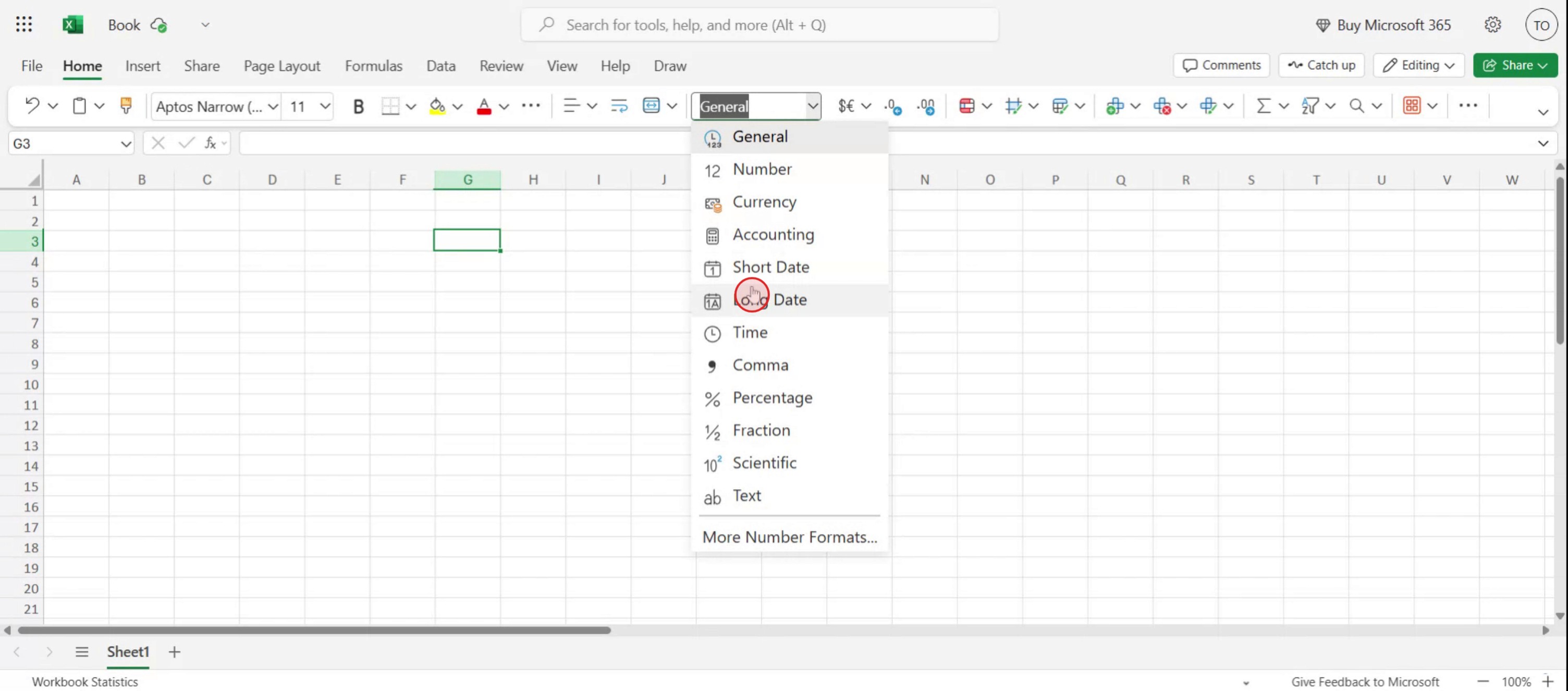
書式設定ツールバーから、数値の書式設定オプションを選択します。

ステップ 3
ドロップダウン メニューから、「長い日付」オプションを選択します。
ステップ 4
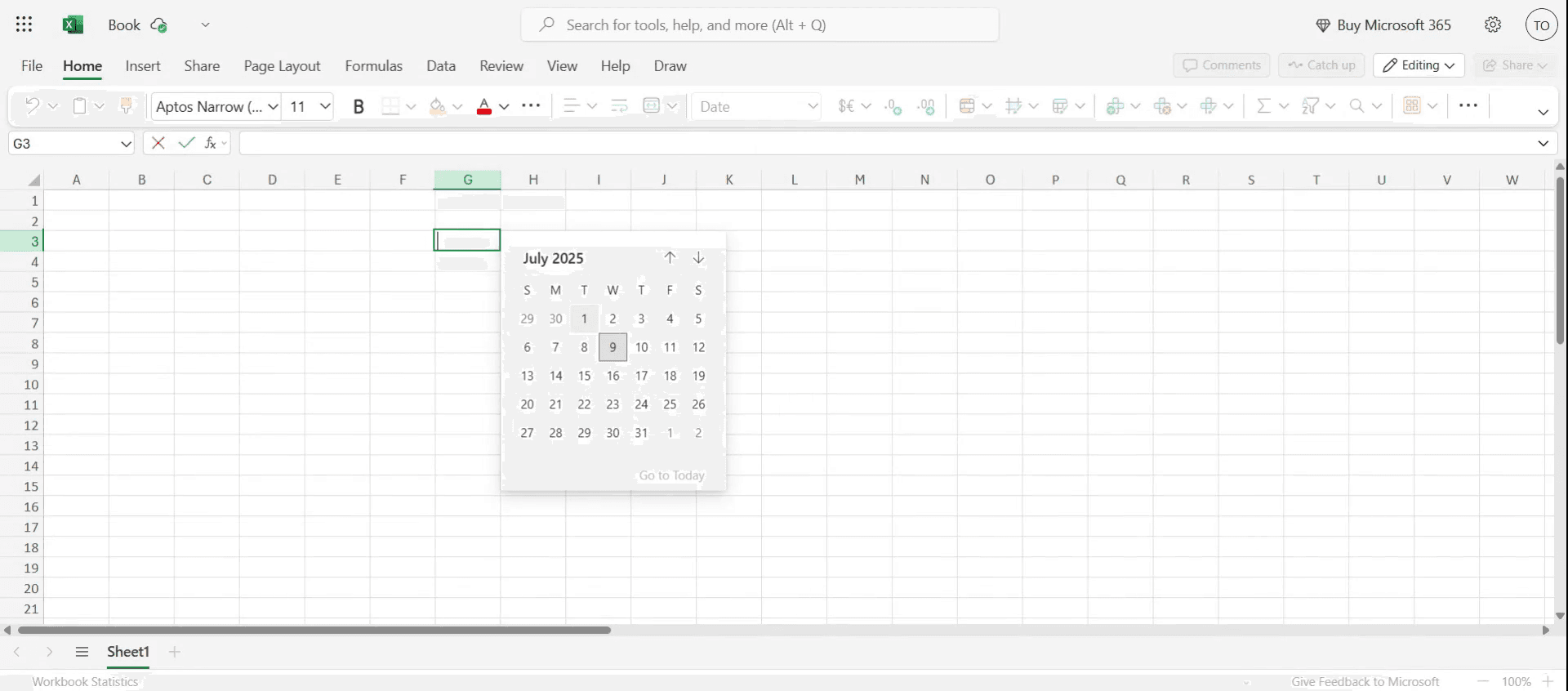
セルをダブルクリックすると、指定した形式で日付が表示されます。
MS Excel のセルに日付ピッカー カレンダーを追加するためのプロのヒント
Excel ファイルを開く
Microsoft Excel を起動し、日付ピッカーを追加したいブックを開きます。開発タブを有効にする
リボンで、[ファイル]→[オプション]→[リボンのユーザー設定]をクリックし、[開発]のチェックボックスをオンにして表示させます。日付ピッカー コントロールを挿入する
[開発]タブで、[挿入]→[その他のコントロール](レンチとハンマーのアイコン)をクリックします。下へスクロールして “Microsoft Date and Time Picker Control” を選択し、[OK]をクリックします。シート上に日付ピッカーを配置する
カーソルが十字に変わります。クリックしてドラッグし、ワークシート上にカレンダーを描画します。日付ピッカーをセルにリンクする
日付ピッカーを右クリックし、[プロパティ]を選択して、LinkedCell プロパティに日付を表示したいセルを設定します。日付ピッカーをテストする
カレンダーをクリックして日付を選択します。リンクされたセルに、選択した日付が自動的に表示されるはずです。
よくある落とし穴とその回避方法
コントロール一覧に日付ピッカーがない
日付ピッカー コントロールは、Excel の 32 ビット版でのみ利用できます。64 ビット版を使用している場合は、ActiveX カレンダー フォームや VBA ソリューションなどの代替方法を検討してください。開発タブが見つからない
[開発]タブが表示されない場合は、Excel のオプション →[リボンのユーザー設定]で有効になっていることを確認してください。リンクされたセルが更新されない
LinkedCell プロパティに入力したセル参照に টাইポがないか、正しく入力されているか確認してください。カレンダーが大きすぎる、または小さすぎる
日付ピッカーの境界をドラッグしてサイズを変更し、レイアウトに合うように調整します。セル内の日付が正しく書式設定されない
表示を統一するために、対象セルを日付形式に設定してください(セルを右クリック →[セルの書式設定]→[日付])。
Excel に日付ピッカーを追加する際によくある質問
日付ピッカーはすべての Excel バージョンで利用できますか?
いいえ、32 ビット版 Excel でのみ利用でき、新しい 64 ビット版では含まれていない場合があります。Excel 64 ビットを使っている場合は?
VBA を使ってカスタムの日付ピッカーを作成するか、サードパーティの Excel アドインを使用できます。複数のセルに日付ピッカーを適用できますか?
いいえ、各日付ピッカーは特定のセルにリンクする必要があります。個別にコピーして、複数のセル用に設定できます。ファイルを共有した後も日付ピッカーは動作しますか?
受信者の Excel にも日付ピッカー コントロールがインストールされ、有効になっている場合にのみ動作します。代替としてデータ検証を使えますか?
はい、日付の一覧を使ったデータ検証は基本的な回避策ですが、クリックできるカレンダーは提供しません。Mac で画面録画する方法は?
Mac で画面録画するには、Trupeer AI を使用できます。画面全体をキャプチャでき、AI アバターの追加、ナレーションの追加、動画内でのズームイン・ズームアウトなどの AI 機能を提供します。trupeer の AI 動画翻訳機能を使えば、動画を 30 以上の言語に翻訳できます。画面録画に AI アバターを追加するには?
画面録画に AI アバターを追加するには、AI 画面録画ツールを使用する必要があります。Trupeer AI は AI 画面録画ツールで、複数のアバターを使った動画の作成を支援し、動画用の独自アバターの作成もサポートします。Windows で画面録画する方法は?
Windows で画面録画するには、組み込みの Game Bar(Windows + G)や、AI アバター、ナレーション、翻訳などのより高度な機能を備えた Trupeer AI のような高度な AI ツールを使用できます。動画にナレーションを追加するには?
動画にナレーションを追加するには、trupeer ai chrome extension をダウンロードします。サインアップ後、音声付きの動画をアップロードし、trupeer から希望のナレーションを選択して、編集した動画をエクスポートします。画面録画でズームインするには?
画面録画中にズームインするには、Trupeer AI のズーム効果を使用すると、特定のタイミングでズームイン・ズームアウトでき、動画コンテンツの視覚的なインパクトを高められます。

