

Figmaで絵文字を追加する方法
Figmaで絵文字を追加して、創造的で表現力豊かなデザインを作る方法を学びましょう。プロジェクトに絵文字を挿入し、スタイルを設定し、カスタマイズするためのステップバイステップガイドです。
Figmaで絵文字を追加するには、内蔵の絵文字ピッカーを使うか、Figmaプラグインを使用できます。絵文字ピッカーを使う場合は、テキストレイヤー内で絵文字パネルを開くために、キーボードショートカット Ctrl + Command + Space (Mac) または Windows + . (Windows) を使用します。さらに、Figmoji のようなプラグインを使うと、より整理された絵文字のオプションやカテゴリを利用できます。
方法の内訳は次のとおりです:
1. 絵文字ピッカー(内蔵)を使う:
テキストレイヤーを作成する: Figma デザインにテキストボックスを追加します。
絵文字ピッカーを開く: キーボードショートカット Ctrl + Command + Space (Mac) または Windows + . (Windows) を使用します。
選択して追加する: パネルから目的の絵文字を選ぶと、テキストレイヤーに挿入されます。
2. Figmoji プラグインを使う:
Figmoji をインストールする: Figma コミュニティで Figmoji プラグインを検索してインストールします。
Figmoji を開く: 右クリックして、Plugins > Figmoji に移動します。
選択して追加する: プラグインのインターフェースから目的の絵文字を選ぶと、デザインに追加されます。
3. フレーム名に絵文字を追加する:
フレームを選択する: 名前を変更したいフレームをクリックします。
フレームの詳細を開く: フレーム名をダブルクリックして編集可能にします。
絵文字を追加する: キーボードショートカット(Ctrl + Command + Space または Windows + .)を使って絵文字ピッカーを開き、追加したい絵文字を選択します。
フレーム名を変更する: フレーム名の先頭または末尾に絵文字を追加して分類します。
ステップごとのガイド:Figma で絵文字を追加する方法
ステップ 1
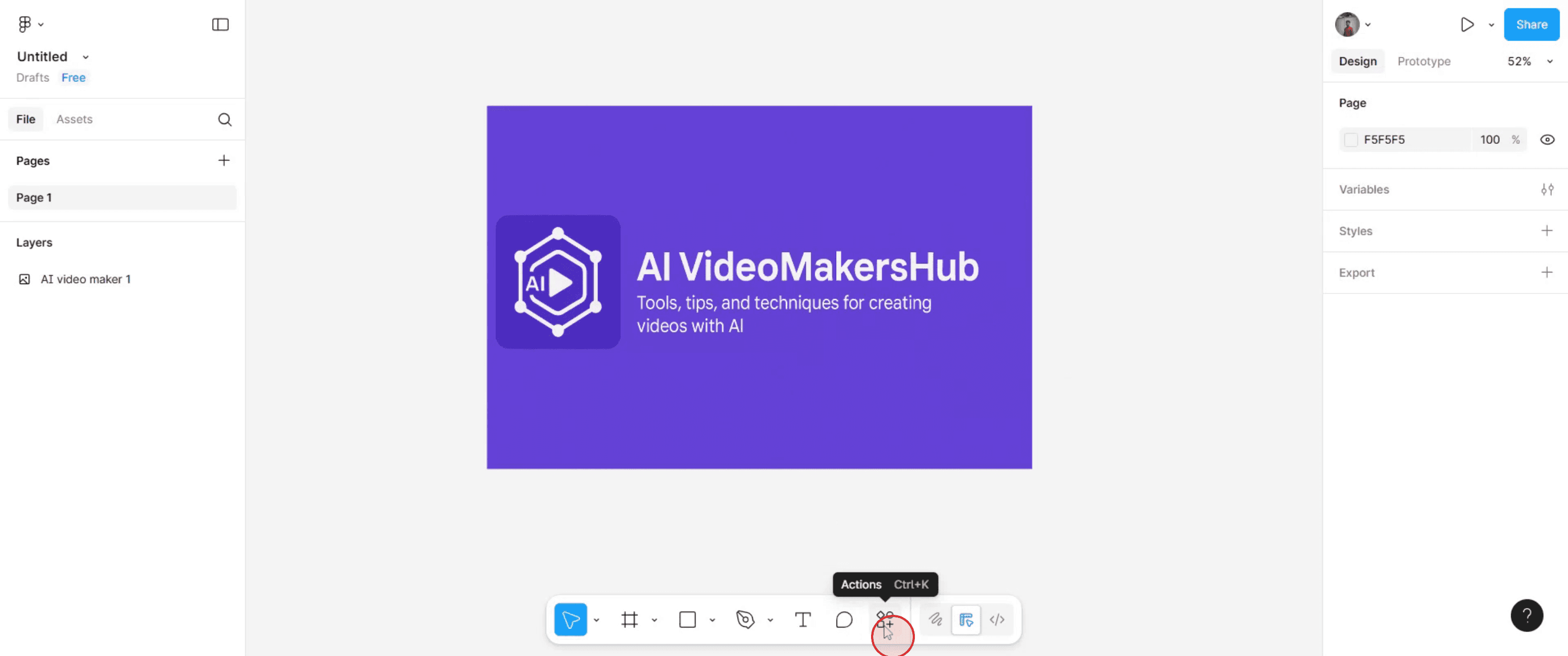
Figma デザインキャンバスの下部セクションに移動し、「Actions」をクリックします。
ステップ 2
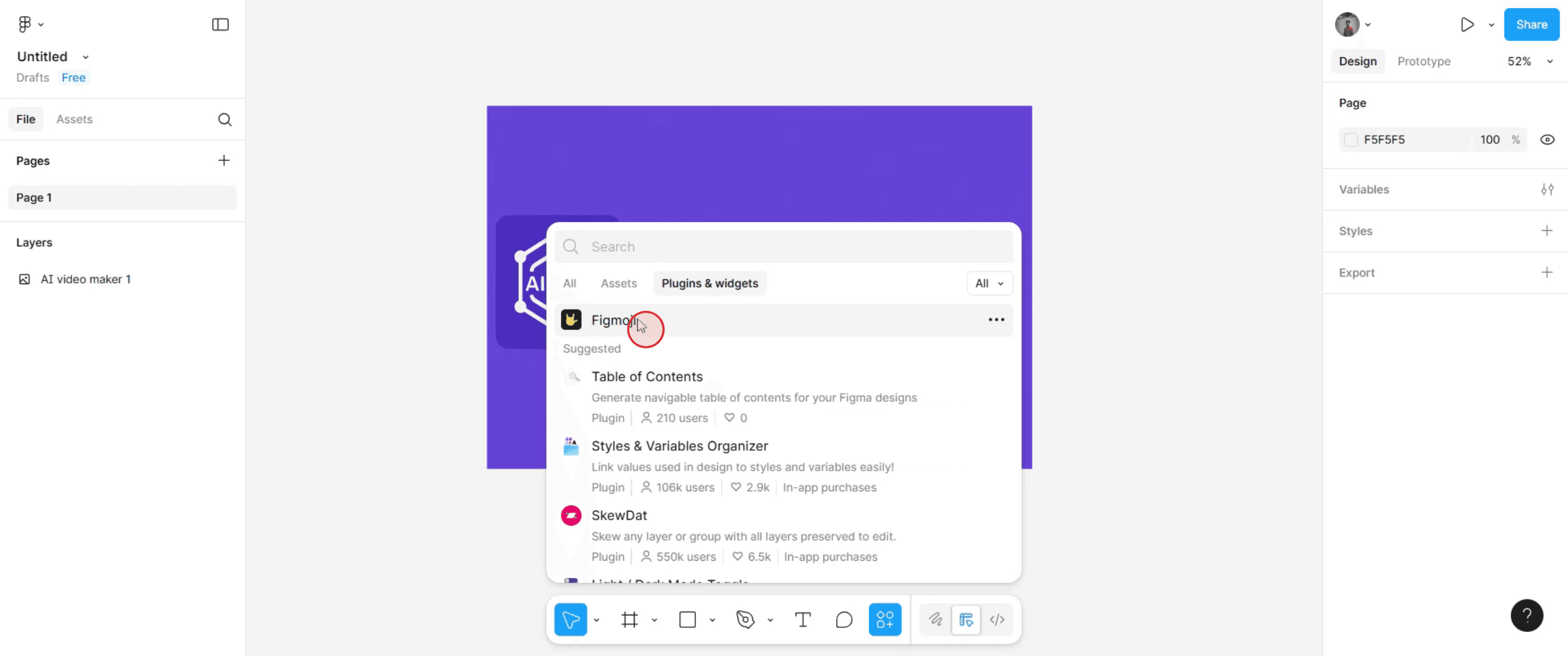
「Figmoji」を検索し、表示された候補から選択します。
ステップ 3
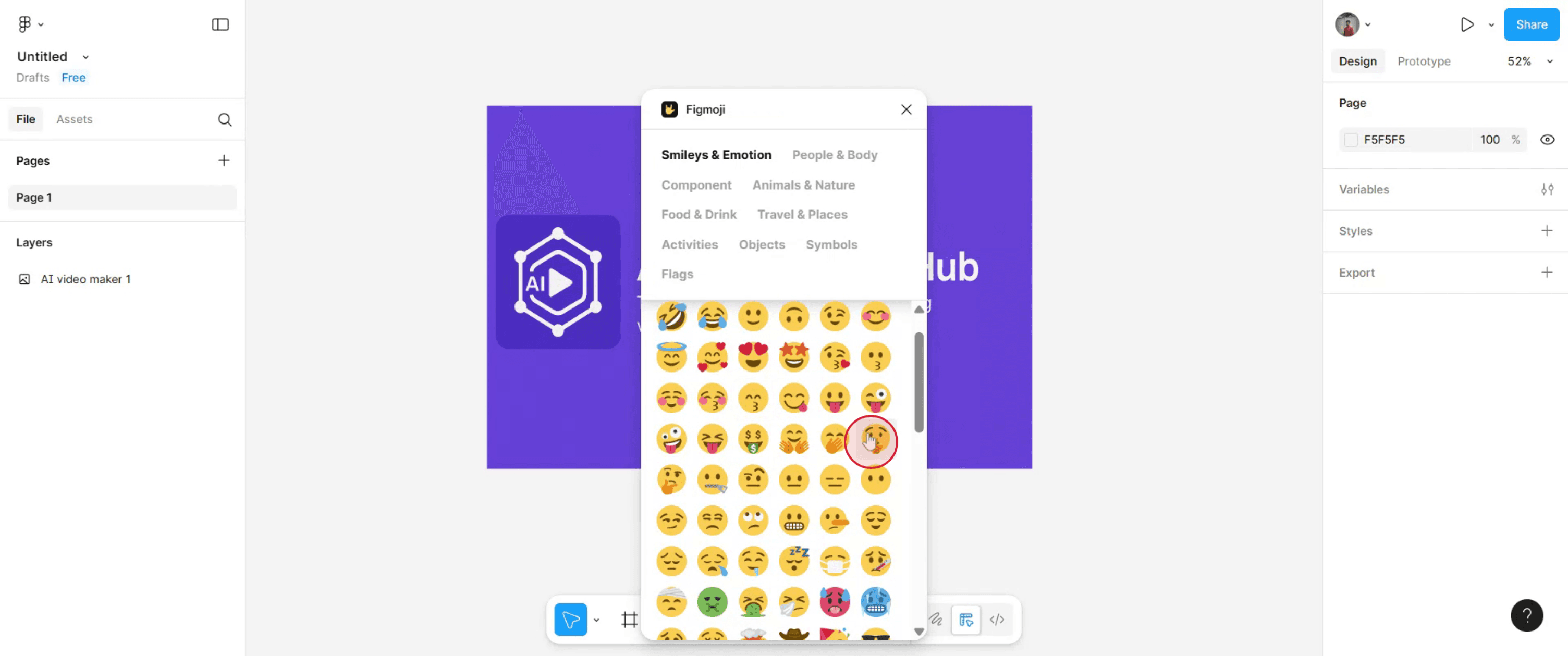
その後、表示されたオプションを確認し、追加したい絵文字をクリックします。
ステップ 4
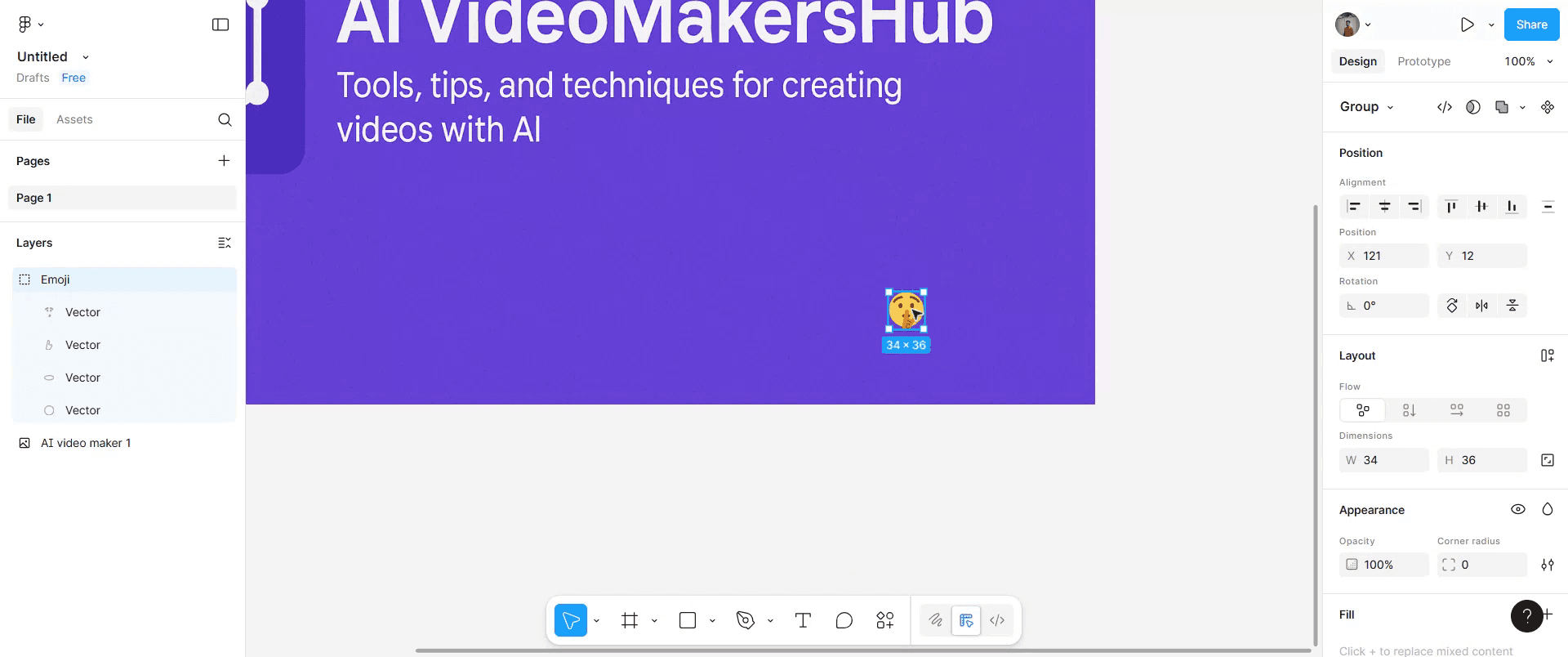
新しく追加された絵文字を選択し、目的の位置へ移動します。
ステップ 5
次に、好みに合わせて絵文字のサイズを変更します。四隅のハンドルをつかんで、キャンバス上でドラッグしてください。
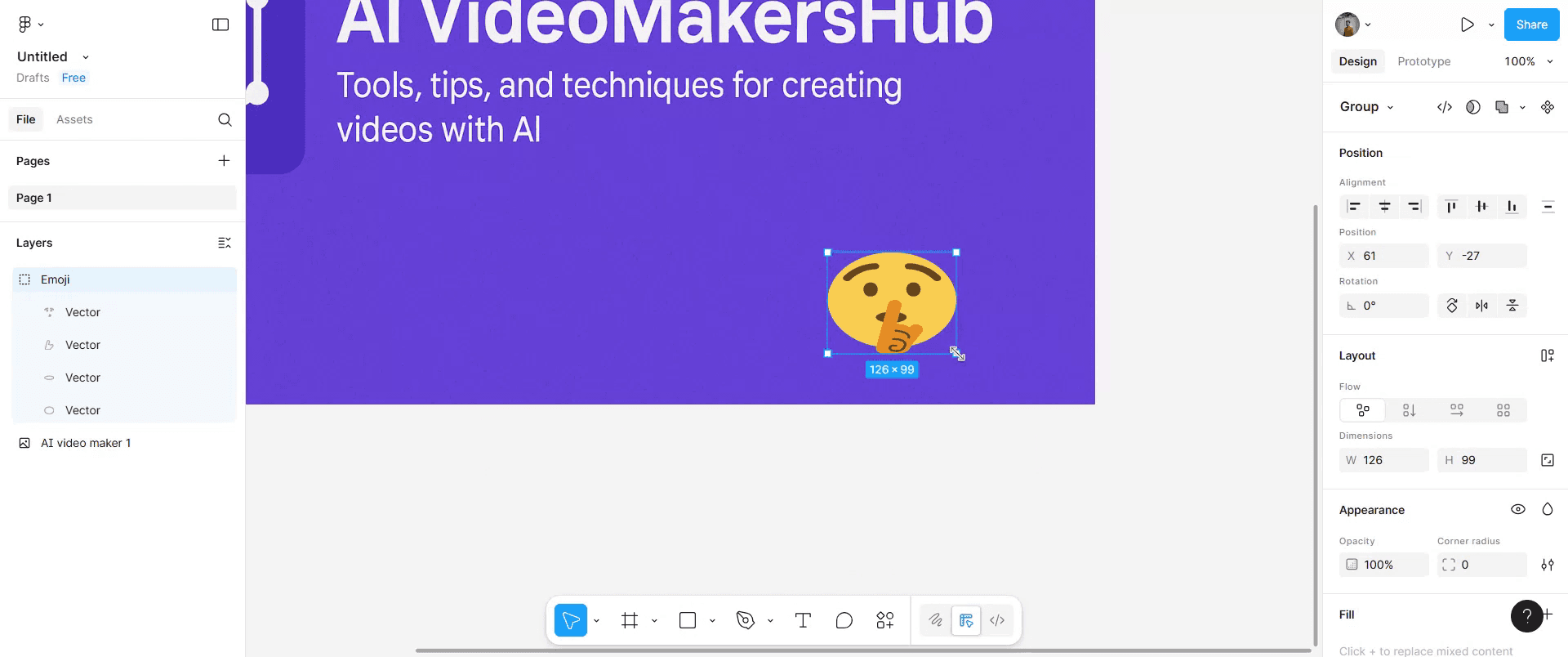
ステップ 6
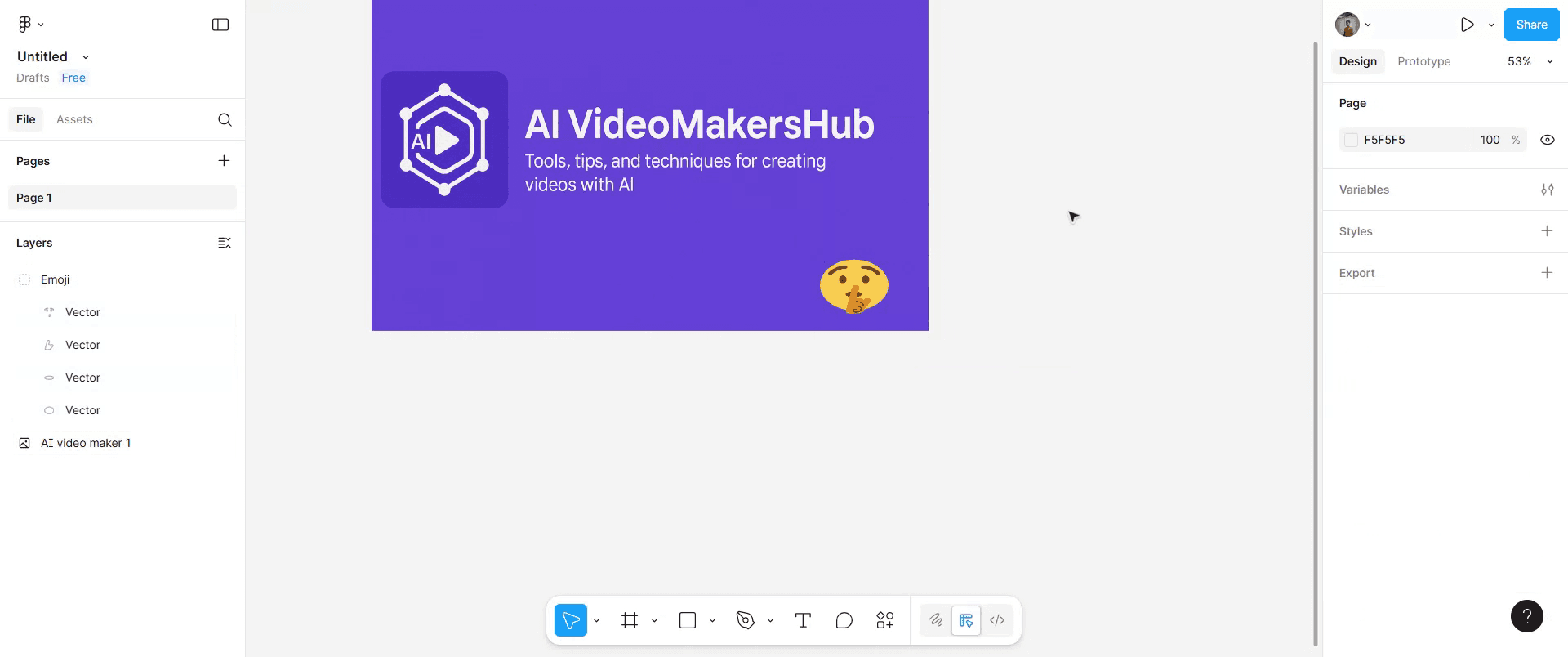
これらの手順が完了すると、絵文字は Figma のデザインキャンバスに挿入されます。
Figmaで絵文字を追加するためのプロのヒント
Figmaファイルを開く
絵文字を挿入したいプロジェクトやデザインに移動します。テキストツールを選択する
Tキーを押すか、ツールバーのテキストツールをクリックします。キャンバスをクリックしてテキストボックスを作成する
デザイン内の目的の位置にテキストボックスを配置します。デバイスの絵文字キーボードを開く
Windowsの場合: Windowsキー + .(ピリオド) または Windowsキー + ;(セミコロン) を押します。
Macの場合: Control + Command + Space を押します。
使いたい絵文字を選ぶ
検索バーを使うか、カテゴリを参照して目的の絵文字を見つけます。絵文字をテキストボックスに挿入する
絵文字をクリックすると、Figmaのテキストボックスに表示されます。サイズとスタイルを調整する
フォントサイズを大きくしたり、フォントスタイルを変更したり、配置を調整してデザインに合わせます。
よくある落とし穴とその回避方法
絵文字が正しく表示されない
絵文字が四角や箱として表示される場合は、Segoe UI Emoji(Windows)やApple Color Emoji(Mac)のような、絵文字に対応したフォントに変更してみてください。他のデバイスで絵文字の見た目が違う
絵文字はOSによって見た目が異なる場合があることを覚えておきましょう。絵文字のサイズがテキストに合わない
フォントサイズを大きくするか、行間を調整して、絵文字が周囲のテキストと揃うようにします。他のサイトからのコピー&ペーストがうまくいかない
書式の問題を避けるため、外部ソースからコピーする代わりにデバイスの絵文字キーボードを使いましょう。絵文字が白黒で表示される
一部のフォントはモノクロ絵文字しかサポートしていません。カラー絵文字対応のフォントに切り替えてください。
Figmaで絵文字を追加することに関するよくある質問
Figmaに絵文字を追加するにはどうすればよいですか?
テキストボックスを作成し、デバイスの絵文字キーボードを開き、絵文字を選択してテキストボックスに挿入します。Figmaで絵文字の色をカスタマイズできますか?
いいえ、標準の絵文字はFigmaで色を変更できません。システムの既定のスタイルに従います。Figmaの無料版で絵文字を使えますか?
はい、絵文字のサポートは無料版と有料版の両方で利用できます。Figmaで絵文字はフォントサイズに合わせて拡大しますか?
はい、フォントサイズを大きくすると絵文字のサイズも大きくなります。エクスポートしたデザインで絵文字を使えますか?
はい、絵文字はFigmaデザインと同じように、エクスポートした画像やPDFに表示されます。Macで画面録画するには?
Macで画面録画するには、Trupeer AIを使用できます。画面全体をキャプチャでき、AI機能としてAIアバターの追加、ボイスオーバーの追加、動画の拡大・縮小などが利用できます。trupeerのAI動画翻訳機能を使えば、動画を30以上の言語に翻訳できます。画面録画にAIアバターを追加するには?
画面録画にAIアバターを追加するには、AI画面録画ツールを使用する必要があります。Trupeer AIはAI画面録画ツールで、複数のアバターを使った動画作成を支援し、さらに動画用の自分自身のアバター作成もサポートします。Windowsで画面録画するには?
Windowsで画面録画するには、標準搭載のゲームバー(Windows + G)または、AIアバター、ボイスオーバー、翻訳などのより高度な機能を備えたTrupeer AIのような高度なAIツールを使用できます。動画にボイスオーバーを追加するには?
動画にボイスオーバーを追加するには、trupeer aiのChrome拡張機能をダウンロードしてください。サインアップ後、音声付きの動画をアップロードし、trupeerから希望のボイスオーバーを選択して、編集した動画を書き出します。画面録画でズームインするには?
画面録画中にズームインするには、Trupeer AIのズーム効果を使用します。これにより、特定の瞬間にズームイン・ズームアウトでき、動画コンテンツの視覚的なインパクトを高められます。

