

Google Docs で GIF を追加する方法
GoogleドキュメントにGIFを挿入したいですか?このステップバイステップのガイドに従って、アニメーション画像を追加し、ドキュメントをより魅力的で動きのあるものにしましょう。
このガイドでは、Google ドキュメントの文書に GIF をシームレスに挿入する方法を、わかりやすく詳しく解説します。
以下の手順に従って、アニメーションコンテンツで文書をより魅力的にしましょう。
楽しい GIF や役立つ GIF で Google ドキュメントをもっと魅力的にしたいですか? パソコンからアップロードしたり、URL を貼り付けたり、Google ドライブやフォトから取り込んだりして、簡単に追加できます。
方法 1: URL を使って GIF を挿入する
オンラインに GIF がすでにある場合、これが最も手早い方法です。GIF を見つける。
GIF を見つける: 気に入った GIF(Giphy、Tenor など)を右クリックし、「画像アドレスをコピー」を選びます。
Google ドキュメントを開く: GIF を表示したい場所に移動します。
GIF を挿入する: [挿入] > [画像] > [URL で挿入] をクリックし、リンクを貼り付けて、[挿入] をクリックします。
方法 2: パソコンから GIF をアップロードする
GIF がデバイスに保存されている場合:
Google ドキュメントで、[挿入] > [画像] > [パソコンからアップロード] に進みます。
GIF ファイルを選択し、[開く] をクリックします。
方法 3: Google ドライブまたは Google フォトを使用する
GIF がすでにクラウドにある場合:
文書で、[挿入] > [画像] > [ドライブ] または [フォト] を選択します。
GIF を参照してクリックし、[挿入] を押します。
手順ガイド: Google ドキュメントに GIF を追加する方法
手順 1
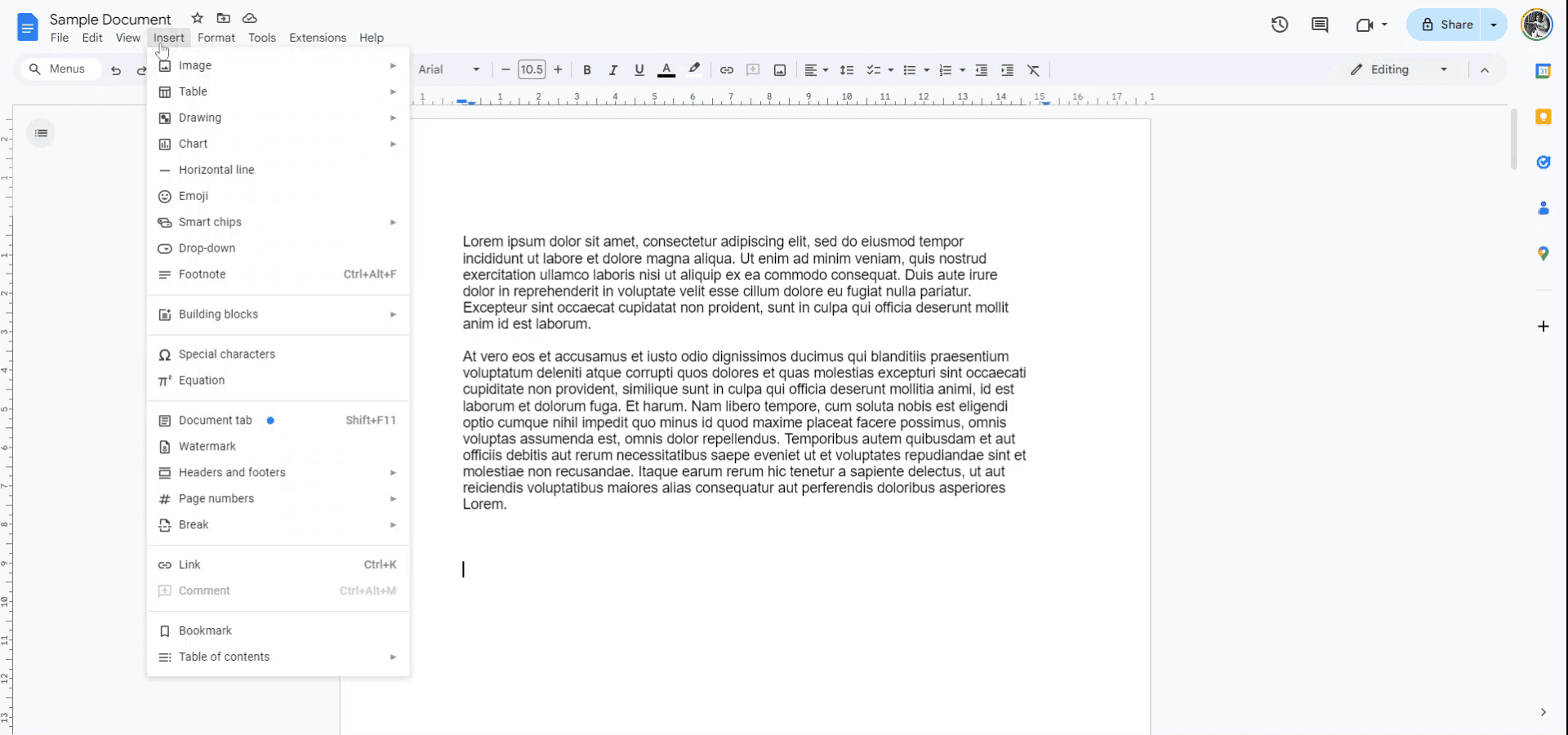
Google ドキュメントに GIF ファイルを挿入するには、アプリ内の「挿入」メニューに移動します。
手順 2
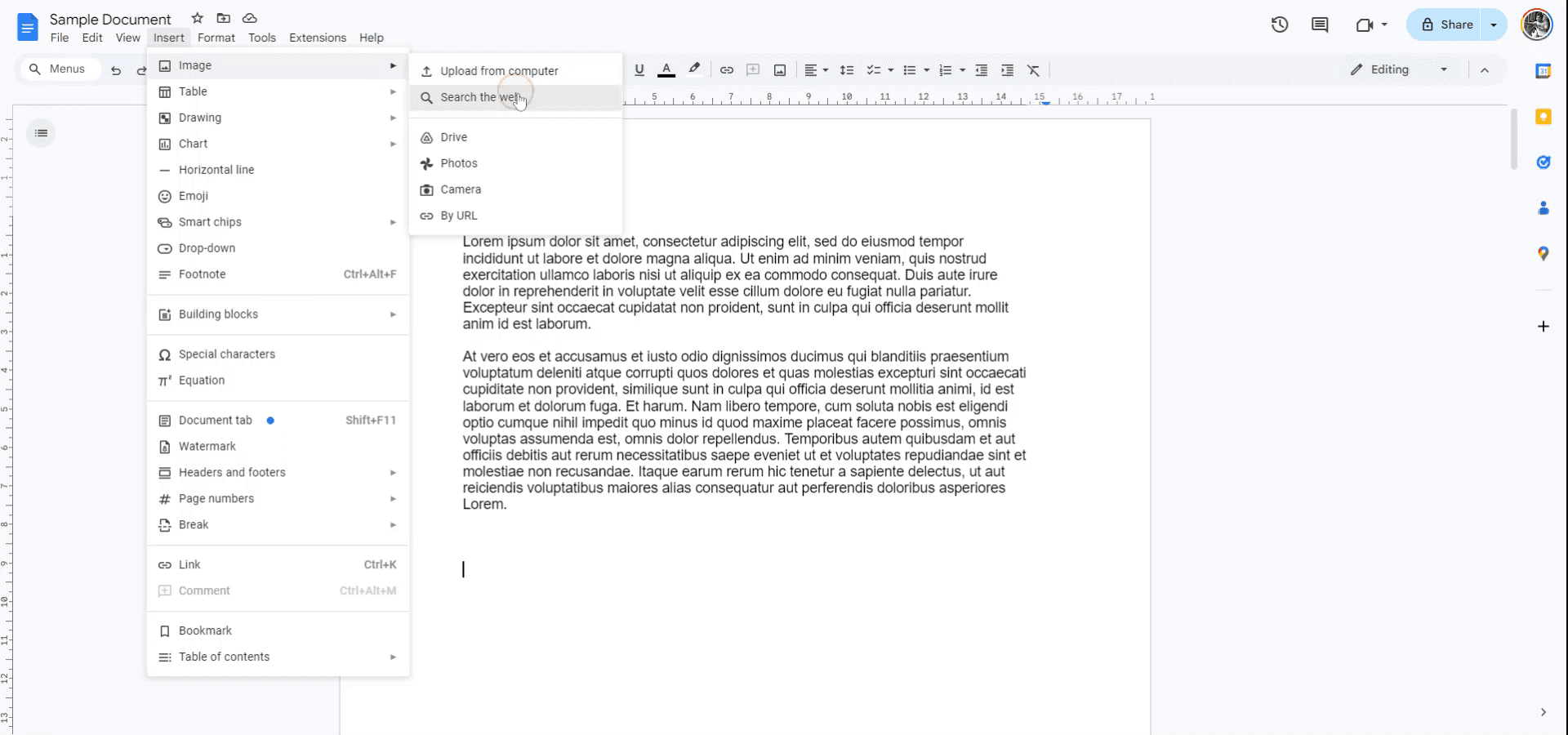
ドロップダウン メニューで「画像」を選択します。パソコンに GIF ファイルが保存されている場合は、そのままアップロードできます。新しい GIF が必要な場合は、ウェブ検索機能を使って見つけることもできます。
手順 3
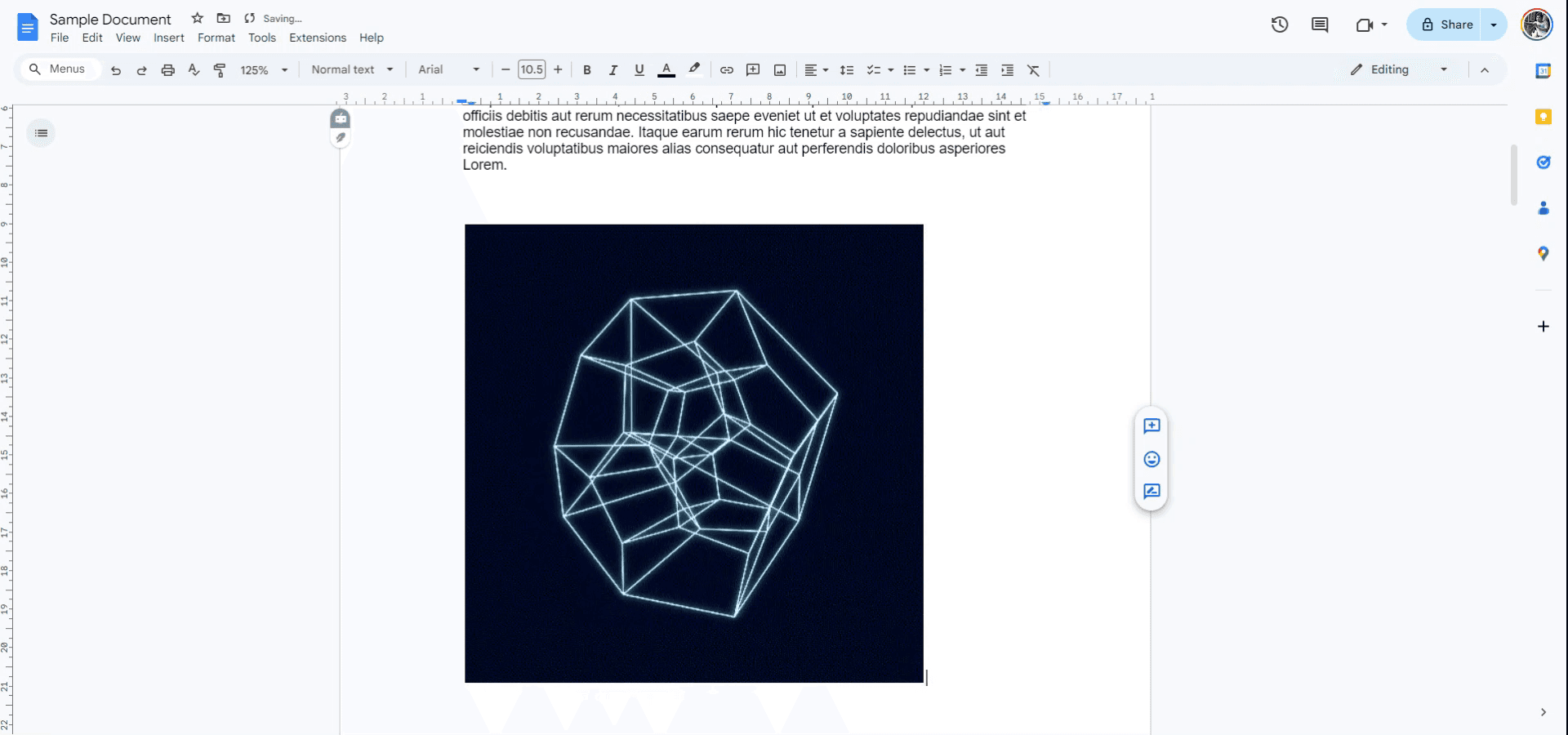
必要な GIF や、頭に思い描いている特定の GIF を検索します。見つかったらそれをクリックし、「挿入」を選択します。その GIF はダウンロードされ、Google ドキュメントの文書に正常に配置されます。
Google ドキュメントに GIF を追加するためのプロのヒント
Google ドライブからアップロードする: GIF を挿入するには、[挿入] > [画像] > [ドライブ] に進み、Google ドライブから GIF ファイルを選択して、そのままドキュメントに挿入します。
ウェブのオプションを使う: [挿入] > [画像] > [URL を指定] を選び、ウェブ上の GIF の URL を貼り付けることでも GIF を挿入できます。
ドラッグ&ドロップする: パソコンから GIF ファイルを Google ドキュメントに直接ドラッグ&ドロップするだけです。カーソル位置に自動的に挿入されます。
GIF のサイズを変更する: GIF を挿入したら、それをクリックして角をドラッグし、アスペクト比を維持しながらサイズを調整します。
アニメーションには Google スライドを使う: プレゼンテーションで GIF を再生したい場合は、代わりに Google スライドに挿入することを検討してください。スライドショー中にアニメーションが表示されます。
Google ドキュメントに GIF を追加する際によくある落とし穴とその回避方法
GIF が正しく表示されない: ときどき、GIF がアニメーションせず静止画像のように表示されることがあります。
ファイルが有効な GIF であること、また推奨される方法のいずれかで挿入されていることを確認してください。Google ドキュメントの印刷プレビューで表示を確認してテストしましょう。ファイルサイズが大きい: 大きな GIF はドキュメントの動作を遅くしたり、読み込みを遅延させたりすることがあります。
アップロード前に GIF を圧縮してファイルサイズを小さくするか、より小さく最適化されたバージョンを使用してください。アニメーションの喪失: 場合によっては、特定の方法で挿入した GIF のアニメーションが失われることがあります。
アニメーション機能を保持するには、URL を指定する方法を使うか、GIF を Google ドライブにアップロードしてください。配置の問題: GIF がテキストや他の要素と正しく配置されないことがあります。
よりよい配置のために、画像オプションを使ってテキストの折り返し、配置、またはドキュメント内での位置を調整してください。GIF 以外のファイルを挿入している: アップロードしているファイルが本当に GIF であることを確認してください。PNG や JPEG などの他の画像形式はアニメーションしません。
アップロードする前にファイル拡張子を再確認し、.gif ファイルであることを確認してください。
Google DocsにGIFを追加する際のよくある質問
Google DocsにGIFを挿入できますか?
はい、Insert > Imageメニューを使って、パソコン、Google Drive、またはURLからGIFを挿入できます。なぜGoogle DocsでGIFがアニメーションしないのですか?
ファイルが正しく挿入されていない場合や、使用した方法がアニメーションに対応していない場合、GIFが静止画像として表示されることがあります。Google DocsでGIFのサイズを変更できますか?
はい、GIFをクリックして角をドラッグすることでサイズを調整できます。Google DocsはアニメーションGIFに対応していますか?
はい、Google DocsはアニメーションGIFに対応していますが、アニメーションを保持するために、ファイルが正しくアップロードされ、挿入されていることを確認してください。Google Docsでウェブ上のGIFを使えますか?
はい、Insert > Image > By URLを選択し、GIFのURLを貼り付けることで、ウェブ上のGIFを挿入できます。Macで画面録画する方法は?
Macで画面録画するには、Trupeer AIを使用できます。これを使うと、画面全体をキャプチャでき、AIアバターの追加、ナレーションの追加、動画内でのズームイン・ズームアウトなどのAI機能も利用できます。trupeerのAI動画翻訳機能を使えば、動画を30以上の言語に翻訳できます。画面録画にAIアバターを追加する方法は?
画面録画にAIアバターを追加するには、AI画面録画ツール。を使用する必要があります。Trupeer AIはAI画面録画ツールで、複数のアバターを使った動画の作成を支援し、動画用のオリジナルアバターの作成もサポートします。Windowsで画面録画する方法は?
Windowsで画面録画するには、標準搭載のGame Bar(Windows + G)や、AIアバター、ナレーション、翻訳などの高度な機能を備えたTrupeer AIのような先進的なAIツールを使用できます。動画に音声ナレーションを追加する方法は?
動画にナレーションを追加するには、trupeer aiのChrome拡張機能をダウンロードしてください。サインアップ後、音声付きの動画をアップロードし、Trupeerから希望のナレーションを選んで、編集した動画を書き出します。画面録画でズームインするにはどうすればよいですか?
画面録画中にズームインするには、Trupeer AIのズーム効果を使用します。これにより、特定の瞬間でズームイン・ズームアウトでき、動画コンテンツの視覚的な印象を高められます。

