チュートリアル
Moz拡張機能の追加方法
MozBar Chrome拡張機能をブラウザに追加して、瞬時にSEOインサイトを得る方法を発見しましょう。Mozの強力なSEOツールバーのインストールと使用に関するステップバイステップガイド。


ブラウザ(ChromeまたはFirefox)にMozBar拡張機能を追加するには、ChromeウェブストアまたはFirefoxアドオンサイトに移動し、「MozBar」を検索し、「Chromeに追加」または「Firefoxに追加」をクリックします。インストール後、ブラウザのツールバーにあるMozBarアイコンをクリックすることで、アクティブにできます。
詳細手順:
1. ブラウザの拡張機能ストアを開く:Chromeの場合はChromeウェブストア、Firefoxの場合はFirefoxアドオンサイトにアクセスします。
2. MozBarを検索する:拡張機能ストアの検索バーを使って「MozBar」と入力します。
3. 拡張機能をインストールする:通常MozによるMozBar拡張機能を見つけ、「Chromeに追加」または「Firefoxに追加」をクリックします。
4. インストールを確認する:ポップアップウィンドウで「拡張機能を追加」をクリックして、インストールを確認する必要があるかもしれません。
5. MozBarをアクティブにする:インストール後、ブラウザのツールバーにあるMozBarアイコン(通常は「M」)を見つけてクリックし、拡張機能をアクティブにします。
ステップバイステップガイド: LinkedInアカウントを無効にする方法
ステップ 1
「Mouse Bar Free Tool」Chrome拡張機能を見つけてクリックします。

ステップ 2
次に、Chrome用のMouse Barをダウンロードするオプションが表示されます。このダウンロードボタンをクリックします。

ステップ 3
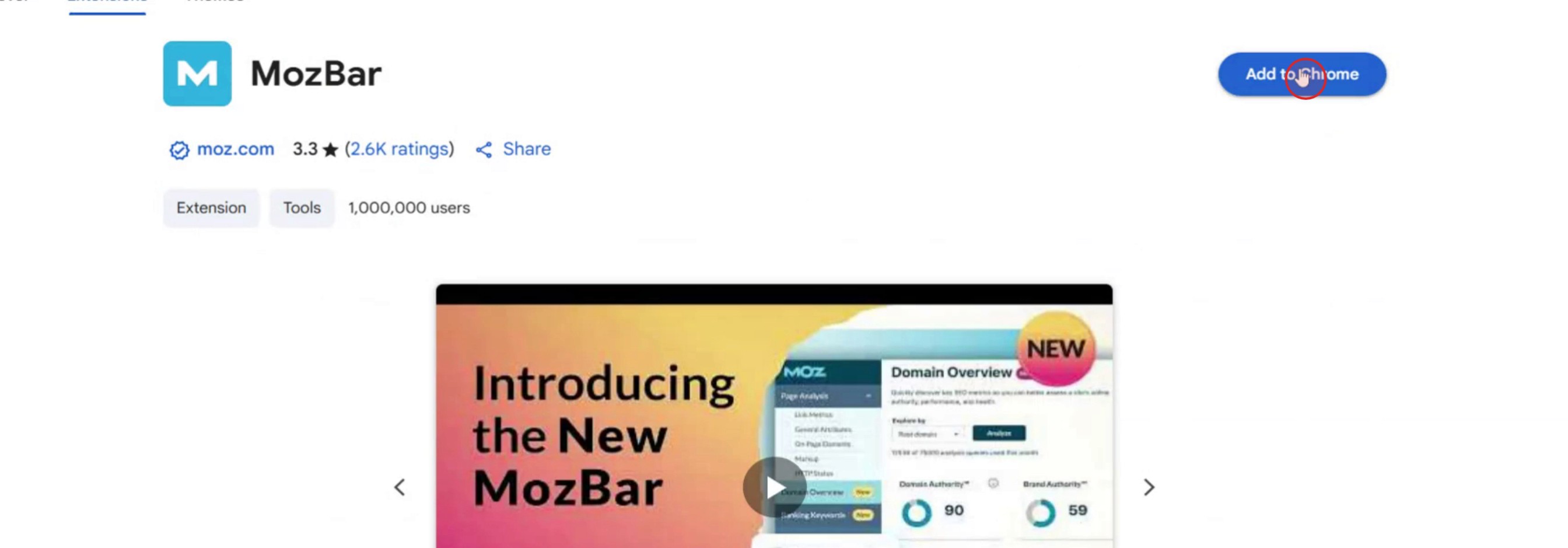
次に、「Chromeに追加」とラベル付けされたオプションが表示されます。このオプションをクリックします。

ブラウザ(ChromeまたはFirefox)にMozBar拡張機能を追加するには、ChromeウェブストアまたはFirefoxアドオンサイトに移動し、「MozBar」を検索し、「Chromeに追加」または「Firefoxに追加」をクリックします。インストール後、ブラウザのツールバーにあるMozBarアイコンをクリックすることで、アクティブにできます。
詳細手順:
1. ブラウザの拡張機能ストアを開く:Chromeの場合はChromeウェブストア、Firefoxの場合はFirefoxアドオンサイトにアクセスします。
2. MozBarを検索する:拡張機能ストアの検索バーを使って「MozBar」と入力します。
3. 拡張機能をインストールする:通常MozによるMozBar拡張機能を見つけ、「Chromeに追加」または「Firefoxに追加」をクリックします。
4. インストールを確認する:ポップアップウィンドウで「拡張機能を追加」をクリックして、インストールを確認する必要があるかもしれません。
5. MozBarをアクティブにする:インストール後、ブラウザのツールバーにあるMozBarアイコン(通常は「M」)を見つけてクリックし、拡張機能をアクティブにします。
ステップバイステップガイド: LinkedInアカウントを無効にする方法
ステップ 1
「Mouse Bar Free Tool」Chrome拡張機能を見つけてクリックします。

ステップ 2
次に、Chrome用のMouse Barをダウンロードするオプションが表示されます。このダウンロードボタンをクリックします。

ステップ 3
次に、「Chromeに追加」とラベル付けされたオプションが表示されます。このオプションをクリックします。

無料でAIビデオ+ドキュメントジェネレーターを使って動画を作成し始めましょう
モズ拡張機能を追加するためのプロのヒント
ウェブブラウザを開く
Google ChromeまたはMicrosoft Edgeを起動します。MozBarは、クロミウムベースのブラウザで最もよく機能するブラウザ拡張機能です。Chromeウェブストアに行く
ブラウザで「MozBar Chrome拡張機能」を検索するか、直接Chromeウェブストアにアクセスします。MozBarを検索する
ストアの検索バーに「MozBar」と入力し、Enterキーを押します。Mozが開発した拡張機能を探してください。'Chromeに追加'または'Edgeに追加'をクリックする
「Chromeに追加」と書かれたボタンをクリックします(またはブラウザに応じて「Edgeに追加」)。インストールを確認する
ポップアップが表示されます。「拡張機能を追加」をクリックして、MozBarをブラウザにインストールします。Mozアカウントでサインインする
インストール後、ツールバーのMozBarアイコンをクリックして、Mozアカウントでログインして機能を有効にします。
よくある落とし穴とその回避方法
ツールバーに拡張機能が表示されない
インストール後、拡張機能をピン留めする必要があるかもしれません。Chromeでパズルアイコンをクリックし、MozBarを簡単にアクセスできるようにピン留めします。Mozアカウントにログインしていない
MozBarは、あなたがMozアカウントにサインインしていない限り機能しません。アカウントを持っていない場合は、無料のアカウントを作成してください。サポートされていないブラウザ
MozBarはGoogle Chromeで最もよく機能します。SafariやFirefoxのようなブラウザでは正しく動作しない場合があります。ウイルス対策ソフトや拡張機能にブロックされる
一部のウイルス対策プログラムや広告ブロッカーが干渉することがあります。MozBarが機能しない場合は、一時的に無効にしてください。ブラウザの更新不足の問題
ブラウザが最新バージョンに更新されていることを確認して、MozBarとの完全な互換性を保証してください。
モズ拡張機能を追加するためのプロのヒント
ウェブブラウザを開く
Google ChromeまたはMicrosoft Edgeを起動します。MozBarは、クロミウムベースのブラウザで最もよく機能するブラウザ拡張機能です。Chromeウェブストアに行く
ブラウザで「MozBar Chrome拡張機能」を検索するか、直接Chromeウェブストアにアクセスします。MozBarを検索する
ストアの検索バーに「MozBar」と入力し、Enterキーを押します。Mozが開発した拡張機能を探してください。'Chromeに追加'または'Edgeに追加'をクリックする
「Chromeに追加」と書かれたボタンをクリックします(またはブラウザに応じて「Edgeに追加」)。インストールを確認する
ポップアップが表示されます。「拡張機能を追加」をクリックして、MozBarをブラウザにインストールします。Mozアカウントでサインインする
インストール後、ツールバーのMozBarアイコンをクリックして、Mozアカウントでログインして機能を有効にします。
よくある落とし穴とその回避方法
ツールバーに拡張機能が表示されない
インストール後、拡張機能をピン留めする必要があるかもしれません。Chromeでパズルアイコンをクリックし、MozBarを簡単にアクセスできるようにピン留めします。Mozアカウントにログインしていない
MozBarは、あなたがMozアカウントにサインインしていない限り機能しません。アカウントを持っていない場合は、無料のアカウントを作成してください。サポートされていないブラウザ
MozBarはGoogle Chromeで最もよく機能します。SafariやFirefoxのようなブラウザでは正しく動作しない場合があります。ウイルス対策ソフトや拡張機能にブロックされる
一部のウイルス対策プログラムや広告ブロッカーが干渉することがあります。MozBarが機能しない場合は、一時的に無効にしてください。ブラウザの更新不足の問題
ブラウザが最新バージョンに更新されていることを確認して、MozBarとの完全な互換性を保証してください。
モズ拡張機能に関する一般的なFAQ
モズバーをChromeにインストールするにはどうすればよいですか?
Chromeウェブストアに移動し、「MozBar」を検索し、「Chromeに追加」をクリックして、インストールを確認します。モズバーは無料で使用できますか?
はい、モズバーは制限付きの無料バージョンを提供しています。プレミアムSEO指標へのアクセスを得るにはアップグレードできます。アカウントを作成せずにモズバーを使用できますか?
いいえ、拡張機能を有効にして使用するには、モズアカウントにログインする必要があります。インストール後、モズバーはどこで見つけられますか?
ブラウザの拡張機能エリアを確認してください。パズルアイコンをクリックして、すぐにアクセスできるようにピン留めする必要があるかもしれません。モズバーはモバイルブラウザで動作しますか?
いいえ、モズバーはGoogle ChromeおよびMicrosoft Edgeのデスクトップバージョンでのみサポートされています。Macで画面を録画するにはどうすればよいですか?
Macで画面録画するには、Trupeer AIを使用できます。これにより、全画面をキャプチャし、AIアバターの追加、ボイスオーバー、動画のズームインおよびズームアウトなどのAI機能を提供します。trupeerのAIビデオ翻訳機能を使用すると、動画を30以上の言語に翻訳できます。画面録画にAIアバターを追加するにはどうすればよいですか?
画面録画にAIアバターを追加するには、AI画面録画ツールを使用する必要があります。Trupeer AIはAI画面録画ツールで、複数のアバターでビデオを作成するのを助けるほか、動画用の独自のアバターを作成するのもサポートします。Windowsで画面を録画するにはどうすればよいですか?
Windowsで画面を録画するには、組み込みのゲームバー(Windows + G)を使用するか、Trupeer AIのような高度なAIツールを使用して、AIアバター、ボイスオーバー、翻訳などの高度な機能を利用できます。動画にボイスオーバーを追加するにはどうすればよいですか?
動画にボイスオーバーを追加するには、trupeer aiのChrome拡張機能をダウンロードしてください。サインアップが完了したら、ボイス付きの動画をアップロードし、trupeerから希望のボイスオーバーを選択して、編集した動画をエクスポートします。画面録画でズームインするにはどうすればよいですか?
画面録画中にズームインするには、Trupeer AIでズーム効果を使用し、特定の瞬間にズームインおよびアウトを行って、ビデオコンテンツの視覚的影響を高めます。
推奨読書
モズ拡張機能に関する一般的なFAQ
モズバーをChromeにインストールするにはどうすればよいですか?
Chromeウェブストアに移動し、「MozBar」を検索し、「Chromeに追加」をクリックして、インストールを確認します。モズバーは無料で使用できますか?
はい、モズバーは制限付きの無料バージョンを提供しています。プレミアムSEO指標へのアクセスを得るにはアップグレードできます。アカウントを作成せずにモズバーを使用できますか?
いいえ、拡張機能を有効にして使用するには、モズアカウントにログインする必要があります。インストール後、モズバーはどこで見つけられますか?
ブラウザの拡張機能エリアを確認してください。パズルアイコンをクリックして、すぐにアクセスできるようにピン留めする必要があるかもしれません。モズバーはモバイルブラウザで動作しますか?
いいえ、モズバーはGoogle ChromeおよびMicrosoft Edgeのデスクトップバージョンでのみサポートされています。Macで画面を録画するにはどうすればよいですか?
Macで画面録画するには、Trupeer AIを使用できます。これにより、全画面をキャプチャし、AIアバターの追加、ボイスオーバー、動画のズームインおよびズームアウトなどのAI機能を提供します。trupeerのAIビデオ翻訳機能を使用すると、動画を30以上の言語に翻訳できます。画面録画にAIアバターを追加するにはどうすればよいですか?
画面録画にAIアバターを追加するには、AI画面録画ツールを使用する必要があります。Trupeer AIはAI画面録画ツールで、複数のアバターでビデオを作成するのを助けるほか、動画用の独自のアバターを作成するのもサポートします。Windowsで画面を録画するにはどうすればよいですか?
Windowsで画面を録画するには、組み込みのゲームバー(Windows + G)を使用するか、Trupeer AIのような高度なAIツールを使用して、AIアバター、ボイスオーバー、翻訳などの高度な機能を利用できます。動画にボイスオーバーを追加するにはどうすればよいですか?
動画にボイスオーバーを追加するには、trupeer aiのChrome拡張機能をダウンロードしてください。サインアップが完了したら、ボイス付きの動画をアップロードし、trupeerから希望のボイスオーバーを選択して、編集した動画をエクスポートします。画面録画でズームインするにはどうすればよいですか?
画面録画中にズームインするには、Trupeer AIでズーム効果を使用し、特定の瞬間にズームインおよびアウトを行って、ビデオコンテンツの視覚的影響を高めます。
推奨読書

粗いスクリーン録画からのインスタントAI製品ビデオとドキュメント
無料で始める
無料で始める
類似のチュートリアル
無料で始める
無料で始める
人気のあるツール
無料で始める
無料で始める
Experience the new & faster way of creating product videos.
Instant AI Product Videos and Docs from Rough Screen Recordings.
Get started for free
無料で始める
Experience the new & faster way of creating product videos.
Instant AI Product Videos and Docs from Rough Screen Recordings.
Get started for free
無料で始める
Experience the new & faster way of creating product videos.
Instant AI Product Videos and Docs from Rough Screen Recordings.
Get started for free
無料で始める
2分で魅力的なデモとドキュメントを作成
2分で魅力的なデモとドキュメントを作成