チュートリアル
Canvaでページ番号を追加する方法
Canvaで電子書籍、レポート、プレゼンテーションのような複数ページのデザインにページ番号を手動で追加する方法を学びましょう。ステップバイステップの説明が含まれています。


Canvaでデザインにページ番号を効率的に追加する方法を学びましょう。
このプロセスでは、テンプレートを選択し、テキスト機能を使用してページ番号をシームレスに組み込むことが含まれます。
Canvaの組み込みの動的テキスト機能を使用して、自動ページ番号を簡単に挿入できます。方法は次のとおりです:
ステップバイステップガイド:
デザインを開く
Canvaエディターでデザインを起動します。テキストパネルに移動
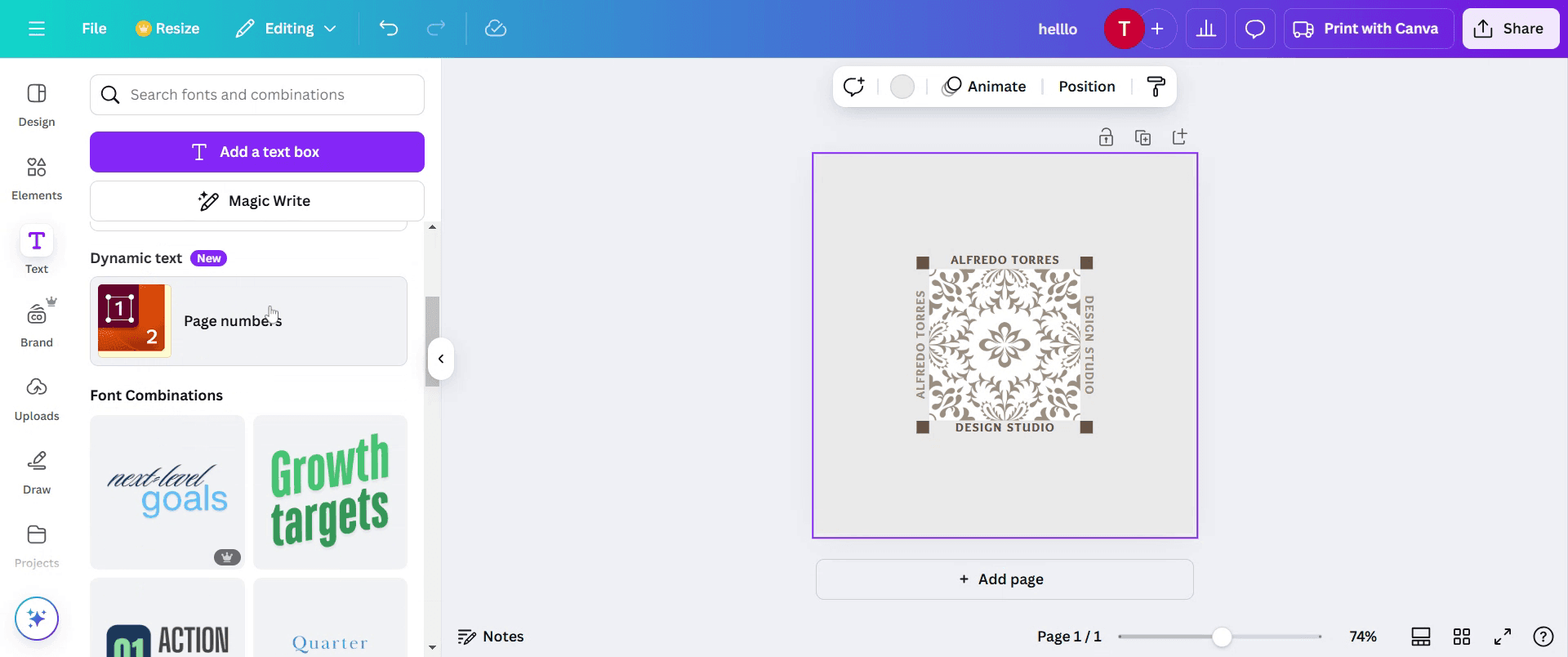
エディターの左サイドバーの「テキスト」をクリックします。ページ番号を挿入
「動的テキスト」セクションまでスクロールし、「ページ番号」をクリックします。フォーマットを選択
次のフォーマットから選択します:番号のみ
ページ + 番号
ページ X の Y
ページの範囲を設定
ページ番号を次のいずれかに表示するか決定します:すべてのページ
選択したページ
外観をカスタマイズ (オプション)
フォント、サイズ、色、および整列を調整してデザインに合わせます。すべてのページに適用
一貫した書式設定のために「すべてのページにプロパティを適用」をクリックします。
ステップバイステップガイド: Canvaでページ番号を追加する方法
ステップ 1
Canvaアカウントにログインし、デザインオプションを選択します。

ステップ 2
テンプレートを選択したら、ツールバーからテキストオプションを選択します。
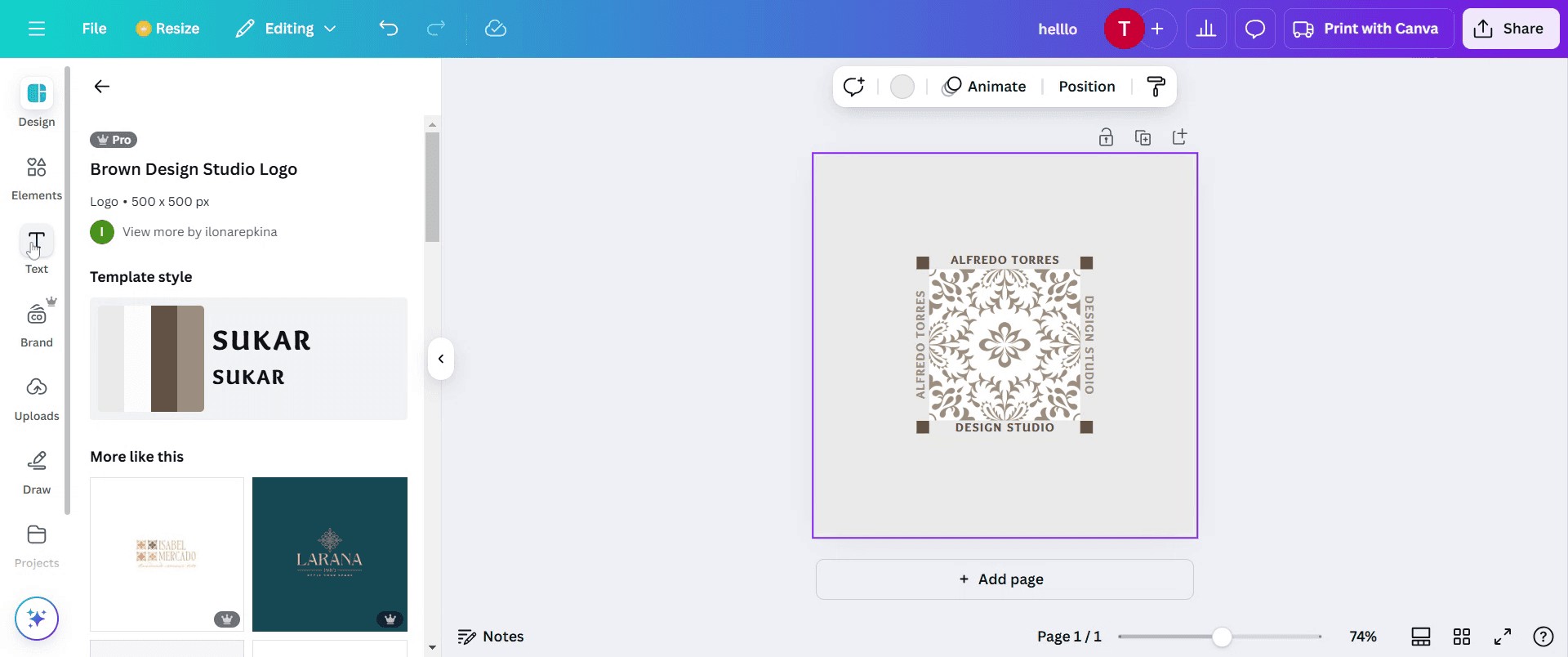
ステップ 3
下にスクロールしてページ番号オプションを見つけてクリックします。これにより、デザインにページ番号を簡単に挿入できます。

ステップ 4
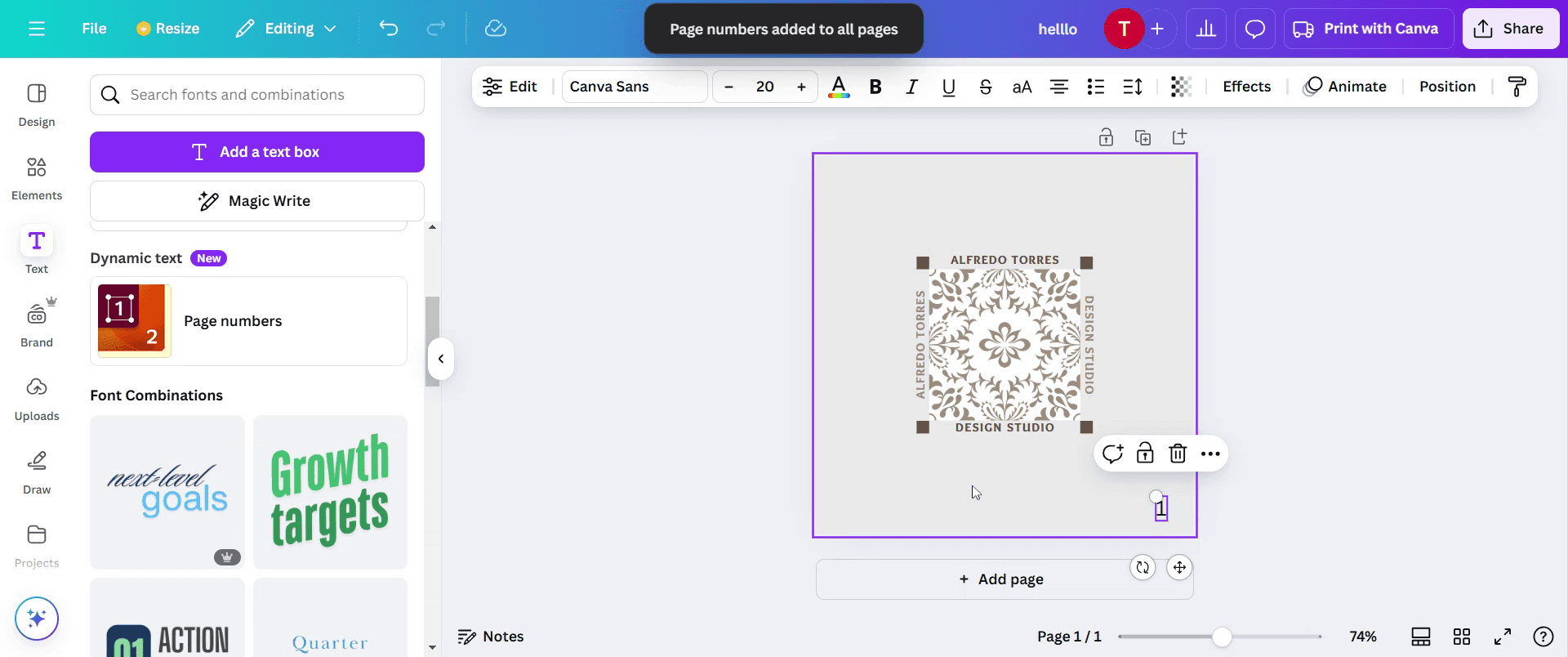
これで、デザインにページ番号が挿入されているのが確認できます。
Canvaでデザインにページ番号を効率的に追加する方法を学びましょう。
このプロセスでは、テンプレートを選択し、テキスト機能を使用してページ番号をシームレスに組み込むことが含まれます。
Canvaの組み込みの動的テキスト機能を使用して、自動ページ番号を簡単に挿入できます。方法は次のとおりです:
ステップバイステップガイド:
デザインを開く
Canvaエディターでデザインを起動します。テキストパネルに移動
エディターの左サイドバーの「テキスト」をクリックします。ページ番号を挿入
「動的テキスト」セクションまでスクロールし、「ページ番号」をクリックします。フォーマットを選択
次のフォーマットから選択します:番号のみ
ページ + 番号
ページ X の Y
ページの範囲を設定
ページ番号を次のいずれかに表示するか決定します:すべてのページ
選択したページ
外観をカスタマイズ (オプション)
フォント、サイズ、色、および整列を調整してデザインに合わせます。すべてのページに適用
一貫した書式設定のために「すべてのページにプロパティを適用」をクリックします。
ステップバイステップガイド: Canvaでページ番号を追加する方法
ステップ 1
Canvaアカウントにログインし、デザインオプションを選択します。

ステップ 2
テンプレートを選択したら、ツールバーからテキストオプションを選択します。

ステップ 3
下にスクロールしてページ番号オプションを見つけてクリックします。これにより、デザインにページ番号を簡単に挿入できます。

ステップ 4
これで、デザインにページ番号が挿入されているのが確認できます。

無料でAIビデオ+ドキュメントジェネレーターを使って動画を作成し始めましょう
Canvaでページ番号を追加するためのプロのヒント
配置ツールの使用 – Canvaの整列およびスナッピングガイドを使用して、ページ番号を一貫して整列させます。
マスターページの作成 – ページ番号を一度デザインしてから、それをすべてのページにコピー&ペーストし、均一性を保ちます。
透明度とスタイルの利用 – デザインにシームレスに馴染むよう、番号の不透明度、サイズ、色を調整します。
一般的な落とし穴とそれを避ける方法
すべての番号を手動で追加する – 各ページに手動で番号を付ける代わりに、番号をコピーして変更して、より迅速なワークフローを実現します。
安全な余白の外に番号を配置する – 印刷時のトリミングの問題を避けるために、番号が印刷可能な領域内に留まるようにします。
ページ番号を固定するのを忘れる – 番号をロックすることで、他の要素を編集する際に誤って移動するのを防ぎます。
Canvaでページ番号を追加するためのプロのヒント
配置ツールの使用 – Canvaの整列およびスナッピングガイドを使用して、ページ番号を一貫して整列させます。
マスターページの作成 – ページ番号を一度デザインしてから、それをすべてのページにコピー&ペーストし、均一性を保ちます。
透明度とスタイルの利用 – デザインにシームレスに馴染むよう、番号の不透明度、サイズ、色を調整します。
一般的な落とし穴とそれを避ける方法
すべての番号を手動で追加する – 各ページに手動で番号を付ける代わりに、番号をコピーして変更して、より迅速なワークフローを実現します。
安全な余白の外に番号を配置する – 印刷時のトリミングの問題を避けるために、番号が印刷可能な領域内に留まるようにします。
ページ番号を固定するのを忘れる – 番号をロックすることで、他の要素を編集する際に誤って移動するのを防ぎます。
Canvaでページ番号を追加する方法に関する一般的なFAQ
1. Canvaには自動ページ番号付け機能がありますか?
いいえ、Canvaは自動ページ番号付けをサポートしていません。テキストボックスを使用して、各ページに手動で番号を追加する必要があります。
2. Canvaでページ番号を一貫して保持するにはどうすればよいですか?
重複ページ機能を使用するか、ページ番号のテキストボックスを全ページにコピー&ペーストして、配置を均一にすることができます。
3. Canvaテンプレートにページ番号を追加できますか?
はい、ページ番号のためにテキストボックスを手動で追加し、各ページに整列させることで任意のテンプレートを編集できます。
4. Macで画面を録画するには?
Macで画面を録画するには、Trupeer AIを使用できます。これにより、画面全体をキャプチャでき、AIアバターの追加、音声の追加、ビデオ内の拡大縮小などのAI機能を提供します。trupeerのAIビデオ翻訳機能を使用すると、30以上の言語にビデオを翻訳できます。
5. スクリーン録画にAIアバターを追加するには?
スクリーン録画にAIアバターを追加するには、AIスクリーン録画ツールを使用する必要があります。Trupeer AIはAIスクリーン録画ツールであり、複数のアバターを使用してビデオを作成するのに役立ち、自分のアバターを作成する手助けもします。
6. Windowsで画面を録画するには?
Windowsで画面を録画するには、組み込みのゲームバー(Windows + G)を使用するか、Trupeer AIのような高度なAIツールを使用して、AIアバター、音声オーバー、翻訳などの高度な機能を利用できます。
7. ビデオに音声オーバーを追加するには?
ビデオに音声オーバーを追加するには、trupeer ai Chrome拡張機能をダウンロードしてください。サインアップしたら、音声付きのビデオをアップロードし、trupeerから希望する音声オーバーを選択し、編集したビデオをエクスポートします。
8. スクリーン録画を拡大するにはどうすればよいですか?
スクリーン録画中に拡大するには、Trupeer AIのズーム効果を使用して、特定の瞬間にズームインおよびズームアウトし、ビデオコンテンツの視覚的インパクトを高めます。
おすすめの読書
Canvaでページ番号を追加する方法に関する一般的なFAQ
1. Canvaには自動ページ番号付け機能がありますか?
いいえ、Canvaは自動ページ番号付けをサポートしていません。テキストボックスを使用して、各ページに手動で番号を追加する必要があります。
2. Canvaでページ番号を一貫して保持するにはどうすればよいですか?
重複ページ機能を使用するか、ページ番号のテキストボックスを全ページにコピー&ペーストして、配置を均一にすることができます。
3. Canvaテンプレートにページ番号を追加できますか?
はい、ページ番号のためにテキストボックスを手動で追加し、各ページに整列させることで任意のテンプレートを編集できます。
4. Macで画面を録画するには?
Macで画面を録画するには、Trupeer AIを使用できます。これにより、画面全体をキャプチャでき、AIアバターの追加、音声の追加、ビデオ内の拡大縮小などのAI機能を提供します。trupeerのAIビデオ翻訳機能を使用すると、30以上の言語にビデオを翻訳できます。
5. スクリーン録画にAIアバターを追加するには?
スクリーン録画にAIアバターを追加するには、AIスクリーン録画ツールを使用する必要があります。Trupeer AIはAIスクリーン録画ツールであり、複数のアバターを使用してビデオを作成するのに役立ち、自分のアバターを作成する手助けもします。
6. Windowsで画面を録画するには?
Windowsで画面を録画するには、組み込みのゲームバー(Windows + G)を使用するか、Trupeer AIのような高度なAIツールを使用して、AIアバター、音声オーバー、翻訳などの高度な機能を利用できます。
7. ビデオに音声オーバーを追加するには?
ビデオに音声オーバーを追加するには、trupeer ai Chrome拡張機能をダウンロードしてください。サインアップしたら、音声付きのビデオをアップロードし、trupeerから希望する音声オーバーを選択し、編集したビデオをエクスポートします。
8. スクリーン録画を拡大するにはどうすればよいですか?
スクリーン録画中に拡大するには、Trupeer AIのズーム効果を使用して、特定の瞬間にズームインおよびズームアウトし、ビデオコンテンツの視覚的インパクトを高めます。
おすすめの読書

粗いスクリーン録画からのインスタントAI製品ビデオとドキュメント
無料で始める
無料で始める
類似のチュートリアル
無料で始める
無料で始める
人気のあるツール
無料で始める
無料で始める
Experience the new & faster way of creating product videos.
Instant AI Product Videos and Docs from Rough Screen Recordings.
Get started for free
無料で始める
Experience the new & faster way of creating product videos.
Instant AI Product Videos and Docs from Rough Screen Recordings.
Get started for free
無料で始める
Experience the new & faster way of creating product videos.
Instant AI Product Videos and Docs from Rough Screen Recordings.
Get started for free
無料で始める
2分で魅力的なデモとドキュメントを作成
2分で魅力的なデモとドキュメントを作成