チュートリアル
Google シートでルピー記号を追加する方法 – シンプルなフォーマットガイド
Google Sheetsで₹シンボルを簡単に挿入するには、組み込みのフォーマットまたはショートカットを使用します。このガイドは、スプレッドシートにインドの通貨を正しく表示するのに役立ちます。


このドキュメントでは、Google Sheetsにインドルピー記号(₹)を追加する方法についての詳細なプロセスを提供します。
これらのステップに従うことで、インド貨幣で金額を表示するようにシートを簡単にフォーマットできます。
スプレッドシートでインドの貨幣で価格や金額を表示したいですか?Google Sheetsでは、セルをフォーマットするか、単に貼り付けることでインドルピー記号(₹)を簡単に表示できます。
以下は、それを行うためのいくつかの簡単な方法です:
方法1:通貨としてフォーマットする
セルを選択
フォーマットしたい数値が含まれているセルをハイライトします。フォーマットメニューを開く
フォーマット > 数字 > カスタム通貨に移動します。インドルピーを選択
リスト内で「インドルピー」を検索し、お好みの表示スタイル(例:₹1,000)を選択します。フォーマットを適用
適用をクリックすると、選択したセルにインドルピー記号が自動的に表示されます。
方法2:記号をコピーして貼り付ける
記号をコピーする(₹)
これをコピーします:₹シートに貼り付ける
セルに直接貼り付けることができるか、数式と組み合わせることができます(例:="₹"&A1)。
ステップバイステップガイド:Google Sheetsにインドルピー記号を追加する方法
ステップ1
インドルピー記号をGoogle Sheetsに挿入してインドの通貨を効果的に表現する方法を学びます。
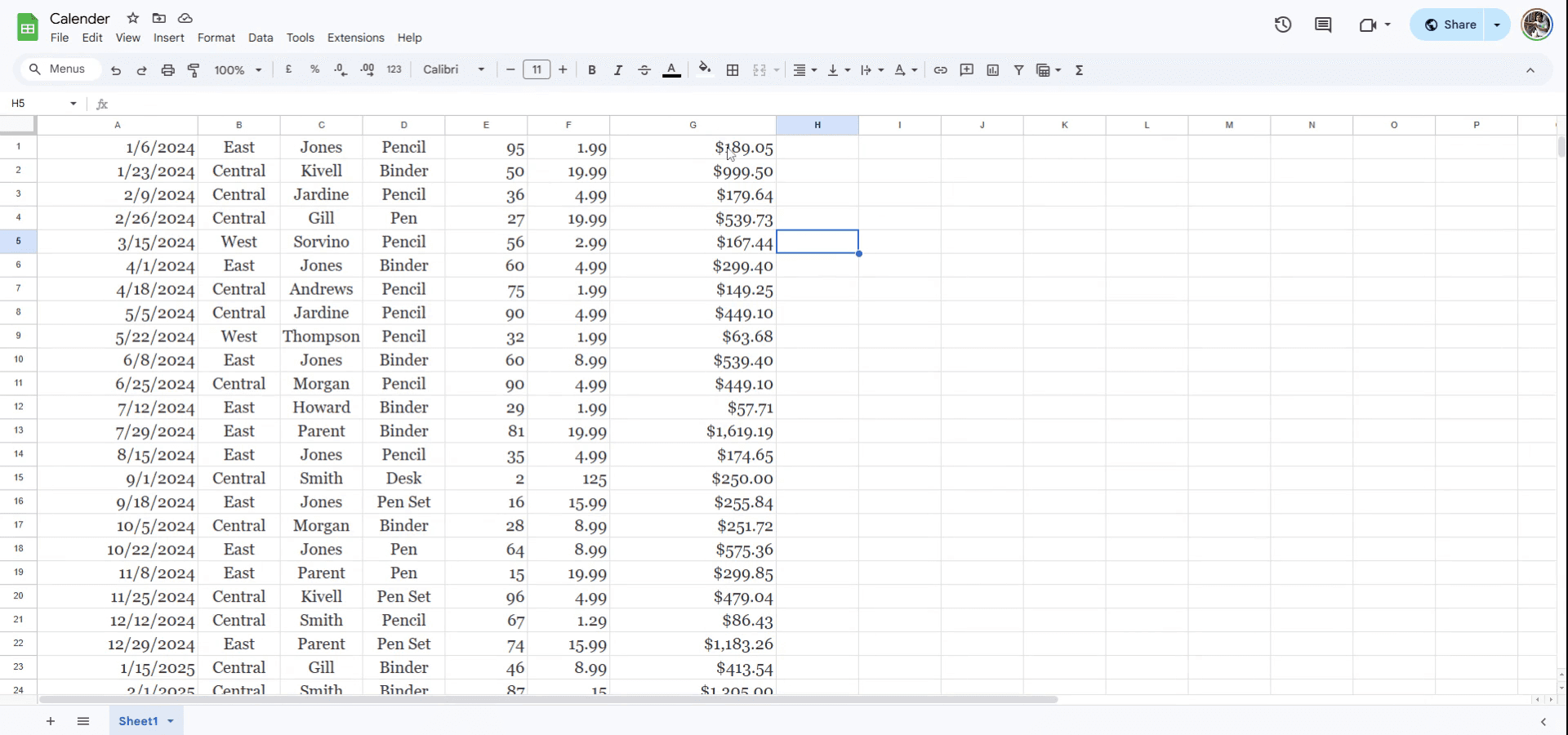
インドルピー記号を表示するセルまたは列を選択することから始めます。

ステップ2
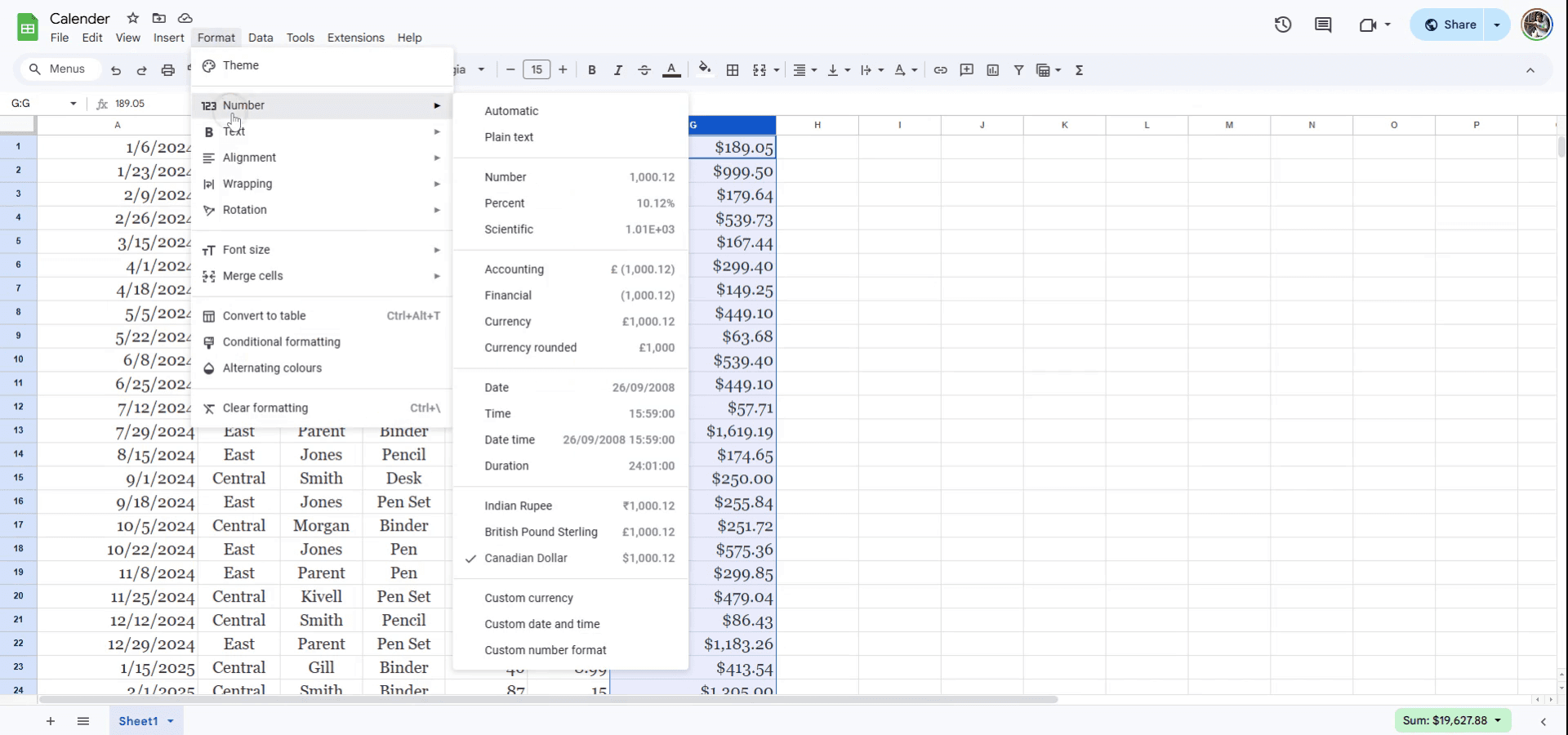
ドロップダウンメニューからフォーマットオプションに移動します。

ステップ3
数字オプションを選択します。

ステップ4
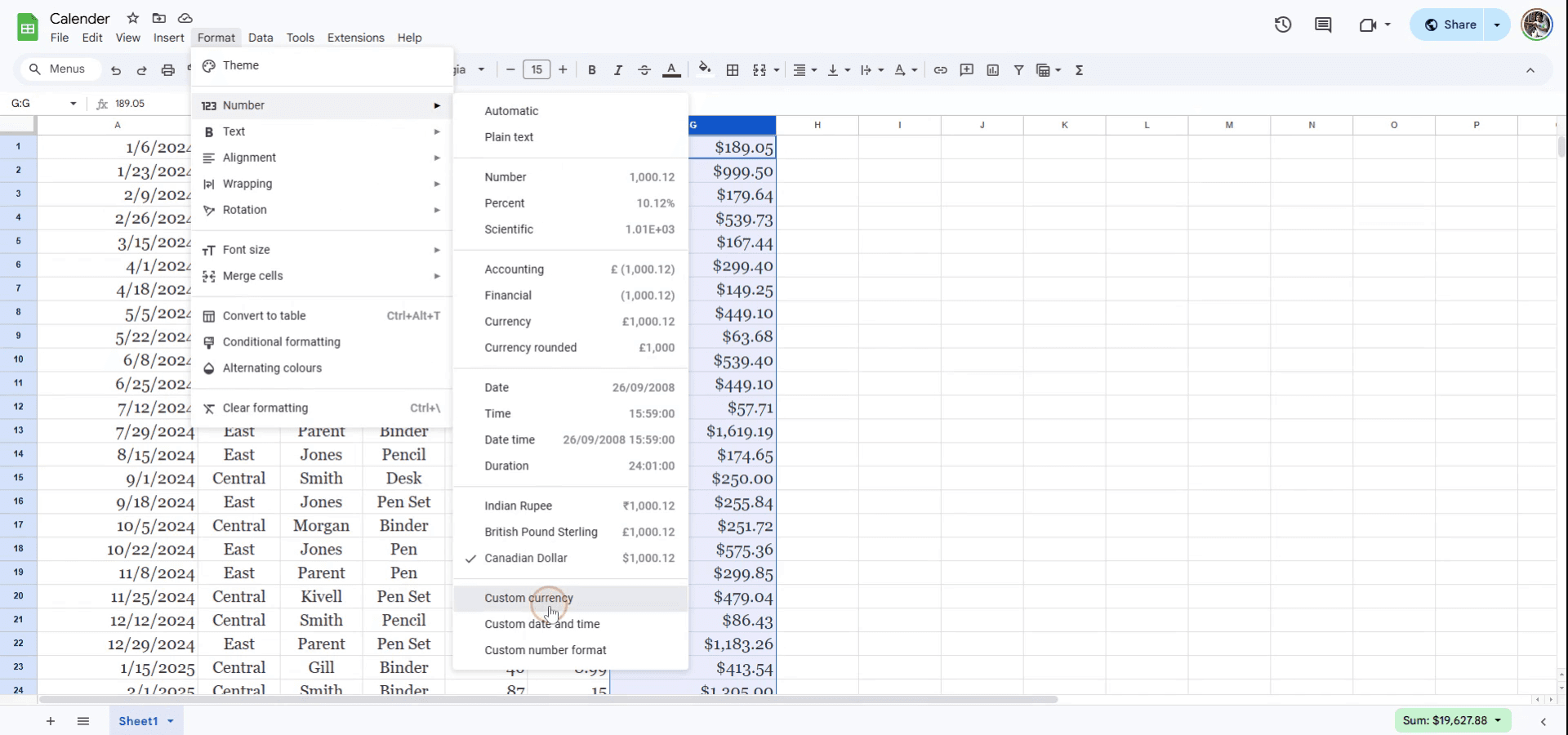
数字メニューからカスタム通貨を選択します。

ステップ5
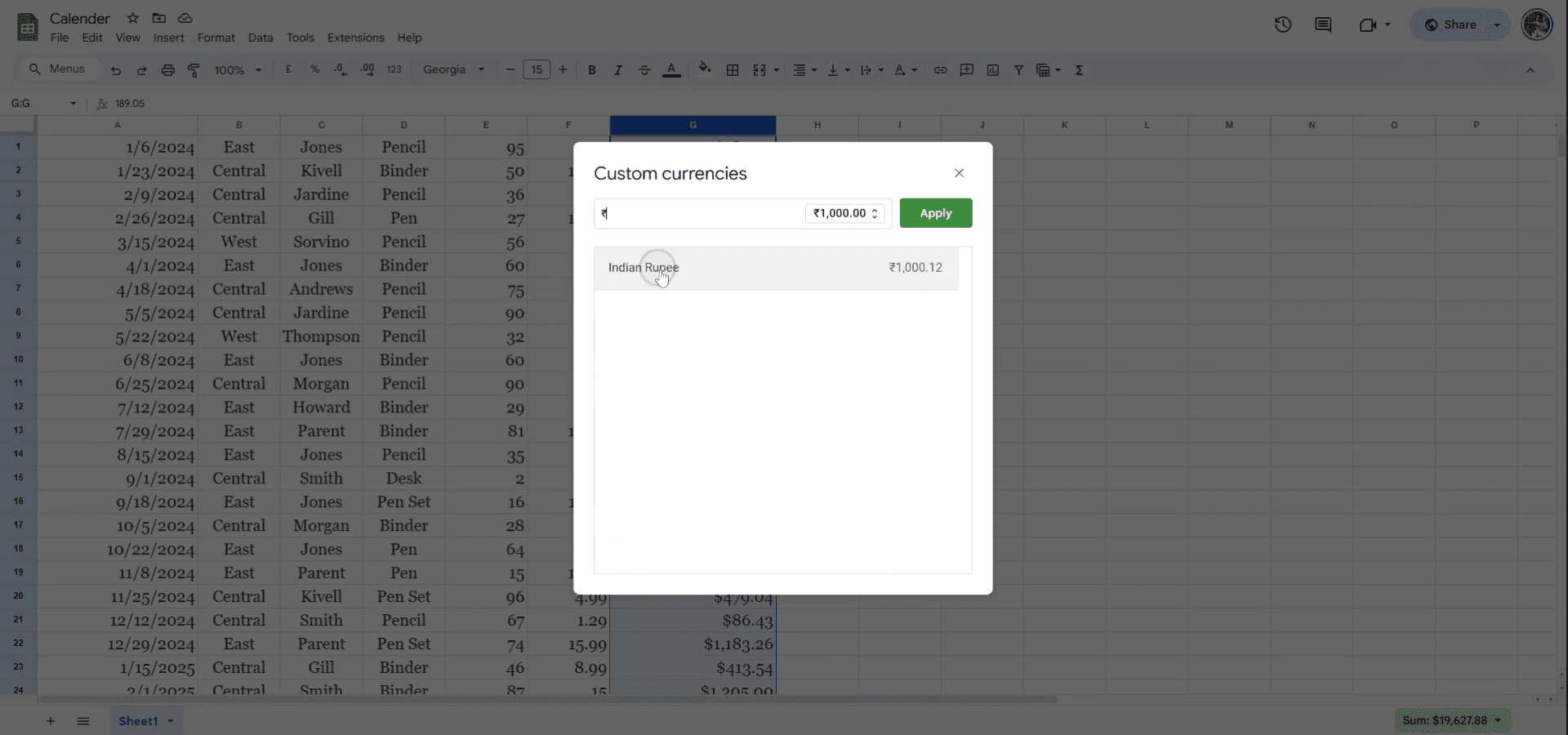
カスタム通貨セクション内でインドルピーを探します。

ステップ6
インドルピーを選択して選択したセルに適用します。

このドキュメントでは、Google Sheetsにインドルピー記号(₹)を追加する方法についての詳細なプロセスを提供します。
これらのステップに従うことで、インド貨幣で金額を表示するようにシートを簡単にフォーマットできます。
スプレッドシートでインドの貨幣で価格や金額を表示したいですか?Google Sheetsでは、セルをフォーマットするか、単に貼り付けることでインドルピー記号(₹)を簡単に表示できます。
以下は、それを行うためのいくつかの簡単な方法です:
方法1:通貨としてフォーマットする
セルを選択
フォーマットしたい数値が含まれているセルをハイライトします。フォーマットメニューを開く
フォーマット > 数字 > カスタム通貨に移動します。インドルピーを選択
リスト内で「インドルピー」を検索し、お好みの表示スタイル(例:₹1,000)を選択します。フォーマットを適用
適用をクリックすると、選択したセルにインドルピー記号が自動的に表示されます。
方法2:記号をコピーして貼り付ける
記号をコピーする(₹)
これをコピーします:₹シートに貼り付ける
セルに直接貼り付けることができるか、数式と組み合わせることができます(例:="₹"&A1)。
ステップバイステップガイド:Google Sheetsにインドルピー記号を追加する方法
ステップ1
インドルピー記号をGoogle Sheetsに挿入してインドの通貨を効果的に表現する方法を学びます。
インドルピー記号を表示するセルまたは列を選択することから始めます。

ステップ2
ドロップダウンメニューからフォーマットオプションに移動します。

ステップ3
数字オプションを選択します。

ステップ4
数字メニューからカスタム通貨を選択します。

ステップ5
カスタム通貨セクション内でインドルピーを探します。

ステップ6
インドルピーを選択して選択したセルに適用します。

無料でAIビデオ+ドキュメントジェネレーターを使って動画を作成し始めましょう
Google Sheetsでルピー記号を追加するためのプロのヒント
通貨形式を使用する:ルピー記号を追加したいセルを選択し、メニューのフォーマットをクリックし、次に数値> 通貨を選択します。インドの場合、Google Sheetsは自動的にルピー記号を表示します。
記号を直接挿入する:ルピー記号を追加したいセルをクリックし、次に挿入> 特殊文字に移動します。検索ボックスに「rupee」と入力して₹を見つけて挿入します。
キーボードショートカットを使用する:Windowsでは、
Alt+8360を押してルピー記号₹を挿入します。Macでは、Option+3を押します。
Google Sheetsでルピー記号を追加する際の一般的な落とし穴とそれを避ける方法
不適切なフォーマット:時々、ルピー記号はフォーマットが間違っているために正しく表示されません。セルが通貨としてフォーマットされていることを確認するか、記号を手動で挿入してください。
非インドのロケールでの記号消失:特定のロケール設定では、ルピー記号がデフォルトでは表示されないことがあります。ファイル> スプレッドシート設定> ロケールでロケールをインドに変更します。
特定のデバイスでの非表示の記号:一部のデバイスでは、ルピー記号がサポートされていない場合があります。記号が表示されない場合は、
₹を直接使用するか、通貨コード「INR」を使用してください。
Google Sheetsでルピー記号を追加するためのプロのヒント
通貨形式を使用する:ルピー記号を追加したいセルを選択し、メニューのフォーマットをクリックし、次に数値> 通貨を選択します。インドの場合、Google Sheetsは自動的にルピー記号を表示します。
記号を直接挿入する:ルピー記号を追加したいセルをクリックし、次に挿入> 特殊文字に移動します。検索ボックスに「rupee」と入力して₹を見つけて挿入します。
キーボードショートカットを使用する:Windowsでは、
Alt+8360を押してルピー記号₹を挿入します。Macでは、Option+3を押します。
Google Sheetsでルピー記号を追加する際の一般的な落とし穴とそれを避ける方法
不適切なフォーマット:時々、ルピー記号はフォーマットが間違っているために正しく表示されません。セルが通貨としてフォーマットされていることを確認するか、記号を手動で挿入してください。
非インドのロケールでの記号消失:特定のロケール設定では、ルピー記号がデフォルトでは表示されないことがあります。ファイル> スプレッドシート設定> ロケールでロケールをインドに変更します。
特定のデバイスでの非表示の記号:一部のデバイスでは、ルピー記号がサポートされていない場合があります。記号が表示されない場合は、
₹を直接使用するか、通貨コード「INR」を使用してください。
Google Sheetsにルピー記号を追加するための一般的なFAQ
ロケールを変更せずにルピー記号を取得するにはどうすればよいですか?
挿入 > 特殊文字オプションを使用して手動で挿入できます。数式でルピー記号を使用できますか?
はい、数式内で一貫性のために記号または通貨フォーマットを使用してください。ルピー記号はすべての通貨で機能しますか?
ルピー記号(₹)は、ロケールがインドに設定されている場合にのみ正しく表示されます。Macで画面録画するにはどうすればよいですか?
Macで画面録画するには、Trupeer AIを使用できます。これにより、画面全体をキャプチャでき、AIアバターの追加、音声オーバー、動画のズームインおよびズームアウトなどのAI機能が提供されます。trupeerのAIビデオ翻訳機能を使用すると、動画を30以上の言語に翻訳できます。画面録画にAIアバターを追加するにはどうすればよいですか?
画面録画にAIアバターを追加するには、AI画面録画ツールを使用する必要があります。Trupeer AIは、複数のアバターでビデオを作成するのに役立つAI画面録画ツールであり、ビデオ用の独自のアバターを作成する手助けもします。Windowsで画面録画するにはどうすればよいですか?
Windowsで画面録画するには、内蔵のゲームバー(Windows + G)を使用するか、Trupeer AIのような高度なAIツールを使用して、AIアバター、音声オーバー、翻訳などのより高度な機能を利用できます。動画に音声オーバーを追加するにはどうすればよいですか?
動画に音声オーバーを追加するには、trupeer aiのChrome拡張機能をダウンロードしてください。サインアップ後、声付きの動画をアップロードし、trupeerから希望する音声オーバーを選択して、編集した動画をエクスポートします。画面録画をズームインするにはどうすればよいですか?
画面録画中にズームインするには、Trupeer AIのズーム効果を使用してください。特定の瞬間にズームインおよびズームアウトを行い、動画コンテンツの視覚的インパクトを高めることができます。
おすすめの読み物
Google Sheetsにルピー記号を追加するための一般的なFAQ
ロケールを変更せずにルピー記号を取得するにはどうすればよいですか?
挿入 > 特殊文字オプションを使用して手動で挿入できます。数式でルピー記号を使用できますか?
はい、数式内で一貫性のために記号または通貨フォーマットを使用してください。ルピー記号はすべての通貨で機能しますか?
ルピー記号(₹)は、ロケールがインドに設定されている場合にのみ正しく表示されます。Macで画面録画するにはどうすればよいですか?
Macで画面録画するには、Trupeer AIを使用できます。これにより、画面全体をキャプチャでき、AIアバターの追加、音声オーバー、動画のズームインおよびズームアウトなどのAI機能が提供されます。trupeerのAIビデオ翻訳機能を使用すると、動画を30以上の言語に翻訳できます。画面録画にAIアバターを追加するにはどうすればよいですか?
画面録画にAIアバターを追加するには、AI画面録画ツールを使用する必要があります。Trupeer AIは、複数のアバターでビデオを作成するのに役立つAI画面録画ツールであり、ビデオ用の独自のアバターを作成する手助けもします。Windowsで画面録画するにはどうすればよいですか?
Windowsで画面録画するには、内蔵のゲームバー(Windows + G)を使用するか、Trupeer AIのような高度なAIツールを使用して、AIアバター、音声オーバー、翻訳などのより高度な機能を利用できます。動画に音声オーバーを追加するにはどうすればよいですか?
動画に音声オーバーを追加するには、trupeer aiのChrome拡張機能をダウンロードしてください。サインアップ後、声付きの動画をアップロードし、trupeerから希望する音声オーバーを選択して、編集した動画をエクスポートします。画面録画をズームインするにはどうすればよいですか?
画面録画中にズームインするには、Trupeer AIのズーム効果を使用してください。特定の瞬間にズームインおよびズームアウトを行い、動画コンテンツの視覚的インパクトを高めることができます。
おすすめの読み物

粗いスクリーン録画からのインスタントAI製品ビデオとドキュメント
無料で始める
無料で始める
類似のチュートリアル
無料で始める
無料で始める
人気のあるツール
無料で始める
無料で始める
Experience the new & faster way of creating product videos.
Instant AI Product Videos and Docs from Rough Screen Recordings.
Get started for free
無料で始める
Experience the new & faster way of creating product videos.
Instant AI Product Videos and Docs from Rough Screen Recordings.
Get started for free
無料で始める
Experience the new & faster way of creating product videos.
Instant AI Product Videos and Docs from Rough Screen Recordings.
Get started for free
無料で始める
2分で魅力的なデモとドキュメントを作成
2分で魅力的なデモとドキュメントを作成