

GitHub リポジトリをアーカイブする方法
GitHub リポジトリを簡単にアーカイブして読み取り専用にする方法を学びましょう。このステップバイステップのガイドに従って、古いプロジェクトを保護し、きれいなバージョン管理を維持できます。
ステップバイステップガイド:GitHubリポジトリをアーカイブする方法
ステップ 1
目的のリポジトリに移動します。
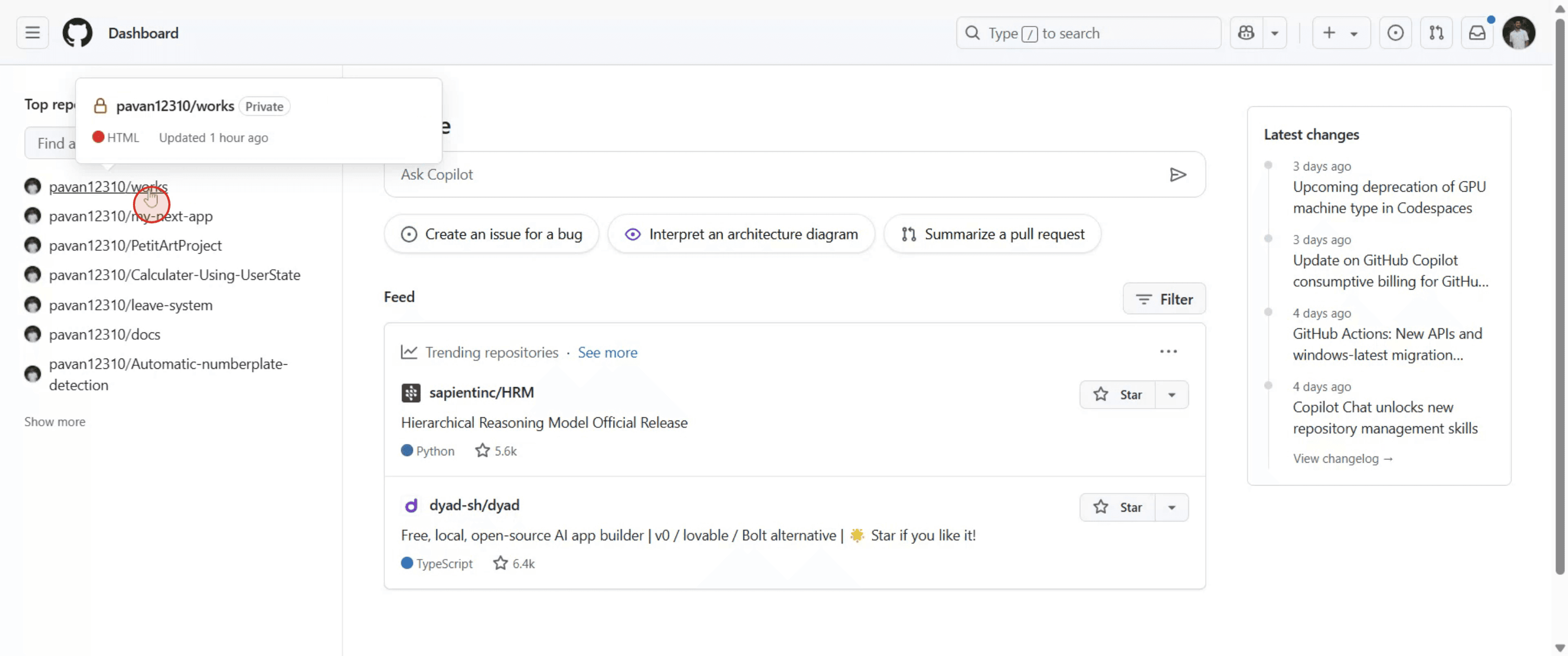
ステップ 2
「Settings」タブをクリックします。ページ右側の、リポジトリ名の下あたりにあります。
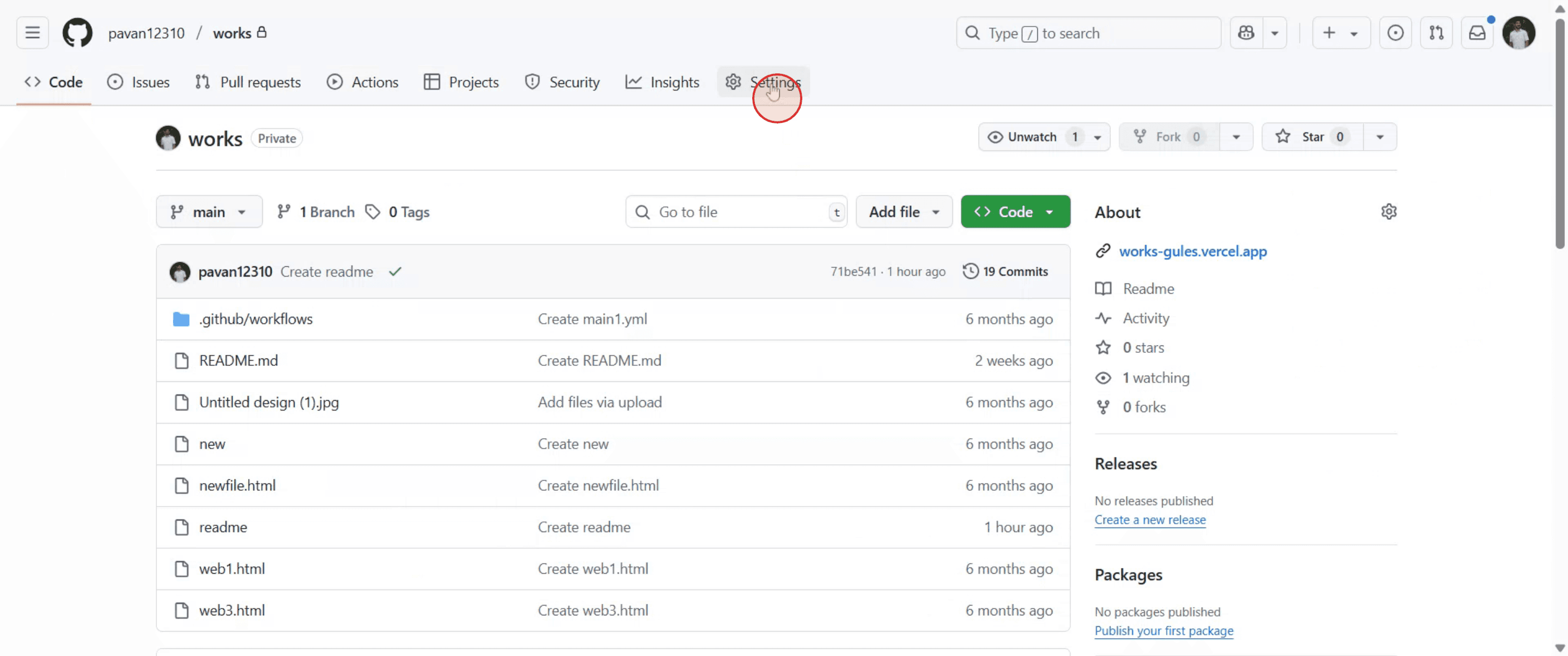
ステップ 3
「Settings」セクションで、「Archive this repository」というラベルのオプションを見つけて選択します。
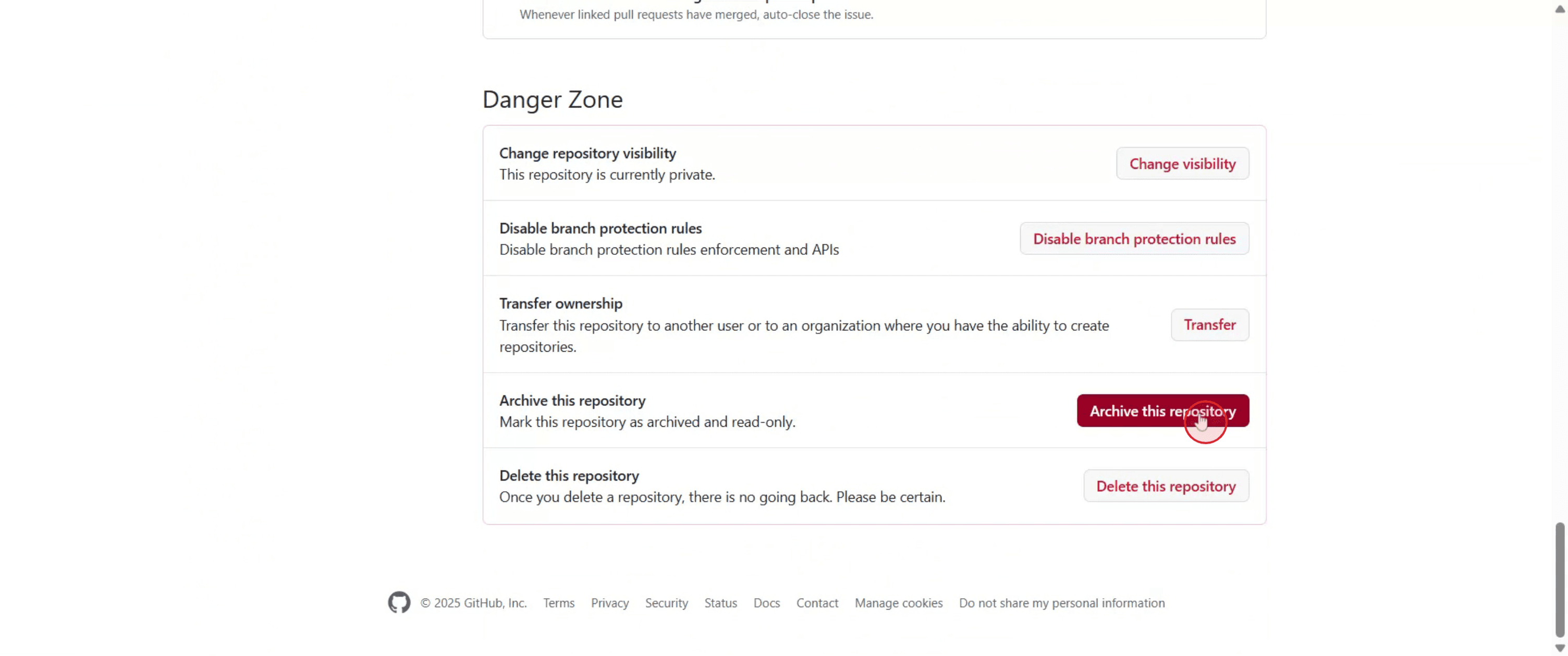
ステップ 4
確認を求められたら、リポジトリ名を入力し、「I understand, archive this repository」をクリックします。
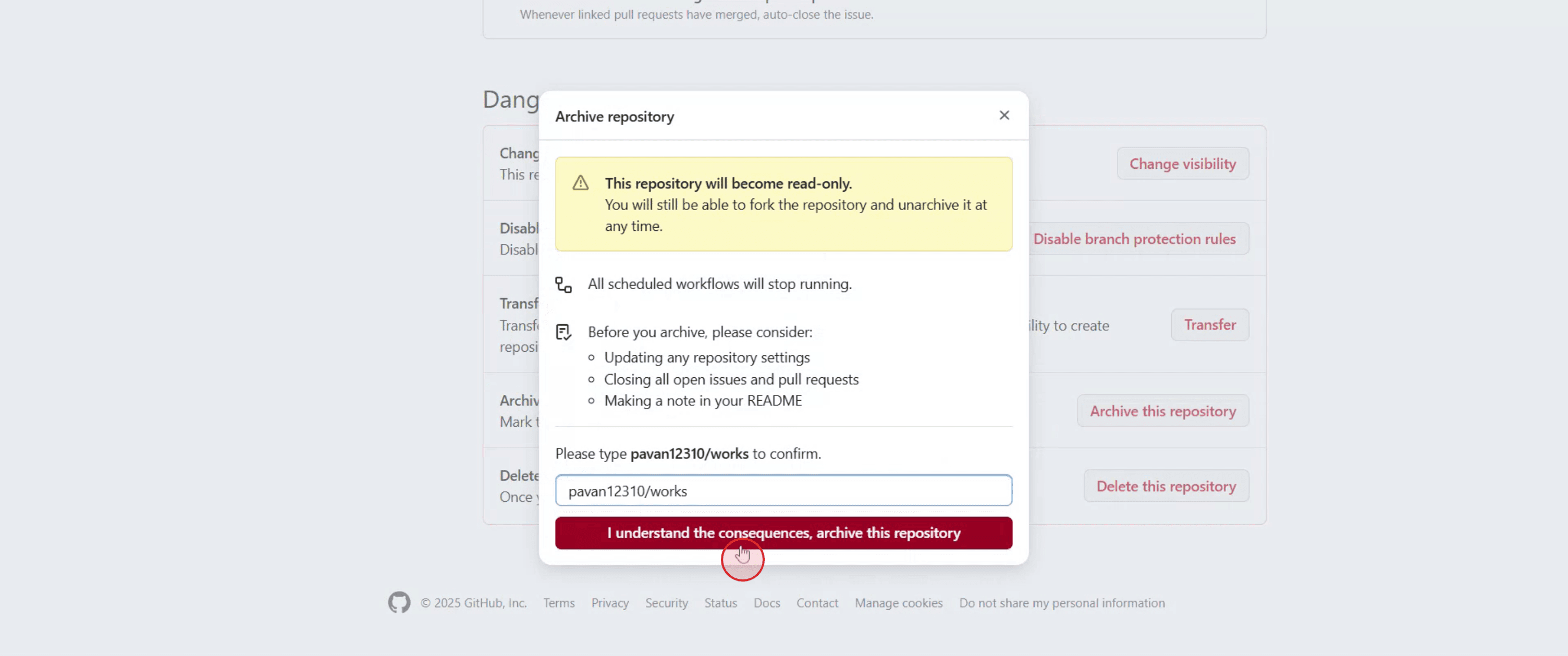
ステップ 5
アーカイブすると、リポジトリは読み取り専用になります。アーカイブを解除するまで、変更のプッシュ、issue の作成、pull request の作成、またはリポジトリの更新はできません。
GitHub リポジトリをアーカイブするためのプロのヒント
GitHub にログイン
github.com にアクセスし、認証情報を使ってアカウントにログインします。リポジトリに移動する
GitHub ダッシュボードまたはプロフィールから、アーカイブしたいリポジトリを開きます。「Settings」タブをクリックする
リポジトリ上部のメニューで「Settings」をクリックします。このオプションは管理者権限がある場合にのみ表示されます。「Danger Zone」まで下へスクロールする
設定ページで、一番下までスクロールし、「Danger Zone」セクションが表示されるまで進みます。「Archive this repository」をクリックする
Danger Zone で、「Archive this repository」ボタンをクリックしてアーカイブ処理を開始します。操作を確認する
GitHub から操作の確認を求められます。警告を読み、確認ボタンをクリックしてリポジトリをアーカイブします。リポジトリは読み取り専用になる
アーカイブ後、リポジトリは読み取り専用になります。Issue、プルリクエスト、push は許可されません。
よくある落とし穴とその回避方法
チームへの通知なしにアーカイブする
リポジトリをアーカイブすると以後変更はできないため、アーカイブ前に共同作業者へ知らせてください。予期せず書き込み権限を失う
アーカイブされると、アーカイブを解除するまで、あなたを含め誰も変更を push できなくなります。すべての変更が最終版であることを確認してください。アクティブなリポジトリを誤ってアーカイブする
リポジトリの活動状況を必ず再確認してください。まだ作業中のリポジトリのアーカイブは避けましょう。削除と混同する
アーカイブはリポジトリを削除するものではありません。コンテンツを読み取り専用の状態で保持するためにロックするだけです。アーカイブ解除の方法がわからない
同じ Settings ページに戻り、「Unarchive this repository」をクリックすることでリポジトリのアーカイブを解除できます。
GitHub リポジトリをアーカイブする際によくある質問
リポジトリをアーカイブするとどうなりますか?
アーカイブすると、そのリポジトリは読み取り専用になります。閲覧はできますが、変更のプッシュ、Issue の作成、Pull Request の作成はできません。後でリポジトリのアーカイブを解除できますか?
はい、「設定」に移動して「このリポジトリのアーカイブを解除」をクリックすれば、いつでも解除できます。アーカイブされたリポジトリは削除されますか?
いいえ、リポジトリは GitHub 上に残り、非公開にしない限り公開で閲覧できます。ユーザーはアーカイブされたリポジトリをフォークできますか?
はい、他のユーザーもアーカイブされたリポジトリをフォークおよびクローンできます。GitHub リポジトリをアーカイブできるのは誰ですか?
そのリポジトリに対する管理者権限を持つユーザーのみが、アーカイブまたはアーカイブ解除を行えます。Mac で画面収録するには?
Mac で画面収録するには、Trupeer AI を使えます。画面全体をキャプチャでき、AI アバターの追加、ナレーションの追加、動画内の拡大・縮小などの AI 機能を利用できます。Trupeer の AI 動画翻訳機能を使えば、動画を 30 以上の言語に翻訳できます。画面録画に AI アバターを追加するには?
画面録画に AI アバターを追加するには、AI 画面録画ツールを使用する必要があります。Trupeer AI は AI 画面録画ツールで、複数のアバターを使った動画の作成を支援し、動画用の自分専用アバターの作成もサポートします。Windows で画面収録するには?
Windows で画面収録するには、Windows + G の内蔵 Game Bar を使うか、Trupeer AI のような高度な AI ツールを使うことで、AI アバター、ナレーション、翻訳などのより高度な機能を利用できます。動画にナレーションを追加するには?
動画にナレーションを追加するには、trupeer ai の Chrome 拡張機能をダウンロードします。登録後、音声付きの動画をアップロードし、Trupeer から希望のナレーションを選択して、編集済み動画をエクスポートします。画面録画でズームインするには?
画面録画中にズームインするには、Trupeer AI のズーム効果を使用します。これにより、特定の瞬間にズームイン・ズームアウトでき、動画コンテンツの視覚的なインパクトを高められます。

