チュートリアル
Google スプレッドシートでのパーセンテージの計算方法 - 簡単な公式ガイド
Google スプレッドシートでのパーセンテージ計算方法を、シンプルな数式を使って学びましょう。変更の追跡、値の比較、またはデータの効率的な分析に最適です。


この文書では、スプレッドシートを使用して濃度パーセンテージを計算する手順を説明します。
Google Sheetsでのパーセンテージ計算は非常に簡単です。手動で計算するか、Google Sheetsにフォーマットを処理させることができます。
1. 基本的な公式を使用する
パーセンテージを見つける標準的な方法は、部分を合計で割ってから100を掛けることです。
たとえば、$30が$200の何パーセントかを知りたい場合、次のように入力します:= (30 / 200) * 100
それで15%が得られます。
2. セル参照を使用する
数値を直接公式に入力する代わりに、セル参照を使用できます。
たとえば、部分がセルB1にあり、合計がB2にある場合、次のように書きます:= (B1 / B2) * 100
これにより、公式を変更することなく、後で値を簡単に更新できます。
3. 代わりにパーセンテージとしてフォーマットする
* 100部分をスキップするために、値を割り算して、結果をパーセンテージとしてフォーマットできます。
たとえば:= B1 / B2
その後、メニューに移動して、フォーマット > 数字 > パーセントをクリックします。Google Sheetsは自動的にパーセンテージに変換します。
4. 実際の例
販売を追跡していて、あるカテゴリが合計にどれだけ寄与しているかを確認したい場合は、カテゴリの売上を合計売上で割ります。次に、結果をパーセンテージとしてフォーマットするか、どちらかお好きな方を100倍します。
手順ガイド: Google Sheetsでのパーセンテージの計算方法
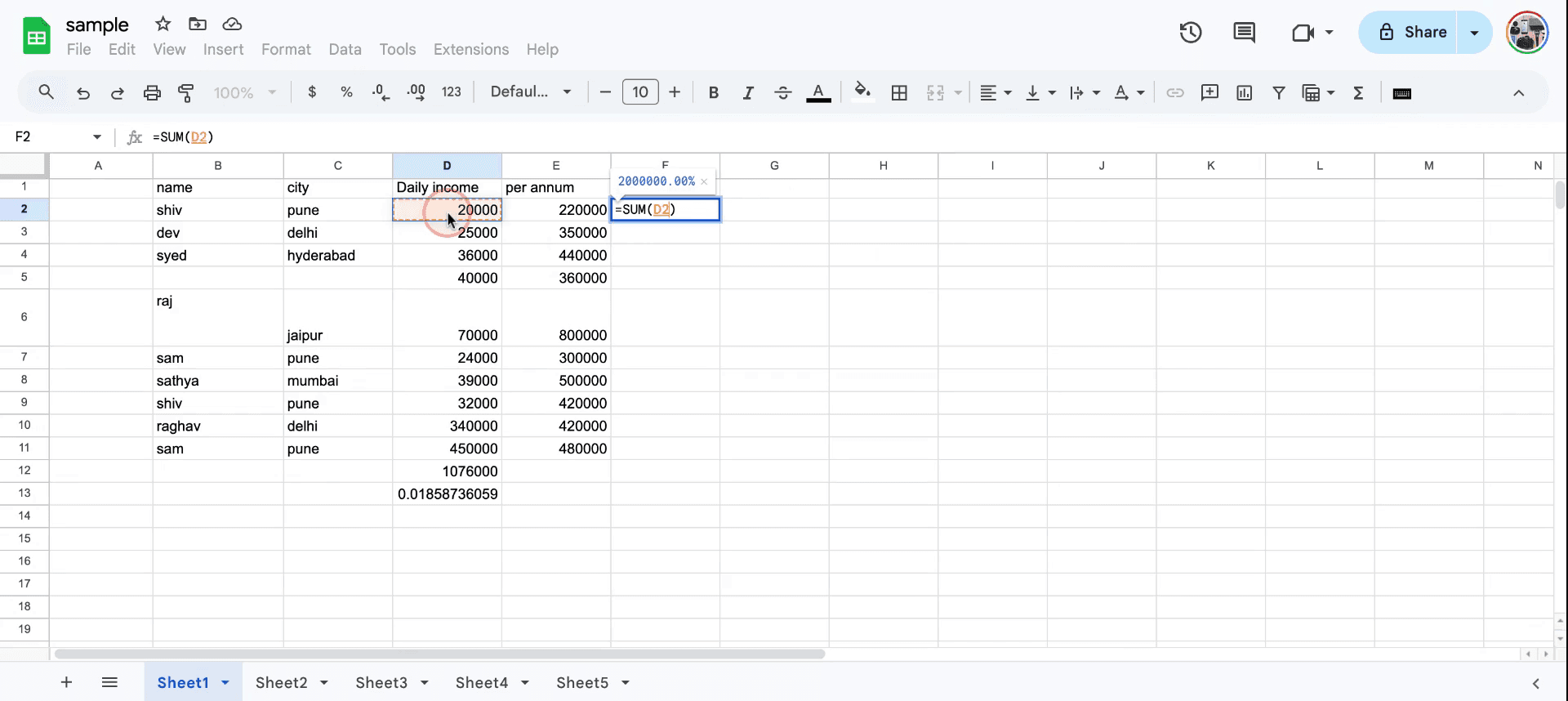
ステップ1
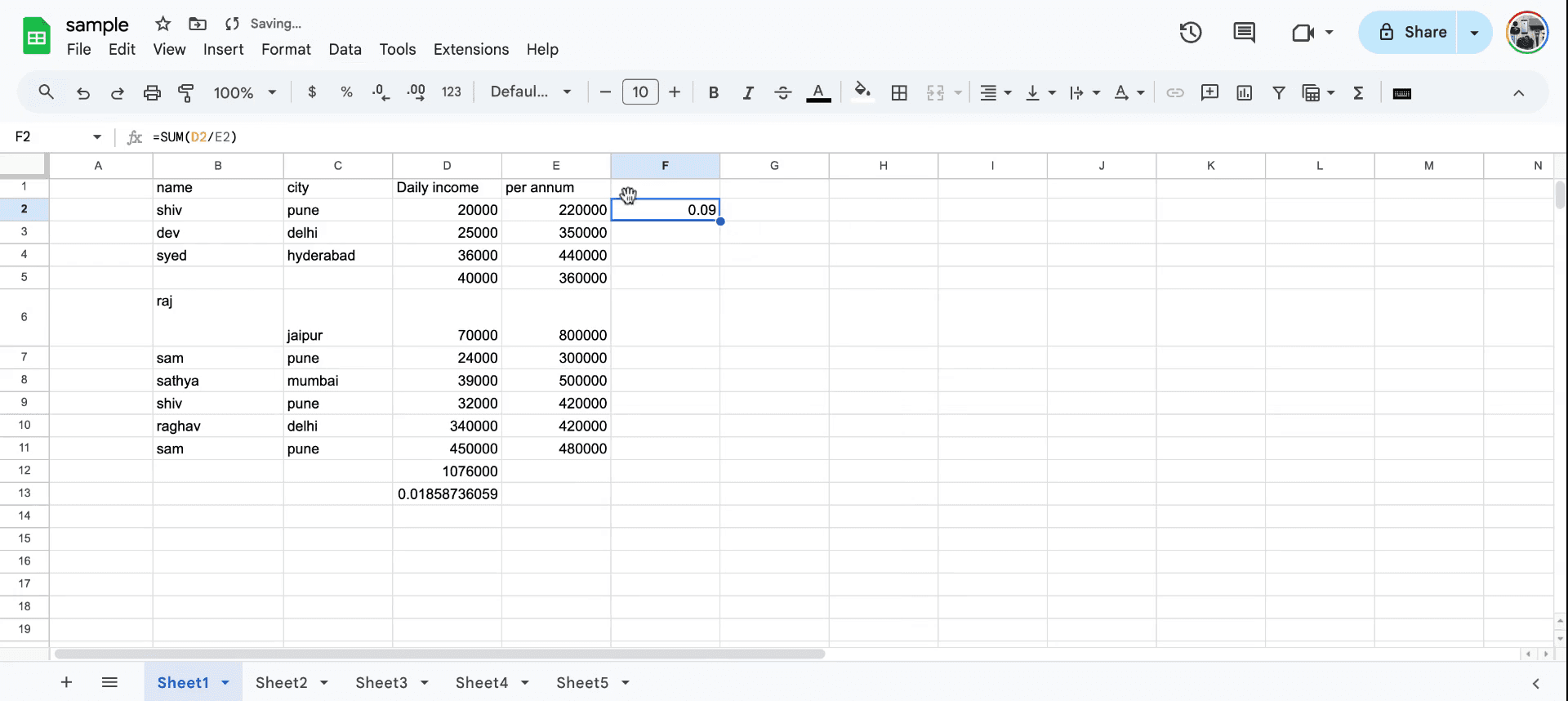
計算が必要なデータを含む列を選択します。合計を追加します: =SUM(range)
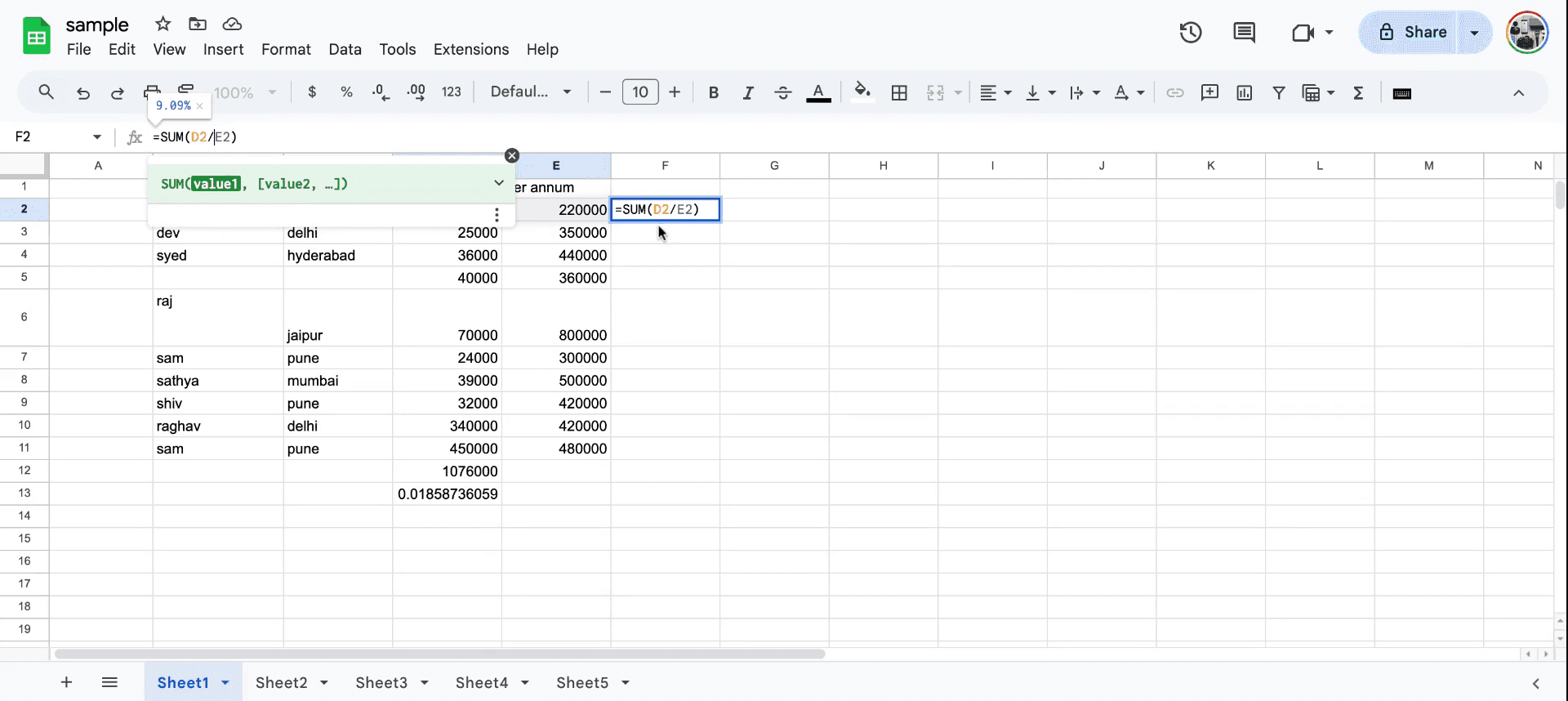
たとえば、値がD2**:E2**にある場合、F2で合計を計算します: =SUM(D2/E2)
計算に含める必要がある2つの値を特定して選択します。

ステップ2
合計を計算し、次のステップに進みます。

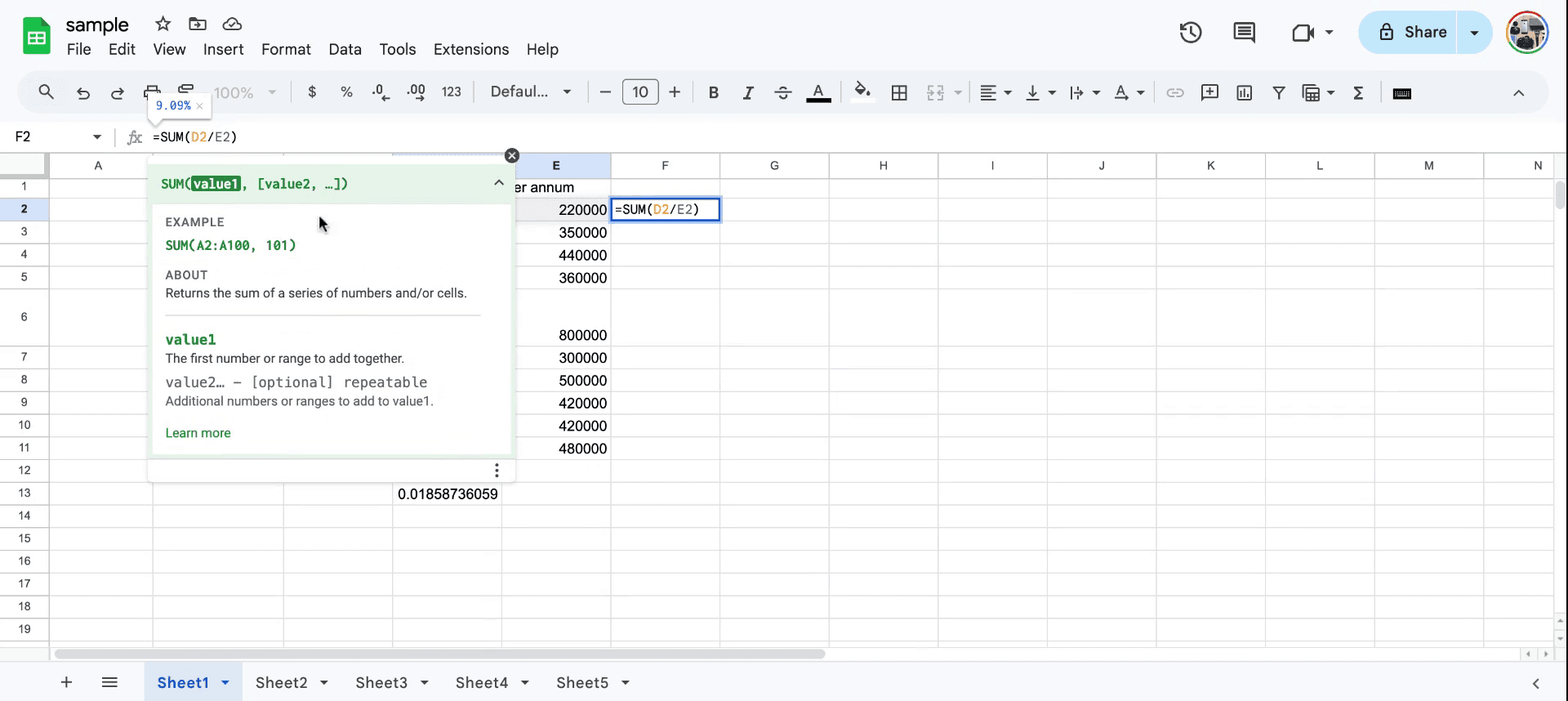
ステップ3
値をクリックして、下にある計算結果の例を表示します。

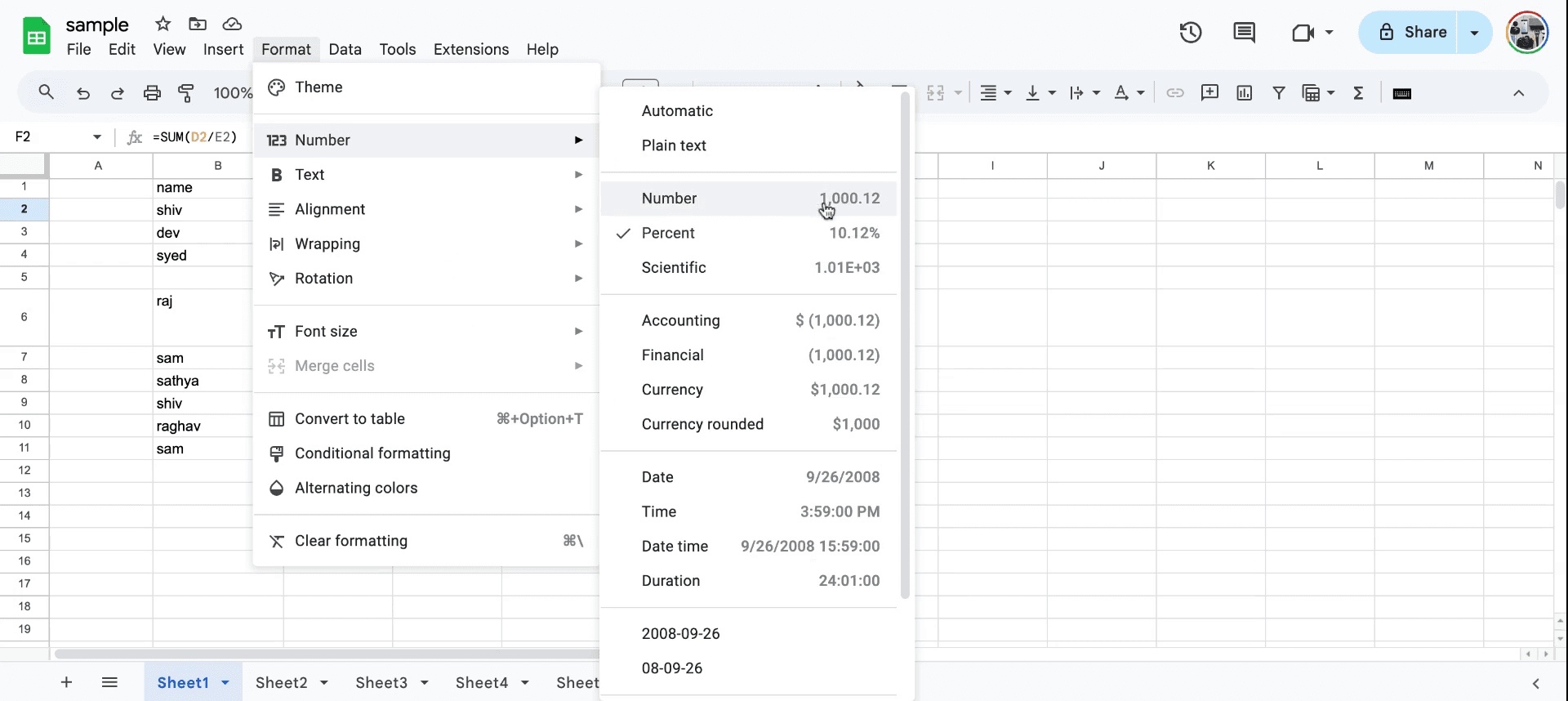
ステップ4
パーセンテージとしてフォーマットします:
セルを選択します。
フォーマット > 数字 > パーセントに移動するか、ツールバーの%アイコンをクリックします。
計算された値が11パーセントとして表示されます。

ステップ5
パーセンテージに関連付けられた数値を観察します。

この文書では、スプレッドシートを使用して濃度パーセンテージを計算する手順を説明します。
Google Sheetsでのパーセンテージ計算は非常に簡単です。手動で計算するか、Google Sheetsにフォーマットを処理させることができます。
1. 基本的な公式を使用する
パーセンテージを見つける標準的な方法は、部分を合計で割ってから100を掛けることです。
たとえば、$30が$200の何パーセントかを知りたい場合、次のように入力します:= (30 / 200) * 100
それで15%が得られます。
2. セル参照を使用する
数値を直接公式に入力する代わりに、セル参照を使用できます。
たとえば、部分がセルB1にあり、合計がB2にある場合、次のように書きます:= (B1 / B2) * 100
これにより、公式を変更することなく、後で値を簡単に更新できます。
3. 代わりにパーセンテージとしてフォーマットする
* 100部分をスキップするために、値を割り算して、結果をパーセンテージとしてフォーマットできます。
たとえば:= B1 / B2
その後、メニューに移動して、フォーマット > 数字 > パーセントをクリックします。Google Sheetsは自動的にパーセンテージに変換します。
4. 実際の例
販売を追跡していて、あるカテゴリが合計にどれだけ寄与しているかを確認したい場合は、カテゴリの売上を合計売上で割ります。次に、結果をパーセンテージとしてフォーマットするか、どちらかお好きな方を100倍します。
手順ガイド: Google Sheetsでのパーセンテージの計算方法
ステップ1
計算が必要なデータを含む列を選択します。合計を追加します: =SUM(range)
たとえば、値がD2**:E2**にある場合、F2で合計を計算します: =SUM(D2/E2)
計算に含める必要がある2つの値を特定して選択します。

ステップ2
合計を計算し、次のステップに進みます。

ステップ3
値をクリックして、下にある計算結果の例を表示します。

ステップ4
パーセンテージとしてフォーマットします:
セルを選択します。
フォーマット > 数字 > パーセントに移動するか、ツールバーの%アイコンをクリックします。
計算された値が11パーセントとして表示されます。

ステップ5
パーセンテージに関連付けられた数値を観察します。

無料でAIビデオ+ドキュメントジェネレーターを使って動画を作成し始めましょう
シートでの割合計算のためのプロのヒント
割合の基本公式: 割合を計算するには、
= (part/total) * 100の公式を使用します。たとえば、50が200の何パーセントかを求めたい場合は、= (50/200) * 100を使用します。パーセント形式の使用: 計算後、セルを選択し、フォーマット > 数字 > パーセントをクリックすることで、結果をパーセントとしてフォーマットできます。
変化の割合: 二つの値の間の変化の割合を計算するには、
= ((new_value - old_value) / old_value) * 100の公式を使用します。これにより、変化の割合を取得できます。
シートでの割合計算での一般的な落とし穴とそれを避ける方法
不正確なデータ型: 計算に使用する数字がテキストではなく、適切に数字としてフォーマットされていることを確認してください。修正: セルのフォーマットを「数字」または「パーセント」にチェックして調整します。
公式の誤解: 一部の人は公式で「合計」と「部分」の参照を間違えるかもしれません。修正: 「部分」を「合計」で割り、正しい割合を得るために100を掛けていることを再確認してください。
不正確なパーセント形式: 割合を計算した後、数値がパーセントとして表示されない場合があります。修正: フォーマットメニューを通じてセルをパーセントとしてフォーマットしてください。
シートでの割合計算のためのプロのヒント
割合の基本公式: 割合を計算するには、
= (part/total) * 100の公式を使用します。たとえば、50が200の何パーセントかを求めたい場合は、= (50/200) * 100を使用します。パーセント形式の使用: 計算後、セルを選択し、フォーマット > 数字 > パーセントをクリックすることで、結果をパーセントとしてフォーマットできます。
変化の割合: 二つの値の間の変化の割合を計算するには、
= ((new_value - old_value) / old_value) * 100の公式を使用します。これにより、変化の割合を取得できます。
シートでの割合計算での一般的な落とし穴とそれを避ける方法
不正確なデータ型: 計算に使用する数字がテキストではなく、適切に数字としてフォーマットされていることを確認してください。修正: セルのフォーマットを「数字」または「パーセント」にチェックして調整します。
公式の誤解: 一部の人は公式で「合計」と「部分」の参照を間違えるかもしれません。修正: 「部分」を「合計」で割り、正しい割合を得るために100を掛けていることを再確認してください。
不正確なパーセント形式: 割合を計算した後、数値がパーセントとして表示されない場合があります。修正: フォーマットメニューを通じてセルをパーセントとしてフォーマットしてください。
シート内のパーセンテージ計算に関する一般的なFAQ
数字のパーセンテージをどのように計算しますか?
フォーミュラ= number * percentageを使用します。たとえば、= 200 * 10%は20になります。パーセンテージの増加または減少をどのように計算しますか?
フォーミュラ= ((new_value - old_value) / old_value) * 100を使用します。100倍することなくパーセンテージを計算できますか?
はい、「書式」メニューの下で「パーセント」形式を適用することによって、結果を直接パーセンテージとしてフォーマットすることができます。Macで画面を録画するには?
Macで画面を録画するには、Trupeer AIを使用できます。これにより、画面全体をキャプチャでき、AIアバターの追加、ボイスオーバーの追加、ビデオ内でのズームインおよびズームアウトなどのAI機能を提供します。trupeerのAIビデオ翻訳機能を使用すると、ビデオを30以上の言語に翻訳できます。スクリーン録画にAIアバターを追加するには?
スクリーン録画にAIアバターを追加するには、AIスクリーン録画ツールを使用する必要があります。Trupeer AIはAIスクリーン録画ツールで、複数のアバターでビデオを作成するのをサポートし、ビデオ用の独自のアバターを作成するのにも役立ちます。Windowsで画面を録画するには?
Windowsで画面を録画するには、組み込みのGame Bar(Windows + G)を使用するか、Trupeer AIのような高度なAIツールを使用して、AIアバター、ボイスオーバー、翻訳などの高度な機能を利用できます。ビデオにボイスオーバーを追加するには?
ビデオにボイスオーバーを追加するには、trupeer ai chrome拡張機能をダウンロードします。サインアップ後、音声付きのビデオをアップロードし、trupeerから希望のボイスオーバーを選択して編集済みのビデオをエクスポートします。画面録画でズームインするには?
画面録画中にズームインするには、特定の瞬間にズームインおよびズームアウトできるTrupeer AIのズーム効果を使用して、ビデオコンテンツの視覚的インパクトを強化します。
おすすめの読み物
シート内のパーセンテージ計算に関する一般的なFAQ
数字のパーセンテージをどのように計算しますか?
フォーミュラ= number * percentageを使用します。たとえば、= 200 * 10%は20になります。パーセンテージの増加または減少をどのように計算しますか?
フォーミュラ= ((new_value - old_value) / old_value) * 100を使用します。100倍することなくパーセンテージを計算できますか?
はい、「書式」メニューの下で「パーセント」形式を適用することによって、結果を直接パーセンテージとしてフォーマットすることができます。Macで画面を録画するには?
Macで画面を録画するには、Trupeer AIを使用できます。これにより、画面全体をキャプチャでき、AIアバターの追加、ボイスオーバーの追加、ビデオ内でのズームインおよびズームアウトなどのAI機能を提供します。trupeerのAIビデオ翻訳機能を使用すると、ビデオを30以上の言語に翻訳できます。スクリーン録画にAIアバターを追加するには?
スクリーン録画にAIアバターを追加するには、AIスクリーン録画ツールを使用する必要があります。Trupeer AIはAIスクリーン録画ツールで、複数のアバターでビデオを作成するのをサポートし、ビデオ用の独自のアバターを作成するのにも役立ちます。Windowsで画面を録画するには?
Windowsで画面を録画するには、組み込みのGame Bar(Windows + G)を使用するか、Trupeer AIのような高度なAIツールを使用して、AIアバター、ボイスオーバー、翻訳などの高度な機能を利用できます。ビデオにボイスオーバーを追加するには?
ビデオにボイスオーバーを追加するには、trupeer ai chrome拡張機能をダウンロードします。サインアップ後、音声付きのビデオをアップロードし、trupeerから希望のボイスオーバーを選択して編集済みのビデオをエクスポートします。画面録画でズームインするには?
画面録画中にズームインするには、特定の瞬間にズームインおよびズームアウトできるTrupeer AIのズーム効果を使用して、ビデオコンテンツの視覚的インパクトを強化します。
おすすめの読み物

粗いスクリーン録画からのインスタントAI製品ビデオとドキュメント
無料で始める
無料で始める
類似のチュートリアル
無料で始める
無料で始める
人気のあるツール
無料で始める
無料で始める
Experience the new & faster way of creating product videos.
Instant AI Product Videos and Docs from Rough Screen Recordings.
Get started for free
無料で始める
Experience the new & faster way of creating product videos.
Instant AI Product Videos and Docs from Rough Screen Recordings.
Get started for free
無料で始める
Experience the new & faster way of creating product videos.
Instant AI Product Videos and Docs from Rough Screen Recordings.
Get started for free
無料で始める
2分で魅力的なデモとドキュメントを作成
2分で魅力的なデモとドキュメントを作成