チュートリアル
Google スプレッドシートで通貨形式を変更する方法
異なる通貨で価格を表示する必要がありますか? Google Sheetsのシンプルな書式設定ツールを使用して、わずか数秒で通貨記号を変更する方法を学びましょう。


このプロセスは、Google Sheetsのセルまたは全体の列の通貨形式を変更する手順を示しています。
これらの指示に従うことで、ユーザーは自分の要件に基づいて異なる通貨を反映するようにシートをカスタマイズできます。
Google Sheetsでの通貨は、特定のセルのために変更することも、ロケールを調整することでシート全体のデフォルトを設定することもできます。
1. 特定のセルの通貨を変更する
ステップ1: フォーマットするセルを選択します。
ステップ2: フォーマット > 数字 > カスタム通貨をクリックします。
ステップ3: 希望の通貨(例: USD、EUR、INR)を選択するか、カスタムのものを作成します。
ステップ4: セルを適切にフォーマットするために適用をクリックします。
2. ロケールを通じてデフォルト通貨を設定する
ステップ1: ファイル > スプレッドシート設定に移動します。
ステップ2: ロケールのドロップダウンから、希望の通貨を使う国を選択します。
ステップ3: 設定を保存します。デフォルト通貨(および日付/時間の地域形式)は選択に基づいて更新されます。
3. ボーナスヒント: リアルタイムの通貨換算を使用する
=GOOGLEFINANCE("CURRENCY:USDINR")関数を使用して、通貨間のライブ為替レートを取得します。
ステップバイステップガイド: Google Sheetsで通貨を変更する方法
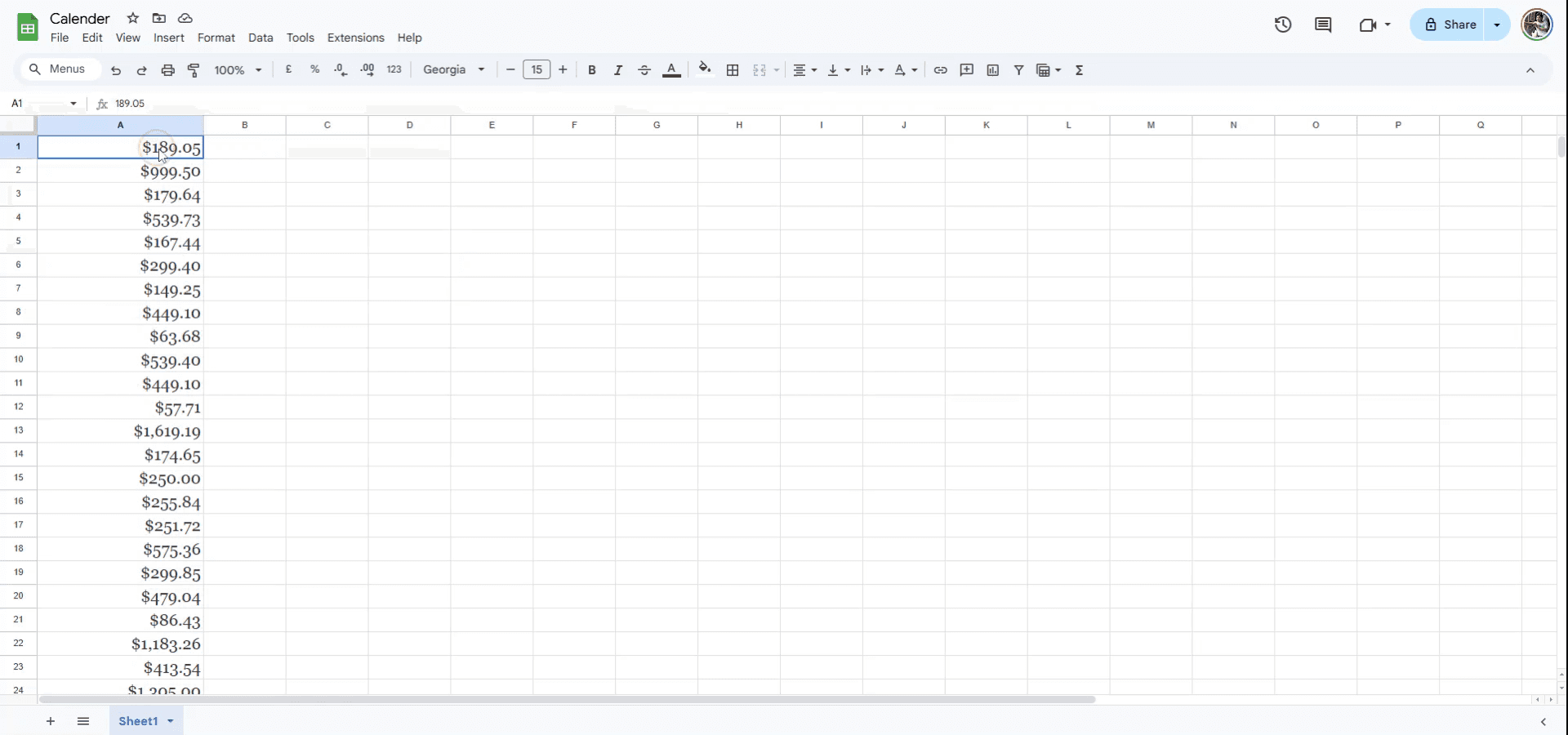
ステップ1
単一のセルまたは列の通貨を変更するには、まず希望の列またはセルを選択します。

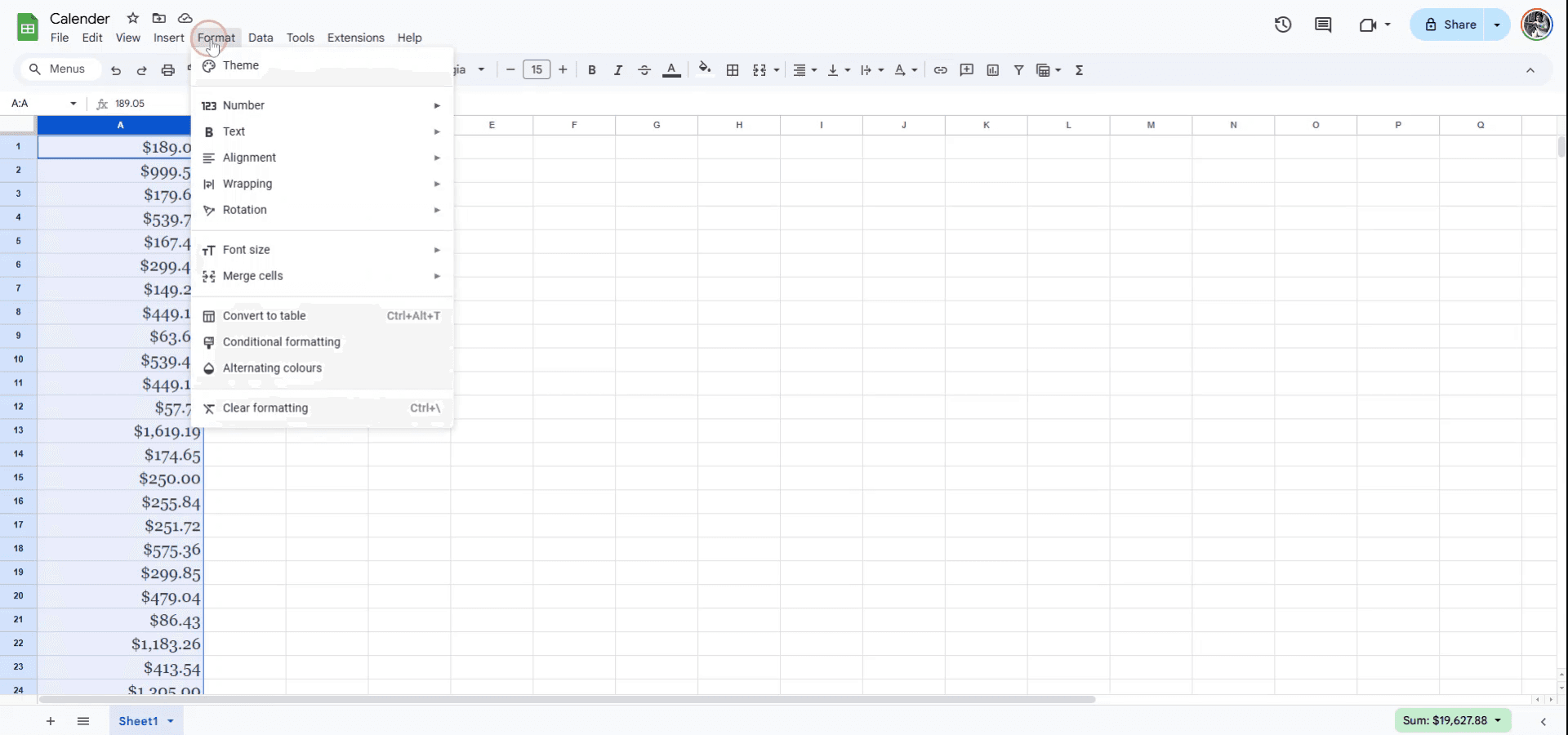
ステップ2
次に、上のメニューに移動して「フォーマット」オプションを選択します。

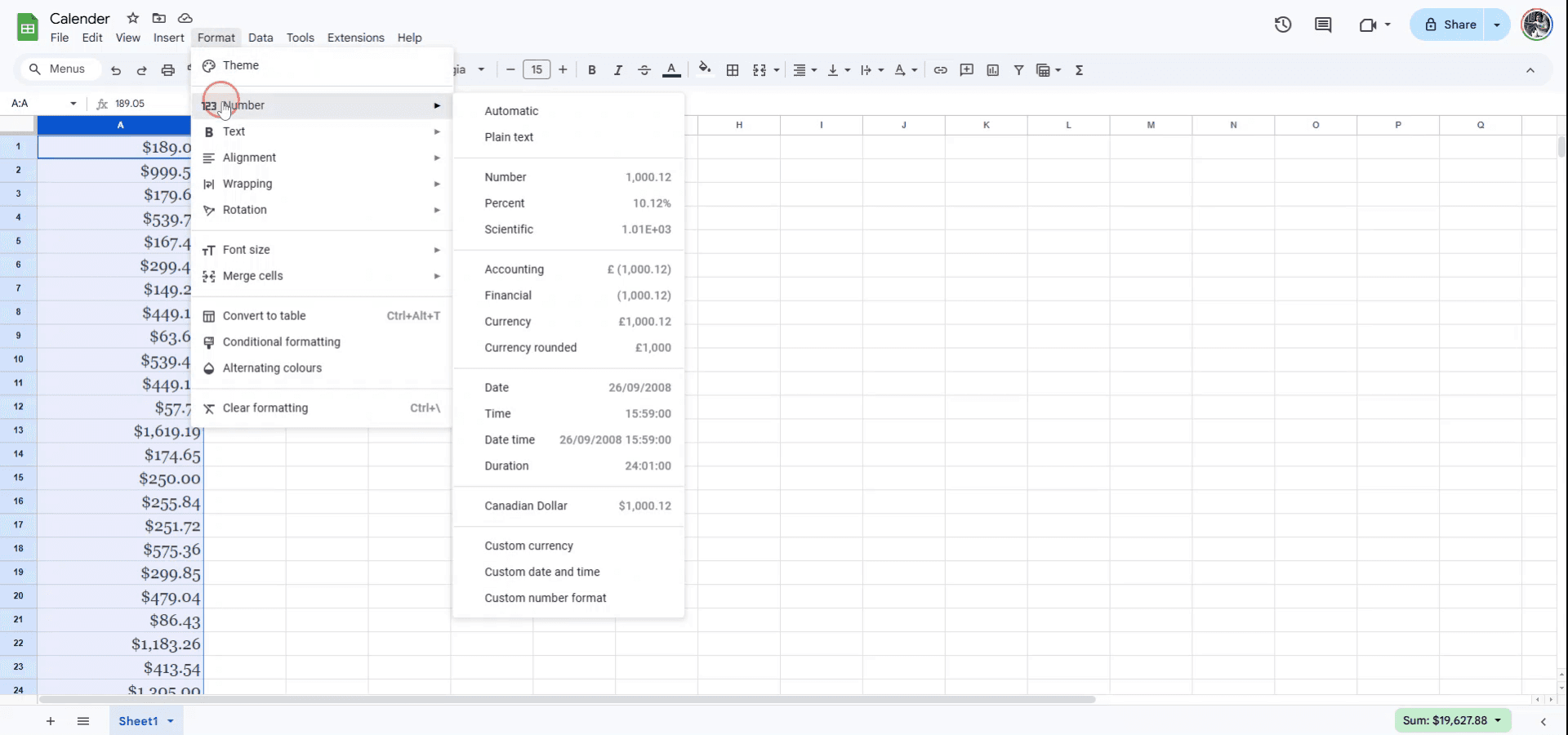
ステップ3
表示されるドロップダウンメニューから「数字」を選択します。

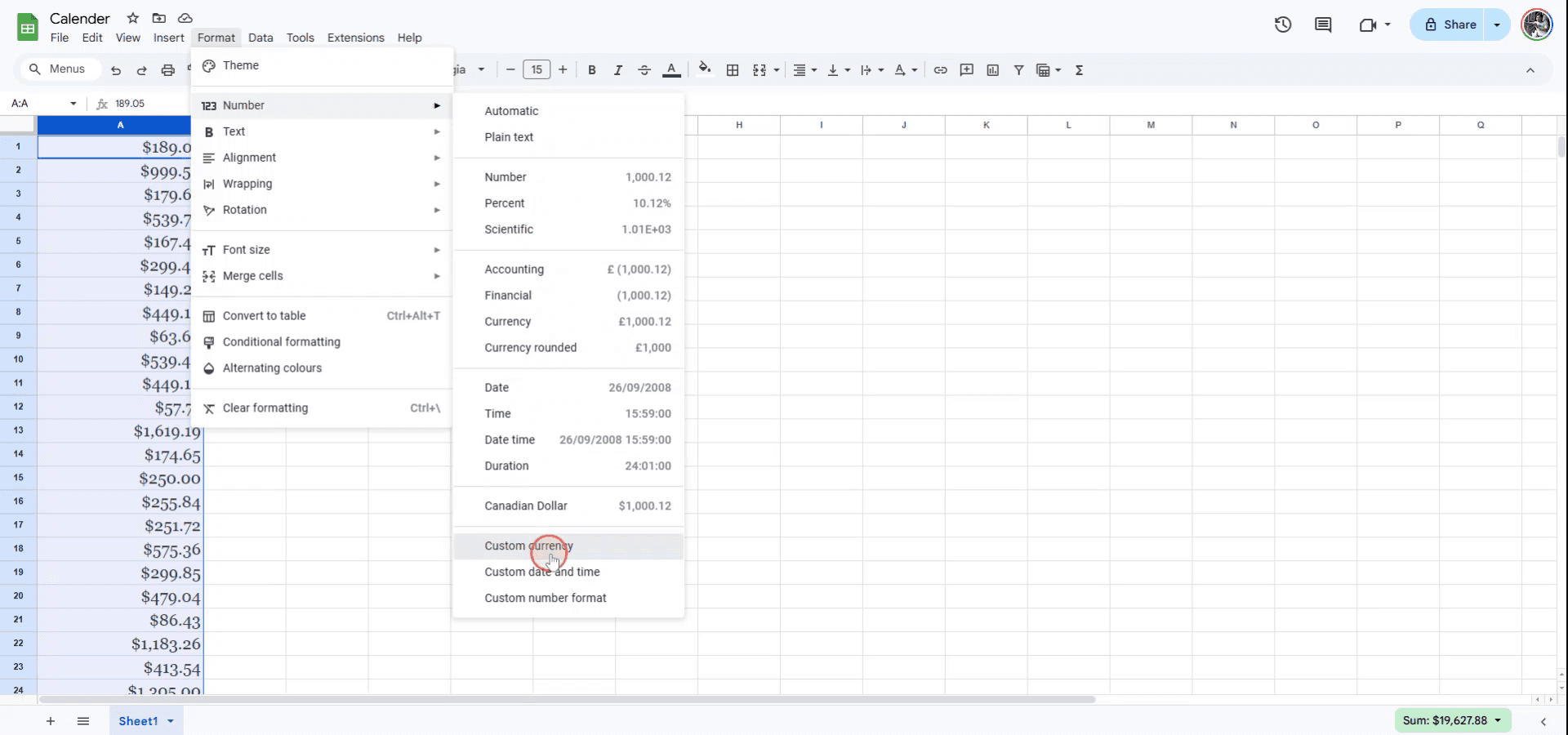
ステップ4
関連するサブメニューで「カスタム通貨」を選択します。

ステップ5
利用可能な通貨のリストが表示されます。たとえば、ドルからポンドに変更する場合、「イギリスポンド」を選択します。

このプロセスは、Google Sheetsのセルまたは全体の列の通貨形式を変更する手順を示しています。
これらの指示に従うことで、ユーザーは自分の要件に基づいて異なる通貨を反映するようにシートをカスタマイズできます。
Google Sheetsでの通貨は、特定のセルのために変更することも、ロケールを調整することでシート全体のデフォルトを設定することもできます。
1. 特定のセルの通貨を変更する
ステップ1: フォーマットするセルを選択します。
ステップ2: フォーマット > 数字 > カスタム通貨をクリックします。
ステップ3: 希望の通貨(例: USD、EUR、INR)を選択するか、カスタムのものを作成します。
ステップ4: セルを適切にフォーマットするために適用をクリックします。
2. ロケールを通じてデフォルト通貨を設定する
ステップ1: ファイル > スプレッドシート設定に移動します。
ステップ2: ロケールのドロップダウンから、希望の通貨を使う国を選択します。
ステップ3: 設定を保存します。デフォルト通貨(および日付/時間の地域形式)は選択に基づいて更新されます。
3. ボーナスヒント: リアルタイムの通貨換算を使用する
=GOOGLEFINANCE("CURRENCY:USDINR")関数を使用して、通貨間のライブ為替レートを取得します。
ステップバイステップガイド: Google Sheetsで通貨を変更する方法
ステップ1
単一のセルまたは列の通貨を変更するには、まず希望の列またはセルを選択します。

ステップ2
次に、上のメニューに移動して「フォーマット」オプションを選択します。

ステップ3
表示されるドロップダウンメニューから「数字」を選択します。

ステップ4
関連するサブメニューで「カスタム通貨」を選択します。

ステップ5
利用可能な通貨のリストが表示されます。たとえば、ドルからポンドに変更する場合、「イギリスポンド」を選択します。

無料でAIビデオ+ドキュメントジェネレーターを使って動画を作成し始めましょう
Google Sheetsで通貨を変更するためのプロのヒント
フォーマットメニューを使用する: セルを選択し、フォーマット > 数字 > 通貨に移動し、USDやEURなどのデフォルト通貨フォーマットを選択します。
特定の通貨を設定する: ツールバーの通貨記号をクリックし、その他のフォーマット > その他の通貨を選択して、リストから希望の通貨を選択します。
列全体に通貨フォーマットを適用する: 列全体を選択し、通貨フォーマットを適用することで、その列に将来入力されるすべてのエントリが自動的に選択した通貨を使用します。
Google Sheetsで通貨を変更する際の一般的な落とし穴とその回避方法
間違ったデフォルト通貨: シーツが異なる地域の通貨をデフォルトにすることがあります。修正: フォーマットメニューの「その他の通貨」から手動で正しい通貨を選択します。
セル間でのフォーマットの不一致: 一部のセルに通貨フォーマットがある一方で他のセルにない場合、計算が崩れる可能性があります。修正: 関連するすべてのセルまたは列に同じ通貨フォーマットを適用します。
通貨記号が表示されない: 通貨フォーマットを適用せずに数字を入力すると、単純な数字だけが表示されます。修正: 記号が表示されるように常に通貨フォーマットを使用します。
Google Sheetsで通貨を変更するためのプロのヒント
フォーマットメニューを使用する: セルを選択し、フォーマット > 数字 > 通貨に移動し、USDやEURなどのデフォルト通貨フォーマットを選択します。
特定の通貨を設定する: ツールバーの通貨記号をクリックし、その他のフォーマット > その他の通貨を選択して、リストから希望の通貨を選択します。
列全体に通貨フォーマットを適用する: 列全体を選択し、通貨フォーマットを適用することで、その列に将来入力されるすべてのエントリが自動的に選択した通貨を使用します。
Google Sheetsで通貨を変更する際の一般的な落とし穴とその回避方法
間違ったデフォルト通貨: シーツが異なる地域の通貨をデフォルトにすることがあります。修正: フォーマットメニューの「その他の通貨」から手動で正しい通貨を選択します。
セル間でのフォーマットの不一致: 一部のセルに通貨フォーマットがある一方で他のセルにない場合、計算が崩れる可能性があります。修正: 関連するすべてのセルまたは列に同じ通貨フォーマットを適用します。
通貨記号が表示されない: 通貨フォーマットを適用せずに数字を入力すると、単純な数字だけが表示されます。修正: 記号が表示されるように常に通貨フォーマットを使用します。
Google Sheetsでの通貨変更に関するよくある質問
1つのシートで複数の通貨を使用できますか?
はい、個々のセルや列に異なる通貨を設定することができます。それらを選択し、特定の通貨形式を適用してください。シートのロケールを変更したらどうなりますか?
ロケールを変更すると、その地域で一般的に使用される通貨にデフォルトの通貨が更新されます。カスタム通貨形式を作成できますか?
はい、形式 > 数字 > カスタム数字形式に移動し、希望の通貨記号で形式を作成します。Macで画面録画するには?
Macで画面を録画するには、Trupeer AIを使用することができます。これにより、全画面をキャプチャし、AIアバターの追加、ボイスオーバーの追加、ビデオのズームイン・ズームアウトなどのAI機能を提供します。TrupeerのAIビデオ翻訳機能を使用すれば、30以上の言語にビデオを翻訳できます。画面録画にAIアバターを追加するには?
画面録画にAIアバターを追加するには、AI画面録画ツールを使用する必要があります。Trupeer AIはAI画面録画ツールで、複数のアバターを使用したビデオを作成するのに役立ち、自分のアバターをビデオ用に作成することもできます。Windowsで画面録画するには?
Windowsで画面を録画するには、内蔵のゲームバー(Windows + G)またはTrupeer AIのような高度なAIツールを使用して、AIアバターやボイスオーバー、翻訳などの高度な機能を利用できます。ビデオにボイスオーバーを追加するには?
ビデオにボイスオーバーを追加するには、trupeer ai Chrome拡張機能をダウンロードします。サインアップが完了したら、自分の声でビデオをアップロードし、Trupeerから希望するボイスオーバーを選んで、編集したビデオをエクスポートします。画面録画でズームインするには?
画面録画中にズームインするには、Trupeer AIのズーム効果を使用します。特定の瞬間にズームイン・ズームアウトが可能で、ビデオコンテンツの視覚的な影響を高めます。
おすすめの読み物
Google Sheetsでの通貨変更に関するよくある質問
1つのシートで複数の通貨を使用できますか?
はい、個々のセルや列に異なる通貨を設定することができます。それらを選択し、特定の通貨形式を適用してください。シートのロケールを変更したらどうなりますか?
ロケールを変更すると、その地域で一般的に使用される通貨にデフォルトの通貨が更新されます。カスタム通貨形式を作成できますか?
はい、形式 > 数字 > カスタム数字形式に移動し、希望の通貨記号で形式を作成します。Macで画面録画するには?
Macで画面を録画するには、Trupeer AIを使用することができます。これにより、全画面をキャプチャし、AIアバターの追加、ボイスオーバーの追加、ビデオのズームイン・ズームアウトなどのAI機能を提供します。TrupeerのAIビデオ翻訳機能を使用すれば、30以上の言語にビデオを翻訳できます。画面録画にAIアバターを追加するには?
画面録画にAIアバターを追加するには、AI画面録画ツールを使用する必要があります。Trupeer AIはAI画面録画ツールで、複数のアバターを使用したビデオを作成するのに役立ち、自分のアバターをビデオ用に作成することもできます。Windowsで画面録画するには?
Windowsで画面を録画するには、内蔵のゲームバー(Windows + G)またはTrupeer AIのような高度なAIツールを使用して、AIアバターやボイスオーバー、翻訳などの高度な機能を利用できます。ビデオにボイスオーバーを追加するには?
ビデオにボイスオーバーを追加するには、trupeer ai Chrome拡張機能をダウンロードします。サインアップが完了したら、自分の声でビデオをアップロードし、Trupeerから希望するボイスオーバーを選んで、編集したビデオをエクスポートします。画面録画でズームインするには?
画面録画中にズームインするには、Trupeer AIのズーム効果を使用します。特定の瞬間にズームイン・ズームアウトが可能で、ビデオコンテンツの視覚的な影響を高めます。
おすすめの読み物

粗いスクリーン録画からのインスタントAI製品ビデオとドキュメント
無料で始める
無料で始める
類似のチュートリアル
無料で始める
無料で始める
人気のあるツール
無料で始める
無料で始める
Experience the new & faster way of creating product videos.
Instant AI Product Videos and Docs from Rough Screen Recordings.
Get started for free
無料で始める
Experience the new & faster way of creating product videos.
Instant AI Product Videos and Docs from Rough Screen Recordings.
Get started for free
無料で始める
Experience the new & faster way of creating product videos.
Instant AI Product Videos and Docs from Rough Screen Recordings.
Get started for free
無料で始める
2分で魅力的なデモとドキュメントを作成
2分で魅力的なデモとドキュメントを作成